Améliorez votre contenu à l’aide de Copilot dans Word
Cette unité se concentre sur la façon d’affiner et de finaliser votre document dans Word à l’aide de Copilot. Vous allez réécrire le contenu, restructurer les informations, passer en revue les suggestions et utiliser Copilot pour analyser et résumer votre document. Vous utiliserez également l’agent de l’Assistant d’écriture comme dernière étape de révision avant le partage.
Réécrire un texte
Pour réécrire une section de votre document, sélectionnez le texte que vous souhaitez modifier, puis sélectionnez Modifier Copilot dans le menu contextuel qui s’affiche. Dans le menu, sélectionnez Réécriture automatique.
Copilot génère plusieurs versions alternatives du texte sélectionné. Utilisez les flèches pour parcourir les options, puis :
- Sélectionnez Remplacer pour remplacer le texte actuel par la version réécrite.
- Sélectionnez Insérer ci-dessous pour conserver l’original et la réécriture dans le document.
- Sélectionnez Régénérer pour obtenir un nouvel ensemble de suggestions.
Pour diriger la réécriture plus précisément, tapez une invite dans la zone de composition avant de sélectionner Remplacer. Par exemple :
Réécrivez ce paragraphe pour le rendre plus formel et souligner l’importance de la chronologie du projet.
Vous pouvez également taper directement dans la zone de suggestion pour ajuster le texte généré avant de l’accepter.
Visualiser sous forme de tableau
Il est souvent plus facile de passer en revue le texte sous forme de tableau. Pour convertir une section :
- Sélectionnez le texte à convertir.
- Ouvrir Copilot.
- Invite : Convertissez ce texte en tableau. Ajoutez des détails à l’invite afin que votre tableau corresponde au format souhaité que vous recherchez.
- Pour ajuster le tableau, entrez des invites supplémentaires. Par exemple : ajoutez une troisième colonne vide pour les status d’achèvement.
Des invites spécifiques vous donnent plus de contrôle sur la sortie :
- Convertissez cette liste en un tableau à deux colonnes : Élément et Description.
- Créez un tableau avec des colonnes pour la Date, la Tâche et le Statut.
- Transformez cette liste à puces en un tableau avec des colonnes pour la catégorie et les détails.
Chat avec Copilot sur votre document
Le volet Copilot prend en charge les questions sur le document avec lequel vous travaillez. Vous pouvez poser ces questions en mode Autoriser la modification ou Chat uniquement.
Poser des questions sur le document
Utilisez le volet Copilot pour obtenir une vue rapide du document ou localiser un contenu spécifique :
- Résumez ce document.
- Quels sont les éléments d’action dans ce document ?
- Ce document inclut-il un appel à l’action ?
Copilot inclut des citations indiquant où les informations ont été récupérées.
Poser des questions ouvertes
Vous pouvez également poser des questions qui vont au-delà du document. Si la réponse ne se trouve pas dans le contenu, Copilot génère une réponse en utilisant des connaissances générales au lieu de votre document.
Importante
Lorsque cela se produit, la réponse n’inclut pas de citations. Vous devrez donc peut-être la revoir et l’adapter avant de l’ajouter à votre document.
Par exemple :
- Comment puis-je réviser ce document pour le rendre plus approprié pour un public technique ?
- Quelle est la structure standard d’un résumé exécutif ?
Copiez les réponses utiles à partir du volet et collez-les directement dans le document.
Résumer votre document
Lorsque vous ouvrez un document enregistré dans OneDrive ou SharePoint, Copilot peut générer automatiquement un résumé en haut du document. Sélectionnez Afficher plus pour le développer.
Sélectionnez Afficher un résumé détaillé pour plus de contexte ou choisissez parmi les autres invites suggérées pour obtenir des informations supplémentaires.
Demander un résumé manuellement
Si un résumé n’apparaît pas automatiquement, ouvrez le volet Copilot et entrez une invite telle que :
Résumez ce document. Incluez les points clés et les éléments d’action dans un tableau.
Générer un résumé lors du partage
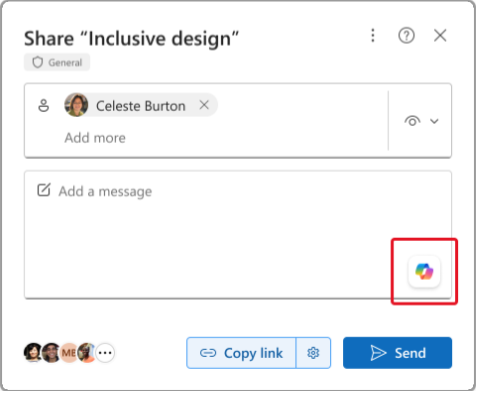
Lorsque vous partagez un document non chiffré, sélectionnez Partager, puis sélectionnez l’icône Copilot dans la zone Ajouter un message . Copilot génère un résumé à inclure dans la notification de partage.
Utiliser l’agent de l’Assistant d’écriture
L’assistant d’Écriture est un agent Microsoft Copilot prédéfini qui fournit des commentaires sur la qualité de l’écriture, en mettant l’accent sur la clarté, la cohérence, la grammaire, le ton et le ciblage de l’audience. Utilisez cet agent comme dernière étape de révision après la modification de votre document.
Assistant d’écriture Access
Assistant d’écriture est disponible dans Microsoft Copilot Chat. Pour l’ouvrir :
- Ouvrez l’application Microsoft Copilot ou la conversation Copilot Chat dans Microsoft Teams.
- Dans le panneau Agents, sélectionnez Assistant d’Écriture. S’il n’est pas répertorié, sélectionnez Tous les agents pour le rechercher et l’installer.
Remarque
La disponibilité dépend de la configuration de la licence et de l’agent Microsoft 365 Copilot de votre organisation. Votre administrateur peut également configurer l’Assistant d’Écriture pour qu’il soit accessible directement à partir de Word. Vérifiez auprès de votre administrateur s’il ne s’affiche pas.
Demander des commentaires
Collez le texte que vous souhaitez revoir dans la conversation, puis posez une question ciblée par message. L’assistant d’Écriture répond mieux à une question à la fois ; la combinaison de plusieurs demandes dans une seule invite produit des commentaires moins spécifiques.
Exemples de requêtes :
- Vérifiez ce paragraphe pour plus de clarté et de cohérence : [coller le texte]
- Proposez des moyens de rendre ce résumé plus approprié pour un public non technique : [coller le texte]
- Identifiez les problèmes de tonalité dans la section suivante et suggérez des corrections : [coller le texte]
- Comment puis-je améliorer la structure de cette conclusion ? [coller du texte]
Après avoir examiné les commentaires, appliquez les modifications directement dans votre document Word. Vous pouvez ensuite recoller le texte révisé dans l’Assistant d’écriture pour confirmer que les mises à jour répondent aux commentaires d’origine.
Limitations
Gardez à l’esprit les considérations suivantes lors de l’utilisation de l’Assistant d’écriture :
- Une question à la fois : Poser une question ciblée par invite. Les questions composées ou en plusieurs parties renvoient des commentaires moins utiles.
- Précision de l’IA : l’assistant d’Écriture utilise l’IA générative et peut faire des erreurs. Examinez toutes les suggestions avant de les appliquer, en particulier dans les documents réglementés ou à enjeux élevés tels que le contenu financier, juridique ou médical.
- Informations sensibles : le contenu que vous collez dans l’agent est soumis aux stratégies de confidentialité des données de votre organization. Évitez de coller des données personnelles ou des données confidentielles, sauf si votre organisation a approuvé cette utilisation.
- Prise en charge linguistique : l’assistant d’Écriture prend en charge les langues disponibles dans Microsoft Copilot. Consultez Langues prises en charge pour Microsoft Copilot pour la liste actuelle.