Explorer l’intégration du contrôle de code source
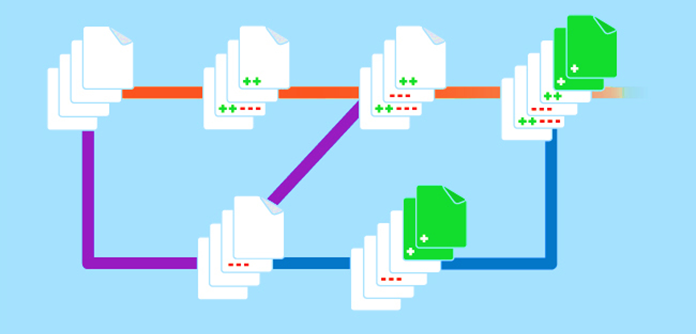
Azure Automation prend en charge l’intégration du contrôle de code source qui vous permet de conserver vos runbooks dans votre compte Automation à jour avec vos scripts dans votre référentiel de contrôle de code source GitHub ou Azure DevOps .
Le contrôle de code source vous permet de collaborer plus efficacement avec votre équipe, de suivre les modifications et de revenir aux versions antérieures de vos runbooks. Par exemple, le contrôle de code source vous permet de synchroniser différentes branches dans le contrôle de code source avec vos comptes Automation de développement, de test ou de production. Cela facilite la promotion du code que vous avez testé dans votre environnement de développement vers votre compte Automation de production.
Types de contrôle de code source pris en charge
Azure Automation prend en charge trois types de contrôle de code source :
- GitHub : Intégrer des référentiels GitHub pour gérer les runbooks.
- Azure DevOps (Git) : Utilisez des référentiels Git dans Azure DevOps pour le contrôle de version.
- Azure DevOps (TFVC) : Utilisez Team Foundation Version Control pour le contrôle de version centralisé.
Le contrôle de code source vous permet d’envoyer du code d’Azure Automation au contrôle de code source ou d’extraire vos runbooks du contrôle de code source vers Azure Automation. Les travaux de synchronisation de contrôle de code source s’exécutent sous le compte Automation de l’utilisateur et sont facturés au même tarif que d’autres travaux Automation.
Intégration du contrôle de code source à Azure Automation
Vous intégrez le contrôle de code source à Azure Automation en procédant comme suit :
Dans le portail Azure, accédez à votre compte Automation.
Sous Paramètres du compte, sélectionnez Contrôle de code source, puis choisissez + Ajouter.
Dans Type de contrôle de code source, sélectionnez GitHub comme type de contrôle de code source, puis Authentifier.
Remarque
Vous aurez besoin d’un compte GitHub pour effectuer l’étape suivante.
Lorsque la page du navigateur s’ouvre et que vous êtes invité(e) à vous authentifier à https://www.github.com, sélectionnez Autoriser azureautomation et entrez votre mot de passe de compte GitHub. Si cela réussit, vous devriez recevoir une notification par e-mail de GitHub indiquant qu’une application OAuth tierce (contrôle de code source Automation) avec étendue des droits sur le dépôt a été récemment autorisée à accéder à votre compte.
Configuration du contrôle de code source
Une fois l’authentification terminée, renseignez les détails en fonction du tableau suivant, puis sélectionnez Enregistrer :
Propriété Description Nom Nom convivial pour la connexion au contrôle de code source Type de contrôle de code source GitHub, Azure DevOps Git ou Azure DevOps TFVC Référentiel Nom du dépôt ou du projet Branche Branche à partir de laquelle extraire les fichiers sources. Le ciblage de branche n’est pas disponible pour le contrôle de code source de type TFVC. Chemin de dossier Dossier qui contient les runbooks à synchroniser Synchronisation automatique Active ou désactive la synchronisation automatique lorsqu’une validation est effectuée dans le référentiel de contrôle de code source Publier un Runbook Si le paramètre est défini sur Activé, une fois que les runbooks sont synchronisés depuis le contrôle de code source, ils seront automatiquement publiés. Description Champ de texte pour fournir plus de détails
Synchronisation et vérification
Si vous définissez AutoSync sur Oui, la synchronisation complète démarre. Si vous définissez la synchronisation automatique sur Non, ouvrez à nouveau le panneau Résumé du contrôle de code source en sélectionnant votre référentiel dans Azure Automation , puis en sélectionnant Démarrer la synchronisation.
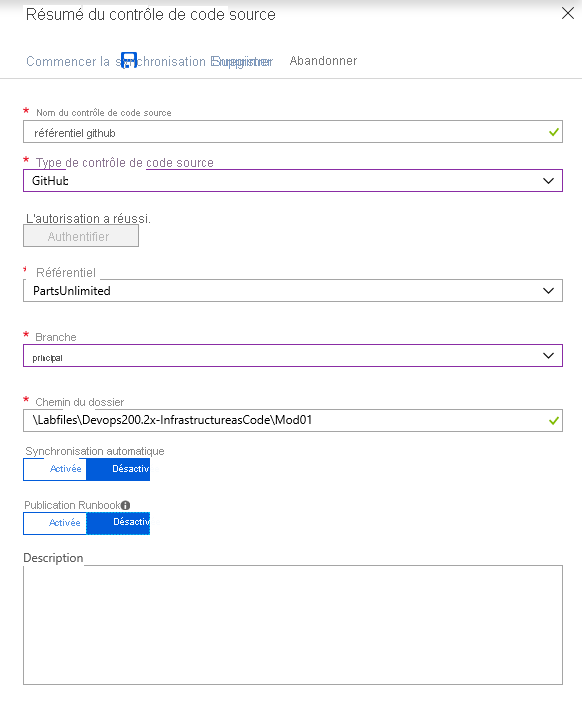
Vérifiez que votre contrôle de code source est affiché dans la page Contrôle de code source Azure Automation pour que vous l’utilisiez.