Exercice : Explorer les groupes dynamiques
L’objectif de cet exercice est de créer un groupe dynamique avec tous les utilisateurs en tant que membres.
- Connectez-vous au Centre d’administration Microsoft Entra en utilisant un compte attribué au rôle d’administrateur d’utilisateurs dans le locataire.
- Sélectionnez Identité.
- Sous Groupes, sélectionnez Tous les groupes, puis sélectionnez Nouveau groupe.
- Dans la page Nouveau groupe, sous Type de groupe, sélectionnez Sécurité.
- Dans la zone Nom du groupe, entrez Groupe dynamique de tous les utilisateurs de l'entreprise.
- Sélectionnez le menu Type d’appartenance , puis sélectionnez Utilisateur dynamique.
- Sous Membres de l’utilisateur dynamique, sélectionnez Ajouter une requête dynamique.
- Dans la zone de syntaxe de règle située à droite, sélectionnez Modifier.
- Dans le volet Modifier la syntaxe de la règle, entrez l’expression suivante dans la zone de syntaxe de règle : user.objectId -ne null
- Sélectionnez OK. La règle s’affiche dans la zone « Syntaxe de la règle ».
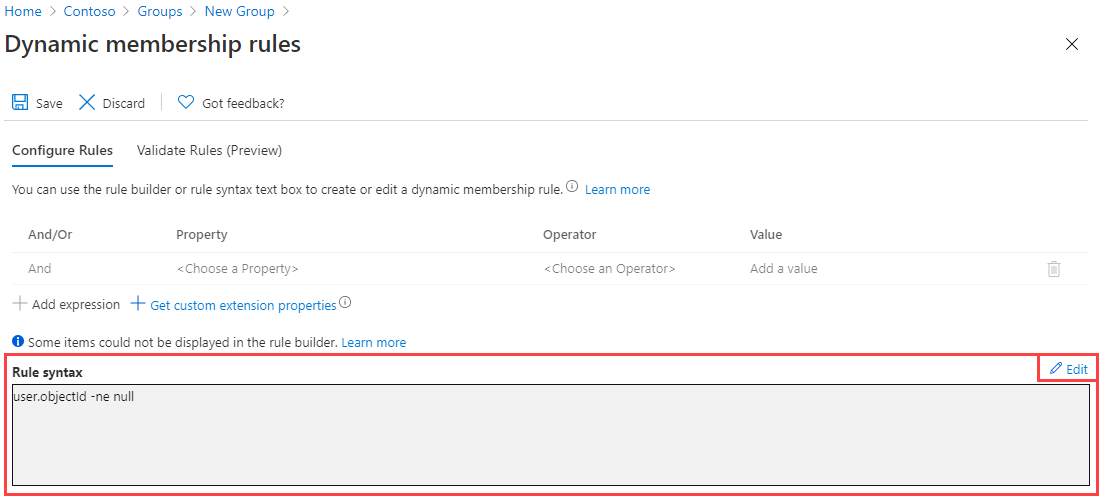
- Sélectionnez Enregistrer. Le nouveau groupe dynamique inclut désormais les utilisateurs invités B2B, ainsi que les utilisateurs membres.
- Dans la page Nouveau groupe, sélectionnez Créer pour créer le groupe.