Note
L’accès à cette page nécessite une autorisation. Vous pouvez essayer de vous connecter ou de changer d’annuaire.
L’accès à cette page nécessite une autorisation. Vous pouvez essayer de changer d’annuaire.
Vous pouvez utiliser IntelliTrace pour collecter des informations sur des événements ou des catégories d’événements spécifiques, ou sur des appels de fonction individuels en plus des événements. Les procédures suivantes montrent comment procéder.
Vous pouvez utiliser IntelliTrace dans Visual Studio Enterprise edition, mais pas les éditions Professional ou Community.
Configurer IntelliTrace
Vous pouvez essayer de déboguer uniquement avec des événements IntelliTrace. Les événements IntelliTrace sont des événements de débogueur, des exceptions, des événements .NET Framework et d’autres événements système. Vous devez activer ou désactiver des événements spécifiques pour contrôler les événements qu’IntelliTrace enregistre avant de commencer le débogage. Pour plus d’informations, consultez Fonctionnalités IntelliTrace.
- Activez l’événement IntelliTrace pour l’accès aux fichiers. Accédez à la page Outils > Options > IntelliTrace > Événements IntelliTrace, puis développez la catégorie Fichier. Vérifiez la catégorie d’événement Fichier. Cela entraîne la vérification de tous les événements de fichier (accès, fermeture, suppression).
Créer votre application
Créez une application console C#. Dans le fichier Program.cs, ajoutez l’instruction suivante
using:using System.IO;Créez une FileStream dans la méthode Main, lisez-le, fermez-le et supprimez le fichier. Ajoutez une autre ligne juste pour avoir un emplacement pour définir un point d’arrêt :
static void Main(string[] args)
{
    FileStream fs = File.Create("WordSearchInputs.txt");
    fs.ReadByte();
    fs.Close();
    File.Delete("WordSearchInputs.txt");

    Console.WriteLine("done");
}
Définir un point d’arrêt sur
Console.WriteLine("done");
Démarrer le débogage et afficher les événements IntelliTrace
Démarrez le débogage comme d’habitude. (Appuyez sur F5 ou cliquez sur Déboguer > Démarrer le débogage.)
Conseil / Astuce
Conservez les fenêtres Local et Autos ouvertes pendant que vous déboguez pour afficher et enregistrer les valeurs dans ces fenêtres.
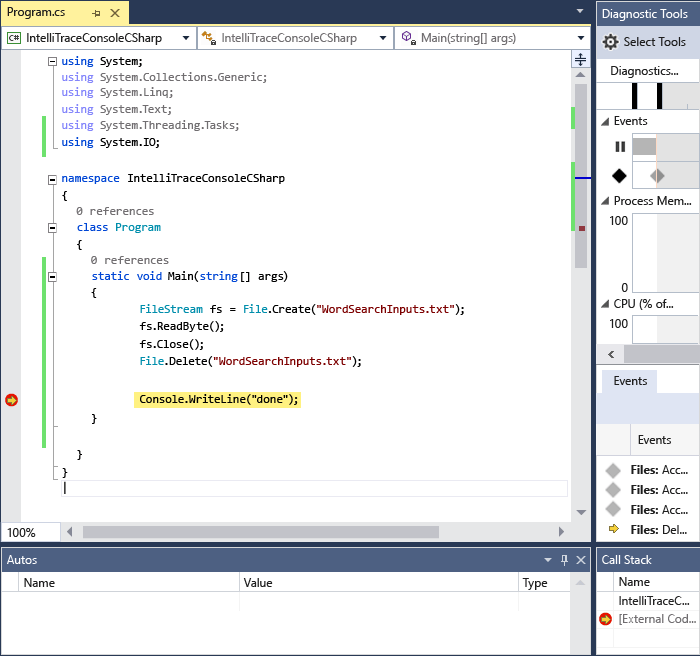
L’exécution s’arrête au point d’arrêt. Si vous ne voyez pas la fenêtre Outils de diagnostic , cliquez sur Déboguer > les événements Windows > IntelliTrace.
Dans la fenêtre Outils de diagnostic , recherchez l’onglet Événements (Vous devez voir 3 onglets, Événements, Utilisation de la mémoire et Utilisation du processeur). L’onglet Événements affiche une liste chronologique d’événements, se terminant par le dernier événement avant que le débogueur n'interrompe l'exécution. Un événement nommé Access WordSearchInputs.txtdoit s’afficher.
Sélectionnez l’événement pour développer ses détails.
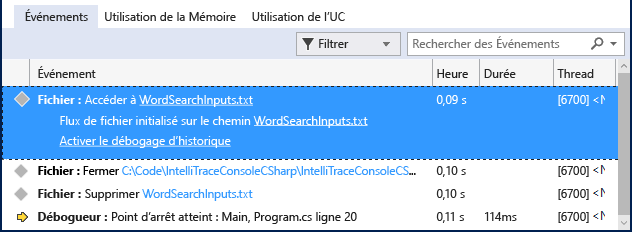
Vous pouvez choisir le lien pathname pour ouvrir le fichier. Si le chemin d’accès complet n’est pas disponible, la boîte de dialogue Ouvrir un fichier s’affiche.
Cliquez sur Activer le débogage historique, qui définit le contexte du débogueur sur l’heure à laquelle l’événement sélectionné a été collecté, affichant les données historiques dans la pile des appels, les locaux et les autres fenêtres de débogueur participants. Si le code source est disponible, Visual Studio déplace le pointeur vers le code correspondant dans la fenêtre source afin de pouvoir l’examiner.
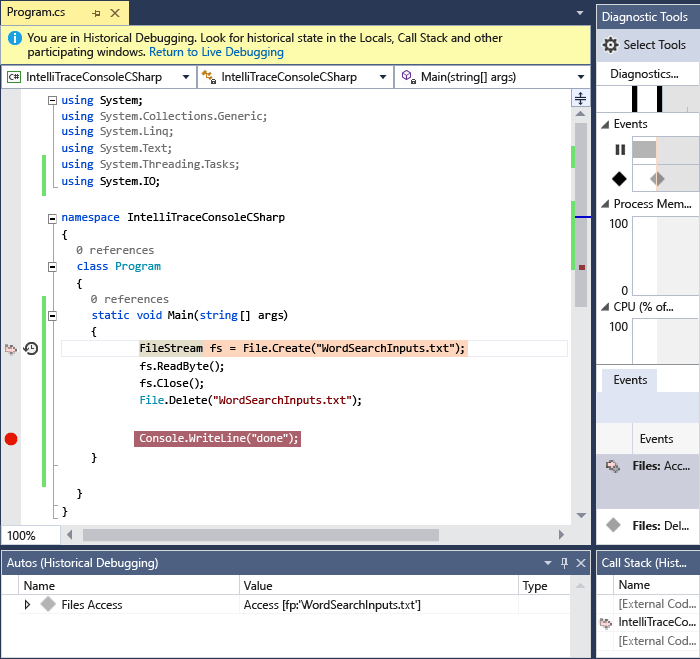
Si vous n’avez pas trouvé le bogue, essayez d’examiner d’autres événements menant au bogue. Vous pouvez également faire enregistrer par IntelliTrace les informations d'appel afin que vous puissiez parcourir les appels de fonction.
Contenu connexe
Vous pouvez utiliser certaines des fonctionnalités avancées d’IntelliTrace avec le débogage historique :
- Pour afficher les instantanés, consultez Inspecter les états d’application précédents à l’aide d’IntelliTrace
- Pour savoir comment inspecter des variables et naviguer dans le code, consultez Inspecter votre application avec le débogage historique