Note
L’accès à cette page nécessite une autorisation. Vous pouvez essayer de vous connecter ou de changer d’annuaire.
L’accès à cette page nécessite une autorisation. Vous pouvez essayer de changer d’annuaire.
Si vous êtes développeur d’extensions, cet article peut vous aider à comprendre le fonctionnement de vos extensions dans Visual Studio 2026. Avec Visual Studio 2026, les utilisateurs peuvent facilement installer vos extensions Visual Studio 2022.
Étant donné qu’il y a des changements perturbateurs minimes, la mise à niveau de votre extension devrait être simple. Avec Visual Studio 2026, vous pouvez tester votre extension existante et nous fournir vos commentaires.
Note
Les informations contenues dans cet article concernent la mise à niveau d’une extension de Visual Studio 2022 pour fonctionner avec Visual Studio 2026.
Pour plus d’informations sur la mise à niveau d’une extension Visual Studio 2019 pour utiliser Visual Studio 2022 ou Visual Studio 2026, basculez vers la version de Visual Studio 2022 de cette page à l’aide de la liste déroulante de version, juste au-dessus de la table des matières.
Pour installer et tester votre extension :
Installez la dernière version de Visual Studio 2026.
Accédez au Gestionnaire d’extensions.
Utilisez la fonction De recherche pour rechercher votre extension.
Installez-le et vérifiez qu’il fonctionne comme prévu.
Si votre extension est une msi, vous devrez peut-être modifier le programme d’installation pour autoriser l’installation des extensions Visual Studio 2022 sur Visual Studio 2026.
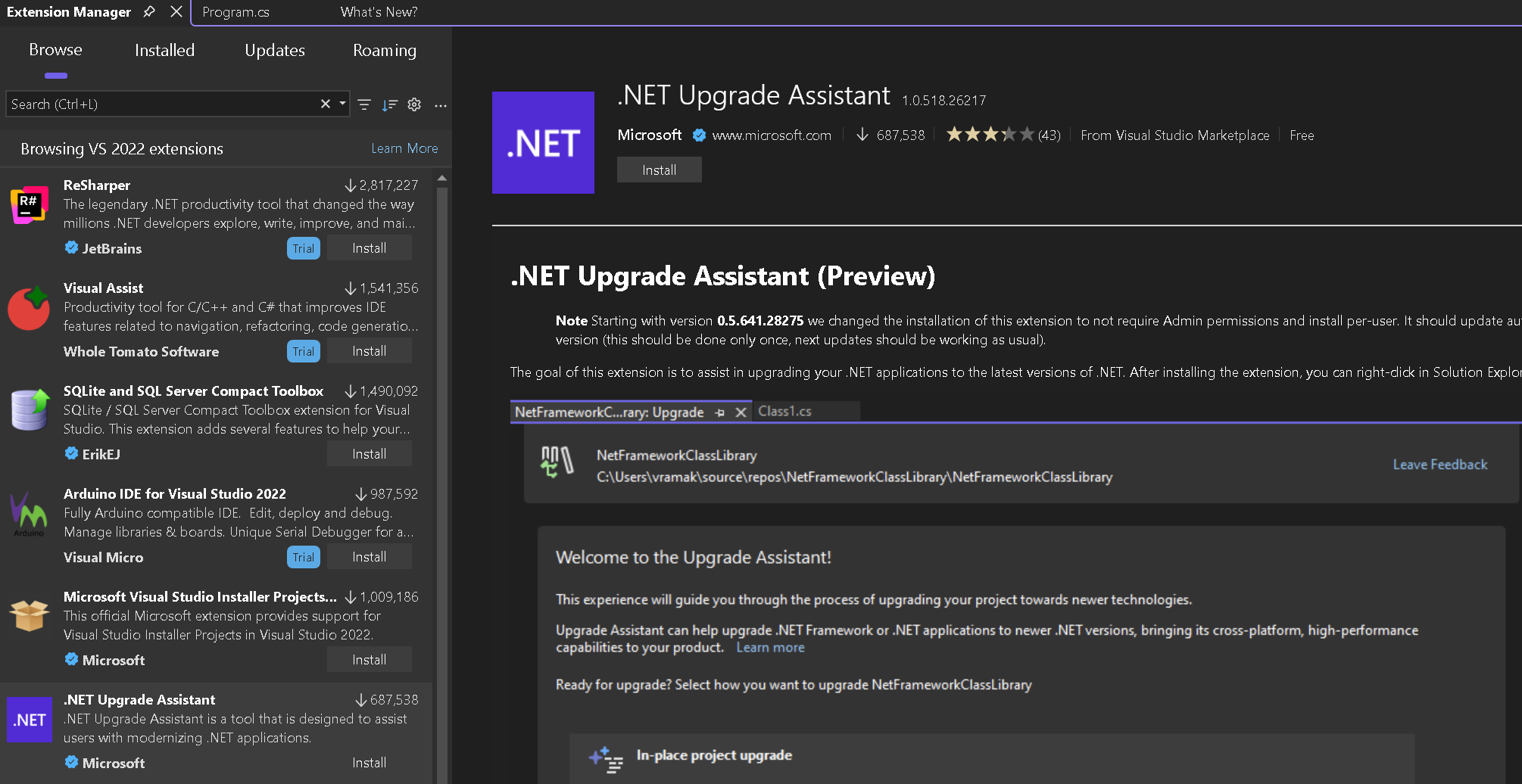
Pour l’instant, il n’existe aucune instruction pour la création d’extensions spécifiquement pour Visual Studio 2026. Toutefois, vous pouvez tester et utiliser des extensions Visual Studio 2022 avec Visual Studio 2026
Modifications majeures
La IntegratedShell cible d’installation a été supprimée. Si votre extension cible IntegratedShell, le InstallationTarget manifeste VSIX doit être mis à jour vers la cible Microsoft.VisualStudio.Community. Pour vérifier ou modifier le manifeste VSIX InstallationTarget dans le concepteur, sélectionnez Cibles d'installation. Vous pouvez ouvrir le .vsixmanifest fichier dans l’éditeur de texte XML pour inspecter les InstallationTarget paramètres.
Pour en savoir plus sur les changements cassants, consultez Changements cassants pour l’extensibilité de Visual Studio.
Commentaires et rapports de problèmes
Si vous rencontrez des problèmes avec vos extensions dans Visual Studio 2026, signalez le problème ici et incluez une référence au ticket.
Important
Les conseils de cet article peuvent guider les développeurs dans la mise à niveau d’extensions qui nécessitent des modifications majeures pour fonctionner dans Visual Studio 2019 et Visual Studio 2022 ou version ultérieure. Dans ce cas, nous vous recommandons d’avoir deux projets VSIX et une compilation conditionnelle.
De nombreuses extensions fonctionnent à la fois dans Visual Studio 2019 et Visual Studio 2022 (ou version ultérieure) avec des modifications mineures qui ne nécessitent pas de suivre les conseils sur la modernisation de votre extension dans cet article. Essayez votre extension dans Visual Studio 2022 et évaluez l’option la mieux adaptée à votre extension.
Pour plus d’informations sur la mise à niveau d’une extension Visual Studio 2022 pour qu’elle fonctionne avec Visual Studio 2026, basculez vers la dernière version de cette page à l’aide de la liste déroulante de version, juste au-dessus de la table des matières.
Visual Studio 2022 est une application 64 bits et introduit des modifications importantes dans le Kit de développement logiciel (SDK) Visual Studio. Cet article vous guide tout au long des étapes nécessaires pour que votre extension fonctionne avec la préversion actuelle de Visual Studio 2022. Votre extension peut ensuite être prête pour les utilisateurs à installer avant que Visual Studio 2022 atteigne la disponibilité générale.
Installer Visual Studio et compiler des extensions
Installez Visual Studio 2022 à partir de la page Téléchargements Visual Studio 2022.
Extensions écrites dans un langage .NET
Le Kit de développement logiciel (SDK) Visual Studio qui cible Visual Studio 2022 pour les extensions managées est exclusivement sur NuGet :
- Le métapackage Microsoft.VisualStudio.Sdk (versions 17.x) apporte la plupart ou l’ensemble des assemblys de référence dont vous aurez besoin.
- Le package Microsoft.VSSDK.BuildTools (versions 17.x) doit être référencé à partir de votre projet VSIX afin qu’il puisse générer un VSIX conforme à Visual Studio 2022.
Même si vous ne référencez pas de changements cassants, vous devez compiler les extensions avec la plateforme Tout UC ou x64. La plateforme x86 est incompatible avec le processus 64 bits dans Visual Studio 2022.
Extensions écrites en C++
Le Kit de développement logiciel (SDK) Visual Studio pour les extensions compilées avec C++ est disponible avec le Kit de développement logiciel (SDK) Visual Studio installé, comme d’habitude.
Même si vous ne référencez pas de changements cassants, vous devez spécifiquement compiler les extensions contre le kit de développement logiciel (SDK) Visual Studio 2022 et pour AMD64.
Extensions avec du code en cours d’exécution
Les extensions avec du code en cours d’exécution doivent être compilées spécifiquement pour Visual Studio 2022. Visual Studio 2022 ne charge aucune extension qui cible une version antérieure de Visual Studio.
Découvrez comment migrer vos extensions pour les versions antérieures de Visual Studio vers Visual Studio 2022 :
- Moderniser vos projets.
- refactoriser votre code source dans un projet partagé pour permettre le ciblage de Visual Studio 2022 et des versions antérieures.
- Ajouter un projet VSIX ciblé par Visual Studio 2022 et une table de remappage de package/d’assembly.
- Effectuer les ajustements de code nécessaires.
- Testez votre extension Visual Studio 2022.
- Publier votre extension Visual Studio 2022.
Extensions sans exécuter de code
Les extensions qui ne contiennent aucun code en cours d’exécution (par exemple, des modèles de projet ou d’élément) ne sont pas requises pour suivre les étapes précédentes, y compris la production de deux VSIX distincts.
Au lieu de cela, modifiez un VSIX afin que son fichier source.extension.vsixmanifest déclare deux cibles d’installation :
<Installation>
   <InstallationTarget Id="Microsoft.VisualStudio.Community" Version="[15.0,17.0)">
      <ProductArchitecture>x86</ProductArchitecture>
   </InstallationTarget>
   <InstallationTarget Id="Microsoft.VisualStudio.Community" Version="[17.0,18.0)">
      <ProductArchitecture>amd64</ProductArchitecture>
   </InstallationTarget>
</Installation>
Vous pouvez ignorer les étapes décrites dans cet article sur l’utilisation de projets partagés et de plusieurs VSIX. Vous pouvez procéder aux tests.
Note
Si vous créez une nouvelle extension Visual Studio à l’aide de Visual Studio 2022 et que vous souhaitez également cibler Visual Studio 2019 ou une version antérieure, consultez ce guide.
Tâches MSBuild
Si vous créez des tâches MSBuild, sachez que dans Visual Studio 2022, il est probable qu’elles seront chargées dans un processus de MSBuild.exe 64 bits. Si votre tâche nécessite un processus 32 bits à exécuter, consultez Configurer des cibles et des tâches pour vous assurer que MSBuild charge votre tâche dans un processus 32 bits.
Moderniser votre projet VSIX
Avant d’ajouter la prise en charge de Visual Studio 2022 à votre extension, nous vous recommandons vivement de nettoyer et de moderniser votre projet existant :
Remplacez les références directes de l’assembly du Kit de développement logiciel (SDK) Visual Studio par des éléments
PackageReference:-<Reference Include="Microsoft.VisualStudio.OLE.Interop" /> +<PackageReference Include="Microsoft.VisualStudio.OLE.Interop" Version="..." />Conseil
Vous pouvez remplacer de nombreuses références d’assembly par une seule instance
PackageReferencepour le métapackage :-<Reference Include="Microsoft.VisualStudio.OLE.Interop" /> -<Reference Include="Microsoft.VisualStudio.Interop" /> -<Reference Include="Microsoft.VisualStudio.Interop.8.0" /> +<PackageReference Include="Microsoft.VisualStudio.Sdk" Version="..." />Veillez à choisir les versions de package qui correspondent à la version minimale de Visual Studio que vous ciblez.
Certains assemblys qui ne sont pas uniques au Kit de développement logiciel (SDK) Visual Studio (par exemple, Newtonsoft.Json.dll) ont peut-être été détectables par le biais d’une référence simple <Reference Include="Newtonsoft.Json" /> avant Visual Studio 2022. Toutefois, dans Visual Studio 2022, ils nécessitent une référence de package à la place. La raison est que certains répertoires du runtime et du SDK Visual Studio ont été supprimés du chemin de recherche d’assembly par défaut dans MSBuild.
Lors du passage des références d’assembly directes aux références de package NuGet, vous pouvez récupérer des références d’assembly et des packages d’analyseur supplémentaires, car NuGet installe automatiquement la fermeture transitive des dépendances. Cela est généralement ok, mais cela peut entraîner des avertissements supplémentaires pendant votre build. Parcourez ces avertissements et résolvez autant que possible. Envisagez d’utiliser des régions dans le code #pragma warning disable <id> pour supprimer les avertissements que vous ne pouvez pas résoudre.
Utiliser des projets partagés pour le multi-ciblage
Les projets partagés sont un type de projet qui a été introduit dans Visual Studio 2015. Les projets partagés dans Visual Studio permettent de partager des fichiers de code source entre plusieurs projets et de générer différemment à l’aide de symboles de compilation conditionnels et d’ensembles uniques de références.
Visual Studio 2022 nécessite un ensemble distinct d’assemblys de référence de toutes les versions antérieures de Visual Studio. Nous vous recommandons donc d’utiliser des projets partagés pour cibler facilement votre extension vers Visual Studio 2022, les versions antérieures et les versions ultérieures. Cette technique vous donnera le partage de code mais des références distinctes.
Dans le contexte des extensions Visual Studio, vous pouvez avoir un projet VSIX pour Visual Studio 2022 et versions ultérieures, et un projet VSIX pour Visual Studio 2019 et versions antérieures. Chacun de ces projets ne contient qu’une instance de source.extension.vsixmanifest et les références de package au SDK 16.x ou au SDK 17.x. Ces projets VSIX ont également une référence de projet partagé à un nouveau projet partagé qui hébergera tout votre code source qui peut être partagé entre les deux versions de Visual Studio.
Cette section suppose que vous disposez déjà d’un projet VSIX qui cible Visual Studio 2019 et que vous souhaitez que votre extension fonctionne sur Visual Studio 2022.
Vous pouvez effectuer toutes ces étapes à l’aide de Visual Studio 2019 :
Si vous ne l’avez pas déjà fait, modernisez vos projets pour faciliter les étapes ultérieurement dans ce processus de mise à jour.
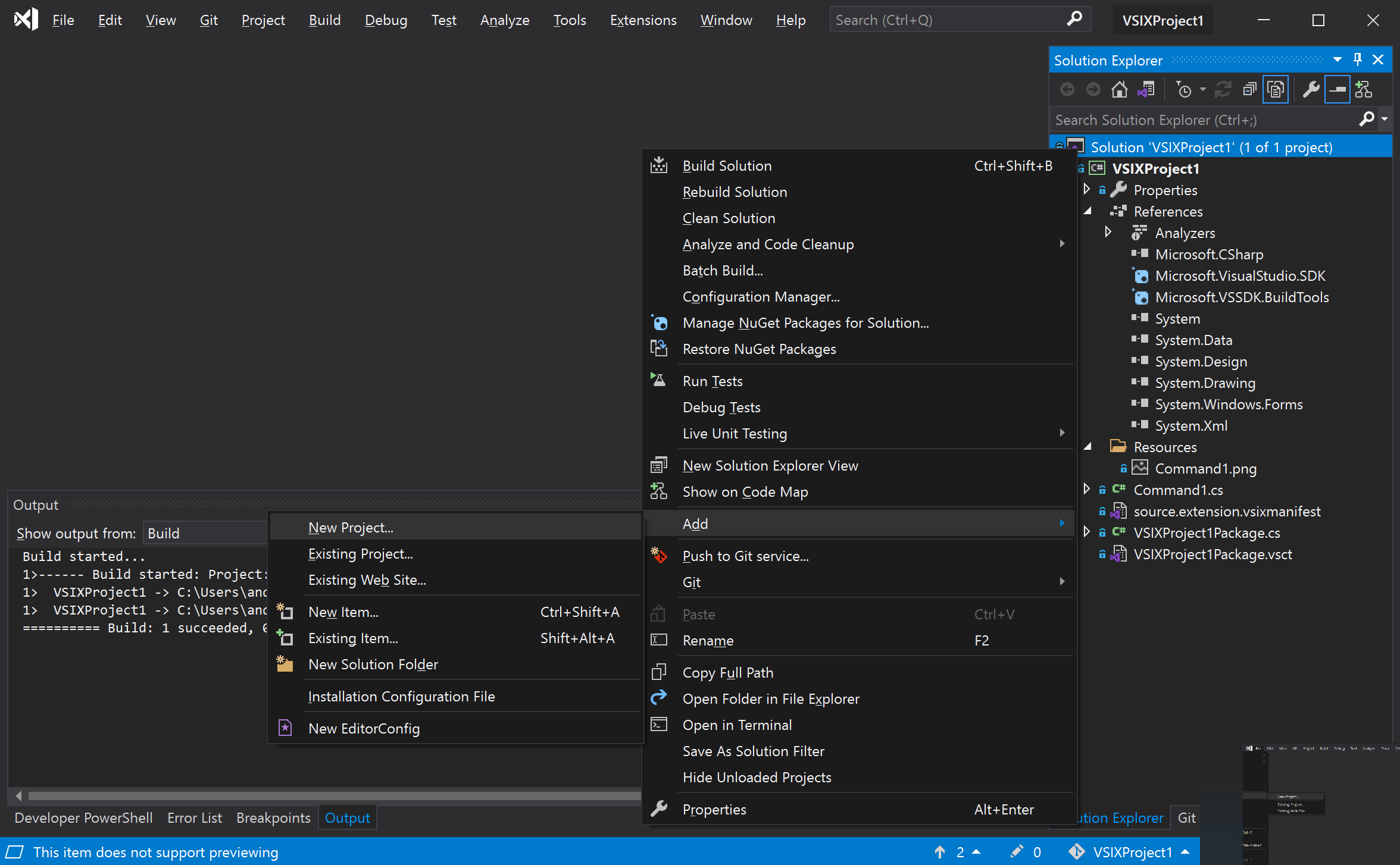
Ajoutez un nouveau projet partagé à votre solution pour chaque projet existant qui fait référence au Kit de développement logiciel (SDK) Visual Studio. Cliquez avec le bouton droit sur la solution, puis sélectionnez Ajouter>nouveau projet.
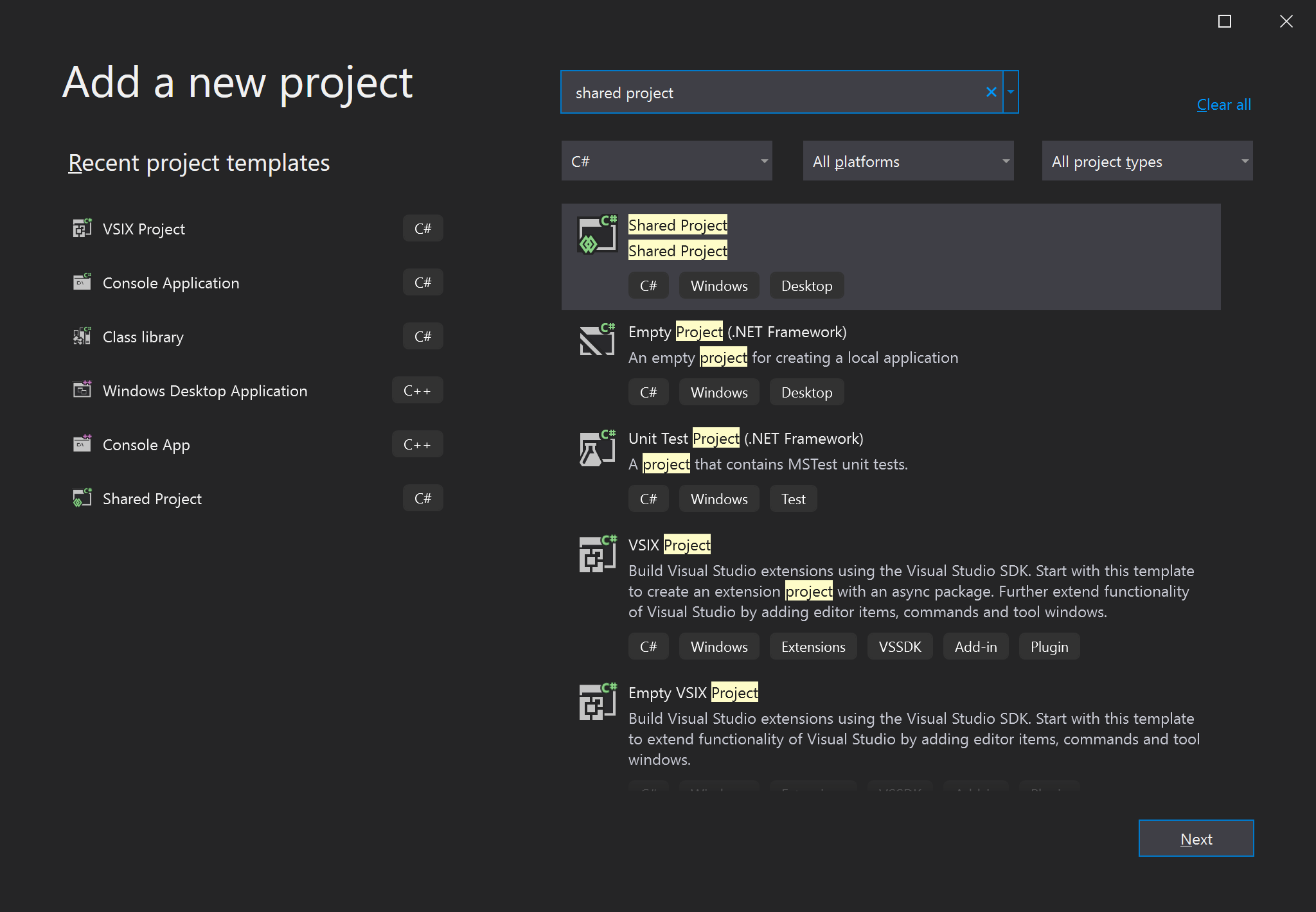
Dans la boîte de dialogue Ajouter un nouveau projet, recherchez projet partagé, puis sélectionnez le modèle projet partagé.
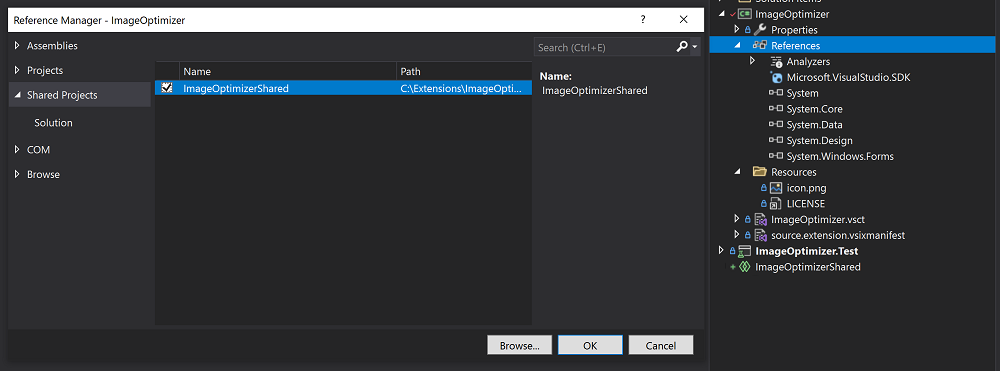
Ajoutez une référence à partir de chaque projet de référencement du Kit de développement logiciel (SDK) Visual Studio à son équivalent de projet partagé.
Déplacez tout le code source (y compris .cs et fichiers .resx) de chaque projet de référencement du Kit de développement logiciel (SDK) Visual Studio vers son équivalent de projet partagé. Laissez le fichier source.extension.vsixmanifest dans le projet VSIX.
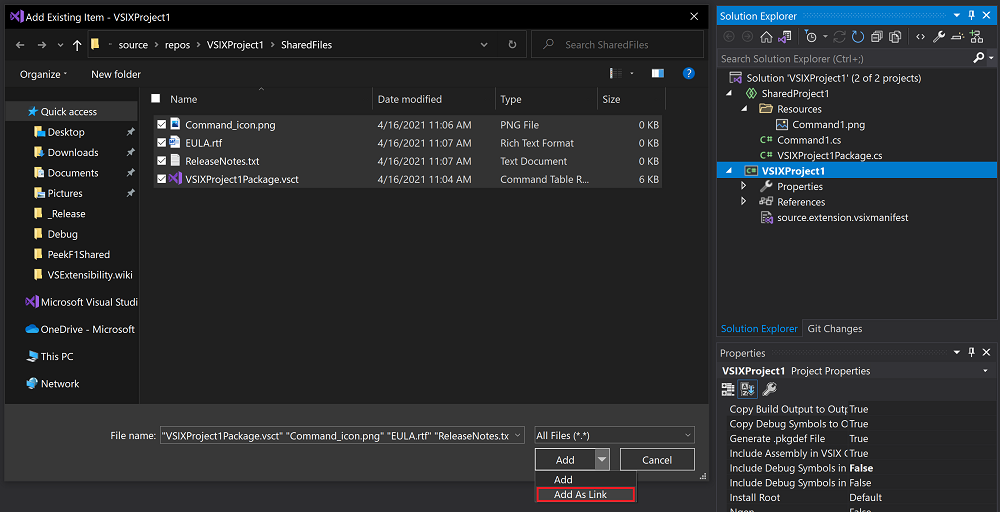
Déplacez des fichiers de métadonnées (par exemple, des notes de publication, une licence et des icônes) et des fichiers VSCT vers un répertoire partagé. Ajoutez-les ensuite en tant que fichiers liés au projet VSIX. Notez que le répertoire partagé est distinct du projet partagé.
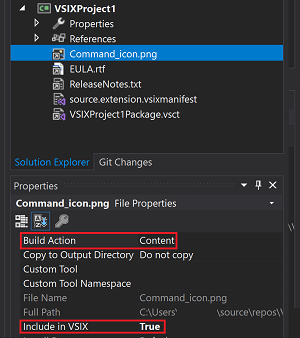
Pour les fichiers de métadonnées, définissez l’Action de build sur Contenu. Définissez Inclure dans VSIX sur True.
capture d’écran
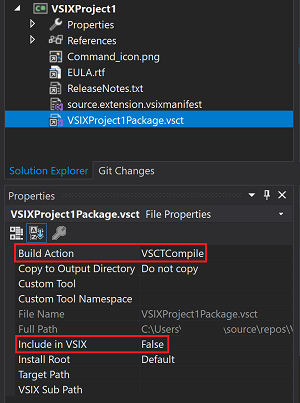
Pour les fichiers VSCT, définissez Action de build sur VSCTCompile. Définissez Inclure dans VSIX sur False.
Si Visual Studio se plaint que ce paramètre n’est pas pris en charge, vous pouvez modifier manuellement l’action de génération en déchargeant le projet et en modifiant
ContentenVSCTCompile:-<Content Include="..\SharedFiles\VSIXProject1Package.vsct"> - <Link>VSIXProject1Package.vsct</Link> -</Content> +<VSCTCompile Include="..\SharedFiles\VSIXProject1Package.vsct"> + <Link>VSIXProject1Package.vsct</Link> + <ResourceName>Menus.ctmenu</ResourceName> +</VSCTCompile>
Générez votre projet pour confirmer que vous n’avez pas introduit d’erreurs.
Votre projet est maintenant prêt à ajouter la prise en charge de Visual Studio 2022.
Ajouter une cible Visual Studio 2022
Cette section part du principe que vous avez effectué les étapes pour factoriser votre extension Visual Studio avec des projets partagés.
Ajoutez la prise en charge de Visual Studio 2022 à votre extension en procédant comme suit. Vous pouvez les compléter à l’aide de Visual Studio 2019.
Ajoutez un nouveau projet VSIX à votre solution. Ce projet cible Visual Studio 2022. Supprimez tout code source fourni avec le modèle, mais conservez le fichier source.extension.vsixmanifest.
Dans votre nouveau projet VSIX, ajoutez une référence au même projet partagé qui est référencé par votre VSIX ciblant Visual Studio 2019.
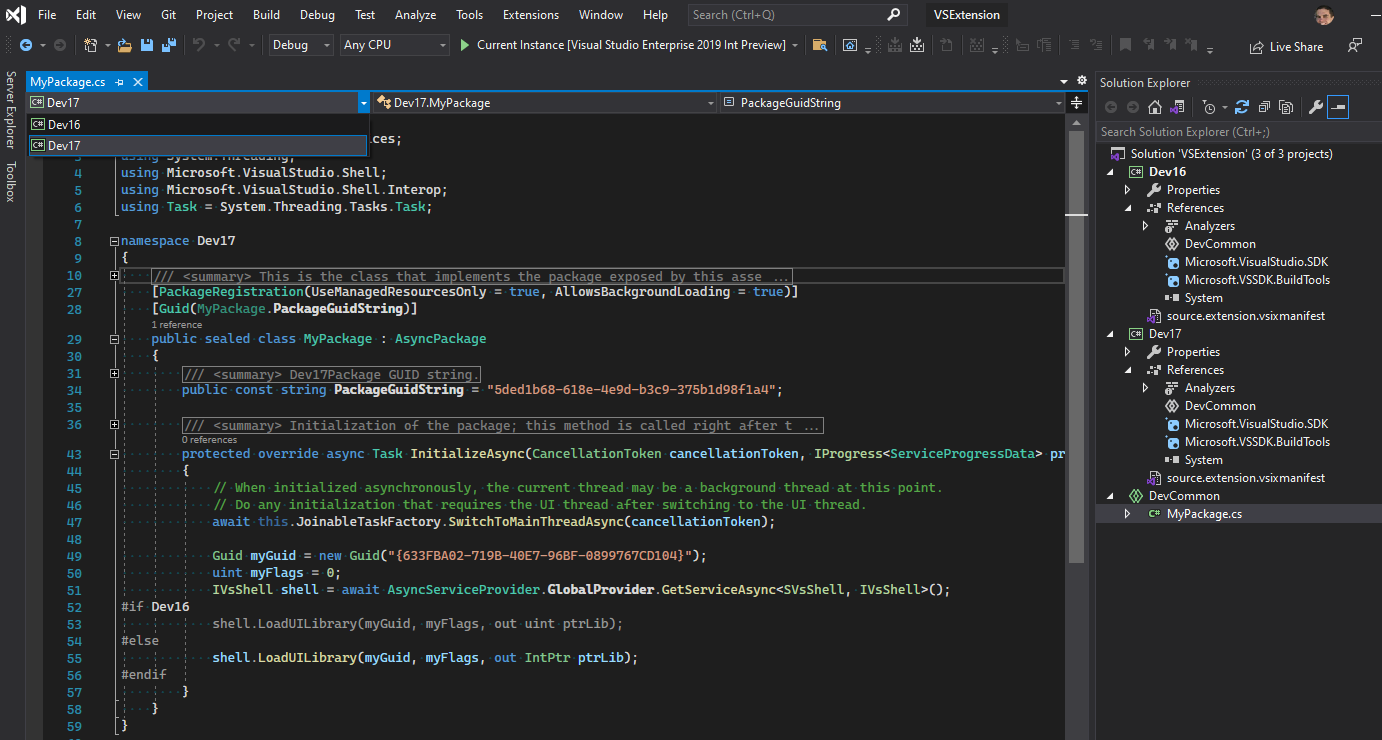
Vérifiez que le nouveau projet VSIX se compile correctement. Vous devrez peut-être ajouter des références pour correspondre à votre projet VSIX d’origine pour résoudre les erreurs du compilateur.
Pour les extensions Visual Studio gérées, mettez à jour vos références de package de 16.x (ou version antérieure) vers les versions de package 17.x dans votre fichier projet ciblé par Visual Studio 2022. Utilisez le Gestionnaire de package NuGet ou modifiez directement le fichier projet :
-<PackageReference Include="Microsoft.VisualStudio.SDK" Version="16.0.206" />
+<PackageReference Include="Microsoft.VisualStudio.SDK" Version="17.0" />
-<PackageReference Include="Microsoft.VSSDK.BuildTools" Version="16.10.32" />
+<PackageReference Include="Microsoft.VSSDK.BuildTools" Version="17.0" />
Les versions indiquées dans le code précédent ne sont que pour démonstration. Dans votre code, utilisez les versions disponibles du site web NuGet .
Dans de nombreux cas, les ID de package ont changé. Pour obtenir la liste des modifications apportées à Visual Studio 2022, reportez-vous à la table de mappage de package/assembly .
Les extensions écrites en C++ n’ont pas encore de SDK disponible pour la compilation.
Pour les projets C++, les extensions doivent être compilées pour AMD64. Pour les extensions managées, envisagez de modifier votre projet de la génération pour Tout UC au ciblage de x64. Cette modification garantit que dans Visual Studio 2022, votre extension se charge toujours dans un processus 64 bits. Tout UC fonctionne aussi, mais il peut produire des avertissements si vous référencez des binaires uniquement natifs sur x64.
Toute dépendance que votre extension peut avoir sur un module natif doit être mise à jour d’une image x86 vers une image AMD64.
Modifiez votre fichier source.extension.vsixmanifest pour refléter le ciblage de Visual Studio 2022. Définissez la balise
<InstallationTarget>pour indiquer Visual Studio 2022. Définissez l’élémentProductArchitecturepour indiquer une charge utile AMD64.<InstallationTarget Id="Microsoft.VisualStudio.Community" Version="[17.0,18.0)"> <ProductArchitecture>amd64</ProductArchitecture> </InstallationTarget>Important
Dans Visual Studio 2019, le concepteur de ce fichier n’expose pas le nouvel élément
ProductArchitecture. Vous devez utiliser un éditeur XML pour apporter cette modification. Pour accéder à l’éditeur XML, accédez à l’Explorateur de solutions et sélectionnez la commande Ouvrir avec.L’élément
ProductArchitectureest essentiel. Visual Studio 2022 n’installe pas votre extension sans celle-ci.Élément Valeur Description ProductArchitecturex86,amd64Plateformes prises en charge par ce VSIX. Non sensible à la casse. Utilisez une plateforme par élément et un élément par instance de InstallationTarget. Pour les versions de produit inférieures à 17.0, la valeur par défaut estx86et peut être omise. Pour les versions de produit 17.0 et ultérieures, cet élément est requis et aucune valeur par défaut n’est présente. Pour Visual Studio 2022, le seul contenu valide pour cet élément estamd64.Effectuez les autres ajustements nécessaires dans source.extension.vsixmanifest pour correspondre à celui qui cible Visual Studio 2019 (le cas échéant).
Si vous publiez deux versions de votre extension qui ciblent chacune une version différente de Visual Studio, assurez-vous que l’ID du VSIX dans l’élément
Identitydu manifeste est différent pour chaque extension.
À ce stade, vous disposez d’une extension VSIX ciblée par Visual Studio 2022. Vous devez générer votre projet VSIX ciblant Visual Studio 2022 et résoudre tous les problèmes de build qui surviennent. Si vous n’avez pas de sauts de build dans votre projet VSIX ciblé par Visual Studio 2022, félicitations ! Vous êtes prêt pour les tests.
Gérer les changements d’API perturbateurs
Les changements cassants d'API peuvent nécessiter des mises à jour de code qui s'exécutait sur des versions antérieures de Visual Studio. Pour obtenir des conseils sur la mise à jour de votre code, consultez Changements cassants d’API dans Visual Studio 2022.
Lorsque vous adaptez votre code, nous vous recommandons d’utiliser compilation conditionnelle. Votre code peut ensuite continuer à prendre en charge les versions antérieures de Visual Studio tout en ajoutant la prise en charge de Visual Studio 2022.
Lorsque vous obtenez votre création d’extension ciblant Visual Studio 2022, passez aux tests.
Utiliser des symboles de compilation conditionnelle
Si vous souhaitez utiliser le même code source, même le même fichier, pour Visual Studio 2022 et les versions antérieures, vous devrez peut-être utiliser la compilation conditionnelle. Vous pouvez ensuite dupliquer (fork) votre code pour l’adapter aux changements cassants. La compilation conditionnelle est une fonctionnalité des langages C#, Visual Basic et C++. Il peut être utilisé pour partager la plupart du code tout en tenant compte des API divergentes dans des endroits spécifiques.
Pour plus d’informations sur l’utilisation des directives de préprocesseur et des symboles de compilation conditionnelle, consultez directives de préprocesseur C#.
Vos projets qui ciblent les versions antérieures de Visual Studio ont besoin d’un symbole de compilation conditionnelle. Ce symbole peut ensuite être utilisé pour dupliquer le code afin d’utiliser les différentes API. Vous pouvez définir le symbole de compilation conditionnelle sur la page des propriétés du projet :
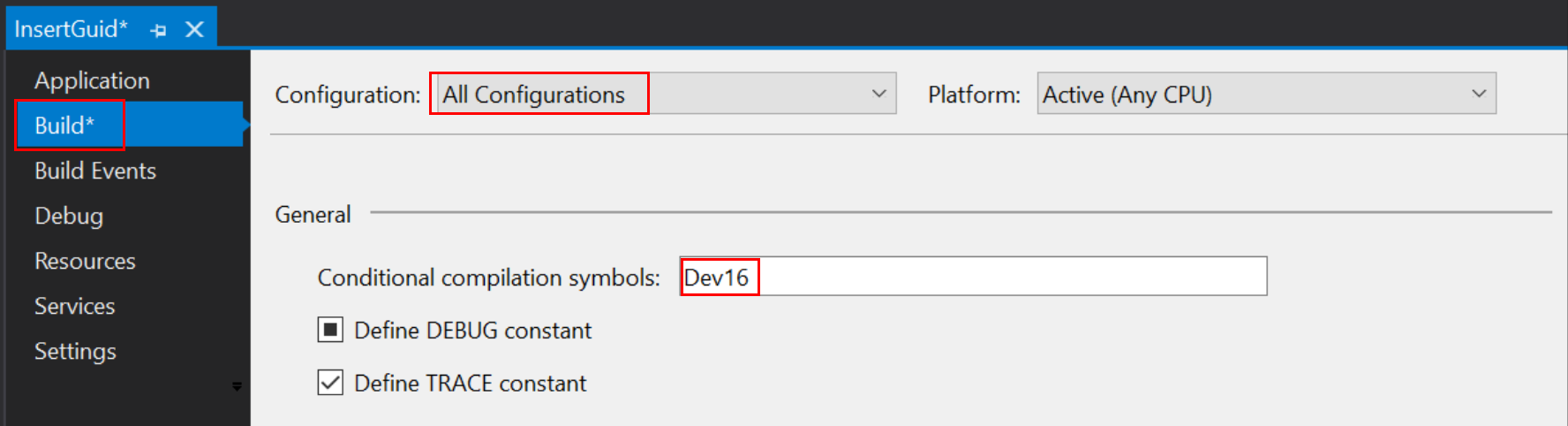
Veillez à définir le symbole de compilation pour Toutes les configurations. Par défaut, le symbole que vous entrez peut s’appliquer à une seule configuration.
Techniques de C#
Vous pouvez utiliser votre symbole de compilation comme directive de préprocesseur (#if), comme indiqué dans le code suivant. Vous pouvez ensuite dupliquer (fork) votre code pour gérer un changement cassant entre des versions de Visual Studio.
    Guid myGuid = new Guid("{633FBA02-719B-40E7-96BF-0899767CD104}");
    uint myFlags = 0;
    IVsShell shell = await AsyncServiceProvider.GlobalProvider.GetServiceAsync<SVsShell, IVsShell>();
#if Dev16
    shell.LoadUILibrary(myGuid, myFlags, out uint ptrLib);
#else
    shell.LoadUILibrary(myGuid, myFlags, out IntPtr ptrLib);
#endif
Dans certains cas, vous pouvez utiliser var pour éviter de nommer le type et éviter d’avoir besoin de régions #if. L’extrait de code précédent peut également être écrit comme suit :
    Guid myGuid = new Guid("{633FBA02-719B-40E7-96BF-0899767CD104}");
    uint myFlags = 0;
    IVsShell shell = await AsyncServiceProvider.GlobalProvider.GetServiceAsync<SVsShell, IVsShell>();
    shell.LoadUILibrary(myGuid, myFlags, out var ptrLib);
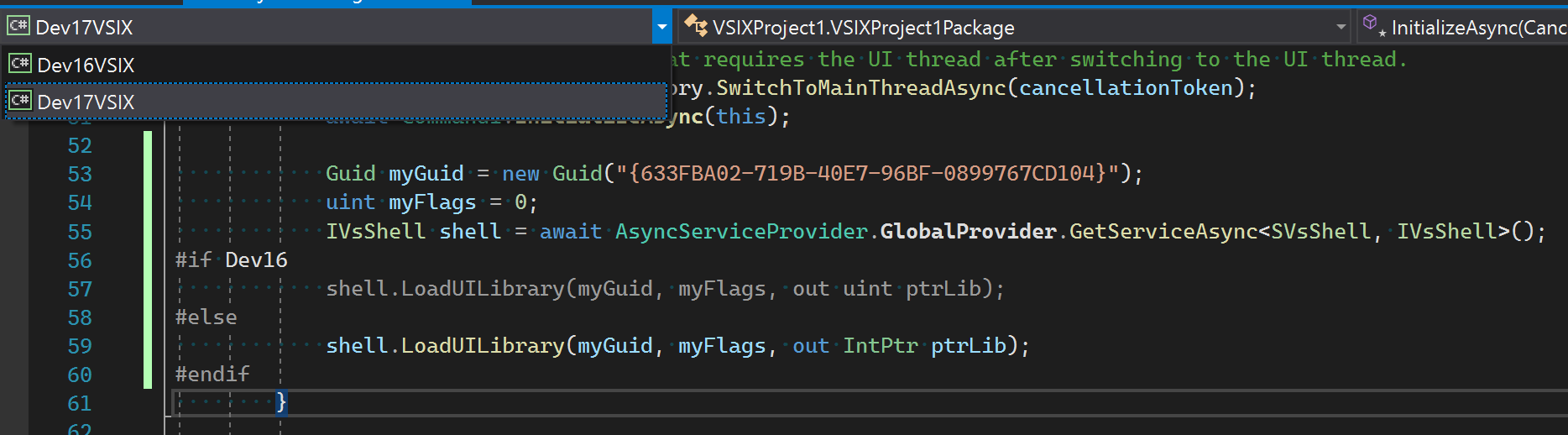
Lorsque vous utilisez la syntaxe #if, notez comment utiliser la liste déroulante pour le contexte du service de langage pour modifier la mise en surbrillance de la syntaxe. L’autre liste déroulante aide le service de langage à attirer l’attention sur une version cible de Visual Studio pour cette extension par rapport à une autre.
Techniques de partage XAML
XAML n’a pas de préprocesseur pour autoriser la personnalisation du contenu en fonction des symboles de préprocesseur. Vous devrez peut-être copier et gérer deux pages XAML dont le contenu diffère entre Visual Studio 2022 et les versions antérieures.
Dans certains cas, une référence à un type qui existe dans des assemblys distincts dans Visual Studio 2022 et les versions antérieures peut toujours être représentée dans un fichier XAML. Supprimez l’espace de noms qui fait référence à l’assembly :
-xmlns:vsui="clr-namespace:Microsoft.VisualStudio.PlatformUI;assembly=Microsoft.VisualStudio.Shell.14.0"
-Value="{DynamicResource {x:Static vsui:TreeViewColors.SelectedItemActiveBrushKey}}"
+Value="{DynamicResource TreeViewColors.SelectedItemActiveBrushKey}"
Tester votre extension
Pour tester une extension qui cible Visual Studio 2022, vous devez installer Visual Studio 2022. Vous ne pourrez pas exécuter d’extensions 64 bits sur des versions antérieures de Visual Studio.
Vous pouvez utiliser Visual Studio 2022 pour générer et tester vos extensions, qu’elles ciblent Visual Studio 2022 ou une version antérieure. Lorsque vous ouvrez un projet VSIX à partir de Visual Studio 2022, une instance expérimentale de Visual Studio s’ouvre.
Nous vous recommandons vivement de tester avec chaque version de Visual Studio que vous souhaitez prendre en charge l’extension.
Publier votre extension
Vous avez ajouté une cible Visual Studio 2022 à votre extension et l’avez testée. Maintenant, vous êtes prêt à publier l’extension pour que le monde puisse l'admirer.
Visual Studio Marketplace
La publication de votre extension sur Visual Studio Marketplace est un excellent moyen de trouver et d’installer votre extension. Que votre extension cible Visual Studio 2022 exclusivement ou cible également des versions antérieures de Visual Studio, la Place de marché est là pour vous prendre en charge.
À l’avenir, la Place de marché vous permettra de charger plusieurs VSIX sur un seul référencement de la Place de marché. Vous pouvez ensuite charger votre VSIX ciblé par Visual Studio 2022 et un VSIX pour une version antérieure de Visual Studio. Vos utilisateurs obtiennent automatiquement le vsIX approprié pour la version de Visual Studio qu’ils ont installée, lorsqu’ils utilisent le gestionnaire d’extensions Visual Studio.
Programme d'installation personnalisé
Si vous générez un fichier MSI ou EXE pour installer votre extension et générer vsixinstaller.exe pour installer (partie de) votre extension, sachez que le programme d’installation VSIX dans Visual Studio 2022 a été mis à jour. Les développeurs doivent utiliser la version du programme d’installation VSIX fourni avec Visual Studio 2022 pour installer des extensions dans cette version de Visual Studio.
Le programme d’installation VSIX dans Visual Studio 2022 installe également les extensions applicables qui ciblent les versions précédentes de Visual Studio qui existent avec Visual Studio 2022 sur le même ordinateur.
Partage réseau
Vous pouvez partager votre extension via un réseau local ou d’une autre façon. Si vous ciblez Visual Studio 2022 et versions antérieures, vous devez partager individuellement vos plusieurs VSIX. Donnez-leur des noms de fichiers (ou placez-les dans des dossiers uniques) qui aident vos utilisateurs à savoir quel VSIX installer en fonction de la version de Visual Studio qu’ils ont installée.
Dépendances
Si votre VSIX spécifie d’autres VSIX comme dépendances via l’élément <dependency>, chaque VSIX référencé doit être installé dans les mêmes cibles et architectures de produit que votre VSIX. Si un VSIX dépendant ne prend pas en charge l’installation ciblée de Visual Studio, votre VSIX échoue.
C'est acceptable que le VSIX dépendant prenne en charge plus de cibles et d'architectures que le vôtre, mais pas moins. Cette restriction signifie que l’approche de déploiement et de distribution d’un VSIX avec dépendances doit refléter celle de ses dépendants.
Q&R
Q: Mon extension ne nécessite aucune modification d’interopérabilité, car elle fournit simplement des données (par exemple, des modèles). Puis-je créer une seule extension qui inclut également Visual Studio 2022 ?
A: Oui ! Consultez Extensions sans exécuter de code pour plus d’informations.
Q : une dépendance NuGet introduit des assemblies d’interopérabilité anciens, ce qui provoque des conflits au niveau des classes. Que dois-je faire ?
A: ajoutez la ligne suivante à votre fichier .csproj pour éviter les assemblys en double :
<PackageReference Include="<Name of offending assembly>" ExcludeAssets="compile" PrivateAssets="all" />
Ce code empêche les références de package d’importer l’ancienne version de l’assembly à partir d’autres dépendances.
Q: Mes commandes et touches d’accès rapide ont cessé de fonctionner dans Visual Studio après avoir basculé mes fichiers sources vers un projet partagé. Que dois-je faire ?
R : étape 2.4 de l'exemple d'Optimiseur d'images montre comment ajouter des fichiers VSCT en tant qu’éléments associés afin de les compiler dans votre fichier VSCT.
Contenu connexe
Suivez un exemple pas à pas, ImageOptimizer, avec des liens vers le projet et les modifications de code pour chaque étape.