Note
L’accès à cette page nécessite une autorisation. Vous pouvez essayer de vous connecter ou de changer d’annuaire.
L’accès à cette page nécessite une autorisation. Vous pouvez essayer de changer d’annuaire.
Un environnement de développement intégré (IDE) est un programme riche en fonctionnalités qui prend en charge de nombreux aspects du développement logiciel. L’IDE Visual Studio est un panneau de lancement créatif que vous pouvez utiliser pour modifier, déboguer et générer du code, puis publier une application. Au-delà de l’éditeur standard et du débogueur fournis par la plupart des IDE, Visual Studio inclut des compilateurs, des outils d’achèvement du code, des concepteurs graphiques et de nombreuses autres fonctionnalités pour améliorer le processus de développement logiciel.
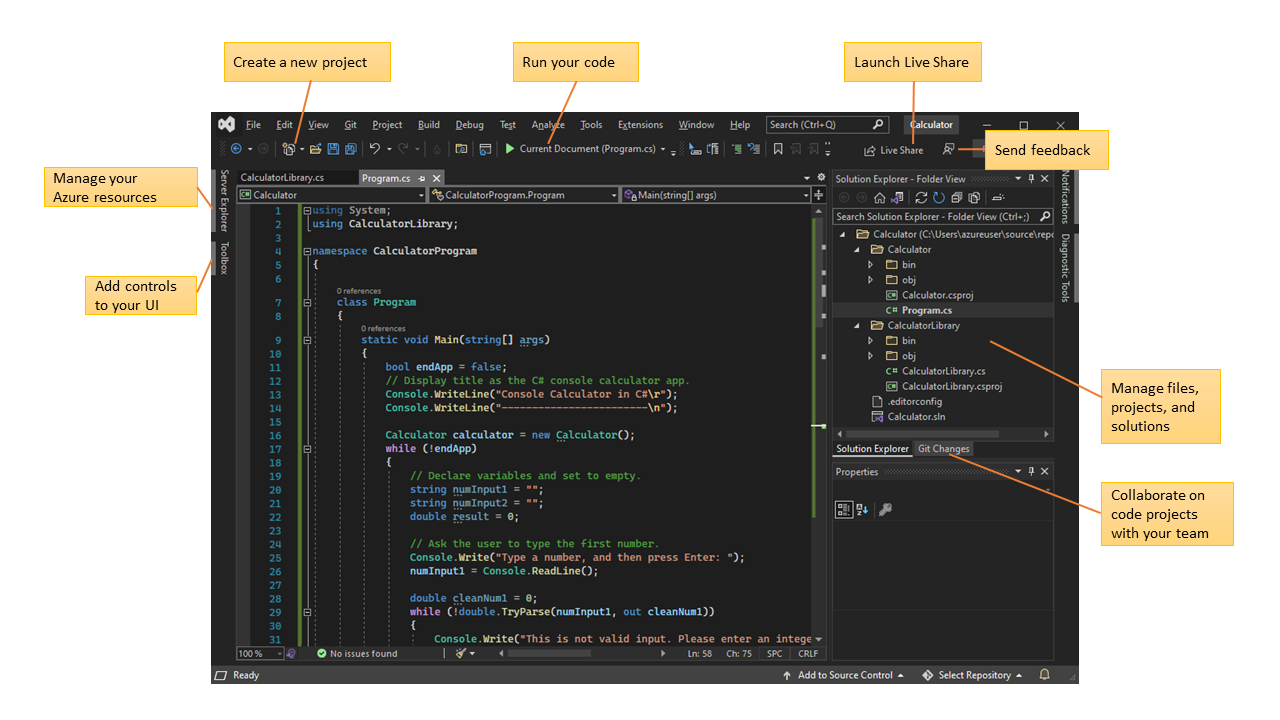
L’image précédente montre Visual Studio avec un projet ouvert qui affiche les fenêtres clés et leurs fonctionnalités :
Dans l’Explorateur de solutions, en haut à droite, vous pouvez afficher, naviguer et gérer vos fichiers de code. L’Explorateur de solutions peut vous aider à organiser votre code en regroupant les fichiers en solutions et projets.
La fenêtre de l’éditeur central, où vous passerez probablement la plupart de votre temps, affiche le contenu du fichier. Dans la fenêtre de l’éditeur, vous pouvez modifier du code ou concevoir une interface utilisateur telle qu’une fenêtre avec des boutons et des zones de texte.
Dans Les modifications Git en bas à droite, vous pouvez suivre les éléments de travail et partager du code avec d’autres utilisateurs à l’aide de technologies de contrôle de version telles que Git et GitHub.
Éditions
Visual Studio est disponible pour Windows.
Il existe trois éditions de Visual Studio : Community, Professional et Enterprise. Consultez Comparer les éditions de Visual Studio pour en savoir plus sur les fonctionnalités prises en charge dans chaque édition.
Fonctionnalités de productivité populaires
Voici quelques fonctionnalités populaires dans Visual Studio qui améliorent votre productivité lors du développement de logiciels :
Zigzags et Actions Rapides
Les gouilles sont des soulignements ondulés qui vous avertit d’erreurs ou de problèmes potentiels dans votre code au fur et à mesure que vous tapez. Ces indices visuels vous aident à résoudre les problèmes immédiatement, sans attendre de découvrir les erreurs pendant la génération ou l’exécution. Si vous placez le curseur sur un souligné ondulé, vous voyez plus d'informations sur l'erreur. Une ampoule peut également apparaître dans la marge gauche montrant les actions rapides que vous pouvez effectuer pour corriger l’erreur.

Nettoyage du code
En cliquant sur un bouton, vous pouvez mettre en forme votre code et appliquer les correctifs de code suggérés par vos paramètres de style de code, conventions .editorconfig et analyseurs Roslyn. Le nettoyage du code, actuellement disponible pour le code C#, vous permet de résoudre les problèmes dans votre code avant qu’il ne passe à la révision du code.

-
La refactorisation inclut des opérations telles que le renommage intelligent des variables, l’extraction d’une ou plusieurs lignes de code dans une nouvelle méthode et la modification de l’ordre des paramètres de méthode.
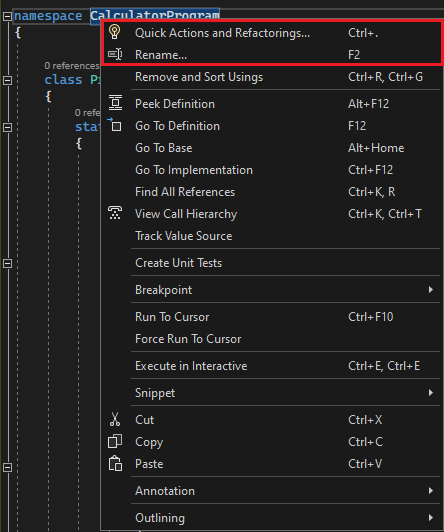
-
IntelliSense est un ensemble de fonctionnalités qui affichent des informations sur votre code directement dans l’éditeur et, dans certains cas, écrivent de petits bits de code pour vous. Il s’agit de disposer d’une documentation de base intégrée dans l’éditeur, vous n’avez donc pas besoin de rechercher des informations de type ailleurs.
L’illustration suivante montre comment IntelliSense affiche une liste de membres pour un type :
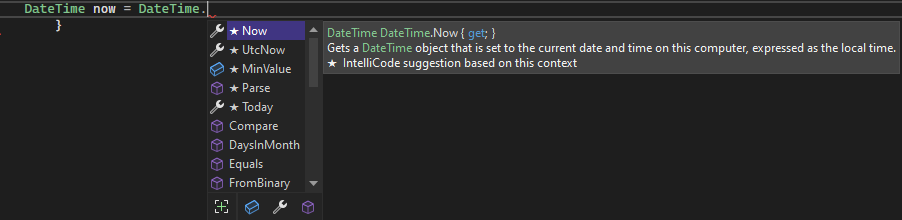
Les fonctionnalités IntelliSense varient selon le langage. Pour plus d’informations, consultez C# IntelliSense, Visual C++ IntelliSense, JavaScript IntelliSense et Visual Basic IntelliSense.
-
Les menus, les options et les propriétés de Visual Studio peuvent sembler écrasants à certains moments. La recherche Visual Studio, ou Ctrl+Q, est un excellent moyen de trouver rapidement les fonctionnalités et le code de l’IDE dans un seul endroit.
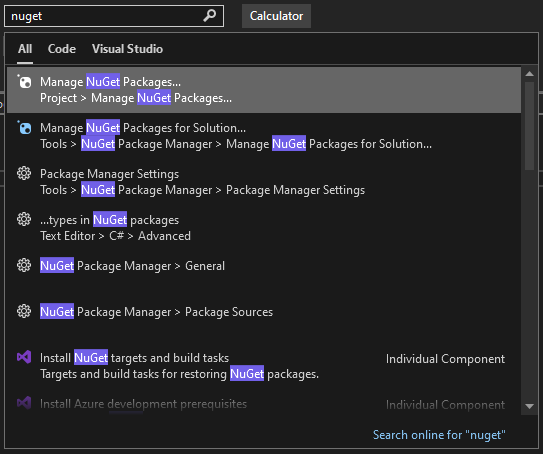
Pour obtenir des informations et des conseils de productivité, consultez Comment utiliser la recherche Visual Studio.
-
Modifiez et déboguez en collaboration avec d’autres personnes en temps réel, quel que soit le type ou le langage de programmation de votre application. Vous pouvez partager instantanément et en toute sécurité votre projet. Vous pouvez également partager des sessions de débogage, des instances de terminal,
localhostdes applications web, des appels vocaux, etc. -
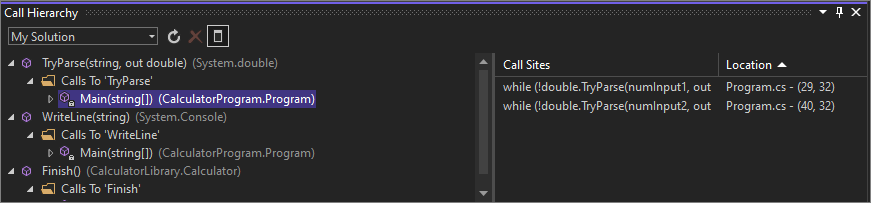
La fenêtre Hiérarchie des appels affiche les méthodes qui appellent une méthode sélectionnée. Ces informations peuvent être utiles lorsque vous envisagez de modifier ou de supprimer la méthode, ou lorsque vous essayez de suivre un bogue.
-
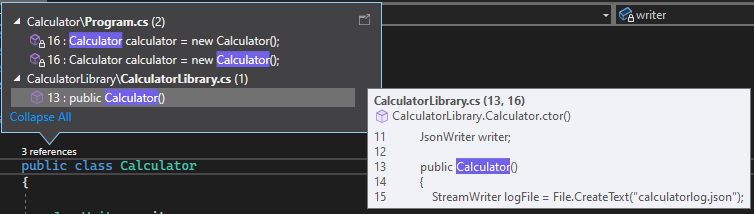
CodeLens vous aide à trouver des références de code, des modifications de code, des bogues liés, des éléments de travail, des révisions de code et des tests unitaires, sans quitter l’éditeur.
-
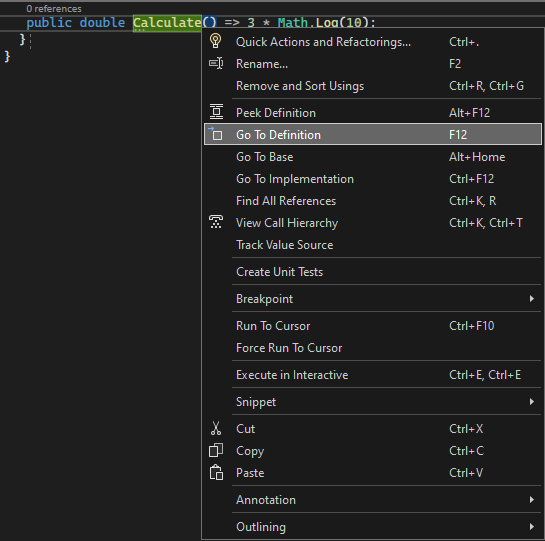
La fonctionnalité Atteindre la définition vous amène directement à l’emplacement d’une fonction ou d’une définition de type.
-
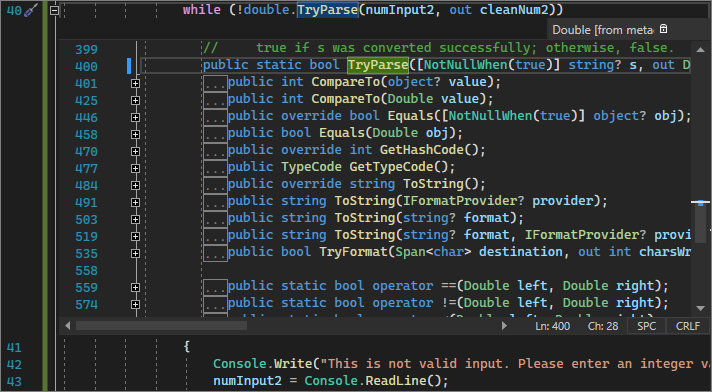
La fenêtre Définition d’aperçu affiche une méthode ou une définition de type sans ouvrir un fichier distinct.
-
Le rechargement à chaud vous permet de modifier les fichiers de code de votre application et d’appliquer immédiatement les modifications de code à l’application en cours d’exécution.

Installer Visual Studio
Dans cette section, vous allez créer un projet simple pour essayer certaines des opérations que vous pouvez effectuer avec Visual Studio. Vous utilisez IntelliSense comme aide au codage, déboguez une application pour afficher une valeur variable pendant l’exécution de l’application et modifier le thème de couleur.
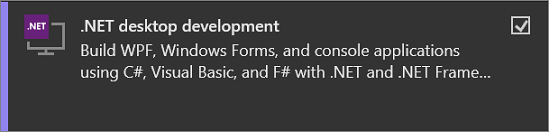
Pour commencer, téléchargez Visual Studio et installez-le sur votre système. Dans le programme d’installation modulaire, vous choisissez et installez des charges de travail, qui sont des groupes de fonctionnalités dont vous avez besoin pour les langages de programmation ou les plateformes souhaités. Pour utiliser les étapes suivantes pour créer un programme, veillez à sélectionner la charge de travail de développement de bureau .NET pendant l’installation.
Lorsque vous ouvrez Visual Studio pour la première fois, vous pouvez vous connecter à l’aide de votre compte Microsoft ou de votre compte professionnel ou scolaire.
Créer un programme
Plongez et créez un programme simple.
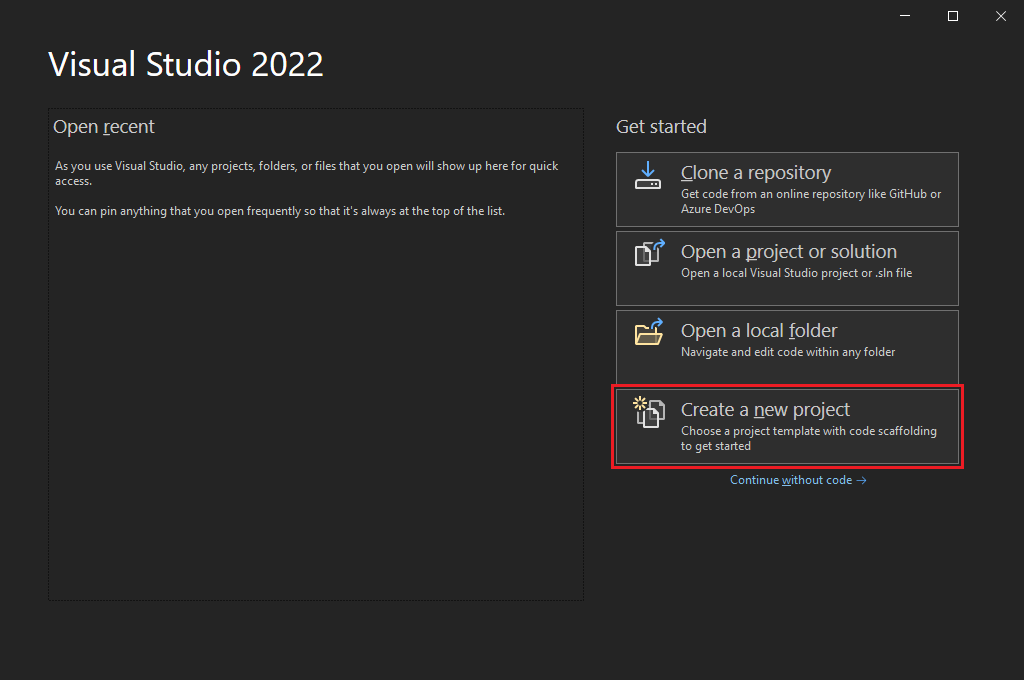
Démarrez Visual Studio. La fenêtre de démarrage s’affiche avec les options de clonage d’un dépôt, l’ouverture d’un projet récent ou la création d’un projet.
Choisissez Créer un projet.
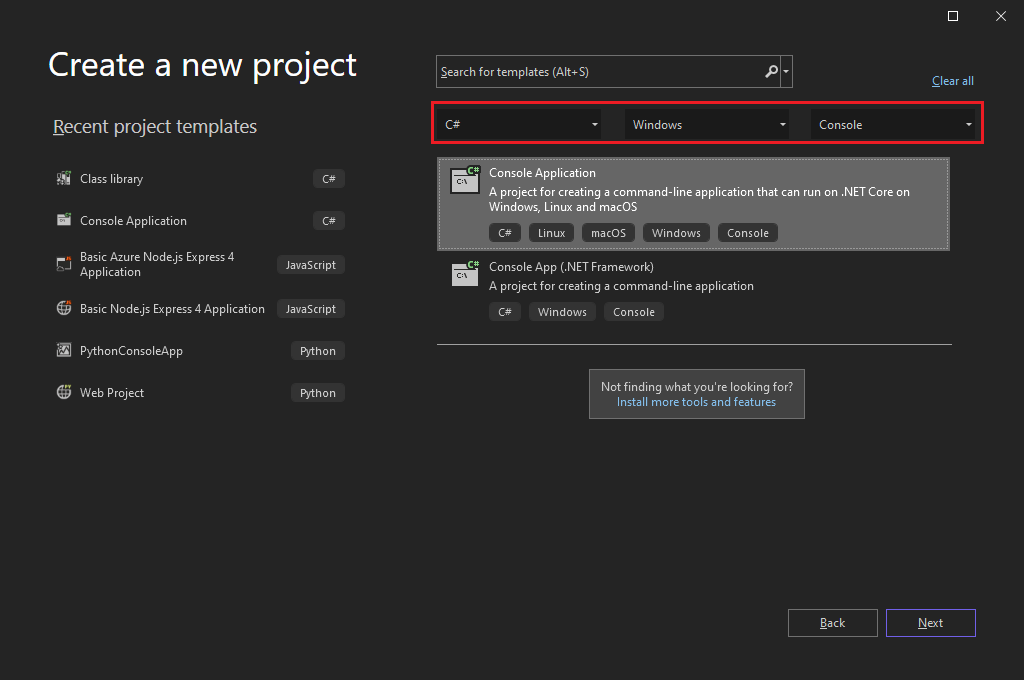
La fenêtre Créer un projet s’ouvre et affiche plusieurs modèles de projet. Un modèle contient les fichiers de base et les paramètres requis pour un type de projet donné.
Pour rechercher un modèle, vous pouvez taper ou entrer des mots clés dans la zone de recherche. Liste des filtres de modèles disponibles en fonction des mots clés que vous entrez. Vous pouvez filtrer davantage les résultats du modèle en choisissant C# dans la liste déroulante Toutes les langues , Windows à partir de la liste toutes les plateformes et Console à partir de la liste Tous les types de projets .
Sélectionnez le modèle d’application console , puis sélectionnez Suivant.
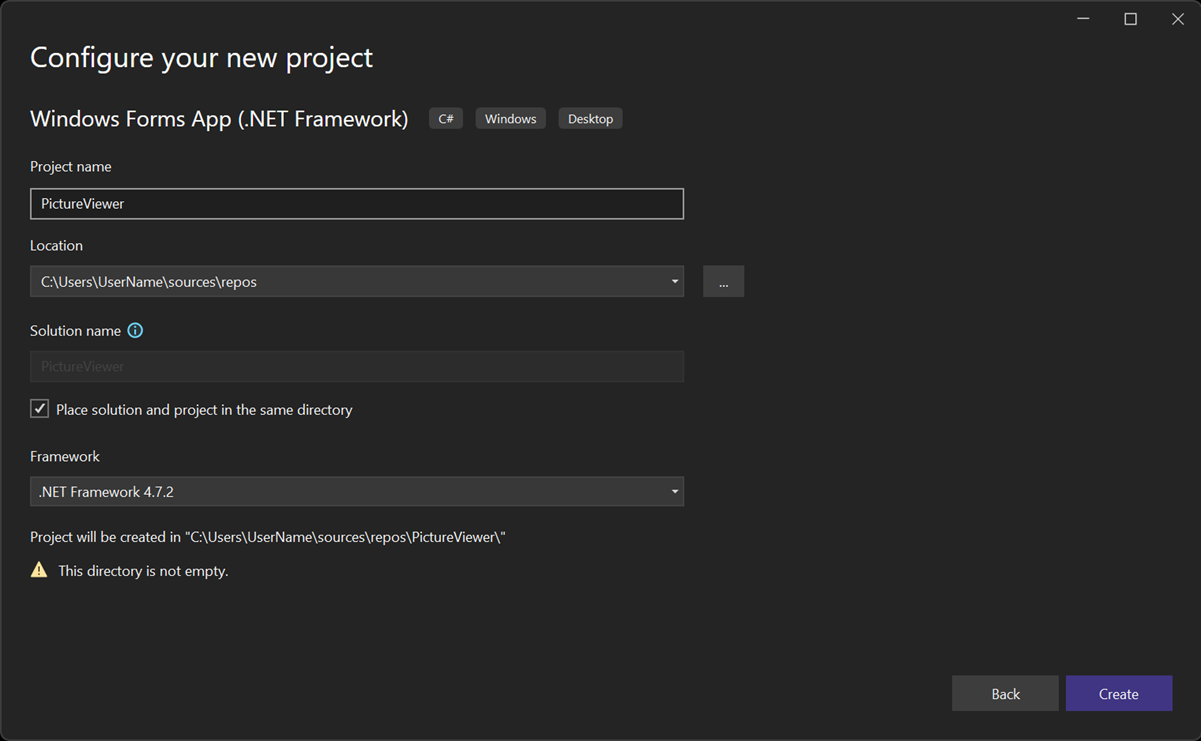
Dans la fenêtre Configurer votre nouveau projet , entrez HelloWorld dans la zone Nom du projet . Si vous le souhaitez, modifiez l’emplacement du répertoire du projet à partir de l’emplacement par défaut de C :\Users\<name>\source\répos, puis sélectionnez Suivant.
Dans la fenêtre Informations supplémentaires , vérifiez que .NET 8.0 apparaît dans le menu déroulant Target Framework , puis sélectionnez Créer.
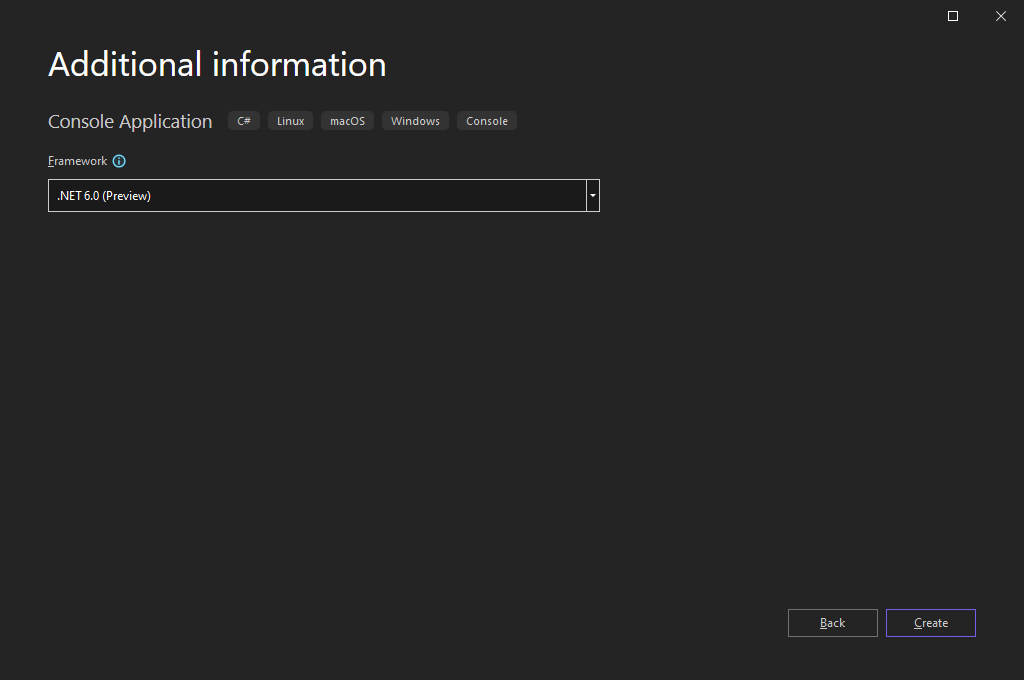
Visual Studio crée le projet. Le programme est une application « Hello World » simple qui appelle la méthode pour afficher la Console.WriteLine() chaîne Hello, World ! dans une fenêtre de console.
Les fichiers projet apparaissent à droite de l’IDE Visual Studio, dans une fenêtre appelée Explorateur de solutions. Dans la fenêtre Explorateur de solutions , sélectionnez le fichier Program.cs . Le code C# de votre application s’ouvre dans la fenêtre de l’éditeur central, qui occupe la plupart de l’espace.
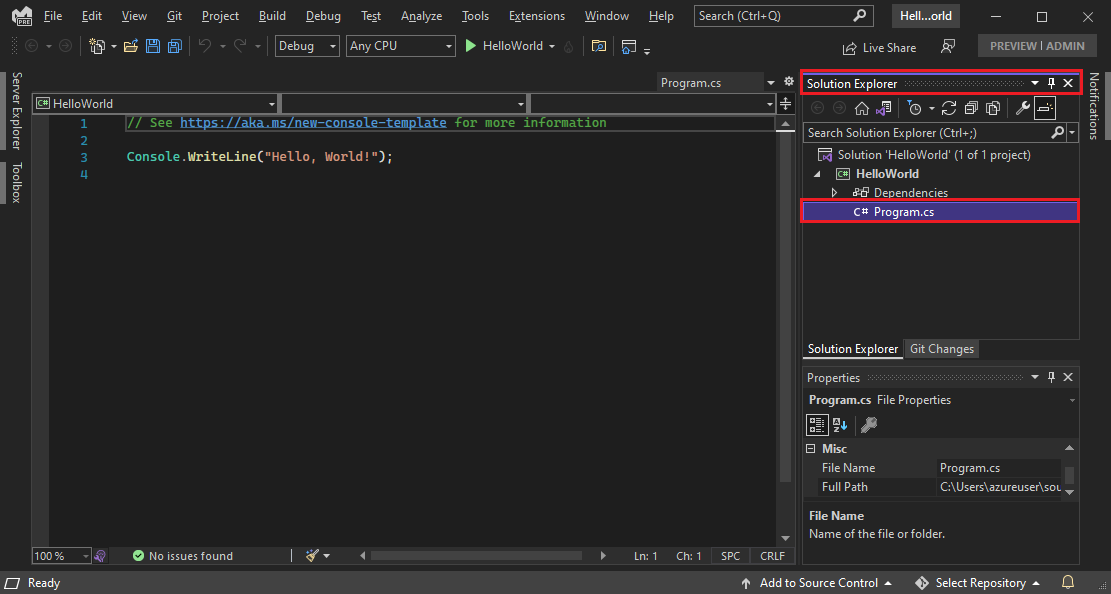
Le code est automatiquement colorisé pour indiquer différentes parties, telles que les mots clés et les types. Les numéros de ligne vous aident à localiser le code.
Les petites lignes pointillées verticales dans le code indiquent quelles accolades correspondent les unes aux autres. Vous pouvez également choisir de petits panneaux moins ou plus encadrés pour réduire ou développer des blocs de code. Cette fonctionnalité de plan de code vous permet de masquer le code que vous n’avez pas besoin de voir, ce qui permet de réduire l’encombrement à l’écran.
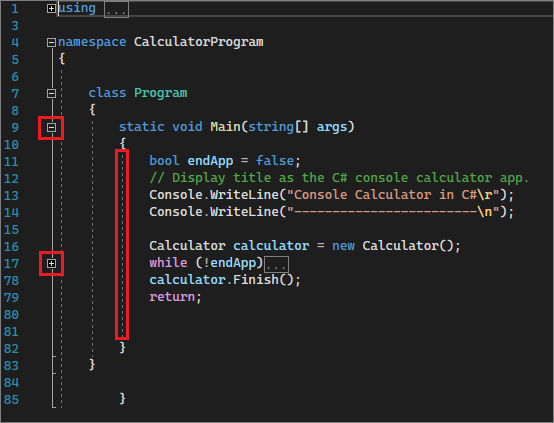
De nombreux autres menus et fenêtres d’outils sont disponibles.
Démarrez l’application en choisissant Démarrer sans déboguer> dans le menu supérieur de Visual Studio. Vous pouvez également appuyer sur Ctrl+F5.
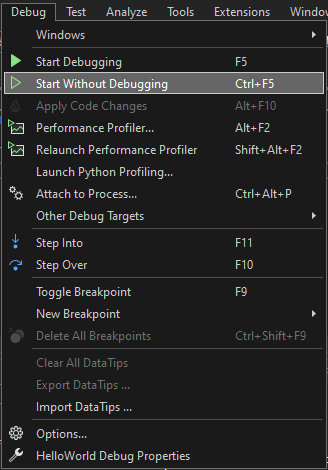
Visual Studio génère l’application et une fenêtre de console s’ouvre avec le message Hello, World !. Vous disposez maintenant d’une application en cours d’exécution !
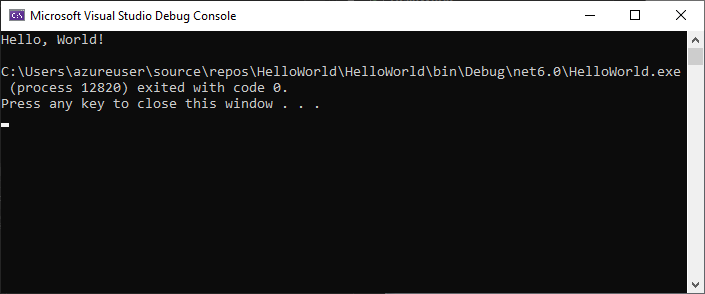
Pour fermer la fenêtre de console, appuyez sur n’importe quelle touche.
Ajoutons du code à l’application. Ajoutez le code C# suivant avant la ligne qui indique
Console.WriteLine("Hello World!");:Console.WriteLine("\nWhat is your name?"); var name = Console.ReadLine();Ce code affiche quel est votre nom ? dans la fenêtre de console, puis attend que l’utilisateur entre du texte.
Modifiez la ligne qui indique
Console.WriteLine("Hello World!");par la ligne suivante :Console.WriteLine($"\nHello {name}!");Réexécutez l’application en sélectionnant Démarrer>sans débogage ou en appuyant sur Ctrl+F5.
Visual Studio reconstruit l’application et une fenêtre de console s’ouvre et vous invite à entrer votre nom.
Tapez votre nom dans la fenêtre de console, puis appuyez sur Entrée.
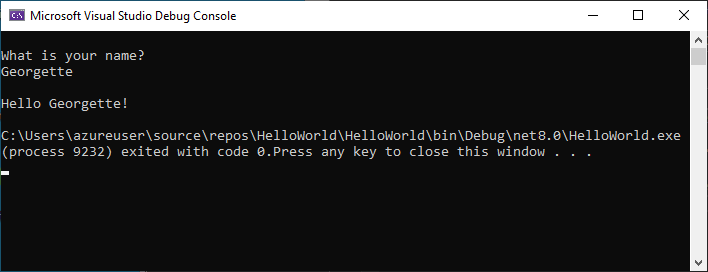
Appuyez sur n’importe quelle touche pour fermer la fenêtre de console et arrêter le programme en cours d’exécution.
Utiliser la refactorisation et IntelliSense
Examinons quelques-unes des façons dont la refactorisation et IntelliSense peuvent vous aider à coder plus efficacement.
Tout d’abord, renommez la name variable :
Double-cliquez sur la
namevariable, puis tapez le nouveau nom de la variable, nom d’utilisateur.Une zone apparaît autour de la variable et une ampoule apparaît dans la marge.
Sélectionnez l’icône d’ampoule pour afficher les actions rapides disponibles. Sélectionnez Renommer « nom » en « nom d’utilisateur ».
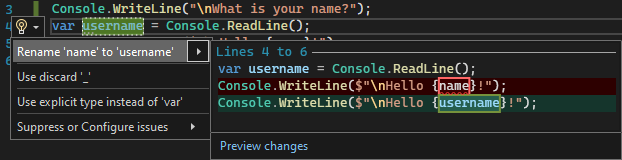
La variable est renommée dans le projet, ce qui est dans notre cas seulement deux occurrences.
Jetez maintenant un coup d’œil à IntelliSense. Sous la ligne qui indique
Console.WriteLine($"\nHello {username}!");, tapezDateTime now = DateTime..Une zone affiche les membres de la DateTime classe. La description du membre actuellement sélectionné s’affiche également dans une zone distincte.
Sélectionnez le membre nommé Now, qui est une propriété de la classe, en double-cliquant dessus ou en appuyant sur Tab. Terminez la ligne de code en ajoutant un point-virgule à la fin de la ligne :
DateTime now = DateTime.Now;.Sous cette ligne, entrez les lignes de code suivantes :
int dayOfYear = now.DayOfYear;

Console.Write("Day of year: ");
Console.WriteLine(dayOfYear);
Conseil / Astuce
Console.Write est différent de Console.WriteLine en ce qu’il n’ajoute pas de fin de ligne après l’impression. Cela signifie que la partie suivante du texte envoyé à la sortie s’imprime sur la même ligne. Vous pouvez pointer sur chacune de ces méthodes dans votre code pour afficher leurs descriptions.
Ensuite, utilisez à nouveau la refactorisation pour rendre le code un peu plus concis. Sélectionnez la variable
nowdans la ligneDateTime now = DateTime.Now;. Une icône de tournevis apparaît dans la marge sur cette ligne.Sélectionnez l’icône de tournevis pour afficher les suggestions disponibles à partir de Visual Studio. Ce cas montre la refactorisation de variable temporaire inline pour supprimer une ligne de code sans modifier le comportement global du code.
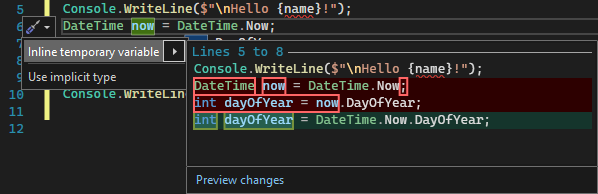
Sélectionnez variable temporaire inline pour refactoriser le code.
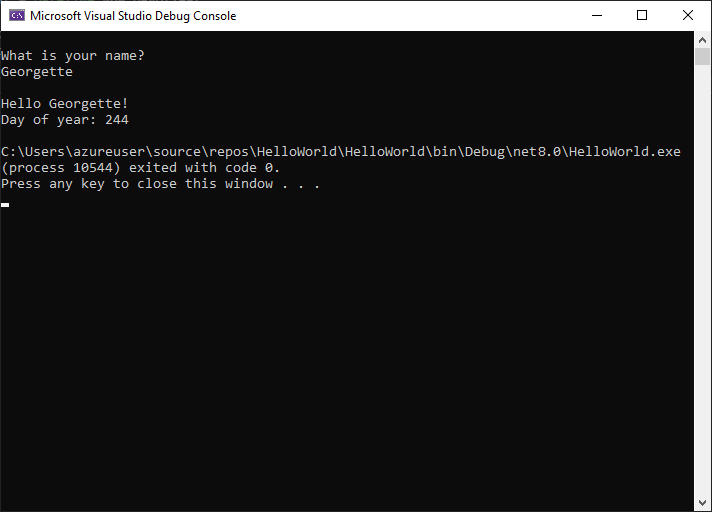
Réexécutez le programme en appuyant sur Ctrl+F5. La sortie ressemble à ceci :
Déboguer le code
Lorsque vous écrivez du code, vous devez l’exécuter et le tester pour les bogues. Le système de débogage de Visual Studio vous permet d’effectuer un pas à pas dans le code d’une instruction à la fois et d’inspecter les variables au fur et à mesure. Vous pouvez définir des points d’arrêt qui arrêtent l’exécution du code à une ligne particulière et observent comment la valeur de la variable change à mesure que le code s’exécute.
Définissez un point d’arrêt pour afficher la valeur de la username variable pendant l’exécution du programme.
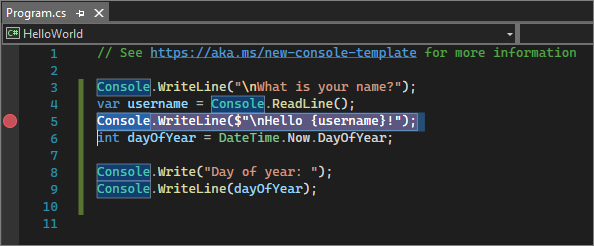
Définissez un point d’arrêt sur la ligne de code qui indique
Console.WriteLine($"\nHello {username}!");en cliquant dans la marge à gauche, ou en regard de celle-ci. Vous pouvez également sélectionner la ligne de code, puis appuyer sur F9.Un cercle rouge apparaît dans la marge, et la ligne est mise en surbrillance.
Démarrez le débogage en sélectionnant Démarrer>le débogage ou en appuyant sur F5.
Lorsque la fenêtre de console s’affiche et demande votre nom, entrez votre nom.
La priorité revient à l’éditeur de code Visual Studio, et la ligne de code avec le point d’arrêt est mise en surbrillance en jaune. La mise en surbrillance jaune signifie que cette ligne de code s’exécutera ensuite. Le point d’arrêt interrompt l'exécution à cette ligne.
Placez votre souris sur la
usernamevariable pour voir sa valeur. Vous pouvez également cliquer avec le bouton droit surusernameet sélectionner Ajouter une montre pour ajouter la variable à la fenêtre Espion , où vous pouvez également voir sa valeur.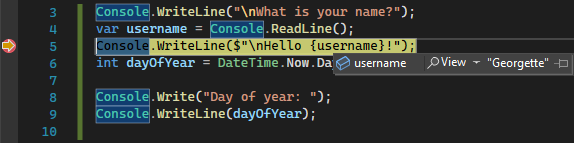
Appuyez de nouveau sur F5 pour terminer l’exécution de l’application.
Une fois l’application en cours d’exécution, vous pouvez appliquer des modifications de code à l’application en cours d’exécution en cliquant sur le bouton Rechargement à chaud.
Pour plus d’informations sur le débogage dans Visual Studio, consultez la visite guidée des fonctionnalités du débogueur.
Personnaliser Visual Studio
Vous pouvez personnaliser l’interface utilisateur de Visual Studio, y compris modifier le thème de couleur par défaut. Pour modifier le thème de couleur :
Dans la barre de menus, choisissez Options d’outils> pour ouvrir la boîte de dialogue Options.
Dans la page OptionsGénérales>, remplacez la sélection thème couleur par Bleu ou Clair, puis sélectionnez OK.
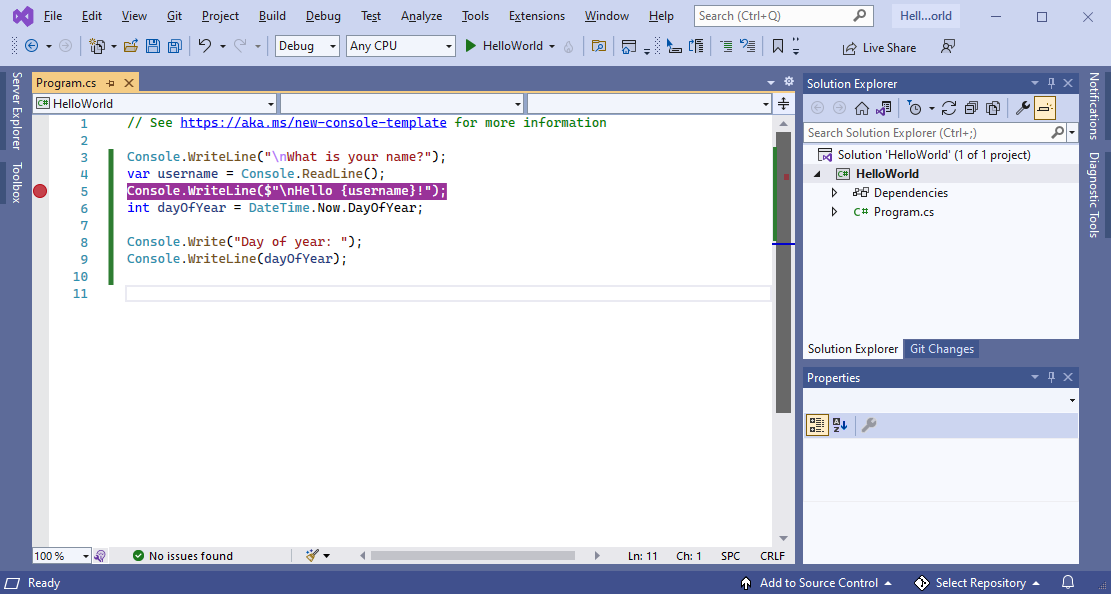
Le thème de couleur pour l’ensemble de l’IDE change en conséquence. La capture d’écran suivante montre le thème Bleu :
Dans la barre de menus, sélectionnez Options d’outils> pour ouvrir le volet Options.
Dans la page
Tous les paramètres de l’environnement et d’expérience visuelle , remplacez la sélection du Thème de couleur parBrise Fraîche ouLumière .Le thème de couleur pour l’ensemble de l’IDE change en conséquence. La capture d’écran suivante montre le thème Cool Breeze :

Pour en savoir plus sur d’autres façons de personnaliser l’IDE, consultez Personalize Visual Studio.
Sélectionner les paramètres d’environnement
Vous pouvez configurer Visual Studio pour utiliser les paramètres d’environnement adaptés aux développeurs C# :
Dans la barre de menus, choisissez Outils>d’importation et d’exportation des paramètres.
Dans l’Assistant Importation et exportation de paramètres, sélectionnez Réinitialiser tous les paramètres, puis Suivant.
Dans la page Enregistrer les paramètres actuels , choisissez d’enregistrer vos paramètres actuels avant de réinitialiser. Si vous n’avez pas personnalisé de paramètres, sélectionnez Non, réinitialisez les paramètres, en remplaçant mes paramètres actuels. Ensuite, sélectionnez Suivant.
Dans la page Choisir une collection de paramètres par défaut , choisissez Visual C#, puis sélectionnez Terminer.
Dans la page Réinitialisation terminée, sélectionnez Fermer.
Pour en savoir plus sur d’autres façons de personnaliser l’IDE, consultez Personalize Visual Studio.
Étapes suivantes
Explorez Visual Studio plus loin en suivant l’un de ces articles d’introduction :
Voir aussi
- Découvrez d’autres fonctionnalités de Visual Studio.
- Visitez visualstudio.microsoft.com.
- Lisez le blog Visual Studio.