Note
L’accès à cette page nécessite une autorisation. Vous pouvez essayer de vous connecter ou de changer d’annuaire.
L’accès à cette page nécessite une autorisation. Vous pouvez essayer de changer d’annuaire.
Limitez vos questions à GitHub Copilot Chat à l’aide de références, en plus de ses connaissances contextuelles implicites, pour obtenir de meilleures réponses.
Dans cet article, vous allez apprendre à obtenir de meilleures réponses en fournissant plus d’informations à Copilot Chat :
- Comprendre le contexte implicite dont Copilot tire parti en arrière-plan.
- Étendre la conversation à des fichiers spécifiques à l’aide de références
- Joindre des images à votre invite pour fournir un contexte supplémentaire et mieux illustrer vos idées
- Passez en revue la source utilisée par Copilot pour générer la réponse
- Utilisez différents threads pour chacune de vos conversations Copilot pour gérer l’historique des conversations et un contexte différent dans chacun d’eux
Prerequisites
Pour commencer à utiliser GitHub Copilot Chat dans Visual Studio, vous avez besoin des éléments suivants :
- Visual Studio 2022 version 17.10 ou ultérieure
-
Se connecter à Visual Studio en utilisant un compte GitHub avec accès à Copilot
** Vous pouvez vous inscrire gratuitement à GitHub Copilot.
Contexte implicite
Visual Studio fournit automatiquement un contexte à l’invite de conversation en fonction de votre activité actuelle.
Les informations suivantes sont implicitement incluses dans le contexte de conversation :
- Texte actuellement sélectionné dans l’éditeur actif.
- Le fichier actuellement actif dans l’éditeur.
Selon votre invite, Copilot lit le contenu du fichier actif. Pour inclure explicitement le contenu d’un autre fichier dans le contexte de conversation, sélectionnez le fichier suggéré à l’aide du + bouton dans l’affichage conversation pour ajouter une pièce jointe.
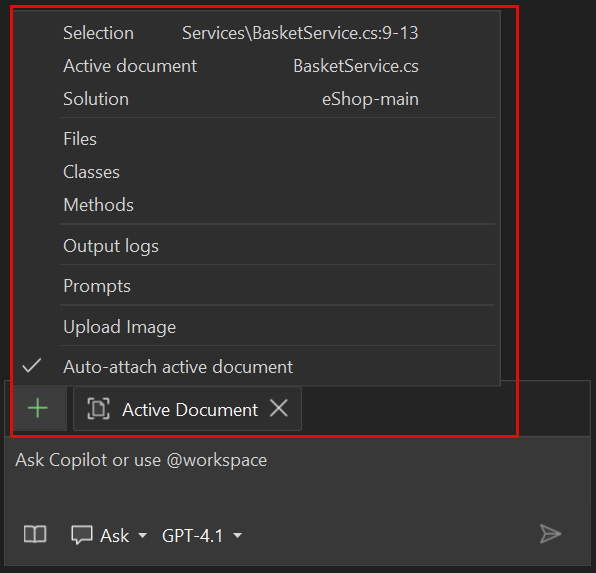
Référence : résultats de Copilot de la portée
Vous pouvez poser vos questions relatives au codage en langage naturel et GitHub Copilot Chat répond à ces questions dans le contexte de codebase ouvert dans Visual Studio. Avec des références, vous pouvez obtenir plus d’informations sur les informations que Copilot doit prendre en compte lors de la réponse à votre question.
En sélectionnant un contexte spécifique dans votre codebase, vous pouvez former de meilleures questions facilement sans avoir à écrire ou coller de longues informations. La spécification du contexte permet également à Copilot de vous fournir des réponses plus pertinentes.
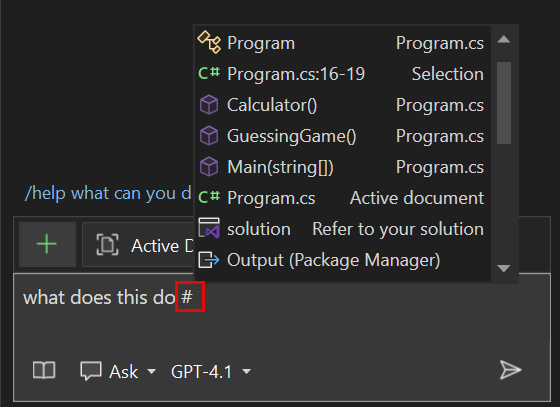
Référencer un fichier
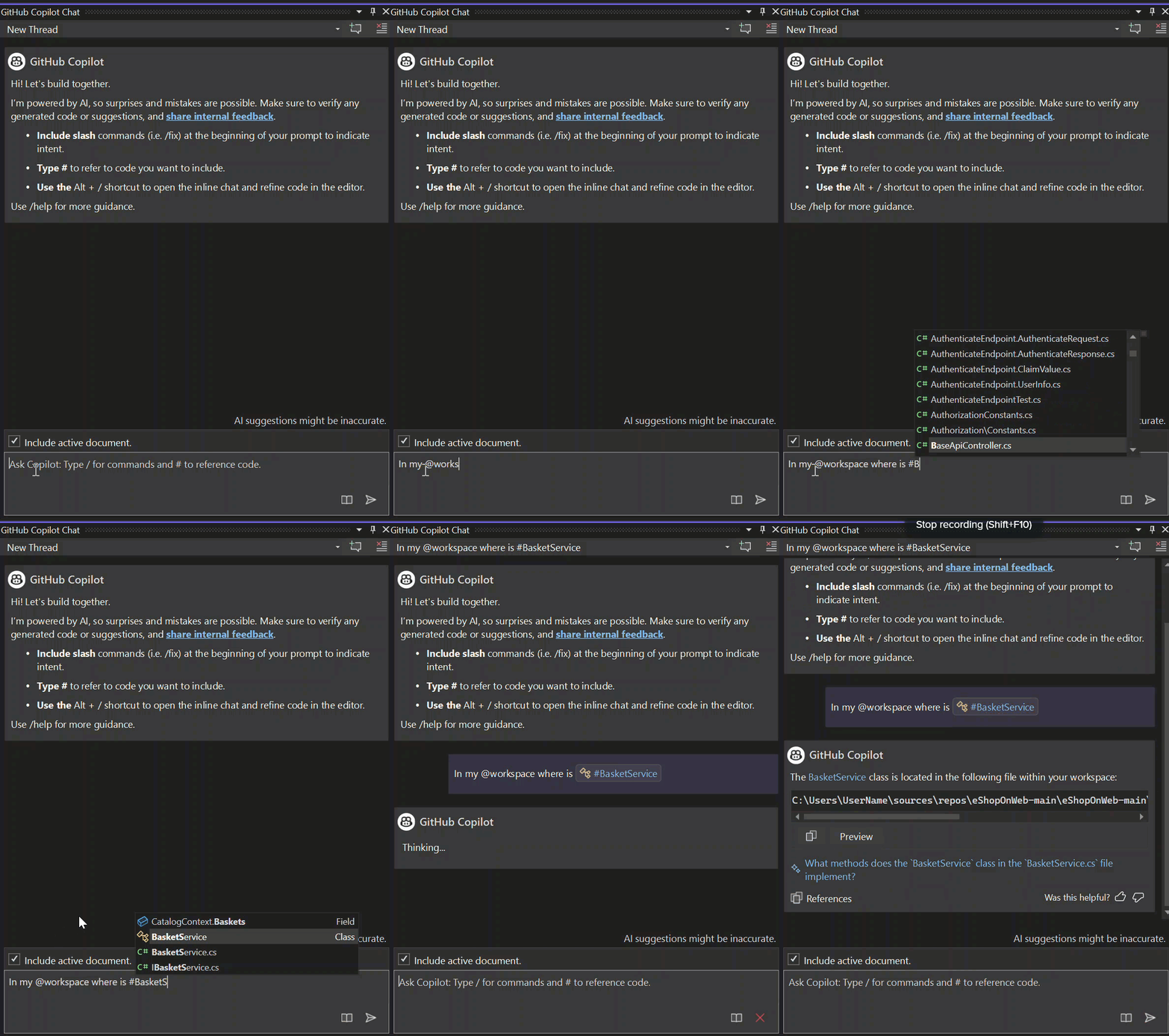
Pour référencer facilement un fichier dans GitHub Copilot Chat, ajoutez simplement un # symbole au début du nom de fichier. Par exemple, si vous avez un fichier nommé BasketService.cs, reportez-vous à celui-ci dans la conversation en tant que #BasketService.cs.
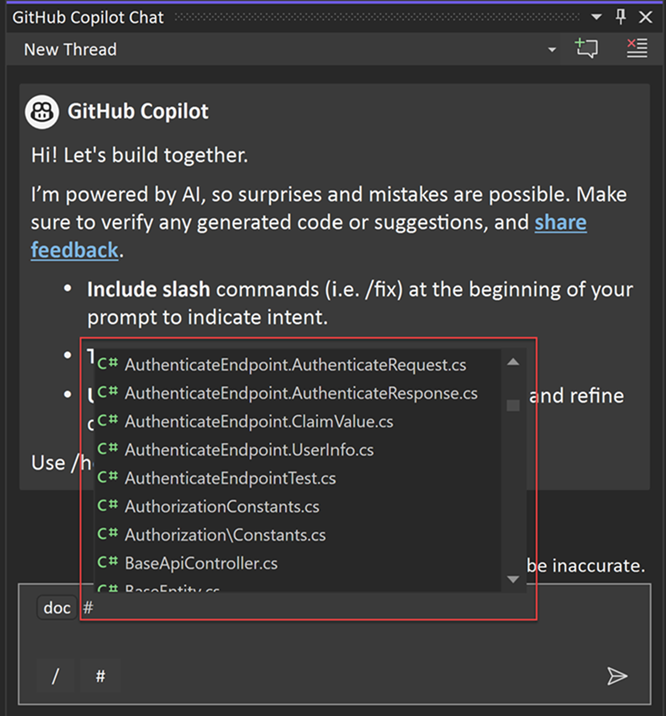
Référencer une méthode, une classe ou une fonction
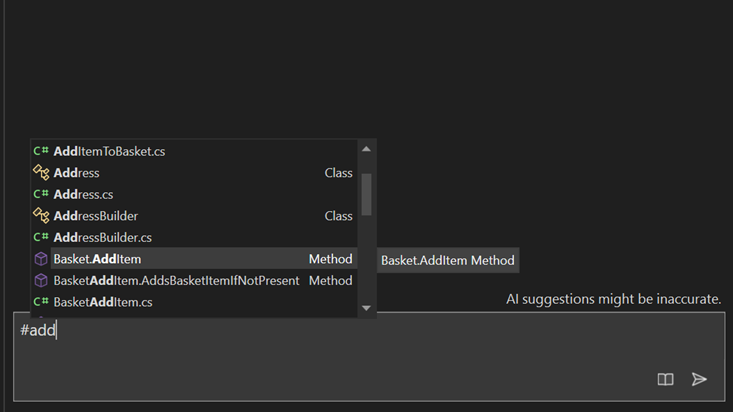
Avec Visual Studio 2022 version 17.11, vous pouvez désormais référencer une méthode, une classe ou une fonction spécifique dans GitHub Copilot Chat.
Pour référencer facilement une méthode, une classe ou une fonction dans GitHub Copilot Chat, ajoutez simplement un # symbole au début de la méthode, de la classe ou du nom de la fonction. Par exemple, si vous avez une méthode nommée BasketAddItem, reportez-vous à celle-ci dans la conversation en tant que #BasketAddItem.
Référencer l’ensemble de la solution
Utilisez @workspace pour faire référence à la solution active dans l’IDE pour le contexte. Lors de l’utilisation de @workspace pour le contexte, Copilot Chat tire parti des informations sur les fichiers, projets et configurations actuellement ouverts et utilisés dans votre IDE. Cela permet à Copilot Chat de fournir des suggestions et des réponses plus pertinentes et contextuelles.
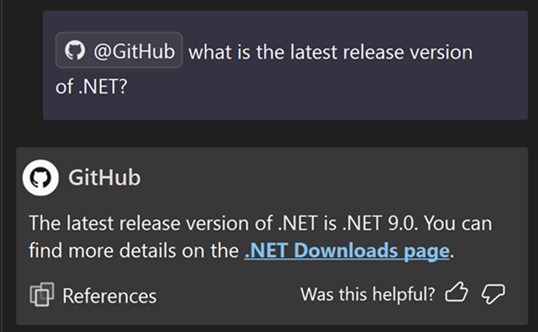
Avec Visual Studio 2022 version 17.11, les abonnés GitHub Copilot Enterprise peuvent désormais utiliser @github dans la conversation pour inclure le contexte à partir de leur référentiel entier et pour rechercher sur le web (si la recherche est activée par votre administrateur). Pour en savoir plus sur la collection de compétences spécifiques à GitHub que Copilot peut utiliser pour répondre à votre question lors de l’utilisation @github, consultez Utilisation des compétences GitHub pour Copilot.
Référencer une image
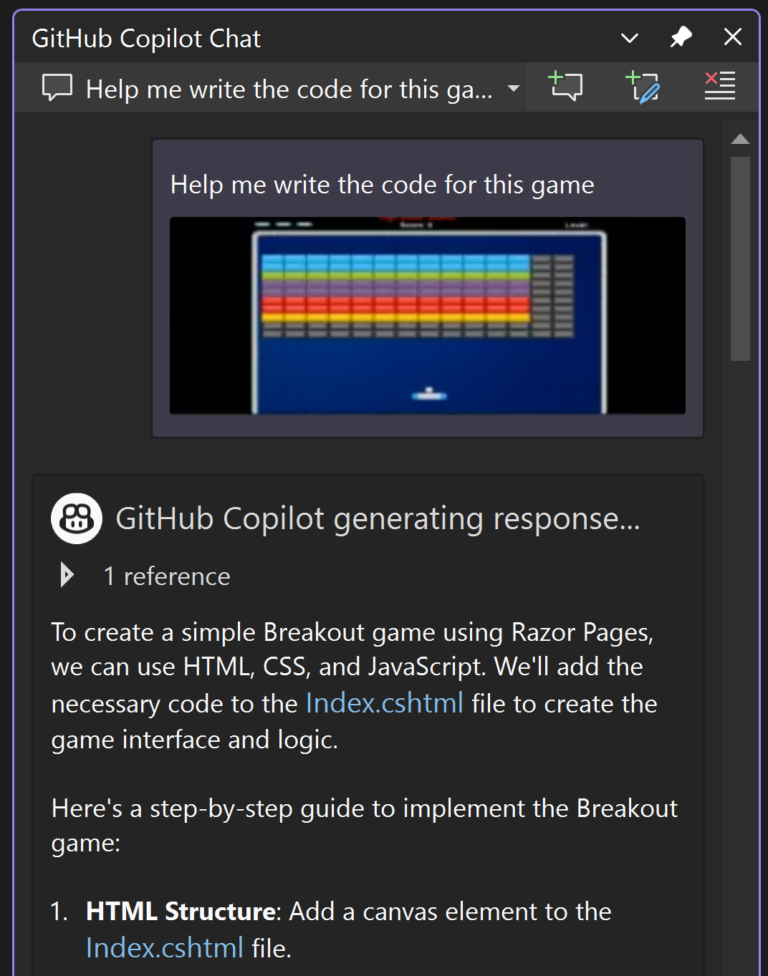
Avec l’intégration de vision pour Copilot Chat dans Visual Studio 17.14 et versions ultérieures, vous pouvez joindre des images à votre invite de conversation, en fournissant à Copilot un contexte supplémentaire pour améliorer les réponses. Utilisez des images en combinaison avec l’étendue et d’autres fonctionnalités contextuelles telles que les commandes de barre oblique pour générer des réponses personnalisées.
Dans l’exemple suivant, Copilot interprète l’image jointe pour générer un plan et suggérer du code pour créer un jeu de saut coloré à partir de zéro.
Fenêtre de sortie de référence
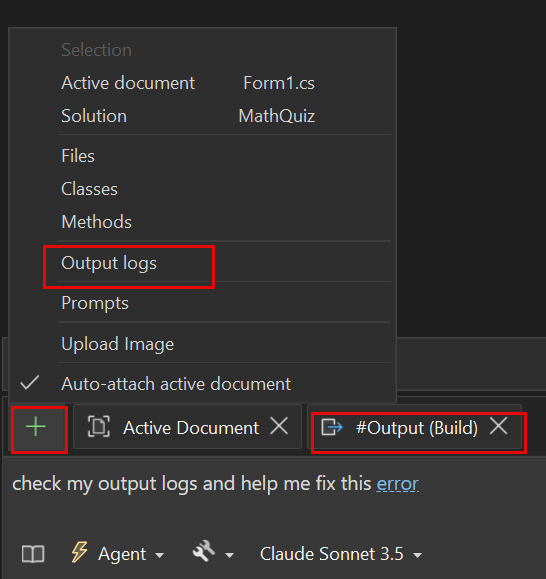
Vous pouvez maintenant utiliser la fenêtre de sortie comme contexte dans le chat pour poser des questions et obtenir de l’aide sur les logs de sortie. Les fenêtres de sortie prises en charge incluent Build, Debug, Tests, Contrôle de code source, Gestionnaire de package ou tout autre volet de fenêtre de sortie actif.
Référez-vous aux journaux de sortie dans le chat de l'une des manières suivantes :
- Utilisez #output pour la référencer directement dans la conversation.
- Sélectionnez l’icône ➕ dans l’entrée de conversation et ajoutez-la
Output logsen tant que contexte. - Demandez directement à Copilot, par exemple, Vérifie mes journaux de sortie et aide-moi à corriger cette erreur.
- Cliquez avec le bouton droit dans la fenêtre sortie , puis sélectionnez Expliquer avec Copilot pour l’attacher.
URL de référence
Collez une URL dans la zone d’invite et Copilot extrait les informations du web pour renseigner les espaces lorsque les données d’entraînement de Copilot ne couvrent pas une rubrique ou lorsque vous souhaitez référencer une ressource spécifique.
Par exemple, vous pouvez demander à Copilot de vous aider à écrire un fichier readme.md en se référant aux meilleures pratiques sur GitHub.
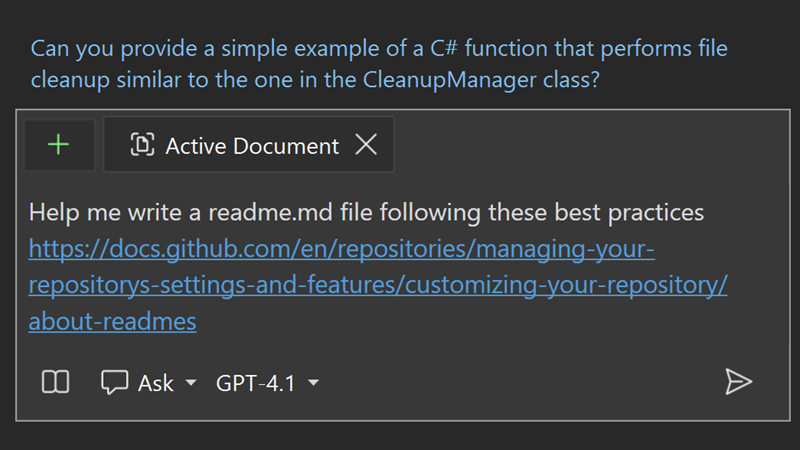
Notez que Copilot ne peut référencer que du contenu HTML statique à partir de l’URL publique que vous fournissez et n’accédera pas à d’autres liens sur cette page, pages derrière l’authentification ou contenu à partir de pages dynamiques.
Exemples d’utilisation
Voici quelques exemples d’utilisation de références pour le contrôle de contexte :
| Exemple | Contexte utilisé par Copilot pour former la question |
|---|---|
| Quel est l’objectif de #MyFile.cs : 66-72 ? | Section exacte du fichier |
| Où sont les tests dans #BasketService.cs ? | BasketService.cs |
| /expliquer #AddItemToBasket dans #BasketService.cs | Méthode AddItemToBasket dans BasketService.cs |
| Existe-t-il une méthode de suppression de panier dans ce @workspace | Solution actuelle ouverte dans l’IDE |
| J’ai une méthode de test nommée #TestCalculator. Comment puis-je m’assurer qu’elle s’exécute correctement ? | Méthode TestCalculator |
| Pouvez-vous expliquer les différences entre les classes #BasketService et les #OrderService ? | Classe BasketService et classe OrderService |
| Dans ma section @workspace, où se trouve #AddItemToBasket ? | Solution actuelle ouverte dans l’IDE |
| Mettre à jour mon interface utilisateur dans App.tsx pour ressembler à cette image | Image chargée |
Passer en revue les sources utilisées par Copilot Chat
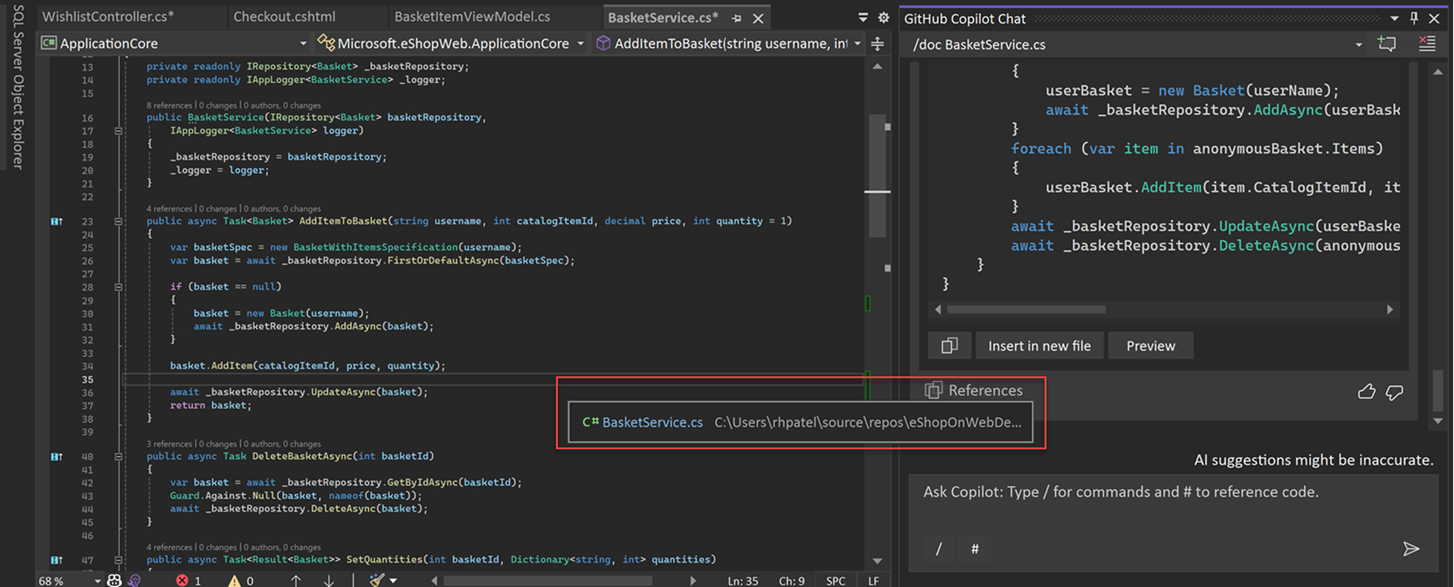
Copilot Chat affiche le contexte utilisé après chaque résultat, afin que vous puissiez savoir ce qui a été pris en compte lors de la réponse à votre question. Lorsque vous posez une question Copilot Chat et obtenez une réponse dans la fenêtre de conversation, une liste déroulante Références apparaît sous la réponse. Les entrées de la liste déroulante Références affichent le contexte référencé par Copilot Chat pour générer cette réponse. Ces informations peuvent vous aider à modifier votre question pour obtenir de meilleures réponses et plus pertinentes.
Organiser : gérer le contexte de l’historique des conversations avec des threads
Lorsque vous effectuez une itération et envoyez plusieurs invites de conversation dans une session de conversation, Copilot utilise l’historique des invites de conversation et des réponses comme contexte pour votre invite de conversation actuelle. Cela signifie que vous pouvez poser des questions de suivi ou clarifier votre question précédente sans avoir à répéter le contexte. Par exemple, vous pouvez demander « Comment cela diffère de ... », « Maintenant ajouter un cas de test », « expliquer plus en détail » et bien plus encore.
Pour commencer avec une nouvelle session de conversation et ignorer le contexte actuel, démarrez un nouveau thread dans la vue conversation. Cela est utile lorsque vous souhaitez passer à une autre rubrique et éviter le contexte et l’historique précédents. Utilisez des threads pour garder les conversations axées sur la tâche à la main, et gardez le contexte clair afin que les réponses soient basées sur l’historique pertinent.
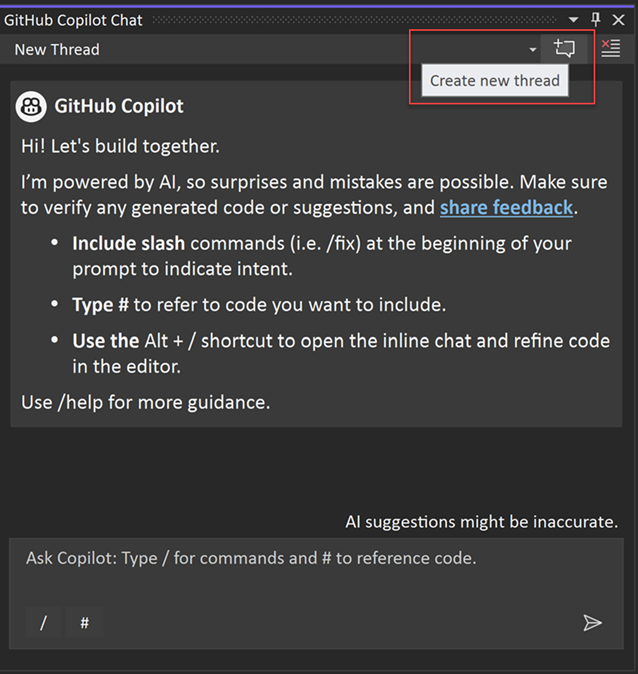
Nouveau fil de conversation
Sélectionnez Créer un thread ou Ctrl+N dans la fenêtre de conversation pour démarrer un nouveau thread.
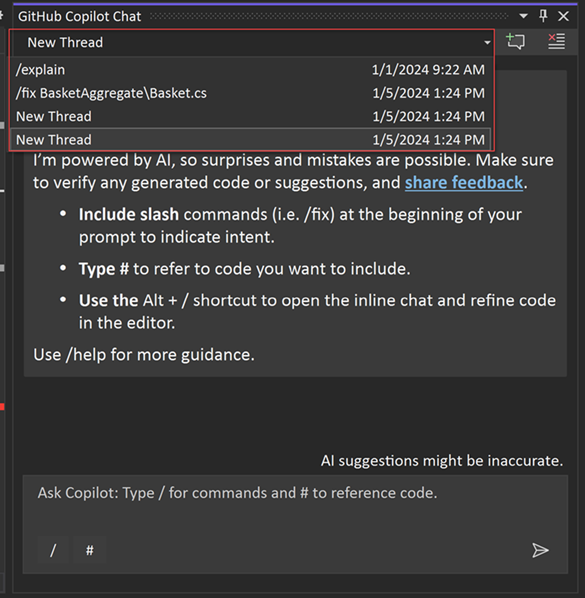
Changer de thread de conversation
Vous pouvez sélectionner entre plusieurs threads en cours pour fournir le contexte historique approprié pour votre question. Vous pouvez utiliser Ctrl+PgDown pour le thread précédent ou Ctrl+PgUp pour le thread suivant dans la fenêtre de conversation. Ctrl+Maj+T développe le menu déroulant des fils de discussion.
Promouvoir la conversation inline vers la fenêtre de conversation
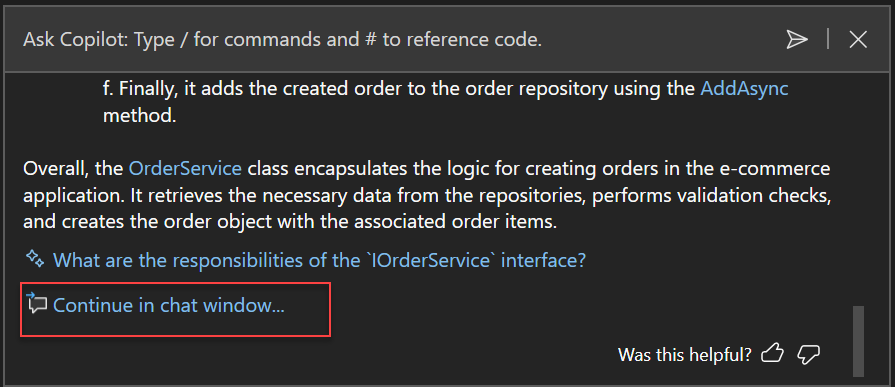
Avec Visual Studio 2022 version 17.11, vous pouvez maintenant conserver l’historique de votre chat en ligne en le promouvant vers la fenêtre de conversation. Sélectionnez Continuer dans la fenêtre de conversation... pour conserver un enregistrement et un contexte de la conversation, puis continuer dans la fenêtre de conversation.
Meilleures pratiques
Copilot Chat utilise l’historique des conversations pour obtenir le contexte de votre demande. Pour donner à Copilot uniquement l’historique pertinent :
- Utilisez des threads pour démarrer une nouvelle conversation pour une nouvelle tâche.
- Supprimez les demandes qui ne sont plus pertinentes ou qui ne vous ont pas donné le résultat souhaité.
Maintenez la discussion ouverte et continuez à itérer et solliciter Copilot pour améliorer la solution proposée. Copilot a à la fois le contexte du code généré et votre historique de conversation actuel. Lorsque vous continuez à poser des questions supplémentaires, Copilot affine davantage la réponse en fonction de vos besoins. Consultez la conception de prompts pour GitHub Copilot pour obtenir des stratégies sur l’efficacité des invites afin d’améliorer vos résultats avec Copilot.