Note
L’accès à cette page nécessite une autorisation. Vous pouvez essayer de vous connecter ou de changer d’annuaire.
L’accès à cette page nécessite une autorisation. Vous pouvez essayer de changer d’annuaire.
Visual Studio offre de nombreuses façons de naviguer dans le code dans l’éditeur. Cet article récapitule les différentes façons dont vous pouvez naviguer dans votre code. Il fournit également des liens vers des articles plus détaillés.
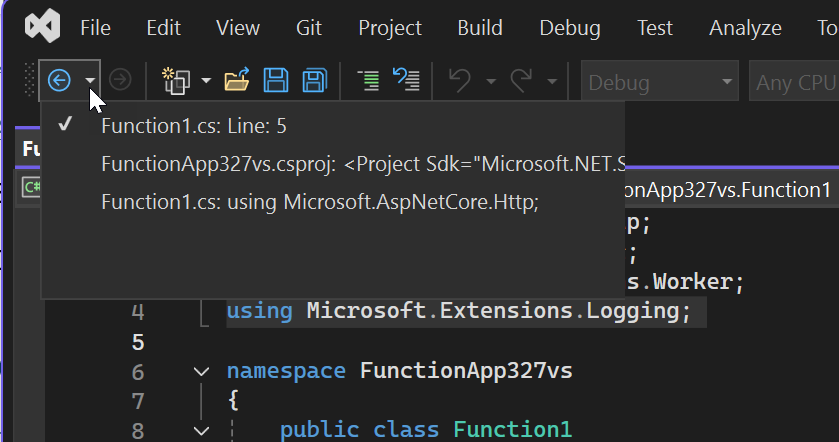
Commandes Naviguer vers l'Arrière et Naviguer vers l'Avant
Vous pouvez utiliser les boutons Naviguer vers l’arrière (Ctrl+-) et Naviguer vers l’avant (Ctrl+Maj+-) de la barre d’outils pour déplacer le point d’insertion vers des emplacements précédents ou revenir à un emplacement plus récent à partir d’un emplacement précédent. Ces commandes conservent les 20 derniers emplacements du point d’insertion.
Barre de navigation
Vous pouvez utiliser la barre de navigation (zones déroulantes situées en haut de la fenêtre de code) pour accéder au code dans une base de code. Vous pouvez sélectionner un type ou un membre pour y accéder directement. La barre de navigation s’affiche lorsque vous modifiez du code dans une base de code Visual Basic, C# ou C++. Dans une classe partielle, les membres définis en dehors du fichier de code actuel peuvent être désactivés (grisés).
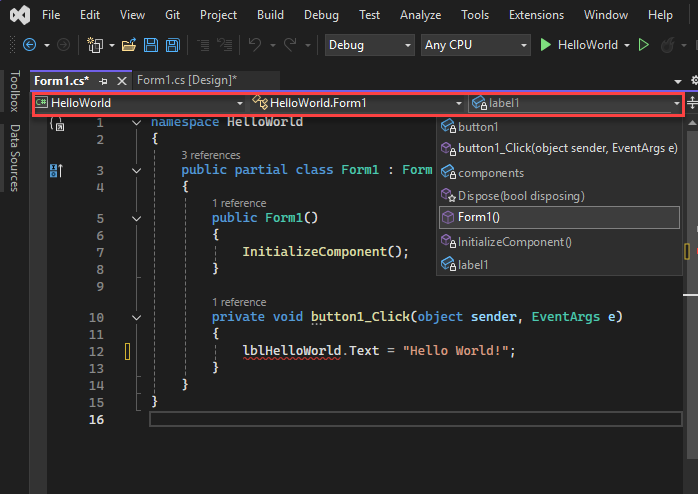
Vous pouvez utiliser les zones déroulantes de navigation de la manière suivante :
Pour accéder à un autre projet auquel appartient le fichier actif, sélectionnez-le dans la liste déroulante de gauche.
Pour accéder à une classe ou un type, sélectionnez-le dans la liste déroulante centrale.
Pour accéder directement à une procédure ou à un autre membre d’une classe, sélectionnez-la dans la liste déroulante de droite.
Pour déplacer le focus de la fenêtre de code vers la barre de navigation, sélectionnez la combinaison de touches de raccourci Ctrl+F2.
Pour déplacer le focus d’une zone à l’autre dans la barre de navigation, sélectionnez la touche Tab .
Pour sélectionner l’élément de barre de navigation qui a le focus et revenir à la fenêtre de code, sélectionnez la touche Entrée .
Pour renvoyer le focus de la barre de navigation au code sans sélectionner quoi que ce soit, sélectionnez la touche Échap .
Pour masquer la barre de navigation, modifiez l’option de barre de navigation dans les paramètres Éditeur de texte Toutes les langues(>OutilsOptions> Éditeur detexte>Toutes les langues). Vous pouvez également modifier les paramètres des langues individuelles.
Rechercher toutes les références
Vous pouvez utiliser Rechercher toutes les références pour localiser les références à l’élément sélectionné dans la solution. Vous pouvez utiliser cette fonctionnalité pour vérifier les effets secondaires possibles d’une refactorisation importante ou pour vérifier le code « mort ». Sélectionnez la touche F8 pour accéder aux résultats. Pour plus d’informations, consultez Rechercher des références dans votre code.
| Méthode de saisie | Étapes |
|---|---|
| Keyboard | Placez votre curseur de texte quelque part dans le nom du type, puis sélectionnez Maj+F12 |
| Souris | Cliquez avec le bouton droit sur l’élément, puis sélectionnez Rechercher toutes les références |
Mise en surbrillance de référence
Lorsque vous sélectionnez un symbole dans le code source, toutes les instances de ce symbole sont mises en surbrillance dans le document. Les symboles mis en surbrillance peuvent inclure des déclarations, des références, ainsi que de nombreux autres symboles que Find All References retournerait. Ces symboles incluent les noms des classes, des objets, des variables, des méthodes et des propriétés. Dans le code Visual Basic, les mots clés pour de nombreuses structures de contrôle sont également mis en surbrillance. Pour passer au symbole en surbrillance suivant ou précédent, sélectionnez Ctrl+Maj+Flèche bas ou Ctrl+Maj+Flèche haut. Vous pouvez changer la couleur de surbrillance en accédant à Outils>Options>Environnement>Polices et Couleurs>Référence en surbrillance.
Commandes Aller à
Les commandes suivantes sont disponibles dans le menu Modifier sous Atteindre :
Atteindre la ligne (Ctrl+G) : accédez au numéro de ligne spécifié dans le document actif.
Accédez au fichier (Ctrl+Maj, T) : accédez au fichier spécifié dans la solution.
Accédez au problème suivant dans le fichier (Alt+PgDn) et accédez au problème précédent dans le fichier (Alt+PgUp)
Accéder à l’emplacement de la dernière modification (Ctrl+Maj+Retour arrière)
Les commandes suivantes fonctionnent différemment dans Visual Studio 2022 version 17.10 et ultérieures (et dans les versions antérieures si la fonctionnalité facultative All in One Search est activée). Pour plus d’informations, consultez l’expérience All in One Search. Avec All in One Search, la boîte de dialogue de recherche s’ouvre et vous pouvez rechercher n’importe quel élément de code. Dans les versions antérieures de Visual Studio, un outil d’interface utilisateur dans lequel vous pouvez entrer le texte de recherche s’affiche.
Atteindre tout (Ctrl+T ou Ctrl+) : accédez à la ligne, au type, au fichier, au membre ou au symbole spécifiés. La sélection de cette option ouvre une fenêtre de recherche. Pour plus d’informations, consultez la recherche Visual Studio.
Accéder au type (Ctrl+1, Ctrl+T): accédez au type spécifié dans la solution.
Accéder au membre (Alt+\) : accédez au membre spécifié dans la solution.
Pour plus d’informations sur ces commandes, consultez Rechercher du code à l’aide des commandes Go To.
Accéder à la définition
Accédez à Définition pour accéder à la définition de l’élément sélectionné. Pour plus d’informations, consultez Go To Definition et Peek Definition.
| Méthode de saisie | Étapes |
|---|---|
| Keyboard | Placez le curseur quelque part dans le nom du type, puis sélectionnez F12 |
| Souris | Cliquez avec le bouton droit sur le nom du type, puis sélectionnez Atteindre la définition, ou appuyez sur Ctrl , puis sélectionnez le nom du type. |
Aperçu rapide de la définition
Peek Definition affiche la définition de l’élément sélectionné dans une fenêtre sans naviguer loin de votre emplacement actuel dans l’éditeur de code. Pour plus d’informations, consultez Comment : Afficher et modifier le code à l'aide de Peek Definition et Aller à la définition et Peek Definition.
| Méthode de saisie | Étapes |
|---|---|
| Keyboard | Placez le curseur quelque part dans le nom du type, puis sélectionnez Alt+F12 |
| Souris | Cliquez avec le bouton droit sur le nom du type, puis sélectionnez Définition d’aperçu, ou sélectionnez Ctrl , puis sélectionnez le nom du type (si vous avez sélectionné l’option Ouvrir la définition en mode Aperçu) |
Accéder à l’implémentation
Vous pouvez utiliser Go To Implementation pour naviguer d’une classe de base ou d’un type vers ses implémentations. S’il existe plusieurs implémentations, vous les verrez répertoriées dans la fenêtre Résultats des symboles de recherche .
| Méthode de saisie | Étapes |
|---|---|
| Keyboard | Placez le curseur quelque part dans le nom du type, puis sélectionnez Ctrl+F12 |
| Souris | Cliquez avec le bouton droit sur le nom du type, puis sélectionnez Atteindre l’implémentation |
Accéder à la base
Vous pouvez utiliser Go To Base pour parcourir la chaîne d’héritage de l’élément sélectionné. S’il existe plusieurs résultats, vous les verrez répertoriés dans la fenêtre Accéder à la base .
| Méthode de saisie | Étapes |
|---|---|
| Keyboard | Placez le curseur quelque part dans le nom du type, puis sélectionnez Alt+Home |
| Souris | Cliquez avec le bouton droit sur le nom du type, puis sélectionnez Atteindre la base |
Hiérarchie d'appels
Vous pouvez afficher les appels vers et à partir d’une méthode dans la fenêtre Hiérarchie des appels :
| Méthode de saisie | Étapes |
|---|---|
| Keyboard | Placez le curseur quelque part dans le nom du type, puis appuyez sur Ctrl+K, Ctrl+T |
| Souris | Cliquez avec le bouton droit sur le nom du membre, puis sélectionnez Afficher la hiérarchie des appels |
Commandes Next Method et Previous Method (Visual Basic)
Dans les fichiers de code Visual Basic, vous pouvez utiliser les commandes Next Method et Previous Method pour déplacer le point d’insertion vers différentes méthodes. Sélectionnez Modifier> laméthode suivante ou modifier>la méthode précédente.
Visualiseur de structure
Le visualiseur de structure dans l’éditeur de code affiche des lignes de repère de structure, qui sont des lignes en pointillés verticaux qui indiquent des accolades correspondantes dans votre codebase. Ces lignes facilitent la vue d’où commencent et se terminent les blocs logiques.
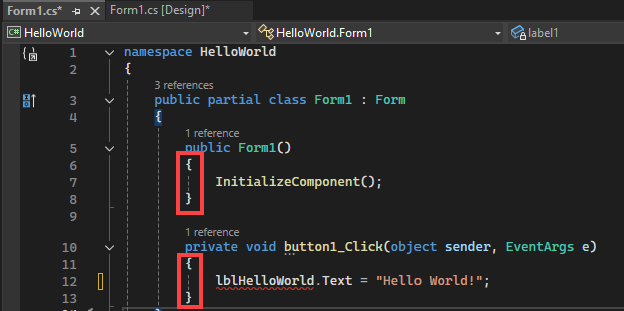
Pour désactiver les lignes de repère de structure, accédez àl’Éditeur> de texteOptions>outils>Général et désactivez la case à cocher Afficher les lignes de repère de structure.
Barre de défilement améliorée
Vous pouvez utiliser la barre de défilement améliorée dans une fenêtre de code pour obtenir la vue d’un oiseau de votre code. En mode carte, vous pouvez voir les aperçus du code lorsque vous déplacez le curseur vers le haut et le bas de la barre de défilement. Pour plus d’informations, consultez Guide pratique pour suivre votre code en personnalisant la barre de défilement.
Informations CodeLens
Vous pouvez obtenir des informations sur le code spécifique, comme les modifications et les personnes qui ont apporté les modifications, les références, les bogues, les éléments de travail, les révisions de code et l’état des tests unitaires à l’aide de CodeLens dans l’éditeur de code. CodeLens fonctionne comme un affichage tête-haut lorsque vous utilisez Visual Studio Enterprise avec un fournisseur de contrôle de version. Pour plus d’informations, consultez Rechercher des modifications de code et d’autres historiques.