Note
L’accès à cette page nécessite une autorisation. Vous pouvez essayer de vous connecter ou de changer d’annuaire.
L’accès à cette page nécessite une autorisation. Vous pouvez essayer de changer d’annuaire.
Cet article décrit la fonctionnalité de plan dans Visual Studio. Pour masquer une région de code de la vue, vous pouvez la réduire afin qu’elle apparaisse sous un signe de chapeau (>) dans l’éditeur de code. Ensuite, pour développer une région réduite, sélectionnez la flèche.
Vous pouvez également sélectionner Ctrl+M+M pour réduire et développer le code.
Pour replier une région du plan, double-cliquez sur n’importe quelle ligne de la région dans la marge du plan, qui se trouve exactement à gauche du code. Vous pouvez afficher le contenu d’une zone réduite sous forme d’info-bulle quand vous pointez sur la partie réduite.
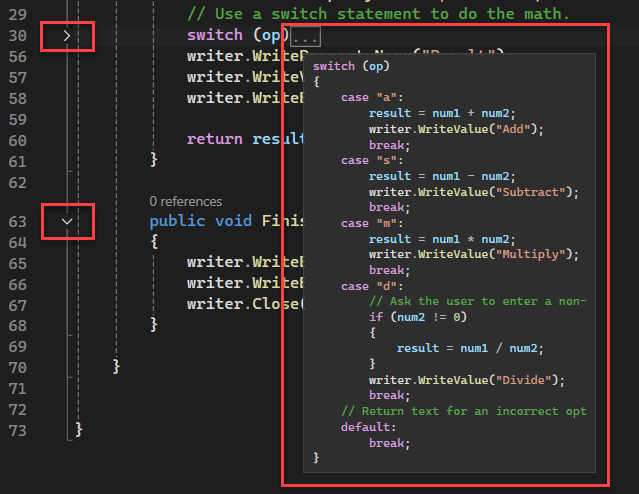
Les régions de la marge de plan sont également mises en surbrillance lorsque vous pointez sur la marge avec la souris. La couleur de mise en surbrillance par défaut peut être difficile à voir dans certaines configurations de couleur. Vous pouvez le modifier dans Outils>Options>Environnement>Polices et Couleurs>Éléments d'affichage>Région réductible.
Lorsque vous travaillez dans le code hiérarchique, vous pouvez développer les sections sur lesquelles vous souhaitez travailler, les réduire lorsque vous avez terminé, puis passer à d’autres sections. Lorsque vous ne souhaitez pas utiliser le plan, vous pouvez utiliser la commande Arrêter le plan pour supprimer les informations de plan sans déranger votre code sous-jacent.
Les commandes Annuler et rétablir dans le menu Modifier affectent ces actions. Les opérations Copier, Couper, Coller et glisser-déplacer conservent les informations de mode Plan, mais pas l’état de la zone réductible. Par exemple, lorsque vous copiez une région réduite, l’opération Coller colle le texte copié en tant que région développée.
Attention
Lorsque vous modifiez une région délimitée, le contour peut disparaître. Par exemple, les suppressions ou les opérations rechercher et remplacer peuvent effacer la fin d’une région.
Vous pouvez utiliser ces commandes dans le menu Modifier> leplan :
| Nom | Raccourci clavier | Description |
|---|---|---|
| Masquer la sélection | Ctrl+M, Ctrl+H | Réduit un bloc de code choisi qui ne serait pas normalement disponible pour la structuration. Exemple : bloc if. Pour supprimer la région personnalisée, utilisez Arrêter le masquage acutel ou Ctrl+M, Ctrl+U. |
| Activer/Désactiver le développement du mode Plan | Ctrl+M, Ctrl+M | Inverse l’état actuel masqué ou développé de la structure de plan la plus intérieure lorsque le curseur se trouve dans une section imbriquée et rétractée. |
| Activer/Désactiver toutes les régions en mode Plan | Ctrl+M, Ctrl+L | Définit toutes les régions dans le même état réduit ou développé. Si certaines régions sont développées et que d'autres sont réduites, les régions réduites sont développées. |
| Arrêter le mode Plan | Ctrl+M, Ctrl+P | Supprime toutes les informations de plan pour l’ensemble du document. Pour réactiver le mode Plan, accédez à Modifier>le plan , puis sélectionnez Démarrer le plan automatique. |
| Arrêter le masquage actuel | Ctrl+M, Ctrl+U | Supprime les informations de plan pour la région actuellement sélectionnée définie par l’utilisateur. |
| Réduire aux définitions | Ctrl+M, Ctrl+O | Réduit les membres de tous les types. |
Conseil
Pour plus d’informations sur l’utilisation du clavier, consultez raccourcis clavier dans Visual Studio.
Vous pouvez également utiliser le Kit de développement logiciel (SDK) Visual Studio pour définir les régions de texte que vous souhaitez développer ou réduire. Pour plus d’informations, consultez Procédure pas à pas : Plan.