Note
L’accès à cette page nécessite une autorisation. Vous pouvez essayer de vous connecter ou de changer d’annuaire.
L’accès à cette page nécessite une autorisation. Vous pouvez essayer de changer d’annuaire.
Cette section du volet Options vous permet de modifier les paramètres globaux de l’éditeur Visual Studio Code. Vous pouvez accéder aux paramètres en sélectionnant Options des outils> dans la barre de menus de Visual Studio et en développant la sectionGénéral de l’éditeur > detexteTous les paramètres>. Les paramètres sont répartis entre trois catégories : Général, Affichage et Défilement sticky. L’image suivante montre les paramètres de la section Général :

Cette section de la boîte de dialogue Options vous permet de modifier les paramètres globaux de l’éditeur Visual Studio Code. Vous pouvez accéder aux paramètres en sélectionnant Options des outils> dans la barre de menus de Visual Studio et en développant la sectionGénéral de l’éditeur> de texte. Les paramètres sont présentés dans deux catégories : options générales (qui incluent le défilement sticky) et les options d’affichage. L’image suivante montre les paramètres de la catégorie Général :
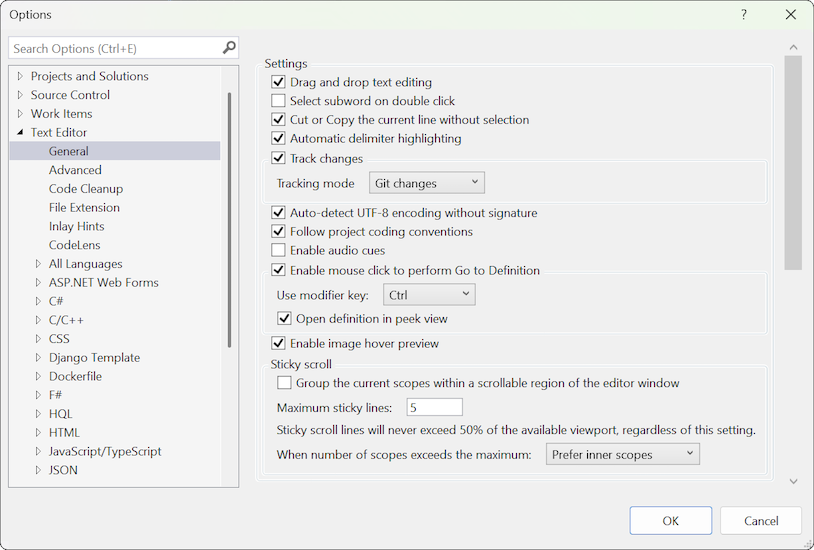
Paramètres généraux
Les options générales suivantes sont disponibles pour l’éditeur de texte.
Les options générales suivantes sont disponibles pour l’éditeur de texte, y compris les paramètres du défilement collant.
Modification du texte glisser-déplacer
Lorsque ce paramètre est sélectionné, vous pouvez déplacer du texte en le sélectionnant, puis en le faisant glisser avec la souris vers un autre emplacement dans le document actif ou tout autre document ouvert.
Sélectionner le sous-mot en double-clic
Lorsque vous activez ce paramètre, double-cliquez sur un terme comme sous-mot dans un mot et non sur le mot complet. Cette action peut être utile pour les noms d’API avec un style de capital multimédia, par MainCallbackRoutineexemple . Selon l’emplacement du curseur lorsque vous double-cliquez sur le mot, vous pouvez sélectionner le terme Main, Callbackou , plutôt Routineque le nom complet de l’API.
Couper ou copier la ligne actuelle sans sélection
Lorsque vous sélectionnez ce paramètre, vous pouvez couper ou copier la ligne actuelle où votre curseur est positionné sans avoir à sélectionner le texte ou le code sur cette ligne.
Mise en surbrillance automatique du délimiteur
Lorsque ce paramètre est sélectionné, les caractères délimiteurs qui séparent les paramètres ou les paires élément-valeur, ainsi que les accolades correspondantes, sont mis en surbrillance.
Suivre les modifications
Lorsque l’éditeur de code est sélectionné, une ligne jaune verticale apparaît dans la marge de sélection pour marquer le code modifié depuis l’enregistrement du fichier le plus récemment. Lorsque vous enregistrez les modifications, les lignes verticales deviennent vertes.
Mode de suivi
Lorsque vous activez le suivi des modifications, vous pouvez définir l’option mode Suivi sur le type de modifications à suivre : modifications Git ou Modifications de fichier.
Détection automatique de l’encodage UTF-8 sans signature
Par défaut, l’éditeur détecte l’encodage en recherchant des marques d’ordre d’octet ou des balises d’ensemble de caractères. Si aucun des deux éléments n’est trouvé dans le document actif, l’éditeur de code tente de détecter automatiquement l’encodage UTF-8 en analysant les séquences d’octets. Pour désactiver la suppression automatique de l’encodage, désactivez cette option.
Suivre les conventions de codage de projet
Lorsque ce paramètre est sélectionné, tous les paramètres de style de code spécifiques au projet spécifiés dans un fichier EditorConfig ajouté au projet remplacent les paramètres de style de code local. Les paramètres locaux sont spécifiés dans le volet Options sous Tous leslangages de paramètres>><, tels que C#>>Code Style>General.
Lorsque ce paramètre est sélectionné, tous les paramètres de style de code spécifiques au projet spécifiés dans un fichier EditorConfig ajouté au projet remplacent les paramètres de style de code local. Les paramètres locaux sont spécifiés dans la boîte de dialogue Options sous Langue de l’éditeur><de texte, par exemple C#>>Code Style>General.
Conseil / Astuce
Pour en savoir plus sur les conventions de codage et la façon dont elles sont appliquées, consultez la page Créer des paramètres d’éditeur portables et personnalisés avec la page EditorConfig .
Activer l’aperçu du pointage d’image
Lorsque ce paramètre est sélectionné, si vous pointez sur une image dans l’éditeur, une fenêtre contextuelle affiche un aperçu de l’image.
Activer les signaux audio
Lorsque vous sélectionnez ce paramètre, Visual Studio lit un indicateur audio lorsque le point d’insertion dans l’éditeur arrive sur une ligne avec une erreur, un point d’arrêt ou un avertissement. Lorsque vous affichez un fichier dans l’affichage Diff, Visual Studio lit également un indicateur lorsque le point d’insertion arrive sur une ligne ajoutée ou supprimée.
Remarque
Vous pouvez également activer ou modifier individuellement ces signaux audio à l’aide du Panneau de configuration audio dans Windows.
Activer le clic de souris pour effectuer l’opération Atteindre la définition
Lorsque ce paramètre est sélectionné, vous pouvez appuyer sur Ctrl et pointer sur un élément en cliquant sur la souris. Cette action vous déplace vers l’emplacement de la définition de l’élément sélectionné.
Touche de modification
Vous pouvez définir la touche Modificateur pour l’action Atteindre la définition sur Alt, Ctrl ou Ctrl + Alt.
Ouvrir la définition en mode aperçu
Cochez cette case pour afficher la définition d’élément dans une fenêtre sans vous éloigner de votre emplacement actuel dans l’éditeur de code. Pour plus d’informations, consultez How to : View and edit code by using Peek Definition.
Paramètres de défilement collants
La section Dedéfilement collantgénéral>de l’éditeur> de texte inclut les options suivantes pour configurer le comportement de défilement.

La section Général de l’éditeur> de texte inclut les options suivantes pour configurer le comportement de défilement sticky.
Regrouper les étendues actuelles dans une région défilable de la fenêtre de l’éditeur
Cochez cette case pour activer le défilement sticky pour coller les étendues en haut de l’éditeur afin qu’elles soient toujours en mode affichage pendant que vous parcourez votre code. Les étendues incluent des espaces de noms, des classes, des méthodes, des instructions d’initialisation de boucle et des conditions. Ce paramètre est disponible dans Visual Studio 2022 version 17.5 et versions ultérieures. Les langages de programmation et les formats de code pris en charge pour le défilement sticky incluent C#, C++, XAML et JSON.
Nombre maximal de lignes collantes
Défini sur une valeur par défaut de 5, vous pouvez augmenter ou diminuer le nombre de lignes que vous souhaitez voir dans la zone d’en-tête Sticky Scroll.
Lorsque le nombre d’étendues dépasse le nombre maximal
La valeur par défaut est Préférer les étendues externes, qui affiche des étendues de niveau supérieur. Vous pouvez la modifier pour préférer les étendues internes, ce qui envoie des étendues de niveau supérieur lorsque vous faites défiler le code profondément imbriqué. Pour plus d’informations, consultez la section « Étendues internes et externes » de la page What is Sticky Scroll for Visual Studio .
Paramètres d’affichage
La section d’affichagegénéral> de l’éditeur > de texte inclut les options suivantes pour configurer le comportement d’affichage.

Afficher les espaces blancs
La section Général de l’Éditeur> de texte inclut les options suivantes pour configurer le comportement d’affichage.
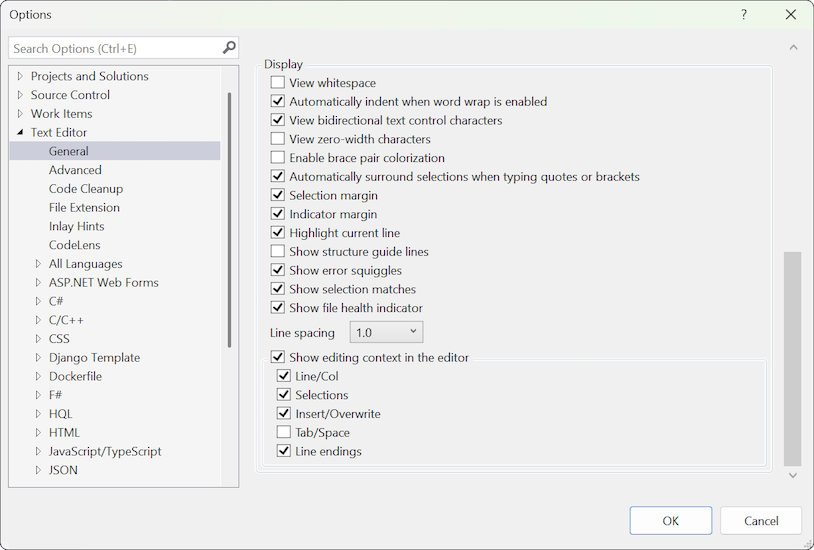
Afficher les espaces blancs
Lorsque ce paramètre est sélectionné, vous pouvez voir des espaces et des onglets qui composent des espaces blancs dans le contenu.
Mettre automatiquement en retrait lorsque word Wrap est activé
Sélectionnez cette option si vous souhaitez appliquer automatiquement la mise en retrait lorsque la fonctionnalité De wrap Word est activée.
Afficher les caractères de contrôle de texte bidirectionnels
Afficher les caractères de contrôle de texte bidirectionnels
Lorsque ce paramètre est sélectionné, tous les caractères de contrôle de texte bidirectionnels sont affichés en tant qu’espaces réservés dans l’éditeur de code.
Avertissement
Cette option est sélectionnée par défaut pour empêcher une attaque potentiellement malveillante qui permet au code d’être déformé.
L’extrait de code suivant montre un exemple de caractères de contrôle bidirectionnels :
/// <summary>
/// Bidirectional control characters can invert text direction,
/// which can be exploited to craft malicious code that looks benign.
/// </summary>
/// <example>
/// transferBalance(5678,6776, 4321, "USD");
/// </example>
internal readonly ImmutableArray<char> BiDiControlCharacters = ImmutableArray.CreateRange(new[] {
   '\u061c', // ALM: Arabic letter mark
   '\u200e', // LRM: Left-to-right mark
   '\u200f', // RLM: Right-to-left mark
   '\u202a', // LRE: Left-to-right embedding
   '\u202b', // RLE: Right-to-left embedding
   '\u202c', // PDF: Pop directional formatting
   '\u202d', // LRO: Left-to-right override
   '\u202e', // RLO: Right-to-left override
   '\u2066', // LRI: Left-to-right isolate
   '\u2067', // RLI: Right-to-left isolate
   '\u2068', // FSI: First strong isolate
   '\u2069', // PDI: Pop directional isolate
});
Afficher les caractères de largeur nulle
Afficher les caractères de largeur nulle
Lorsque vous sélectionnez ce paramètre, les caractères de largeur nulle sont affichés dans l’éditeur de code.
L’extrait de code suivant montre un exemple de caractères de largeur nulle :
/// <summary>
/// Zero-width characters can be exploited to craft identifiers
/// that look like other identifiers, but are in fact distinct.
/// </summary>
/// <example>
/// abcdefg
/// </example>
internal readonly ImmutableArray<char> ZeroWidthCharacters = ImmutableArray.CreateRange(new[] {
'\u200b', // ZWSP: Zero width space
'\u200c', // ZWNJ: Zero width non-joiner
'\u200d', // ZWJ: Zero width joiner
'\u2060', // WJ: Word joiner
'\u206f', // Nominal Digit Shapes
'\ufeff', // BOM: Zero width no-break space
});
Afficher la marge de sélection
Marge de sélection
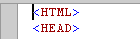
Lorsque ce paramètre est sélectionné, une marge verticale s’affiche le long du bord gauche de la zone de texte de l’éditeur. Vous pouvez cliquer dans cette marge pour sélectionner une ligne de texte entière, ou cliquer et faire glisser pour sélectionner des lignes de texte consécutives.
| Marge de sélection sur | Marge de sélection désactivée |
|---|---|
|

|
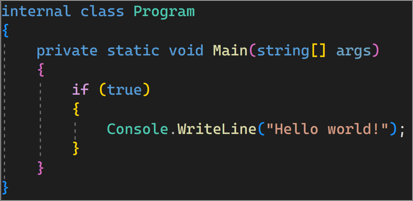
Activer la coloration des paires d’accolades
Lorsque vous utilisez ce paramètre, les accolades sont mises en correspondance de couleur pour vous permettre de distinguer visuellement chaque ensemble d’accolades ouvrantes et fermante dans votre code. La colorisation des accolades facilite l’aperçu de l’étendue de votre code et la recherche d’accolades manquantes. Le paramètre est disponible dans Visual Studio 2022 version 17.6 et versions ultérieures. La colorisation de paire d’accolades est prise en charge pour C#, C++, TypeScript, JavaScript, Visual Basic et Razor.
Entourer automatiquement les sélections lors de la saisie de guillemets ou de crochets
Cette option permet de placer facilement du texte entre guillemets ou crochets. Lorsque vous entrez un guillemet ou un crochet, Visual Studio ajoute automatiquement un guillemet ou un crochet de fin. Lorsque vous continuez à taper, le texte dans le caractère englobant est mis en surbrillance.
Afficher la marge d’indicateur
Marge d’indicateur
Lorsque vous sélectionnez ce paramètre, une marge verticale s’affiche en dehors du bord gauche de la zone de texte de l’éditeur. Lorsque vous cliquez dans cette marge, vous voyez une icône et une info-bulle associée au texte. Par exemple, les raccourcis de la liste des points d’arrêt ou des tâches apparaissent dans la marge d’indicateur. Les informations de marge d’indicateur ne s’impriment pas.
Mettre en surbrillance la ligne actuelle
Lorsque ce paramètre est sélectionné, une zone grise s’affiche autour de la ligne de code dans laquelle se trouve le curseur.
Afficher les lignes de repère de structure
Lorsque vous sélectionnez ce paramètre, les lignes verticales apparaissent dans l’éditeur qui s’alignent sur des blocs de code structurés. Les lignes vous aident à identifier facilement les blocs de code individuels.
Afficher les quiggles d’erreur
Lorsque cette option est sélectionnée, des soulignements ondulés de couleur différente apparaissent dans votre code. Les écumes rouges indiquent les erreurs de syntaxe, les notes bleues représentent les erreurs du compilateur, les notes vertes indiquent les avertissements et les notes violettes indiquent d’autres types d’erreurs.
Afficher les correspondances de sélection
Lorsque vous sélectionnez ce paramètre, Visual Studio met automatiquement en surbrillance les chaînes correspondantes après avoir sélectionné du texte dans l’éditeur. Plus précisément, chaque fois qu’une seule ligne de texte de 100 caractères ou moins est sélectionnée, toutes les correspondances sont mises en surbrillance.
Afficher l’indicateur d’intégrité des fichiers
Lorsque cette option est sélectionnée, une barre d’état d’intégrité de fichier (erreurs, avertissements) s’affiche dans le coin inférieur gauche de l’éditeur. L’état de la barre inclut les options de nettoyage du code.
Interligne
Utilisez ce contrôle pour remplacer l’espacement de ligne par défaut de 1,0 par incrément souhaité. Vous pouvez choisir entre 1.0, 1.15, 1.5, 2.0, 2.5 et 3.0.
Style de marge plan
Utilisez ce contrôle pour modifier la visibilité des expandeurs de marge dans l’IDE. Les options suivantes sont disponibles :
- Afficher les expandeurs sur le pointage
- Afficher les expandeurs et la ligne verticale au pointage
- Afficher toujours les expandeurs et la ligne verticale
Afficher le contexte d’édition dans l’éditeur
Utilisez ce contrôle pour désactiver complètement les paramètres de contexte d’édition ou personnaliser vos préférences en sélectionnant les paramètres suivants :
- Ligne/Col
- Selection
- État de sélection
- Insertion/remplacement
- Onglet/Espace
- Fin de ligne
- Encodage
- Ligne/Col
- Sélections
- Insertion/remplacement
- Onglet/Espace
- Fin de ligne