Note
L’accès à cette page nécessite une autorisation. Vous pouvez essayer de vous connecter ou de changer d’annuaire.
L’accès à cette page nécessite une autorisation. Vous pouvez essayer de changer d’annuaire.
Ce refactoring s’applique à :
C#
Visual Basic
Quoi: Vous permet de renommer des identificateurs pour les symboles de code, tels que les champs, les variables locales, les méthodes, les espaces de noms, les propriétés et les types.
Quand: Vous souhaitez renommer en toute sécurité quelque chose sans avoir à trouver toutes les instances, puis copier/coller le nouveau nom.
Pourquoi: La copie et le collage du nouveau nom dans un projet entier entraîneront probablement des erreurs. Cet outil de refactorisation effectue avec précision l’action de renommage.
Procédure
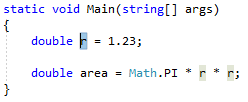
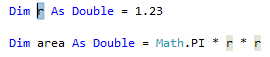
Mettez en surbrillance ou placez le curseur de texte à l’intérieur de l’élément à renommer :
C# :
Visual Basic :
Ensuite, utilisez votre clavier ou votre souris comme suit :
-
Clavier
- Appuyez sur Ctrl+R, puis Ctrl+R. (Votre raccourci clavier peut être différent en fonction du profil que vous avez sélectionné.)
-
souris
- Sélectionnez Modifier le > renommage de refactorisation>.
- Cliquez avec le bouton droit sur le code, puis sélectionnez Renommer.
-
Clavier
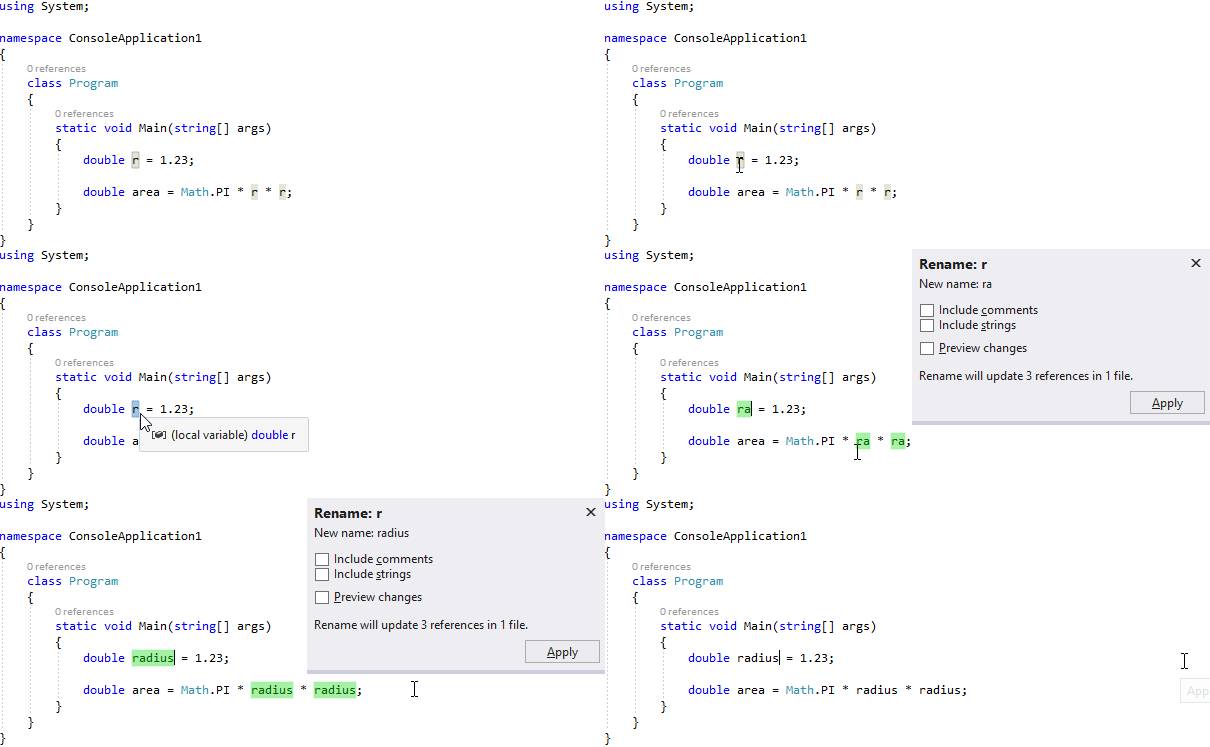
Renommez simplement l’élément en tapant le nouveau nom.
C# :
Visual Basic :

Conseil / Astuce
Vous pouvez également mettre à jour les commentaires et d’autres chaînes pour utiliser ce nouveau nom, ainsi que afficher un aperçu des modifications avant l’enregistrement , en utilisant les cases à cocher dans la zone Renommer qui s’affichent lorsque vous ouvrez le menu déroulant.
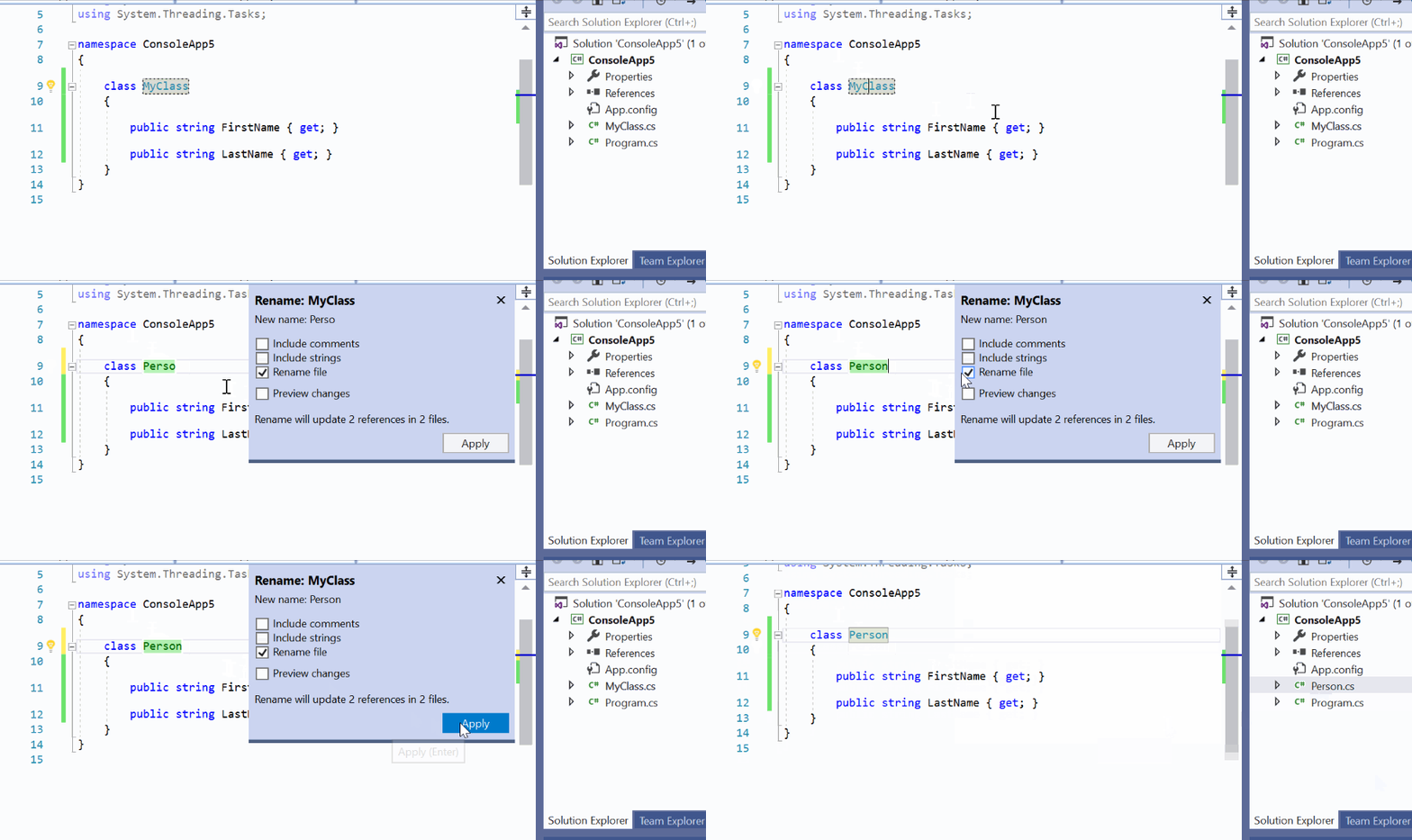
Lorsque vous êtes satisfait de la modification, choisissez le bouton Appliquer ou appuyez sur Entrée et les modifications sont validées.
Remarques
À compter de Visual Studio 2019 version 16.3, lorsque vous renommez un type correspondant au nom du fichier dans lequel il se trouve, une case à cocher s’affiche qui vous permet de renommer le fichier en même temps. Cette option s’affiche lorsque vous renommez une classe, une interface ou une énumération. Cette option n’est pas prise en charge pour les types partiels avec plusieurs définitions.
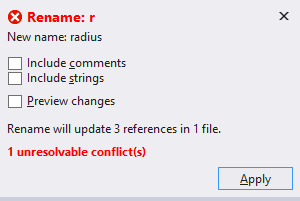
Si vous utilisez un nom qui existe déjà, ce qui entraînerait un conflit, la zone Renommer vous avertit.
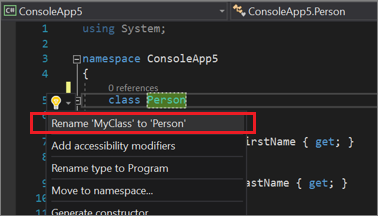
Une autre façon de renommer un symbole consiste à modifier son nom dans l’éditeur. Ensuite, avec le curseur dans le nom du symbole, appuyez sur Ctrl+ou développez simplement le menu d’icône d’ampoule qui s’affiche et choisissez Renommer <l’ancien nom> en <nouveau nom>.