Note
L’accès à cette page nécessite une autorisation. Vous pouvez essayer de vous connecter ou de changer d’annuaire.
L’accès à cette page nécessite une autorisation. Vous pouvez essayer de changer d’annuaire.
Visual Studio Test Explorer peut exécuter des tests à partir de n’importe quelle infrastructure de test unitaire qui dispose d’une interface d’adaptateur disponible. L’installation de l’infrastructure copie les fichiers binaires et ajoute des modèles de projet Visual Studio pour les langues prises en charge. Lorsque vous créez un projet avec le modèle, l’infrastructure est inscrite auprès de l’Explorateur de tests.
Une solution Visual Studio peut contenir des projets de test unitaire qui utilisent différents frameworks et qui sont ciblés dans différents langages.
Pour .NET, MSTest, NUnit et xUnit sont les frameworks de test fournis par Visual Studio, qui sont installés par défaut. Pour C++, un autre ensemble de frameworks de test est fourni, tel que CTest.
Acquérir des frameworks
Installez des frameworks de test unitaire tiers à l’aide du Gestionnaire de package NuGet :
Dans l’Explorateur de solutions, cliquez avec le bouton droit sur le projet de votre code de test, puis sélectionnez Gérer les packages NuGet.
Dans le Gestionnaire de package NuGet, recherchez l’infrastructure de test que vous souhaitez installer :
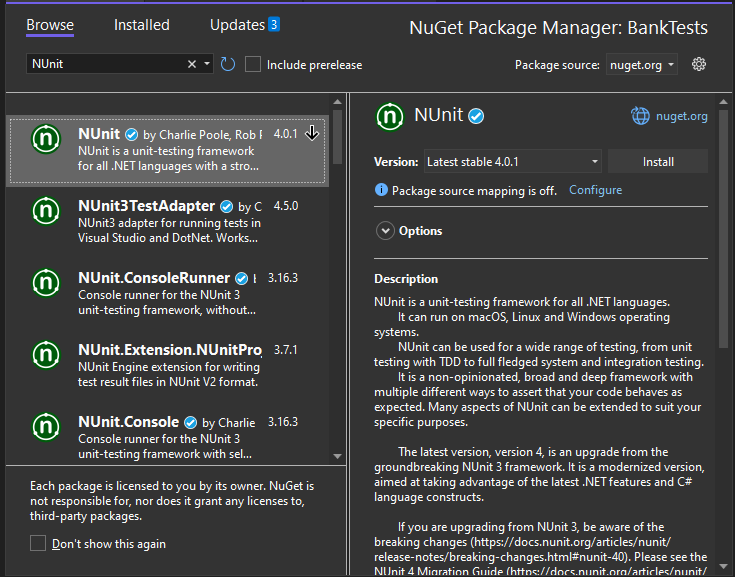
Sélectionnez l’infrastructure, puis sélectionnez Installer.
Mettre à jour vers les adaptateurs de test les plus récents
Effectuez une mise à jour vers la dernière carte de test stable pour améliorer la découverte et l’exécution des tests. Pour plus d’informations sur les mises à jour des adaptateurs de test MSTest, NUnit et xUnit, consultez le blog Visual Studio.
Pour effectuer une mise à jour vers la dernière version de l’adaptateur de test stable
Ouvrez le Gestionnaire de package NuGet pour votre solution en sélectionnant Tools>NuGet Package Manager>Manage NuGet Packages for Solution.
Sélectionnez l’onglet Mises à jour et recherchez les adaptateurs de test MSTest, NUnit ou xUnit installés.
Cochez la case en regard de chaque adaptateur de test que vous souhaitez actualiser, puis sélectionnez Mettre à jour pour installer la dernière version de chaque adaptateur.
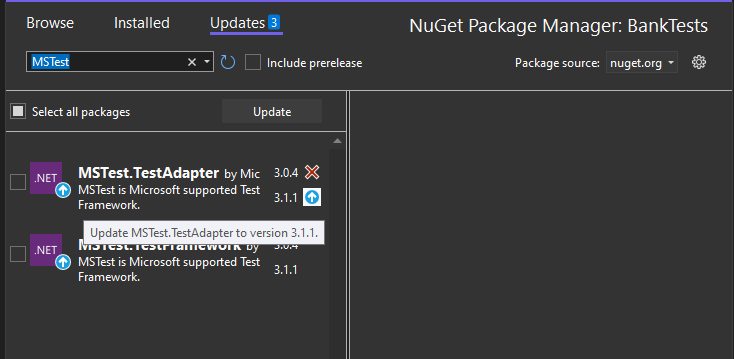
Si la boîte de dialogue Aperçu des modifications s’ouvre, confirmez votre sélection, puis sélectionnez Appliquer. Acceptez les modifications de licence, si nécessaire.