Remarque
L’accès à cette page nécessite une autorisation. Vous pouvez essayer de vous connecter ou de modifier des répertoires.
L’accès à cette page nécessite une autorisation. Vous pouvez essayer de modifier des répertoires.
L’outil Nettoyage de disque permet d’effacer les fichiers inutiles dans un environnement Windows Server. Cet outil est disponible par défaut sur Windows Server 2019 et Windows Server 2016, mais vous devrez peut-être effectuer quelques étapes manuelles pour l’activer sur les versions antérieures de Windows Server.
Pour démarrer l’outil Nettoyage de disque, exécutez le fichier Cleanmgr.exe, ou sélectionnez Démarrer le>nettoyage du disquedes outils> d’administration Windows.
Vous pouvez également exécuter l’outil Nettoyage de disque à l’aide de la commande Windows cleanmgr et utiliser des options de ligne de commande pour orienter le Nettoyage de disque vers le nettoyage de certains fichiers.
Note
Si vous cherchez juste à libérer de l’espace disque, envisagez d’utiliser Azure File Sync avec la hiérarchisation cloud activée. Cette méthode vous permet de mettre en cache vos fichiers les plus fréquemment sollicités localement et de hiérarchiser vos fichiers les moins fréquemment sollicités dans le cloud. Ainsi, vous économisez de l’espace de stockage local tout en maintenant les performances. Pour plus d’informations, voir Planification d’un déploiement Azure File Sync.
Activer l’outil Nettoyage de disque sur les versions précédentes de Windows Server
L’outil Nettoyage de disque (cleanmgr.exe) n’est pas présent par défaut avant les versions de Windows Server 2016, sauf si la fonctionnalité Expérience utilisateur est installée. Procédez comme suit pour utiliser l’assistant Ajout de rôles et de fonctionnalités pour installer l’expérience utilisateur :
Si le Gestionnaire de serveur est déjà ouvert, passez à l’étape suivante. Si Gestionnaire de serveur n’est pas encore ouvert, lancez-le en effectuant l’une des options suivantes.
Sur le bureau Windows, sélectionnez Gestionnaire de serveur dans la barre des tâches Windows.
Dans le menu Démarrer de Windows, sélectionnez la vignette Gestionnaire de serveur.
Dans le menu Gérer , sélectionnez Ajouter des rôles et des fonctionnalités.
Dans la page Avant de commencer, vérifiez que votre serveur de destination et votre environnement réseau sont préparés pour la fonctionnalité que vous voulez installer. Cliquez sur Suivant.
Dans la page Sélectionner le type d’installation, sélectionnez Installation basée sur un rôle ou une fonctionnalité pour installer toutes les fonctionnalités sur un seul serveur. Cliquez sur Suivant.
Dans la page Sélectionner le serveur de destination, sélectionnez un serveur dans le pool de serveurs ou sélectionnez un fichier de
.VHDhors connexion. Cliquez sur Suivant.Dans la page Sélectionner des rôles serveurs, sélectionnez Suivant.
Dans la page Sélectionner des fonctionnalités , sélectionnez Interface utilisateur et Infrastructure, puis sélectionnez Expérience utilisateur.
Dans Ajouter des fonctionnalités requises pour l’expérience utilisateur ? , sélectionnez Ajouter des fonctionnalités.
Terminez l’installation, puis redémarrez le système.
Vérifiez que le bouton Nettoyage du disque s’affiche dans la boîte de dialogue Propriétés.
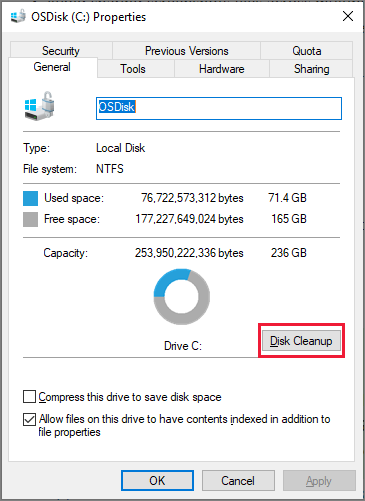
Ajouter manuellement l’outil Nettoyage de disque à Windows Server 2008 R2
Pour utiliser cleanmgr.exe, installez l’expérience de bureau comme décrit précédemment ou copiez les deux fichiers déjà présents sur le serveur, cleanmgr.exe et cleanmgr.exe.mui. Utilisez le tableau suivant pour trouver les fichiers appropriés à votre système d’exploitation.
| Système d'exploitation | Architecture | Emplacement du fichier |
|---|---|---|
| Windows Server 2008 R2 | 64-bit | C:\Windows\winsxs\amd64_microsoft-windows-cleanmgr_31bf3856ad364e35_6.1.7600.16385_none_c9392808773cd7da\cleanmgr.exe |
| Windows Server 2008 R2 | 64-bit | C:\Windows\winsxs\amd64_microsoft-windows-cleanmgr.resources_31bf3856ad364e35_6.1.7600.16385_en-us_b9cb6194b257cc63\cleanmgr.exe.mui |
Recherchez cleanmgr.exe et déplacez le fichier vers %systemroot%\System32.
Recherchez cleanmgr.exe.mui et déplacez les fichiers vers %systemroot%\System32\en-US.
Vous pouvez lancer l’outil Nettoyage de disque en exécutant Cleanmgr.exe à partir d’une fenêtre d’invite de commandes ou en sélectionnant Démarrer et entrer Cleanmgr dans le champ de recherche.
Pour configurer le bouton Nettoyage de disque à afficher dans la boîte de dialogue Propriétés d’un disque, vous devez installer la fonctionnalité Expérience utilisateur, comme indiqué dans la section précédente.