Remarque
L’accès à cette page nécessite une autorisation. Vous pouvez essayer de vous connecter ou de modifier des répertoires.
L’accès à cette page nécessite une autorisation. Vous pouvez essayer de modifier des répertoires.
Light Switch est un utilitaire PowerToys qui bascule automatiquement votre thème Windows entre les modes clair et sombre en fonction de l’heure de la journée. Vous pouvez configurer Light Switch pour changer themes automatiquement à l’aide des heures de lever et de coucher du soleil dans votre emplacement, ou définir des planifications personnalisées qui fonctionnent le mieux pour votre routine quotidienne.
Les avantages de l’utilisation Light Switch sont les suivants :
- Réduction de la fatigue oculaire - Les thèmes sombresthemes sont plus doux pour les yeux en environnement faiblement éclairé.
- Meilleure durée de vie de la batterie - Dark themes peut aider à prolonger la durée de vie de la batterie sur les appareils avec des écrans OLED
- Adaptation automatique - Il n’est pas nécessaire de changer themes manuellement tout au long de la journée
Comment activer et utiliser Light Switch
Light Switch peut être activé ou désactivé en ouvrant PowerToys Paramètres et en modifiant le bouton bascule Activer Light Switch. Vous pouvez ensuite configurer les paramètres pour spécifier les heures de basculement entre la lumière et l’obscurité themes en fonction des heures de lever et de coucher du soleil locales ou de définir manuellement les heures.
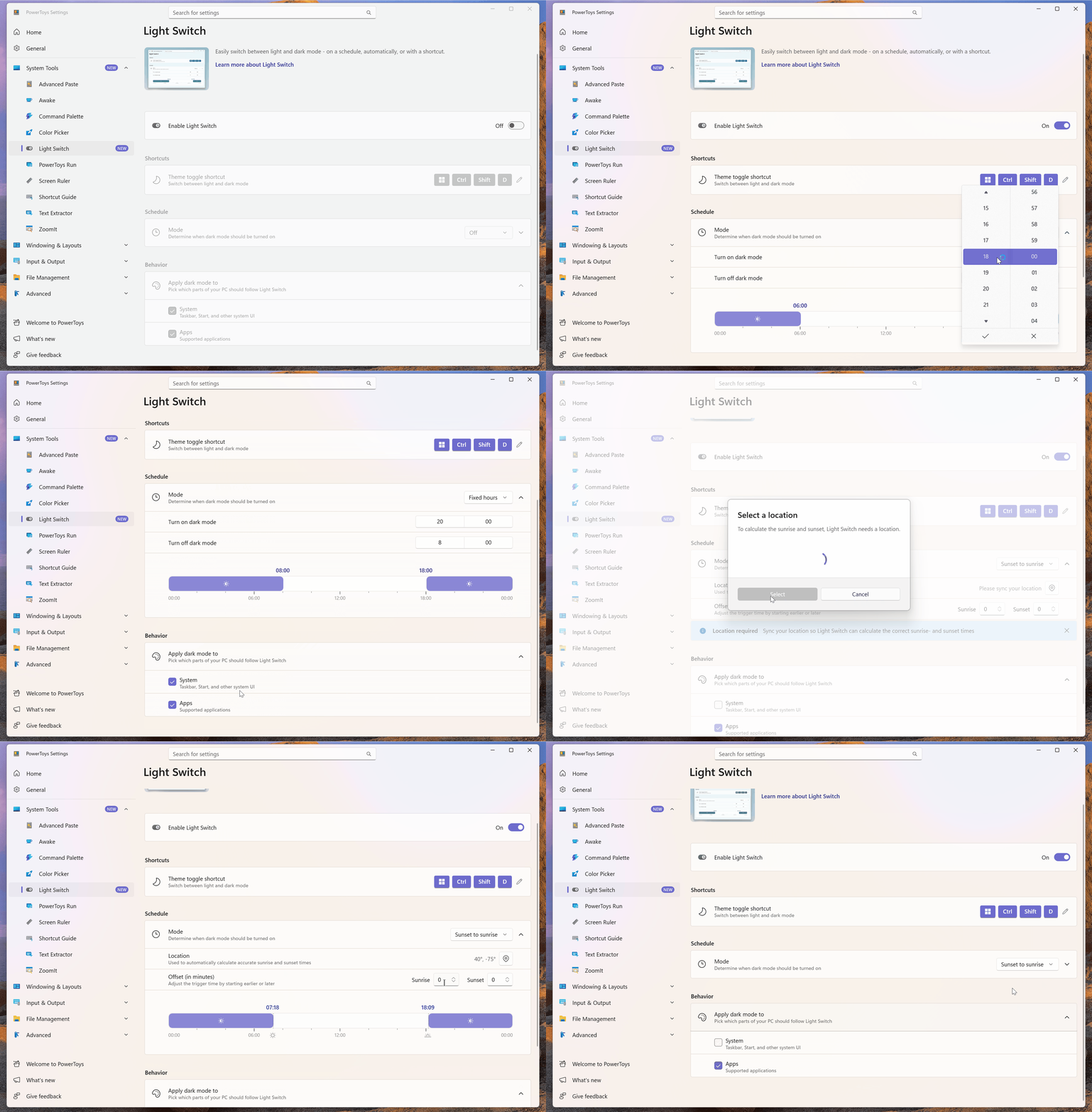
Les paramètres suivants sont disponibles pour Light Switch:
| Réglage | Descriptif |
|---|---|
| Activer Light Switch | Activez ou désactivez l’utilitaire Light Switch . |
| Raccourci pour basculer le thème | Définissez un raccourci clavier pour basculer manuellement entre la lumière et l’obscurité themes. |
| Mode de programmation | Choisissez entre utiliser le mode sombre de Sunset à Sunrise (basé sur votre emplacement), Heures fixes (définir des heures spécifiques) ou Follow Night Light (synchroniser avec la planification Windows Night Light). Notez que les services d’emplacement doivent être activés et synchronisés pour que le mode Sunset to Sunrise fonctionne. Vous pouvez également désactiver la planification en utilisant le mode Désactivé, tout en conservant l'accès au raccourci pour changer de thème. |
| Emplacement | Entrez vos coordonnées manuellement ou utilisez les services d’emplacement pour basculer automatiquement entre le mode clair et sombre en fonction des heures de lever et de coucher du soleil locales. |
| Décalage en minutes | Ajustez l’heure de basculement themes en fonction d’un nombre spécifié de minutes avant ou après le lever du soleil et le coucher du soleil. |
| Activer le mode sombre | Définissez l’heure à passer en mode sombre lors de l’utilisation du mode manuel. |
| Activer le mode clair | Définissez l'heure pour passer en mode clair lors de l'utilisation du mode manuel. |
| Appliquer le mode sombre à | Choisissez si Light Switch le mode sombre s’applique au système (barre des tâches, Démarrer et autres interface utilisateur système) et/ou Applications (applications prises en charge). |
| Appliquer les paramètres de surveillance à | Lorsque l’utilitaire Power Display est activé, choisissez un profil Power Display à appliquer lorsque Light Switch passe Windows en Dark mode profile et un profil à appliquer lorsqu’il passe en Light mode profile. Cela permet à votre moniteur enregistré de changer automatiquement les paramètres de luminosité, de contraste et de température des couleurs avec le thème système. |
Installer PowerToys
Cet utilitaire fait partie des utilitaires Microsoft PowerToys pour les utilisateurs avancés. Il fournit un ensemble d’utilitaires utiles pour régler et rationaliser votre expérience Windows pour une plus grande productivité. Pour installer PowerToys, consultez Installation PowerToys.
Collaborer avec nous sur GitHub
La source de ce contenu se trouve sur GitHub, où vous pouvez également créer et examiner les problèmes et les demandes de tirage. Pour plus d’informations, consultez notre guide du contributeur.

Windows developer