Remarque
L’accès à cette page nécessite une autorisation. Vous pouvez essayer de vous connecter ou de modifier des répertoires.
L’accès à cette page nécessite une autorisation. Vous pouvez essayer de modifier des répertoires.
Microsoft Purview Information Barriers (IBs) sont des stratégies qui empêchent des individus ou des groupes de communiquer entre eux. Cet article traite du comportement ib dans Microsoft Teams, y compris les canaux partagés. Pour plus d’informations sur les canaux partagés et le comportement des obstacles à l’information, consultez Obstacles à l’information et canaux partagés.
Pour Microsoft Teams, les obstacles à l’information peuvent déterminer et empêcher les types de collaborations non autorisées suivants :
- Ajout d’un utilisateur à une équipe ou à un canal
- Accès utilisateur au contenu de l’équipe ou du canal
- Accès utilisateur aux conversations 1:1 et de groupe
- Accès utilisateur aux réunions
- Empêche les recherches et la découverte, les utilisateurs ne sont pas visibles dans le sélecteur de personnes.
Remarque
- Vous ne pouvez pas créer de groupes IB entre les locataires.
- La version 1 ne prend pas en charge l’utilisation de bots, d’applications Microsoft Entra ou d’API pour envoyer des notifications de flux d’activité, et elle ne prend pas en charge certaines API pour ajouter des utilisateurs.
- Les canaux privés sont conformes aux stratégies d’obstacles à l’information que vous configurez.
- Pour plus d’informations sur la prise en charge des obstacles pour les sites SharePoint connectés à Teams, voir Segments associés aux sites Microsoft Teams.
Arrière-plan
Le principal moteur des obstacles à l’information est le secteur des services financiers, où l’Autorité de réglementation du secteur financier (FINRA) examine les IBs et les conflits d’intérêts au sein des entreprises membres (Avis réglementaire de la recherche sur la dette 15-31). Toutefois, les IBs sont utiles dans de nombreux secteurs, y compris l’éducation, le droit, le gouvernement et les services professionnels. Pour plus d’informations sur les scénarios IB, consultez En savoir plus sur les obstacles à l’information.
Quand utiliser les barrières à l’information
Utilisez des IBs dans des situations comme celles-ci :
- Vous devez empêcher une équipe de communiquer ou de partager des données avec une autre équipe spécifique.
- Vous devez empêcher une équipe de communiquer ou de partager des données avec toute personne extérieure à l’équipe.
Le service d’évaluation de la stratégie de barrière de l’information détermine si une communication est conforme aux stratégies de l’IB.
Gestion des segments et des stratégies
Gérez les segments et les stratégies IB dans le portail Microsoft Purview ou à l’aide d’applets de commande PowerShell. Pour obtenir des conseils complets, consultez Bien démarrer avec les obstacles à l’information et Gérer les stratégies d’obstacles à l’information.
Importante
La prise en charge de 5 000 segments et l’affectation d’utilisateurs à plusieurs segments sont disponibles uniquement lorsque votre organization n’est pas en mode hérité. L’affectation d’utilisateurs à plusieurs segments nécessite des étapes supplémentaires pour modifier le mode d’obstacles à l’information pour votre organization. Pour plus d’informations, consultez Utiliser la prise en charge multi-segment dans Les barrières à l’information.
Pour les organisations en mode hérité , le nombre maximal de segments pris en charge est de 250, et les utilisateurs sont limités à un seul segment. Les organisations en mode hérité peuvent effectuer une mise à niveau vers la version la plus récente des barrières à l’information à l’avenir. Pour plus d’informations, consultez la feuille de route des obstacles à l’information.
Importante
Avant de configurer ou de définir des stratégies, vous devez activer la recherche d’annuaires délimitée dans Microsoft Teams. Attendez au moins quelques heures après l’activation de la recherche d’annuaire délimitée avant de configurer ou de définir des stratégies pour IB. Pour plus d’informations, consultez Définir des stratégies IB.
Rôle d’administrateur des obstacles à l’information
Le rôle Gestion de la conformité IB est responsable de la gestion des stratégies IB. Pour plus d’informations sur ce rôle, consultez Autorisations dans le portail Microsoft Purview.
Déclencheurs de barrière de l’information
Les stratégies IB s’activent lorsque les événements Teams suivants ont lieu :
Ajouter des membres à une équipe : chaque fois que vous ajoutez un utilisateur à une équipe, le système évalue la stratégie de l’utilisateur par rapport aux stratégies IB des autres membres de l’équipe. Une fois l’utilisateur ajouté, il peut effectuer toutes les fonctions de l’équipe sans vérifications supplémentaires. Si la stratégie de l’utilisateur l’empêche d’être ajouté à l’équipe, l’utilisateur n’apparaît pas dans la recherche.
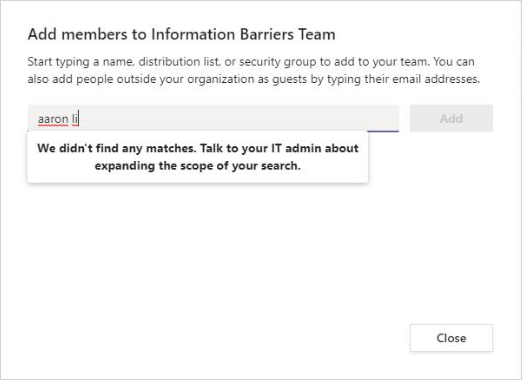
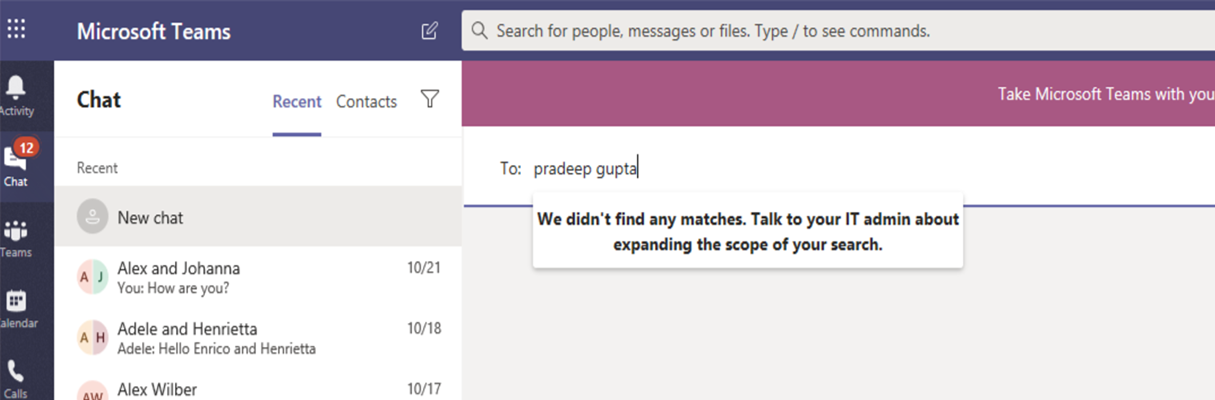
Demander une nouvelle conversation : chaque fois qu’un utilisateur demande une nouvelle conversation avec un ou plusieurs autres utilisateurs, le système évalue la conversation pour s’assurer qu’elle ne viole aucune stratégie IB. Si la conversation enfreint une stratégie IB, la conversation n’est pas démarrée.
Voici un exemple de conversation 1:1.
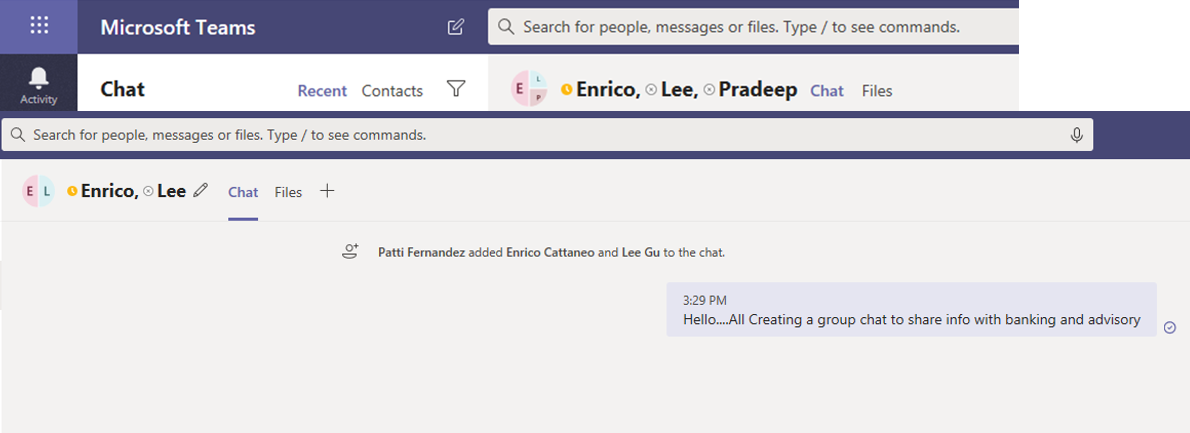
Voici un exemple de conversation de groupe.
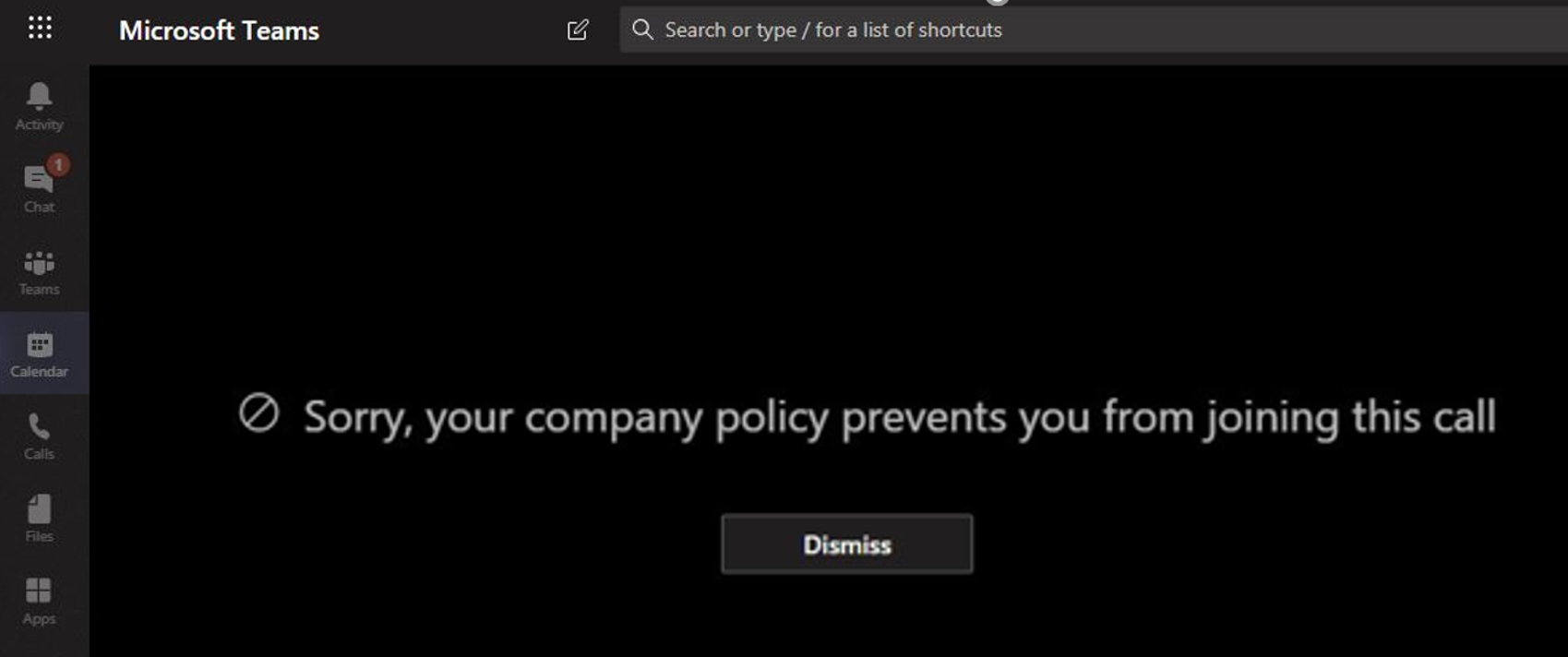
Inviter un utilisateur à participer à une réunion : lorsque vous invitez un utilisateur à participer à une réunion, le système évalue la stratégie IB qui s’applique à l’utilisateur par rapport aux stratégies IB qui s’appliquent aux autres membres de l’équipe. En cas de violation, l’utilisateur n’est pas autorisé à participer à la réunion.
Partager un écran entre deux utilisateurs ou plus : lorsqu’un utilisateur partage un écran avec d’autres utilisateurs, le système évalue le partage pour s’assurer qu’il n’enfreint pas les stratégies IB des autres utilisateurs. Si une stratégie IB est violée, le partage d’écran n’est pas autorisé.
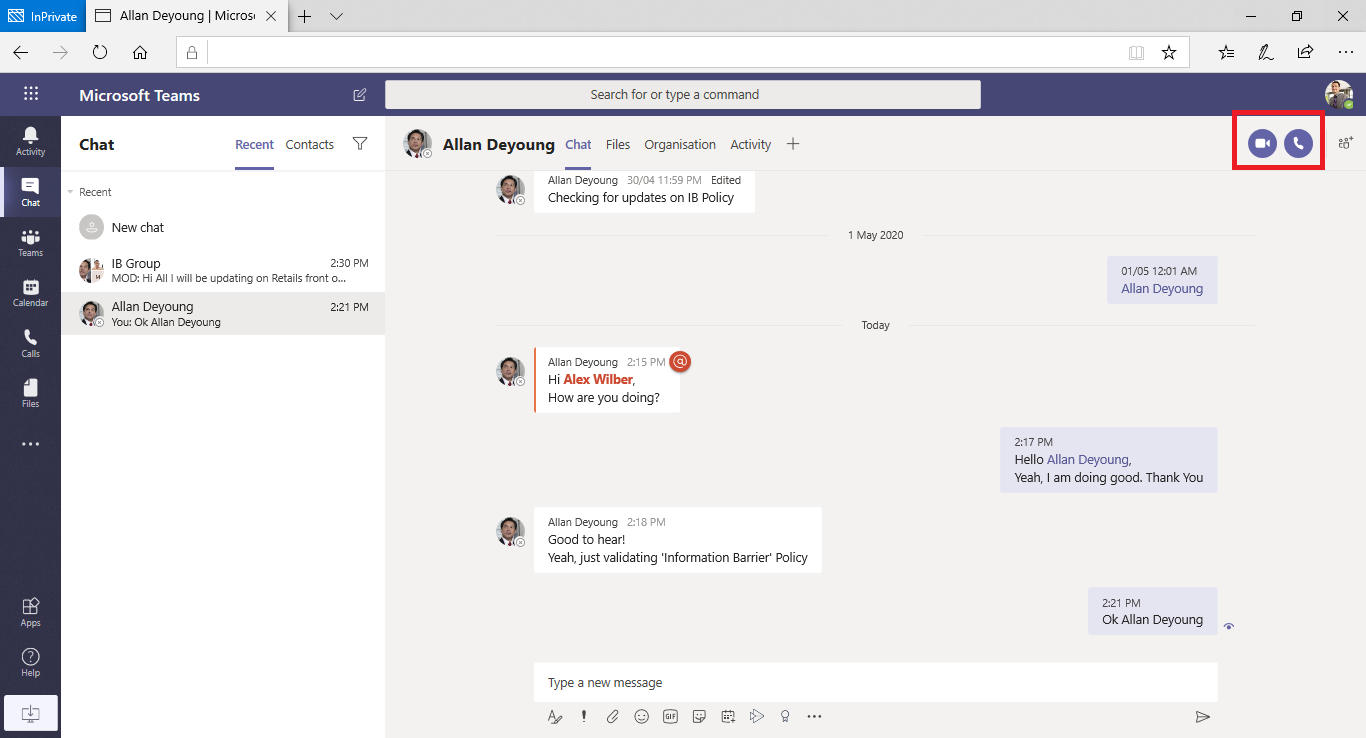
Voici un exemple de partage d’écran avant l’application de la stratégie.
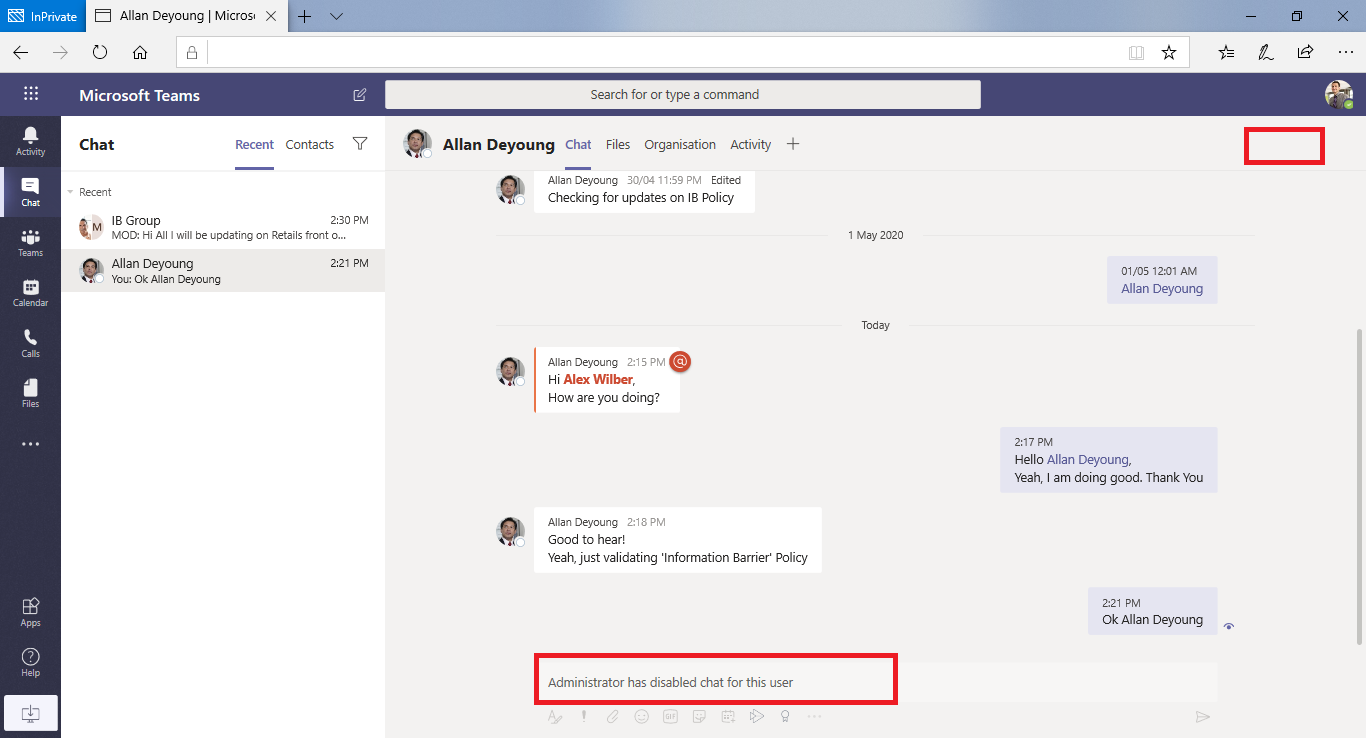
Voici un exemple de partage d’écran après l’application de la stratégie. Les icônes de partage d’écran et d’appel ne sont pas visibles.
Passer un appel téléphonique dans Teams : chaque fois qu’un utilisateur lance un appel vocal (via VOIP) à un autre utilisateur ou groupe d’utilisateurs, le système évalue l’appel pour s’assurer qu’il n’enfreint pas les stratégies IB des autres membres de l’équipe. En cas de violation, l’appel vocal est bloqué.
Invités dans Teams : les stratégies DUT S’appliquent également aux invités Teams client. Si les invités doivent être détectables dans la liste d’adresses globale de votre organization, consultez Gérer l’accès invité dans Groupes Microsoft 365. Une fois que les invités sont détectables, vous pouvez définir des stratégies IB.
Impact des modifications de stratégie sur les conversations existantes
Lorsque l’administrateur de stratégie IB modifie une stratégie ou active une modification de stratégie en raison d’une modification du profil d’un utilisateur (par exemple, pour une modification de travail), le service d’évaluation de la stratégie de barrière de l’information recherche automatiquement les membres pour s’assurer que leur appartenance à l’équipe n’enfreint aucune stratégie.
Si les utilisateurs disposent d’une conversation ou d’une autre communication existante et que vous définissez une nouvelle stratégie ou modifiez une stratégie existante, le service évalue les communications existantes pour s’assurer que les communications sont toujours autorisées.
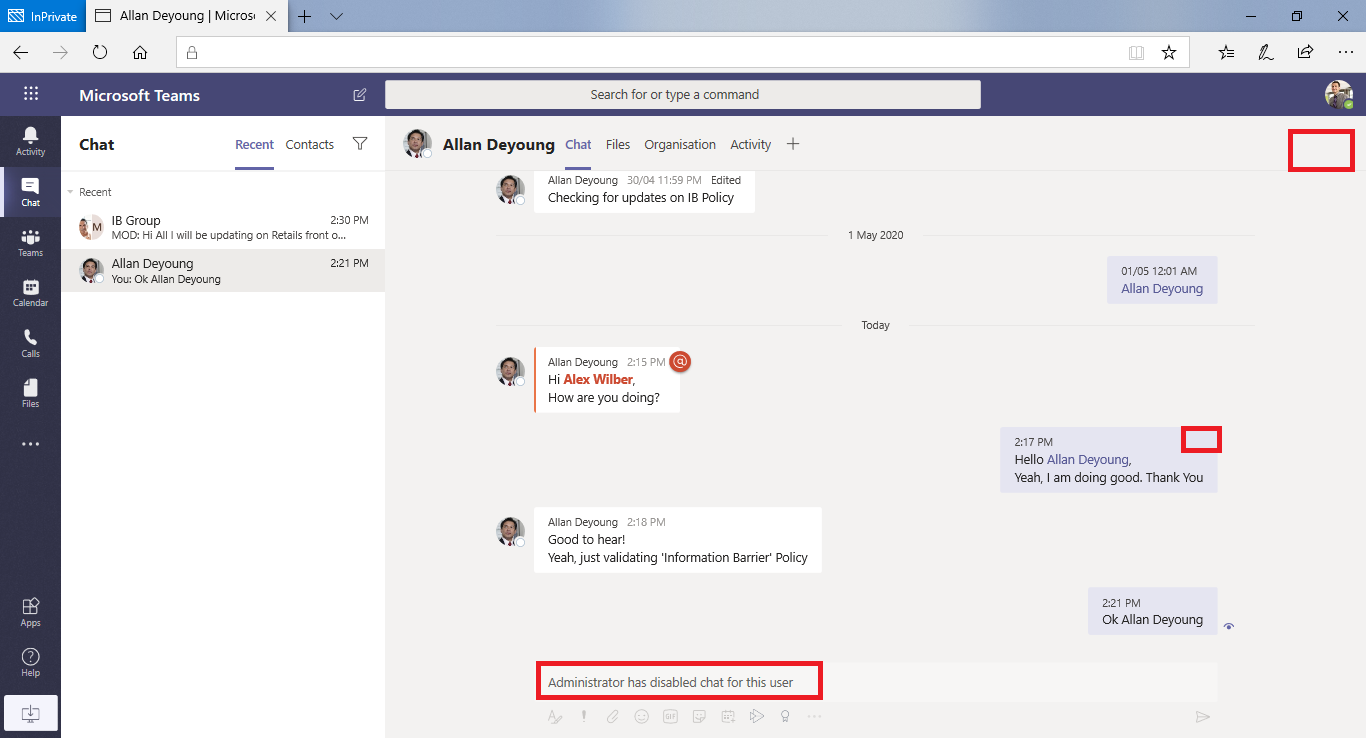
Conversation 1:1 : si la communication entre deux utilisateurs n’est plus autorisée (en raison de l’application à un ou aux deux utilisateurs d’une stratégie qui bloque la communication), le service bloque la communication. Leurs conversations de conversation existantes deviennent en lecture seule.
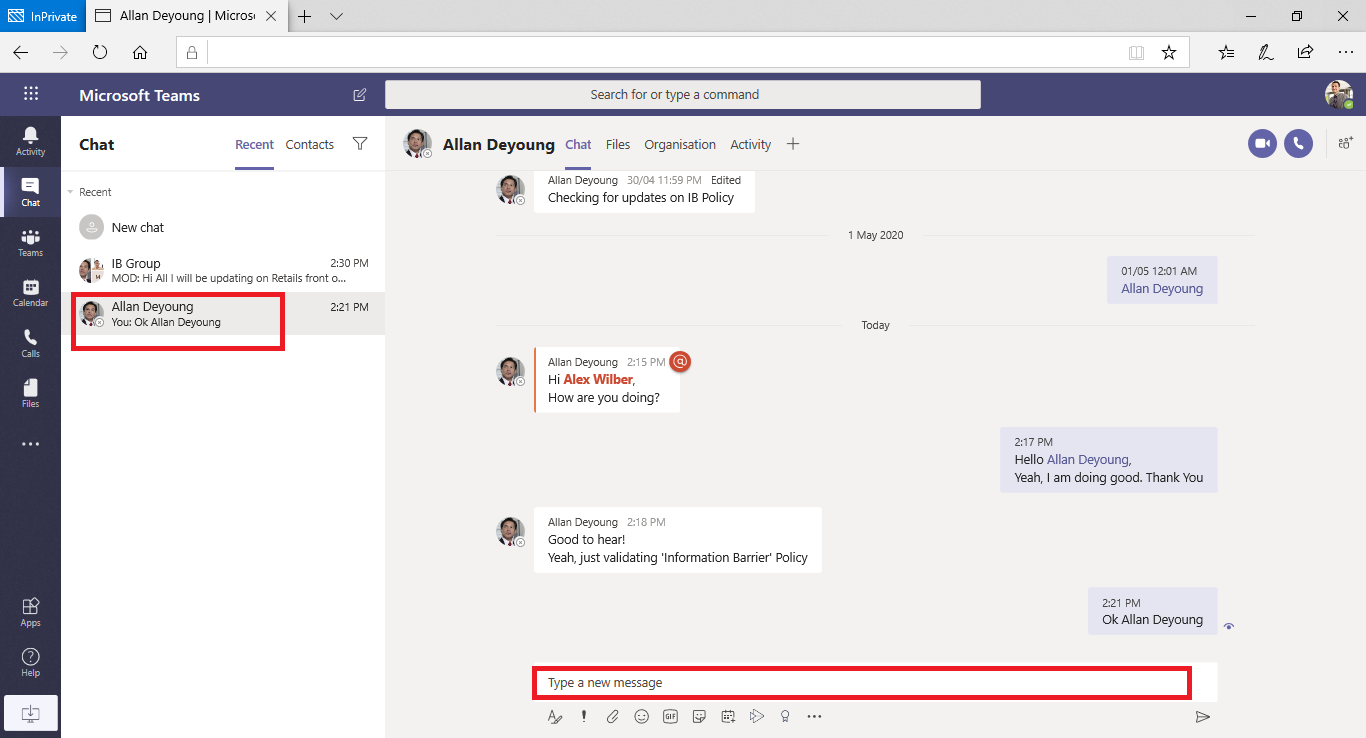
Voici un exemple qui montre que la conversation est visible.
Voici un exemple qui montre que la conversation est désactivée.
Conversation de groupe : si la communication entre un utilisateur et un groupe n’est plus autorisée (par exemple, parce qu’un utilisateur a changé de travail), le service supprime l’utilisateur, ainsi que les autres utilisateurs dont la participation enfreint la stratégie, de la conversation de groupe et bloque la communication avec le groupe. L’utilisateur peut toujours voir les anciennes conversations, mais ne peut pas voir ou participer à de nouvelles conversations avec le groupe. Si la stratégie nouvelle ou modifiée qui empêche la communication est appliquée à plusieurs utilisateurs, le service supprime les utilisateurs affectés par la stratégie de la conversation de groupe. Ils peuvent toujours voir d’anciennes conversations.
Dans cet exemple, Enrico passe à un autre service au sein de l’organization et est supprimé de la conversation de groupe.
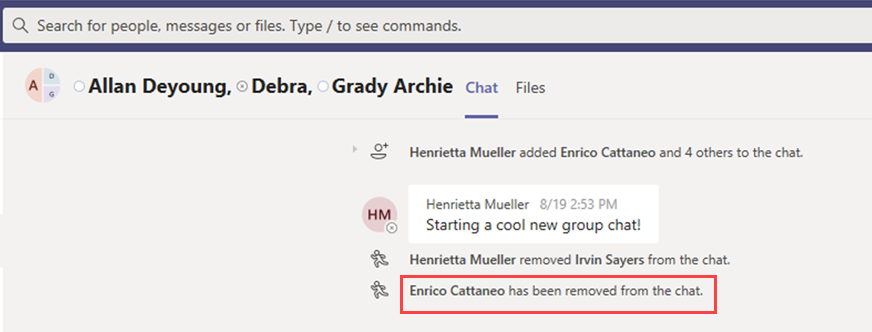
Enrico ne peut plus envoyer de messages à la conversation de groupe.
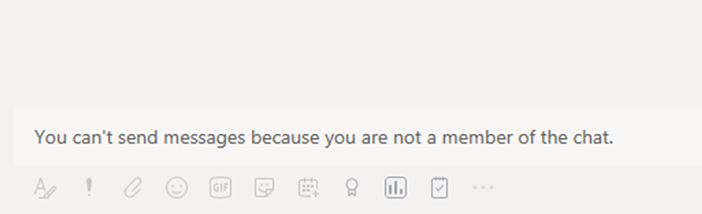
Équipe : le service supprime tous les utilisateurs qui sont supprimés du groupe de l’équipe et ils ne peuvent pas voir ou participer à des conversations existantes ou nouvelles.
Scénario : Un utilisateur d’une conversation existante est bloqué
Actuellement, les utilisateurs rencontrent les scénarios suivants si une stratégie IB bloque un autre utilisateur :
onglet People : un utilisateur ne peut pas voir les utilisateurs bloqués sous l’onglet People.
sélecteur People : les utilisateurs bloqués ne sont pas visibles dans le sélecteur de personnes.
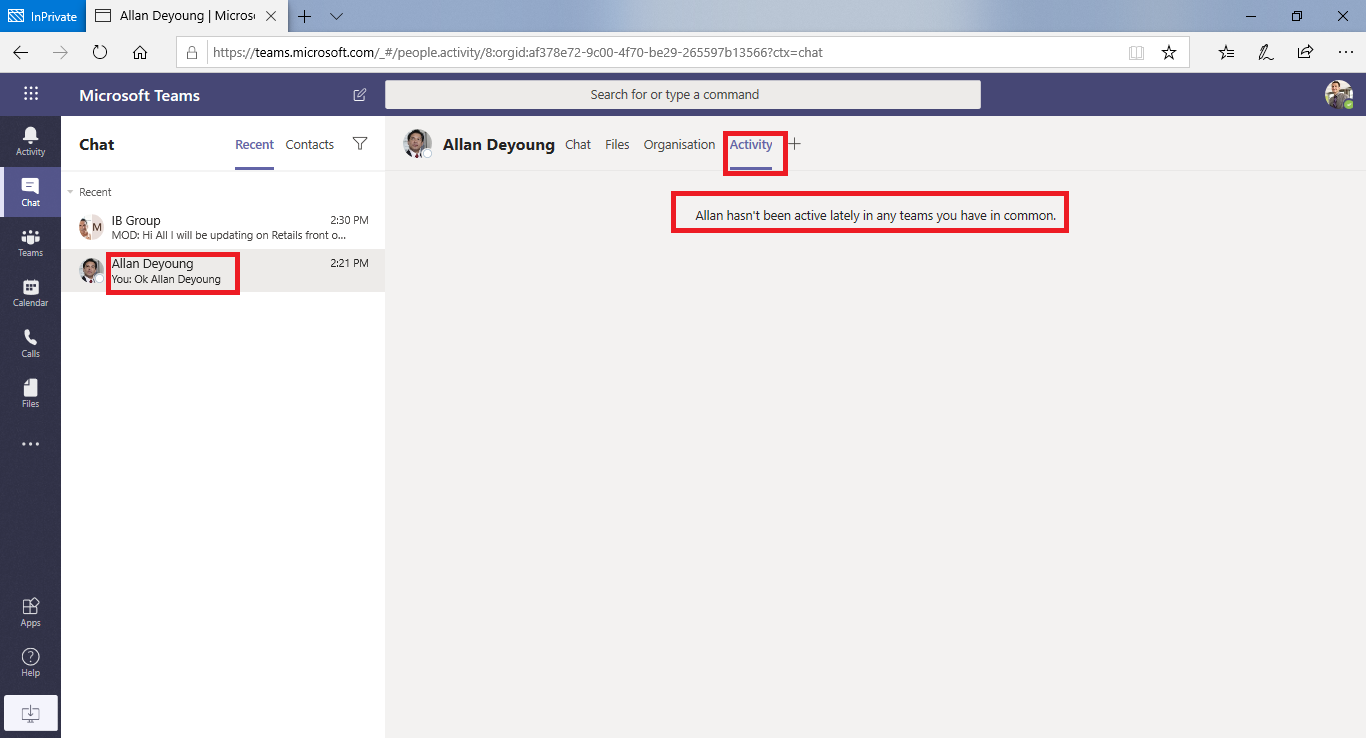
Onglet Activité : si un utilisateur visite l’onglet Activité d’un utilisateur bloqué, aucune publication n’apparaît. (L’onglet Activité affiche uniquement les publications de canal, et il n’existe aucun canal commun entre les deux utilisateurs.)
Voici un exemple d’affichage d’onglet d’activité bloqué.
Organigramme : si un utilisateur accède à un organigramme sur lequel un utilisateur bloqué apparaît, l’utilisateur bloqué n’apparaît pas dans l’organigramme. Au lieu de cela, un message d’erreur s’affiche.
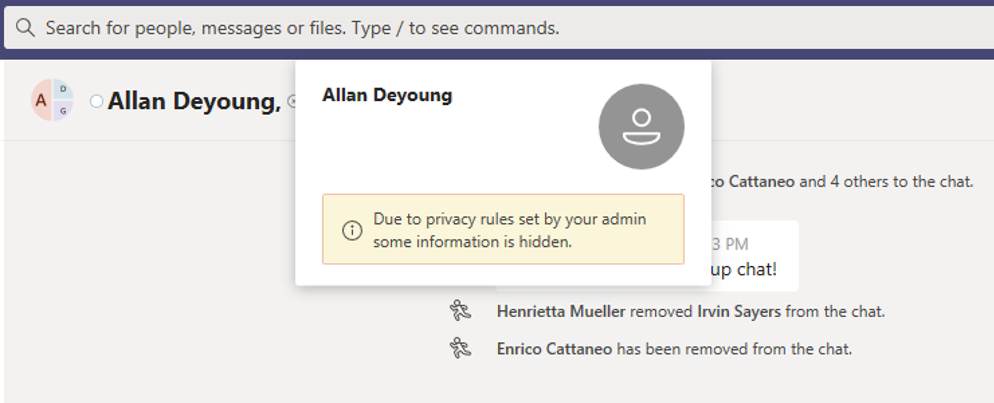
People carte : si un utilisateur participe à une conversation et que l’utilisateur est bloqué par la suite, les autres utilisateurs voient un message d’erreur à la place des personnes carte quand elles pointent sur le nom de l’utilisateur bloqué. Les actions répertoriées sur le carte (telles que les appels et les conversations) ne sont pas disponibles.
Contacts suggérés : les utilisateurs bloqués n’apparaissent pas dans la liste des contacts suggérés (la liste de contacts initiale qui s’affiche pour les nouveaux utilisateurs).
Contacts de conversation : un utilisateur peut voir les utilisateurs bloqués dans la liste des contacts des conversations, mais les utilisateurs bloqués sont identifiés. La seule action que l’utilisateur peut effectuer sur les utilisateurs bloqués consiste à les supprimer. L’utilisateur peut également les sélectionner pour afficher sa conversation passée.
Appels de contacts : un utilisateur peut voir les utilisateurs bloqués dans la liste des contacts des appels, mais les utilisateurs bloqués sont identifiés. La seule action que l’utilisateur peut effectuer sur les utilisateurs bloqués consiste à les supprimer.
Voici un exemple d’utilisateur bloqué dans la liste des contacts des appels.
Migration de Skype vers Teams : lors d’une migration de Skype Entreprise vers Teams, le processus de migration inclut tous les utilisateurs, même ceux qui sont bloqués par les stratégies ib. Le processus de migration gère ces utilisateurs comme décrit précédemment.
Voici un exemple d’utilisateur bloqué dans la liste des contacts des appels.
Voici un exemple de la conversation désactivée pour un utilisateur de la liste de contacts des appels.
Stratégies Teams et sites SharePoint
Lorsque vous créez une équipe, vous créez et associez également un site SharePoint à Microsoft Teams pour l’expérience des fichiers. Les stratégies d’obstacles à l’information ne s’appliquent pas à ce site SharePoint et à ses fichiers par défaut. Pour activer les obstacles à l’information dans SharePoint et OneDrive, suivez les instructions et les étapes décrites dans l’article Utiliser des obstacles à l’information avec SharePoint .
Modes d’obstacles à l’information et Teams
Les modes d’obstacles à l’information permettent de contrôler les personnes que vous pouvez ajouter ou supprimer d’une équipe. Lorsque vous utilisez des obstacles à l’information avec Teams, les modes IB suivants sont pris en charge :
- Ouvrir : cette configuration est le mode IB par défaut pour tous les groupes existants qui ont été provisionnés avant l’activation des obstacles à l’information. Dans ce mode, aucune stratégie IB ne s’applique.
- Implicite : cette configuration est le mode IB par défaut lorsque vous approvisionnez une équipe après l’activation des obstacles à l’information. Le mode implicite vous permet d’ajouter tous les utilisateurs compatibles dans le groupe.
- Propriétaire modéré : ce mode est défini sur une équipe lorsque vous souhaitez autoriser la collaboration entre les utilisateurs de segment incompatibles que le propriétaire modère. Le propriétaire de l’équipe peut ajouter de nouveaux membres en fonction de sa stratégie IB.
Les équipes créées avant l’activation d’une stratégie IB dans votre locataire sont automatiquement définies sur le mode Ouvrir par défaut. Lorsque vous activez des stratégies IB sur votre locataire, vous devez mettre à jour le mode de vos équipes existantes sur Implicite pour vous assurer que les équipes existantes sont conformes à l’IB. Pour plus d’informations sur les modes de mise à jour, consultez Modifier les modes d’obstacles aux informations avec un script PowerShell.
Utilisez l’applet de commande Set-UnifiedGroup avec le paramètre InformationBarrierMode qui correspond au mode que vous souhaitez utiliser pour vos segments. Les valeurs autorisées pour le paramètre InformationBarrierMode sont Open, Implicit et Owner Moderated.
Par exemple, pour configurer le mode implicite pour un groupe Microsoft 365, utilisez la commande PowerShell suivante :
Set-UnifiedGroup -InformationBarrierMode Implicit
Pour mettre à jour le mode Ouvrir vers Implicite pour toutes les équipes existantes, utilisez ce script PowerShell.
Si vous modifiez la configuration du mode Open sur les groupes connectés à Teams existants pour répondre aux exigences de conformité de votre organization, vous devez mettre à jour les modes IB pour les sites SharePoint associés connectés à l’équipe Teams.
Application de stratégie IB dans Teams
L’application de stratégie IB est un processeur IB en arrière-plan pour Teams qui reçoit une notification en cas de modifications apportées à des utilisateurs (modifications de stratégie ou de segment) ou à des groupes (modifications de mode). Les étapes suivantes décrivent le flux de traitement :
- L’application de stratégie reçoit une notification de modification de groupe lorsque le mode est mis à jour et récupère le thread de message et les ID de groupe applicables à la mise à jour.
- Si le thread de message existe, l’application planifie le traitement et récupère tous les membres de l’équipe. Il envoie le groupe et les membres sous-jacents aux composants Teams en aval pour l’évaluation ib.
- L’application évalue le mode sur le groupe et les stratégies IB par utilisateur et envoie les résultats à l’application de stratégie.
- L’application de stratégie supprime les utilisateurs non conformes du groupe et de l’équipe.
Licences et autorisations requises
Pour plus d’informations sur les licences et les autorisations, les plans et la tarification, consultez les conditions d’abonnement pour Les obstacles à l’information.
Notes d’utilisation
Les utilisateurs ne peuvent pas participer à des réunions planifiées : si vous activez les stratégies IB, les utilisateurs ne peuvent pas participer à des réunions si la liste de discussion de réunion atteint sa limite actuelle de 1 000 utilisateurs. Les vérifications IB s’appuient sur la possibilité d’ajouter un utilisateur à la liste de conversation de la réunion. Seuls les utilisateurs qui peuvent être ajoutés sont autorisés à participer à la réunion. Chaque réunion dans un locataire compatible IB effectue des vérifications IB au point d’entrée, même si l’organisateur de la réunion n’est pas explicitement couvert par les stratégies ib.
Teams applique également une limite de réunion distincte de 1 000 utilisateurs. Si vous activez le dépassement de capacité, d’autres participants peuvent participer en tant que participants en mode affichage uniquement. Les participants en mode affichage seul ne sont pas soumis aux vérifications de la stratégie IB. Si vous invitez un grand public (par exemple, plus de 1 000 utilisateurs), Teams pré-ajoute 750 utilisateurs à la conversation de réunion avant le début de la réunion. Ce processus réserve de la place à environ 250 utilisateurs supplémentaires qui rejoignent réellement la réunion. Étant donné que les utilisateurs pré-ajoutés comptent dans la limite de la liste de discussion même s’ils ne rejoignent jamais la réunion, la liste de conversation peut atteindre la capacité avant que la limite de participation à la réunion ne soit atteinte. Pour les réunions périodiques, la liste peut se remplir rapidement, car tout utilisateur qui rejoint une fois reste sur la liste pour les occurrences ultérieures. Une fois la limite de liste de 1 000 utilisateurs de conversation atteinte, vous ne pouvez plus ajouter d’utilisateurs à la réunion.
Une solution à court terme consiste à supprimer les membres inactifs de la liste de conversation de la réunion afin de laisser de l’espace pour les nouveaux utilisateurs ou de garder la conversation désactivée jusqu’au début de la réunion et de l’activer uniquement si nécessaire. Cette solution permet d’aligner le nombre de participants à la conversation plus étroitement avec le nombre de participants à la réunion. Les réunions Teams régulières fonctionnent mieux pour les audiences de moins de 1 000 participants attendus. Pour un public plus large, utilisez l’hôtel de ville Teams pour une expérience plus fluide.
Les utilisateurs ne peuvent pas participer aux réunions de canal : si vous activez les stratégies IB, les utilisateurs ne peuvent pas participer à des réunions de canal s’ils ne sont pas membres de l’équipe. La cause racine est que les vérifications ib reposent sur la possibilité d’ajouter des utilisateurs à une liste de conversation de réunion, et que ce n’est que lorsqu’ils peuvent être ajoutés à la liste qu’ils sont autorisés à rejoindre la réunion. Le fil de conversation dans une réunion de canal est disponible uniquement pour les membres de l’équipe/canal, et les non-membres ne peuvent pas voir ou accéder au fil de conversation. Si vous activez IB pour le organization et qu’un membre qui n’appartient pas à l’équipe tente de rejoindre une réunion de canal, cet utilisateur n’est pas autorisé à participer à la réunion. Toutefois, si vous n’activez pas IB pour le organization et qu’un membre non-équipe tente de rejoindre une réunion de canal, l’utilisateur est autorisé à participer à la réunion, mais il ne verra pas l’option de conversation dans la réunion.
Les stratégies IB ne fonctionnent pas pour les utilisateurs fédérés : si vous autorisez la fédération avec des organisations externes, les utilisateurs de ces organisations ne sont pas limités par les stratégies IB. Si les utilisateurs de votre organization rejoindre une conversation ou une réunion organisée par des utilisateurs fédérés externes, les stratégies IB ne limitent pas non plus la communication entre les utilisateurs de votre organization.
Ressources
- En savoir plus sur les obstacles à l’information
- Bien démarrer avec les obstacles à l’information
- Gérer les stratégies d’obstacles à l’information
- Obstacles à l’information et canaux partagés
- Obstacles à l’information dans SharePoint
- Obstacles à l’information dans OneDrive
Disponibilité
Les obstacles à l’information dans Teams sont disponibles dans les clouds publics, GCC, GCC - High et DoD.