Remarque
L’accès à cette page nécessite une autorisation. Vous pouvez essayer de vous connecter ou de modifier des répertoires.
L’accès à cette page nécessite une autorisation. Vous pouvez essayer de modifier des répertoires.
Cloisonnement de l’information Microsoft Purview (IB) sont des stratégies qui empêchent les utilisateurs de communiquer et de collaborer entre eux. Cet article traite du comportement ib dans SharePoint.
Pour SharePoint, les obstacles à l’information peuvent déterminer et empêcher les types de collaborations non autorisées suivants :
- Ajout d’un utilisateur à un site
- Accès utilisateur à un site ou au contenu d’un site
- Partage d’un site ou d’un contenu de site avec d’autres utilisateurs
Modes d’obstacles à l’information et sites SharePoint
Les modes Obstacles à l’information aident à renforcer l’accès, le partage et l’appartenance à un site en fonction de son mode IB et des segments associés au site.
Importante
Microsoft vous recommande d’utiliser des rôles disposant du moins d’autorisations. La réduction du nombre d’utilisateurs disposant du rôle Administrateur général permet d’améliorer la sécurité de vos organization. En savoir plus sur les rôles et autorisations Microsoft Purview.
Lorsque vous utilisez des obstacles à l’information avec SharePoint, les modes IB suivants s’appliquent :
- Ouvrir : le site n’a pas de segments. Tout le monde peut être invité à être membre. Ce mode est le mode par défaut lorsqu’un site SharePoint n’a pas de segments.
- Owner Moderated : le propriétaire du site modère la collaboration entre les segments incompatibles. Seul le propriétaire de la ressource peut ajouter de nouveaux membres en fonction de sa stratégie IB.
- Implicite : Microsoft Teams définit le mode IB du site lorsqu’il provisionne le site. Un administrateur SharePoint ou un administrateur général ne peut pas gérer les segments avec la configuration en mode implicite .
- Explicite : les segments sont associés au site, soit par le biais de la création d’un site utilisateur, soit par un administrateur SharePoint. Seuls les utilisateurs correspondant aux segments du site peuvent accéder au contenu et le partager.
Mode d'ouverture
Comportement de partage en mode ouvert
Lorsqu’un site n’a pas de segments et que vous définissez le mode IB du site sur Ouvrir :
- Les utilisateurs peuvent partager le site et son contenu en fonction de la stratégie IB qui leur est appliquée. Par exemple, si un utilisateur rh est autorisé à communiquer avec des utilisateurs dans Recherche, l’utilisateur peut partager le site avec ces utilisateurs.
Conseil
Si vous souhaitez autoriser le partage de sites en mode Open avec des groupes de sécurité à extension messagerie, consultez la section Autoriser le partage de sites en mode Ouvert avec des groupes de sécurité à extension messagerie dans cet article.
Comportement d’accès en mode ouvert
Pour qu’un utilisateur accède à un site SharePoint qui n’a pas de segment et que le mode Obstacles à l’information du site est défini sur Ouvrir :
- L’utilisateur dispose d’autorisations d’accès au site.
Mode modéré propriétaire
Comportement de partage modéré par le propriétaire
Lorsque vous définissez le mode d’obstacles à l’information d’un site sur Owner Moderated :
- L’option de partage avec toute personne disposant du lien est désactivée.
- L’option de partage avec le lien à l’échelle de l’entreprise est désactivée.
- (Pour les sites connectés à un groupe) Le site et son contenu peuvent être partagés avec des membres existants.
- (Pour les sites non connectés à un groupe) Seul le propriétaire du site peut partager le site et son contenu, conformément à sa politique IB.
Comportement d’accès modéré du propriétaire
Pour qu’un utilisateur accède à un site SharePoint avec le mode d’obstacles à l’information du site défini sur Propriétaire modéré :
- (Pour les sites non connectés à un groupe) L’utilisateur dispose d’autorisations d’accès au site.
- (Pour les sites connectés à un groupe) L’utilisateur doit être membre du groupe Microsoft 365 connecté au site.
Mode implicite
Comportement de partage en mode implicite
Lorsque vous définissez le mode d’obstacles à l’information d’un site sur Implicite :
- L’option de partage avec toute personne disposant du lien est désactivée.
- L’option de partage avec le lien à l’échelle de l’entreprise est désactivée.
- Le site et son contenu peuvent être partagés avec des membres existants via un lien de partage.
- Vous ne pouvez pas ajouter de nouveaux utilisateurs directement au site. Le propriétaire de l’équipe doit ajouter des utilisateurs au groupe de l’équipe à l’aide de Microsoft Teams.
Remarque
Si vous avez activé les obstacles à l’information pour SharePoint dans votre organization avant le 15 mars 2022, consultez la section Activer les obstacles à l’information SharePoint et OneDrive dans cet article.
Comportement d’accès en mode implicite
Pour accéder aux sites SharePoint qui utilisent le mode barrières à l’information défini sur Implicite :
- Vous êtes membre du groupe Microsoft 365 connecté au site.
- Si vous n’êtes pas membre du groupe Microsoft 365 connecté au site, vous ne pouvez pas accéder au site.
- Le assistant de conformité aux obstacles à l’information garantit que l’appartenance au groupe est conforme à IB.
Remarque
Si vous avez activé les obstacles à l’information pour SharePoint dans votre organization avant le 15 mars 2022, consultez la section Activer les obstacles à l’information SharePoint et OneDrive dans cet article.
Mode explicite
Comportement de partage en mode explicite
Lorsque vous associez un site à des segments et que vous définissez le mode d’obstacles à l’information du site sur Explicite :
- L’option de partage avec toute personne disposant du lien est désactivée.
- L’option de partage avec le lien à l’échelle de l’entreprise est désactivée.
- Vous pouvez partager le site et son contenu uniquement avec des utilisateurs dont le segment correspond à celui du site. Par exemple, si vous associez un site au segment RH, vous pouvez partager le site avec des utilisateurs RH uniquement (même si les RH sont compatibles avec les segments Ventes et Recherche).
- Vous pouvez ajouter de nouveaux utilisateurs en tant que membres du site uniquement si leur segment correspond au segment du site.
Comportement d’accès en mode explicite
Pour accéder aux sites SharePoint qui utilisent des segments et le mode d’obstacles à l’information du site est Explicite :
Votre segment correspond à un segment associé au site.
AND
Vous disposez d’une autorisation d’accès au site.
Les utilisateurs non segments ne peuvent pas accéder à un site associé à des segments. Un message d’erreur s’affiche.
Autoriser les applications s’exécutant en mode application uniquement à accéder aux sites IB
De nombreuses organisations utilisent des applications s’exécutant dans un contexte d’application uniquement dans leur organization. Pour permettre à ces applications s’exécutant en mode application uniquement d’accéder aux sites protégés de l’IB, les administrateurs SharePoint peuvent activer la fonctionnalité d’adhésion.
Importante
Les stratégies d’obstacles à l’information peuvent avoir un impact sur les applications accédant aux sites en mode application uniquement. Activez la stratégie, puis testez l’expérience des applications utilisées dans votre organization.
Pour permettre aux applications s’exécutant en mode application uniquement d’accéder aux sites IB, exécutez la commande suivante :
Set-SPOTenant -AppBypassInformationBarriers $true
Si vous activez l’application d’enregistrement de réunion Teams ou d’affectation EDU dans votre organization, exécutez la commande suivante pour permettre à ces applications d’interagir avec les sites protégés ib :
Set-SPOTenant -AppOnlyBypassPeoplePickerPolicies $true
Exemple de scénario
L’exemple suivant illustre trois segments d’un organization : RH, Ventes et Recherche. Une stratégie IB bloque la communication et la collaboration entre les segments Ventes et Recherche. Ces segments sont incompatibles.
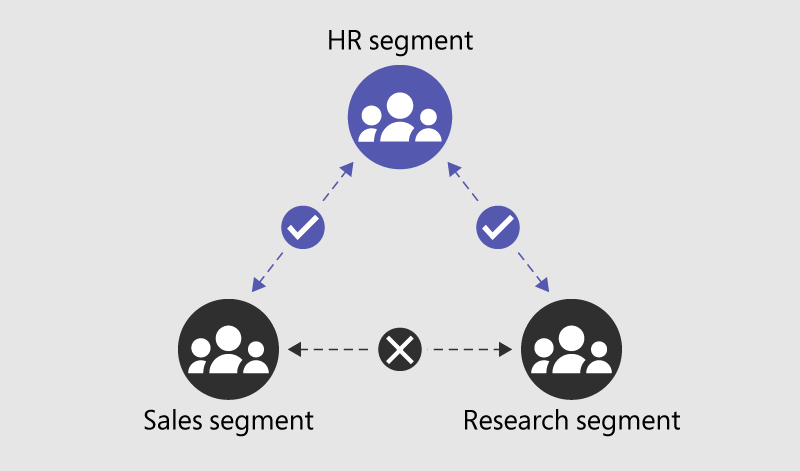
À l’aide des barrières à l’information SharePoint, un administrateur SharePoint ou un administrateur général peut associer des segments à un site pour empêcher le site d’être partagé avec des utilisateurs en dehors des segments ou d’y accéder. Vous pouvez associer jusqu’à 100 segments compatibles à un site. Vous associez les segments au niveau du site (précédemment appelé niveau collection de sites). Le groupe Microsoft 365 connecté au site est également associé au segment du site.
Importante
Microsoft vous recommande d’utiliser des rôles disposant du moins d’autorisations. La réduction du nombre d’utilisateurs disposant du rôle Administrateur général permet d’améliorer la sécurité de vos organization. En savoir plus sur les rôles et autorisations Microsoft Purview.
Dans l’exemple précédent, le segment RH est compatible avec Sales et Research. Toutefois, étant donné que les segments Ventes et Recherche sont incompatibles, vous ne pouvez pas les associer au même site.
Configuration requise
- Assurez-vous que vous respectez les exigences de licence pour les obstacles à l’information.
- Créez des stratégies IB qui autorisent ou bloquent la communication entre les segments, puis définissez-les sur active. Créez des segments et définissez les utilisateurs dans chaque segment.
- Attendez 24 heures après la configuration et l’activation de vos stratégies IB pour que les modifications se propagent dans votre organization.
- Suivez les étapes décrites dans les sections suivantes pour activer et gérer les obstacles à l’information SharePoint et OneDrive dans votre organization.
Activer les obstacles à l’information SharePoint et OneDrive dans votre organization
Importante
Microsoft vous recommande d’utiliser des rôles disposant du moins d’autorisations. La réduction du nombre d’utilisateurs disposant du rôle Administrateur général permet d’améliorer la sécurité de vos organization. En savoir plus sur les rôles et autorisations Microsoft Purview.
Les administrateurs SharePoint ou les administrateurs généraux peuvent activer les obstacles à l’information dans SharePoint et OneDrive dans votre organization. Effectuez les étapes suivantes pour activer les obstacles à l’information pour votre organization :
Vous devez utiliser la dernière version du SharePoint Online Management Shell. Si vous avez installé une version précédente du SharePoint Online Management Shell, accédez à Ajouter ou supprimer des programmes et désinstallez SharePoint Online Management Shell. Ensuite, installez la dernière version. Pour plus d’informations, consultez Bien démarrer avec SharePoint Online Management Shell.
Connectez-vous à SharePoint Online en tant qu’administrateur général ou administrateur SharePoint dans Microsoft 365. Pour plus d’informations, consultez Prise en main de SharePoint Online Management Shell.
Exécutez la commande suivante pour activer les obstacles à l’information dans SharePoint et OneDrive :
Set-SPOTenant -InformationBarriersSuspension $falseAttendez environ 1 heure que les modifications prennent effet une fois que vous avez activé les obstacles à l’information pour SharePoint et OneDrive dans votre organization.
Remarque
Si vous avez activé les obstacles à l’information pour SharePoint dans votre organization avant le 15 mars 2022, le contrôle d’accès et de partage par défaut pour le mode implicite pour les sites connectés à Microsoft Teams est basé sur les segments associés au site.
Pour activer le contrôle d’accès et de partage basés sur l’appartenance aux groupes Microsoft 365 pour tous les sites connectés à Teams en mode implicite dans votre locataire, exécutez la commande suivante :
Set-SPOTenant -IBImplicitGroupBased $true
Remarque
Si vous disposez de Microsoft 365 Multigéographie, exécutez cette commande pour chacune de vos géolocalisations.
Afficher et gérer les segments en tant qu’administrateur
Importante
Microsoft vous recommande d’utiliser des rôles disposant du moins d’autorisations. La réduction du nombre d’utilisateurs disposant du rôle Administrateur général permet d’améliorer la sécurité de vos organization. En savoir plus sur les rôles et autorisations Microsoft Purview.
Les administrateurs SharePoint ou les administrateurs généraux peuvent afficher et gérer des segments sur un site SharePoint. Votre organization peut avoir jusqu’à 5 000 segments, et les utilisateurs peuvent être affectés à plusieurs segments.
Importante
La prise en charge de 5 000 segments et l’affectation d’utilisateurs à plusieurs segments sont disponibles uniquement lorsque votre organization n’est pas en mode hérité. L’affectation d’utilisateurs à plusieurs segments nécessite des étapes supplémentaires pour modifier le mode d’obstacles à l’information pour votre organization. Pour plus d’informations, consultez Utiliser la prise en charge multi-segment dans Les barrières à l’information.
Pour les organisations en mode hérité , le nombre maximal de segments pris en charge est de 250, et les utilisateurs sont limités à un seul segment. Les organisations en mode hérité peuvent effectuer une mise à niveau vers la version la plus récente des barrières à l’information à l’avenir. Pour plus d’informations, consultez la feuille de route des obstacles à l’information.
Affichez et gérez les segments d’obstacles à l’information comme suit :
1. Utiliser le Centre d’administration SharePoint pour afficher et gérer les segments d’informations
Pour afficher, modifier ou supprimer des segments d’informations d’un site, utilisez Sites actifs dans le Centre d’administration SharePoint.
La colonne Segments répertorie le premier segment associé au site et indique si d’autres segments sont associés au site. Découvrez comment afficher ou déplacer cette colonne.
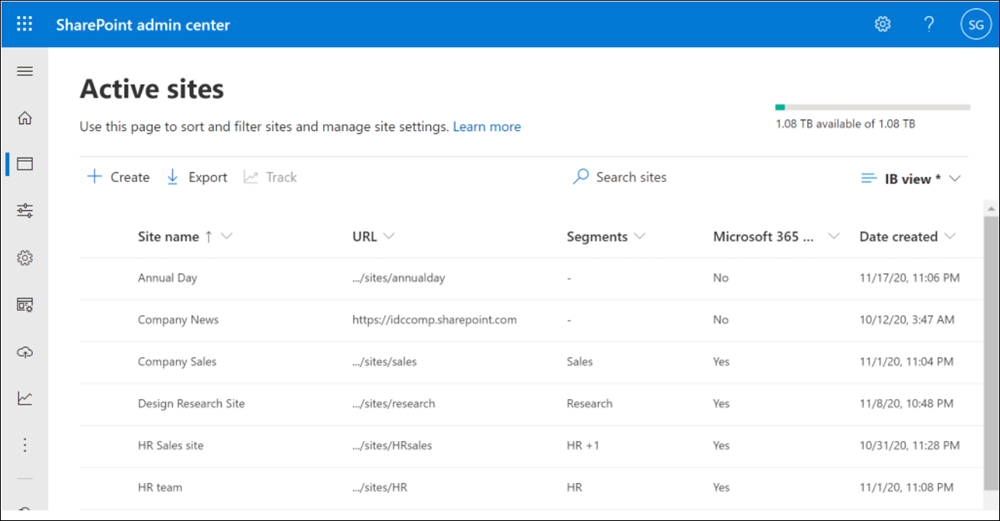
Pour afficher la liste complète des segments associés à un site, sélectionnez le nom du site pour ouvrir le panneau d’informations, puis sélectionnez l’onglet Paramètres .
Pour modifier les segments associés au site, sélectionnez Modifier, ajouter ou supprimer des segments, puis enregistrer.
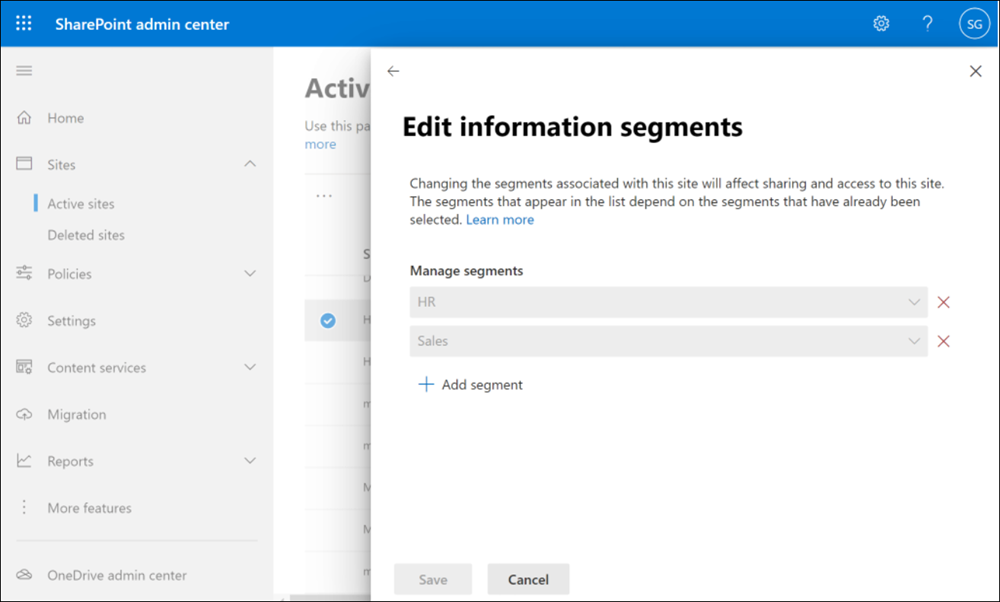
2. Utiliser SharePoint PowerShell pour afficher et gérer les segments d’informations sur un site
Importante
Microsoft vous recommande d’utiliser des rôles disposant du moins d’autorisations. La réduction du nombre d’utilisateurs disposant du rôle Administrateur général permet d’améliorer la sécurité de vos organization. En savoir plus sur les rôles et autorisations Microsoft Purview.
Connectez-vous à Security & Compliance PowerShell en tant qu’administrateur général.
Exécutez la commande suivante pour obtenir la liste des segments et leurs GUID.
Get-OrganizationSegment | ft Name, EXOSegmentIDEnregistrez la liste des segments.
Nom EXOSegmentId Ventes a9592060-c856-4301-b60f-bf9a04990d4d Recherche 27d20a85-1c1b-4af2-bf45-a41093b5d111 HR a17efb47-e3c9-4d85-a188-1cd59c83de32 Vous devez utiliser la dernière version du SharePoint Online Management Shell. Si vous avez installé une version précédente du SharePoint Online Management Shell, accédez à Ajouter ou supprimer des programmes et désinstallez SharePoint Online Management Shell. Ensuite, installez la dernière version. Pour plus d’informations, consultez Bien démarrer avec SharePoint Online Management Shell.
Connectez-vous à SharePoint Online en tant qu’administrateur général ou administrateur SharePoint dans Microsoft 365. Pour plus d’informations, consultez Prise en main de SharePoint Online Management Shell.
Exécutez la commande suivante :
Set-SPOSite -Identity <site URL> -AddInformationSegment <segment GUID>Par exemple :
Set-SPOSite -Identity https://contoso.sharepoint.com/sites/ResearchTeamSite -AddInformationSegment 27d20a85-1c1b-4af2-bf45-a41093b5d111
Un message d’erreur s’affiche si vous tentez d’associer un segment qui n’est pas compatible avec les segments existants du site.
Remarque
Lorsque vous ajoutez un segment à un site, le mode IB du site est automatiquement mis à jour vers Explicit.
Pour supprimer un segment d’un site, exécutez la commande suivante :
Set-SPOSite -Identity <site URL> -RemoveInformationSegment <segment GUID>
Par exemple :
Set-SPOSite -Identity https://contoso.sharepoint.com/sites/ResearchTeamSite -RemoveInformationSegment 27d20a85-1c1b-4af2-bf45-a41093b5d111
Remarque
Lorsque vous supprimez tous les segments d’un site, le mode IB du site est automatiquement mis à jour vers Ouvrir.
Pour afficher les segments d’un site, exécutez la commande suivante pour renvoyer les GUID de tous les segments associés au site.
Get-SPOSite -Identity <site URL> | Select InformationSegment
3. Utiliser l’API REST SharePoint pour afficher et gérer les segments d’informations sur un site
SharePoint inclut un service REST (Representational State Transfer) que vous pouvez utiliser pour gérer les segments sur un site. Pour accéder aux ressources SharePoint et gérer les segments de site à l’aide de REST, créez une requête HTTP RESTful à l’aide de la norme OData. Cette requête correspond à l’interface de programmation d’application (API) du modèle objet client souhaité.
Pour plus d’informations sur le service REST SharePoint, voir Découvrir le service REST SharePoint.
Afficher et gérer les modes IB en tant qu’administrateur avec SharePoint PowerShell
Pour afficher le mode IB d’un site, exécutez la commande suivante :
Get-SPOSite -Identity <site URL> | Select InformationBarriersMode
Scénario en mode modéré propriétaire
Vous souhaitez autoriser un utilisateur Sales and Research à collaborer sur un site SharePoint en présence d’un utilisateur RH.
Owner Moderated est un mode applicable aux sites (sites connectés à Teams, sites non connectés au groupe) qui accorde aux utilisateurs de segment incompatibles l’accès au site. Seul le propriétaire du site peut inviter des utilisateurs de segment incompatibles sur le même site.
Pour mettre à jour le mode d’un site vers Owner Moderated, exécutez la commande PowerShell suivante :
Set-SPOSite -Identity <siteurl> -InformationBarriersMode OwnerModerated
Vous ne pouvez pas définir le mode IB modéré par le propriétaire sur un site avec des segments. Supprimez d’abord les segments avant de définir le mode IB sur Owner Moderated. Les utilisateurs disposant d’autorisations d’accès au site peuvent accéder à un site modéré par le propriétaire. Seul le propriétaire du site peut partager un site modéré propriétaire et son contenu conformément à sa stratégie IB.
Audit
Vous pouvez afficher les événements d’audit dans le portail Microsoft Purview pour surveiller les activités de l’IB. Le système enregistre les événements d’audit pour les activités suivantes :
- Activation des obstacles à l’information pour SharePoint et OneDrive
- Application d’un segment à un site
- Modification du segment d’un site
- Suppression du segment d’un site
- Application du mode d’obstacles à l’information à un site
- Modification du mode d’obstacles à l’information d’un site
- Désactivation des obstacles à l’information pour SharePoint et OneDrive
Pour plus d’informations sur l’audit de segment SharePoint dans Microsoft 365, voir Rechercher dans le journal d’audit dans le portail Microsoft Purview.
Création et gestion de site par les propriétaires de site
Lorsqu’un utilisateur segmenté crée un site SharePoint, le site s’associe au segment de l’utilisateur et le mode d’obstacles à l’information du site définit automatiquement sur Explicite.
Les propriétaires de site peuvent ajouter d’autres segments à un site SharePoint qui a déjà des segments avec le mode du site défini sur Explicite. Les propriétaires de sites ne peuvent pas supprimer les segments ajoutés des sites. Les administrateurs SharePoint doivent supprimer les segments ajoutés dans votre organization si nécessaire.
Lorsqu’un utilisateur non segmenté crée un site SharePoint, le site ne s’associe à aucun segment et le mode d’obstacles à l’information du site définit automatiquement sur Ouvrir.
Lorsqu’un administrateur SharePoint crée un site SharePoint à partir du Centre d’administration SharePoint, le site ne s’associe à aucun segment et le mode IB du site définit l’option Ouvrir.
Pour aider les propriétaires de site à ajouter un segment à un site, partagez l’article Associer des segments d’informations à des sites SharePoint avec les propriétaires de votre site SharePoint.
Sites Microsoft Teams
Lorsque vous créez une équipe dans Microsoft Teams, vous créez également automatiquement un site SharePoint pour les fichiers de l’équipe. Pour protéger les sites Microsoft Teams à l’aide du contrôle d’obstacles à l’information, activez les barrières à l’information dans SharePoint pour votre locataire.
Dans les 24 heures, le mode Obstacles à l’information du site est automatiquement défini sur Implicite et les segments associés aux membres de l’équipe sont associés au site.
Les sites Microsoft Teams avec le mode IB défini sur Implicite ont un accès au site et un partage basés sur l’appartenance au groupe Microsoft 365.
Par exemple, les utilisateurs ont accès au site Microsoft Teams s’ils sont membres du groupe Microsoft 365 connecté au site. Le groupe Microsoft 365 connecté à l’équipe est conforme à IB.
Remarque
Si vous avez activé les obstacles à l’information pour SharePoint dans votre organization avant le 15 mars 2022, l’accès et le partage du site connecté à Teams sont basés sur les segments du site. Par exemple :
- Vous pouvez partager le site et son contenu avec des utilisateurs dont le segment correspond à celui du site.
- Les utilisateurs peuvent accéder au site et à son contenu s’ils ont le même segment que celui du site et disposent d’autorisations d’accès au site.
Pour activer le contrôle d’accès et de partage en fonction de l’appartenance aux groupes Microsoft 365 pour tous les sites en mode implicite dans votre organization, voir Activer les obstacles aux informations SharePoint et OneDrive dans votre organization.
Canal privé et obstacles à l’information
Lorsque vous activez SharePoint Information Barriers dans votre organization, tout nouveau site de canal privé hérite automatiquement du mode IB de l’équipe Microsoft parente dans les 24 heures. Le mode d’un canal privé est attribué comme suit :
| Mode IB de l’équipe parente | Mode IB du site de canal privé |
|---|---|
| Ouvrir | Ouvrir |
| Implicite ou Modéré par le propriétaire | Implicite |
Le mode IB du site de canal privé régit l’accès et le partage pour le site de canal privé :
Site de canal privé avec le mode Open Information Barriers
- Accéder à toute personne disposant d’autorisations d’accès au site
- Les liens de partage sont autorisés conformément à la stratégie de partage existante du site
- People sélecteur permet de découvrir l’utilisateur en fonction de la stratégie IB du partage
Site de canal privé avec le mode d’obstacles implicites aux informations
- Accès uniquement aux utilisateurs qui sont actuellement membres du canal privé
- Partage à l’aide de People avec un lien d’accès existant
Les sites de canaux privés déjà configurés dans votre organization ont leur mode d’obstacles à l’information défini sur Ouvert. Pour configurer les sites de canal privé existants en mode implicite , exécutez l’applet de commande suivante dans le module SharePoint PowerShell :
Set-Sposite -Identity <site URL> -InformationBarriersMode Implicit
En savoir plus sur la gestion sites d’équipes connectées Microsoft Teams.
Recherche
Les utilisateurs voient les résultats de la recherche à partir de :
- Segmenter les sites associés : lorsque le segment du site correspond au segment de l’utilisateur et que l’utilisateur dispose d’une autorisation d’accès au site. Par exemple, un site en mode explicite .
- Sites non segmentés : lorsque l’utilisateur dispose d’un accès existant au contenu ou au site. Par exemple, les sites en mode Ouvert, Modéré par le propriétaire ou Implicite . Lorsque l’utilisateur sélectionne le résultat de la recherche pour ouvrir le contenu du site, l’utilisateur se voit refuser l’accès s’il ne correspond pas à la stratégie IB du site.
Recherche à l’échelle du locataire et expérience Copilot
L’expérience utilisateur est la suivante :
Segmenter les sites associés : lorsque le segment du site correspond au segment de l’utilisateur et que l’utilisateur dispose d’une autorisation d’accès au site. Par exemple, un site en mode explicite .
Sites en mode Ouvert : Lorsque l’utilisateur dispose d’un accès existant au contenu ou au site.
Sites en mode modéré implicite et propriétaire :
Lorsque l’utilisateur dispose d’un accès existant au contenu ou au site.
Si l’utilisateur avait accès au site et au contenu avant l’application de stratégie, il continue à voir le site et son contenu dans les résultats de recherche et Copilot. Toutefois, lorsqu’ils tentent d’ouvrir le contenu, ils se voient refuser l’accès s’ils ne sont pas conformes à la politique IB du site.
Effets des modifications apportées aux segments d’utilisateurs
Si un propriétaire de site SharePoint ou le segment d’un membre de site change, il conserve l’accès au site ou au contenu en fonction du mode IB du site :
- Mode Ouvert : l’utilisateur peut accéder au site s’il dispose d’autorisations d’accès au site existantes.
- Propriétaire modéré : l’utilisateur peut accéder au site s’il dispose d’autorisations d’accès au site existantes.
- Mode implicite : si l’utilisateur est membre du groupe Microsoft 365, il conserve l’accès au site.
- Mode explicite : si le nouveau segment de l’utilisateur correspond au segment du site et que l’utilisateur dispose d’autorisations d’accès au site, il conserve l’accès au site.
Effets des modifications apportées aux politiques existantes de l’IB
Si un administrateur de conformité modifie une stratégie IB existante, la modification peut affecter la compatibilité des segments associés à un site (en mode explicite ou implicite *). Par exemple, les segments qui étaient autrefois compatibles peuvent ne plus l’être.
À l’aide du rapport de conformité de la stratégie Obstacles à l’information, l’administrateur SharePoint peut afficher la liste des sites où les segments ne sont plus compatibles. Pour plus d’informations, consultez Découvrir comment créer un rapport de conformité de stratégie d’obstacles à l’information dans PowerShell.
Pour gérer les sites hors conformité :
- En mode explicite , un administrateur SharePoint doit modifier les segments associés pour les mettre en conformité ib.
- En mode implicite , un administrateur SharePoint ne peut pas gérer les segments directement. L’administrateur Teams doit gérer l’appartenance de l’équipe pour que la liste et les segments d’appartenance Teams soient conformes à l’IB.
Comment suspendre les obstacles aux informations SharePoint et OneDrive dans votre organization
Si votre organization souhaite suspendre temporairement les obstacles à l’information sur SharePoint, utilisez SharePoint Online Management Shell et l’applet de commande Set-Spotenant.
Pour suspendre les obstacles à l’information, exécutez la commande suivante :
Set-SPOTenant -InformationBarriersSuspension $true
Remarque
Si vous disposez de Microsoft 365 Multigéographie, exécutez cette commande pour chacun de vos emplacements géographiques.
Autoriser le partage de sites en mode Ouvert avec des groupes de sécurité à extension messagerie
IB prend en charge une fonctionnalité d’adhésion disponible dans le module PowerShell SharePoint pour que les sites en mode Ouvert soient partagés avec des groupes de sécurité à extension messagerie pour les autorisations de site, le partage et le ciblage d’audience. Cette fonctionnalité est uniquement prise en charge dans les sites en mode Ouvert . Les administrateurs SharePoint peuvent activer cette prise en charge dans votre organization. Vérifiez que l’appartenance au groupe de sécurité est conforme à IB.
Avant d’activer la prise en charge des groupes, vérifiez que vous remplissez les conditions préalables suivantes :
- Votre organization a uniquement des stratégies de blocage IB.
- Votre organization est activé pour SharePoint IB (voir cette section dans cet article).
Pour configurer la prise en charge des groupes de sécurité à extension messagerie dans les sites en mode Ouvert , exécutez la commande suivante :
Set-SPOTenant -ShowPeoplePickerGroupSuggestionsForIB $true
Étapes suivantes
- Utiliser les obstacles à l’information avec OneDrive : Configurez les modes et segments IB pour les comptes OneDrive dans votre organization.
- Rapports d’insights SharePoint et OneDrive : exécutez des rapports pour identifier les principaux sites par mode IB et les modèles d’utilisation.
- Créer un rapport de conformité de stratégie d’obstacles à l’information : identifiez les sites non conformes après les modifications de stratégie.
- Assistant de conformité aux obstacles à l’information : supprimez automatiquement les utilisateurs non conformes des sites SharePoint connectés à un groupe.