Améliorer la précision de la reconnaissance avec une liste d’expressions
Une liste d’expressions est une liste de mots ou d’expressions fournie à l’avance pour aider à améliorer leur reconnaissance. L’ajout d’une expression à une liste d’expressions augmente son importance, ce qui la rend plus susceptible d’être reconnue.
Voici quelques exemples d’expressions :
- Noms
- Emplacements géographiques
- Homonymes
- Mots ou acronymes propres à votre secteur ou à votre organisation
Les listes d’expressions sont simples et légères :
- Juste-à-temps : une liste d’expressions est fournie juste avant de commencer la reconnaissance vocale, ce qui élimine la nécessité d’effectuer l’apprentissage d’un modèle personnalisé.
- Légères : vous n’avez pas besoin d’un jeu de données volumineux. Fournissez un mot ou une expression pour améliorer sa reconnaissance.
Pour les paramètres régionaux de liste d’expressions pris en charge, consultez Prise en charge des langues et de la voix pour le service Speech.
Vous pouvez utiliser les listes de phrases avec Speech Studio, le kit SDK Speech ou l’interface de ligne de commande (CLI) Speech. L’API Transcription par lot ne prend pas en charge les listes d’expressions.
Vous pouvez utiliser des listes d’expressions avec des voix standard et personnalisées. Dans certains cas, l’apprentissage d’un modèle personnalisé qui inclut des expressions est probablement la meilleure option pour améliorer la précision. Par exemple, dans les cas suivants, vous utilisez la reconnaissance vocale personnalisée :
- Si vous devez utiliser une grande liste d’expressions. Une liste d’expressions ne doit pas comporter plus de 500 expressions.
- Si vous avez besoin d’une liste d’expressions pour des langues qui ne sont pas prises en charge actuellement.
Essayer dans Speech Studio
Vous pouvez utiliser Speech Studio pour tester la façon dont la liste d’expressions peut améliorer la reconnaissance de vos données audio. Pour implémenter une liste d’expressions avec votre application en production, vous utilisez le kit de développement logiciel (SDK) de reconnaissance vocale ou l’interface CLI Speech.
Par exemple, supposons que vous souhaitiez que le service Speech reconnaisse la phrase suivante : « Bonjour Rehaan, c’est Jessie de la banque Contoso. »
Vous pouvez constater qu’une phrase est incorrectement reconnue comme : « Bonjour à tous, je m’appelle Jesse et je viens de can’t do so bank ».
Dans le scénario précédent, vous souhaitez ajouter « Rehaan », « Jessie » et « Contoso » à votre liste d’expressions. Les noms devraient alors être reconnus correctement.
Maintenant, essayez Speech Studio pour voir comment la liste d’expressions peut améliorer la précision de la reconnaissance.
Notes
Vous pouvez être invité à sélectionner votre abonnement Azure et votre ressource Speech, puis à accuser réception de la facturation pour votre région.
- Accédez à Reconnaissance vocale en temps réel dans Speech Studio.
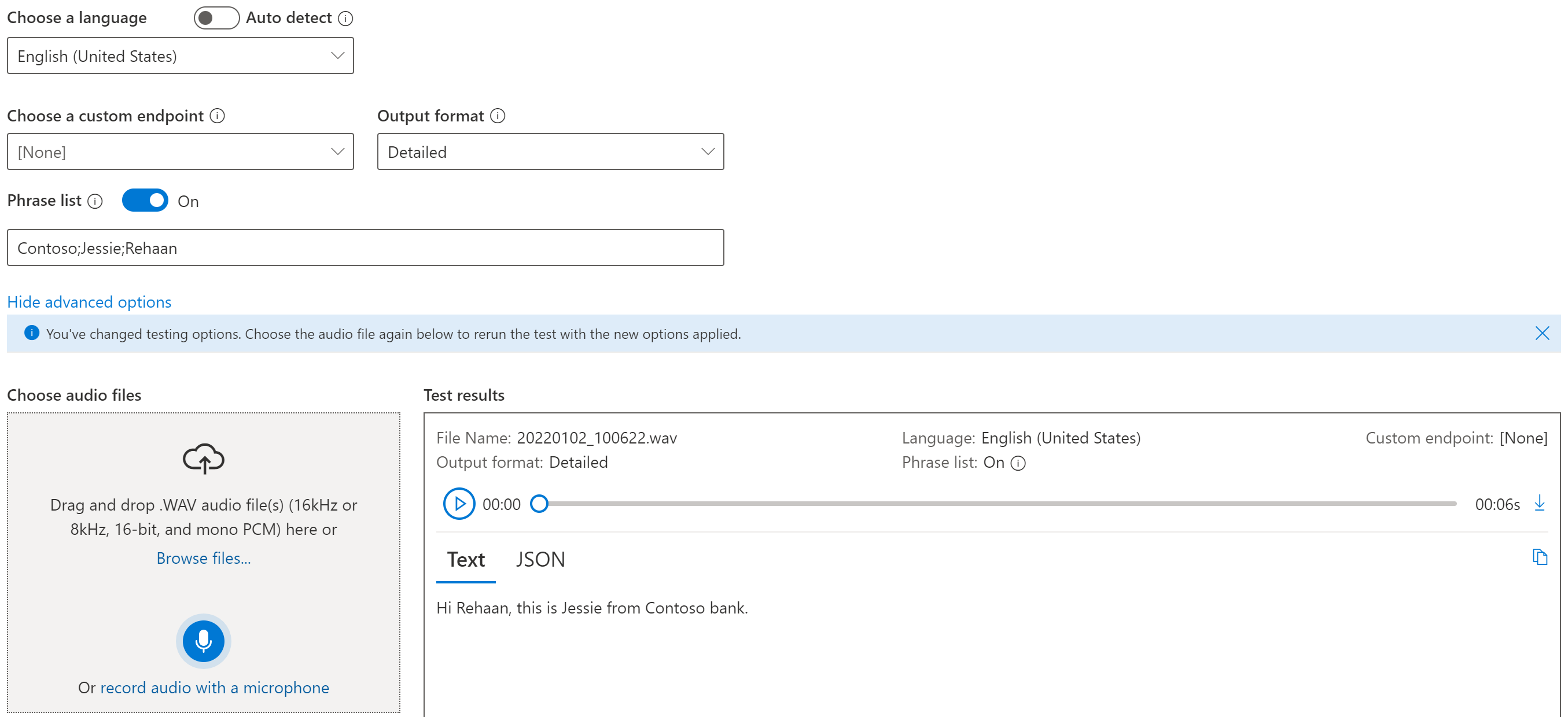
- Vous pouvez tester la reconnaissance vocale en chargeant un fichier audio ou en enregistrant un fichier audio avec un microphone. Par exemple, sélectionnez Enregistrer un fichier audio avec un micro, puis « Bonjour Rehaan, c’est Jessie de la banque Contoso. » Cliquez ensuite sur le bouton rouge pour arrêter l’enregistrement.
- Le résultat de la transcription doit s’afficher dans la zone de texte Résultats de test. Si « Rehaan », « Jessie » ou « Contoso » n’ont pas été reconnus correctement, vous pouvez ajouter les termes à une liste d’expressions à l’étape suivante.
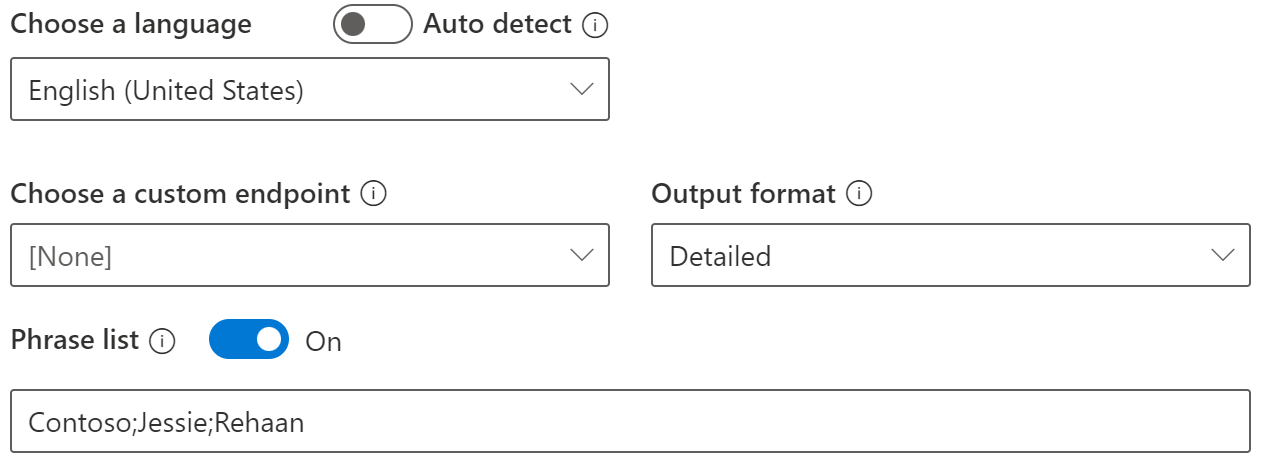
- Sélectionnez Afficher les options avancées et activez Liste d’expressions.
- Entrez « Contoso;Jessie;Rehaan » dans la zone de texte Liste d’expressions. Plusieurs expressions doivent être séparées par point-virgule.
- Utilisez le microphone pour tester à nouveau la reconnaissance. Sinon, vous pouvez sélectionner la flèche de nouvelle tentative en regard de votre fichier audio pour réexécuter l’audio. Les termes « Rehaan », « Jessie » ou « Contoso » devraient être reconnus.
Implémenter la liste d’expressions
Avec le Kit de développement logiciel (SDK) Speech, vous pouvez ajouter des expressions individuellement, puis exécuter la reconnaissance vocale.
var phraseList = PhraseListGrammar.FromRecognizer(recognizer);
phraseList.AddPhrase("Contoso");
phraseList.AddPhrase("Jessie");
phraseList.AddPhrase("Rehaan");
Avec le Kit de développement logiciel (SDK) Speech, vous pouvez ajouter des expressions individuellement, puis exécuter la reconnaissance vocale.
auto phraseListGrammar = PhraseListGrammar::FromRecognizer(recognizer);
phraseListGrammar->AddPhrase("Contoso");
phraseListGrammar->AddPhrase("Jessie");
phraseListGrammar->AddPhrase("Rehaan");
Avec le Kit de développement logiciel (SDK) Speech, vous pouvez ajouter des expressions individuellement, puis exécuter la reconnaissance vocale.
PhraseListGrammar phraseList = PhraseListGrammar.fromRecognizer(recognizer);
phraseList.addPhrase("Contoso");
phraseList.addPhrase("Jessie");
phraseList.addPhrase("Rehaan");
Avec le Kit de développement logiciel (SDK) Speech, vous pouvez ajouter des expressions individuellement, puis exécuter la reconnaissance vocale.
const phraseList = sdk.PhraseListGrammar.fromRecognizer(recognizer);
phraseList.addPhrase("Contoso");
phraseList.addPhrase("Jessie");
phraseList.addPhrase("Rehaan");
Avec le Kit de développement logiciel (SDK) Speech, vous pouvez ajouter des expressions individuellement, puis exécuter la reconnaissance vocale.
phrase_list_grammar = speechsdk.PhraseListGrammar.from_recognizer(reco)
phrase_list_grammar.addPhrase("Contoso")
phrase_list_grammar.addPhrase("Jessie")
phrase_list_grammar.addPhrase("Rehaan")
Avec l’interface CLI Speech, vous pouvez inclure une liste d’expressions en ligne ou via un fichier texte avec la commande recognize.
Essayez la reconnaissance avec un microphone ou un fichier audio.
spx recognize --microphone --phrases "Contoso;Jessie;Rehaan;"
spx recognize --file "your\path\to\audio.wav" --phrases "Contoso;Jessie;Rehaan;"
Vous pouvez également ajouter une liste d’expressions à l’aide d’un fichier texte qui contient une expression par ligne.
spx recognize --microphone --phrases @phrases.txt
spx recognize --file "your\path\to\audio.wav" --phrases @phrases.txt
Les caractères autorisés incluent des lettres et des chiffres spécifiques aux paramètres régionaux, des espaces et des caractères spéciaux comme +, -, $, :, (, ), {, }, _, ., ?, @, \, ’, &, #, %, ^, *, `, <, >, ;, /. D’autres caractères spéciaux sont supprimés en interne de l’expression.
Étapes suivantes
Découvrez d’autres options pour améliorer la justesse de la reconnaissance.