Remarque
L’accès à cette page nécessite une autorisation. Vous pouvez essayer de vous connecter ou de modifier des répertoires.
L’accès à cette page nécessite une autorisation. Vous pouvez essayer de modifier des répertoires.
S’APPLIQUE À : tous les niveaux de Gestion des API
Cet article explique comment importer un service OData (Open Data Protocol) dans Gestion des API Azure à l’aide de métadonnées OData. L’exemple suivant utilise SAP Gateway Foundation.
Dans cet article, vous allez apprendre à :
- Récupération de métadonnées OData à partir de votre service SAP
- Importer des métadonnées OData dans Gestion des API Azure, directement ou après sa conversion en spécification OpenAPI
- Configurer l’API
- Tester l’API dans le portail Azure
Prérequis
Créez une instance Gestion des API.
Un système SAP et un service qui sont exposés en tant qu’OData v2 ou v4.
Si votre back-end SAP utilise un certificat auto-signé (pour les tests), vous devrez peut-être désactiver la vérification de la chaîne d’approbation pour SSL. Pour ce faire, configurez un serveur back-end dans votre instance API Management :
- Dans le portail Azure, sous API, sélectionnez Backends>+ Créer un serveur principal.
- Ajoutez une URL personnalisée qui pointe vers le service principal SAP.
- Développez la section Avancé, puis décochez les cases à cocher Valider la chaîne de certificats et Valider le nom du certificat.
Remarque
Dans les scénarios de production, utilisez des certificats appropriés pour la vérification SSL de bout en bout.
Conseil
Pour obtenir l’étendue complète de la gestion des API, convertissez l’API OData SAP en spécification OpenAPI avant l’inscription.
Récupération de métadonnées OData à partir de votre service SAP
Utilisez l’une des méthodes suivantes pour récupérer le code XML des métadonnées à partir de votre service SAP. Si vous envisagez de convertir le fichier XML de métadonnées en spécification OpenAPI, enregistrez le fichier localement.
- Utilisez le client de passerelle SAP (transaction
/IWFND/GW_CLIENT). - Effectuez un appel HTTP direct pour récupérer le code XML :
http://<OData server URL>:<port>/<path>/$metadata. - Utilisez sap Business Accelerator Hub le cas échéant.
Accéder à votre instance Gestion des API
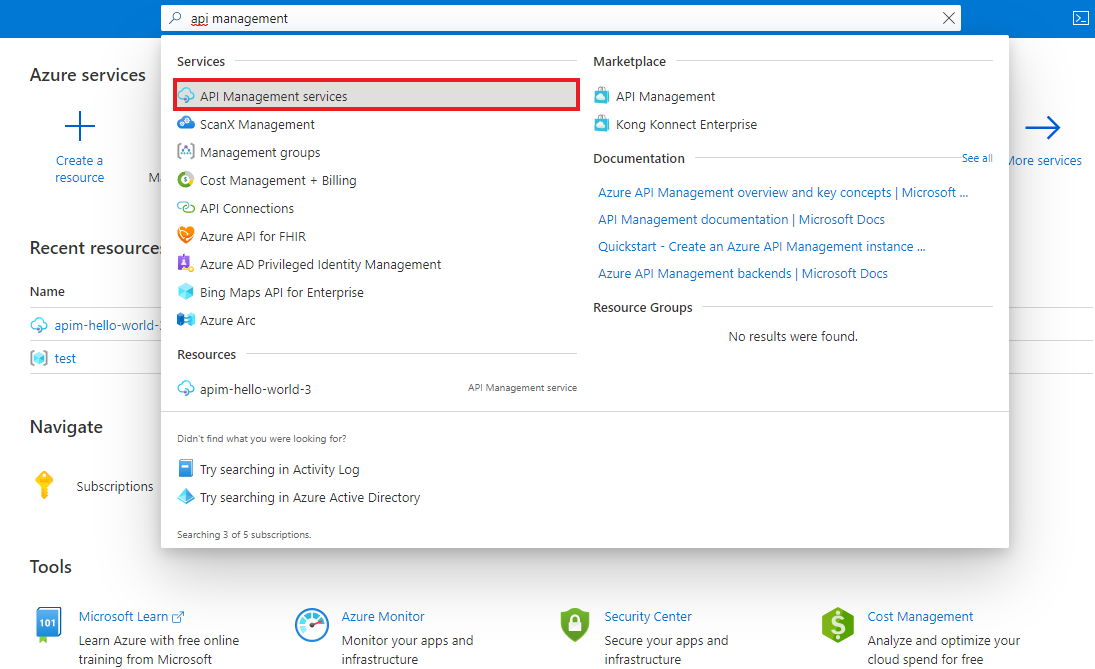
Dans le portail Azure, recherchez et sélectionnez les services Gestion des API :
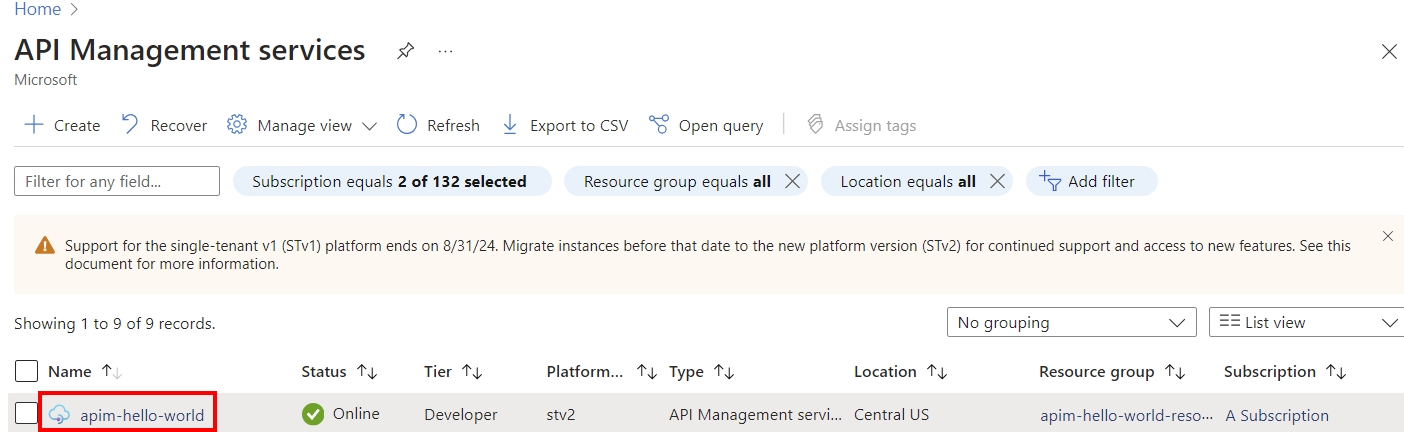
Dans la page des services Gestion des API , sélectionnez votre instance Gestion des API :
Importer une API dans Gestion des API
Choisissez l’une des méthodes suivantes pour importer votre API dans Gestion des API :
- Convertissez le xml de métadonnées en spécification OpenAPI (recommandé).
- Importez directement le code XML des métadonnées en tant qu’API OData.
Convertir des métadonnées OData en OpenAPI JSON
Utilisez le convertisseur Microsoft basé sur l’outil open source OASIS.
L’exemple suivant convertit le code XML OData v2 pour le service
epm_ref_apps_prod_man_srvde test :oasis-converter convert epm_ref_apps_prod_man_srv.xml api.jsonRemarque
Pour les tests avec un seul fichier XML, vous pouvez utiliser l’expérience web.
Enregistrez le fichier openapi-spec.json localement pour l’importation dans Gestion des API.
Importer la spécification OpenAPI
Dans le menu de la barre latérale, dans la section API , sélectionnez API.
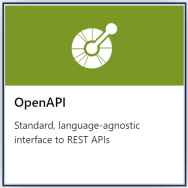
Sous Créer à partir de la définition, sélectionnez la vignette OpenAPI :
Sélectionnez un fichier, puis sélectionnez le fichier openapi-spec.json que vous avez enregistré localement à l’étape précédente.
Entrez les paramètres de l’API. Vous pouvez définir ces valeurs lorsque vous importez l’API ou les configurez ultérieurement en accédant à l’onglet Paramètres.
Pour le suffixe d’URL de l’API, nous vous recommandons d’utiliser le même chemin d’URL que celui du service SAP d’origine.
Pour plus d’informations sur les paramètres d’API, consultez le tutoriel Importer et publier votre première API.
Cliquez sur Créer.
Vous devez également configurer l’authentification sur votre back-end à l’aide d’une méthode appropriée pour votre environnement. Pour obtenir des exemples, consultez Authentification et autorisation.
Remarque
Pour plus d’informations sur les limitations d’importation d’API, consultez les restrictions d’importation d’API et les problèmes connus.
Tester l’API
Accédez à votre instance API Management.
Dans le menu de la barre latérale, sélectionnez API>API.
Sous Toutes les API, sélectionnez l’API que vous avez importée.
Sélectionnez l’onglet Test pour accéder à la console de test.
Sélectionnez une opération, entrez les valeurs requises, puis sélectionnez Envoyer.
Par exemple, testez l'appel
GET /$metadatapour vérifier la connectivité au serveur principal SAP.Affichez la réponse. Pour résoudre les problèmes, suivez l’appel.
Lorsque vous avez terminé le test, quittez la console de test.
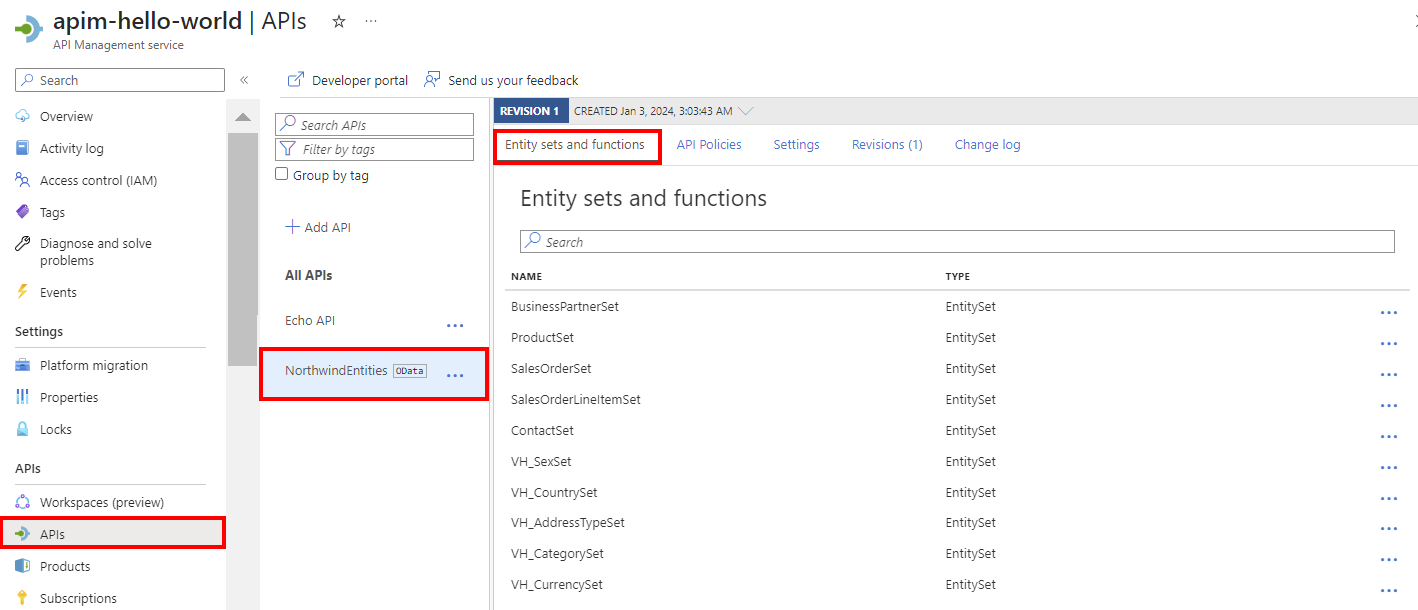
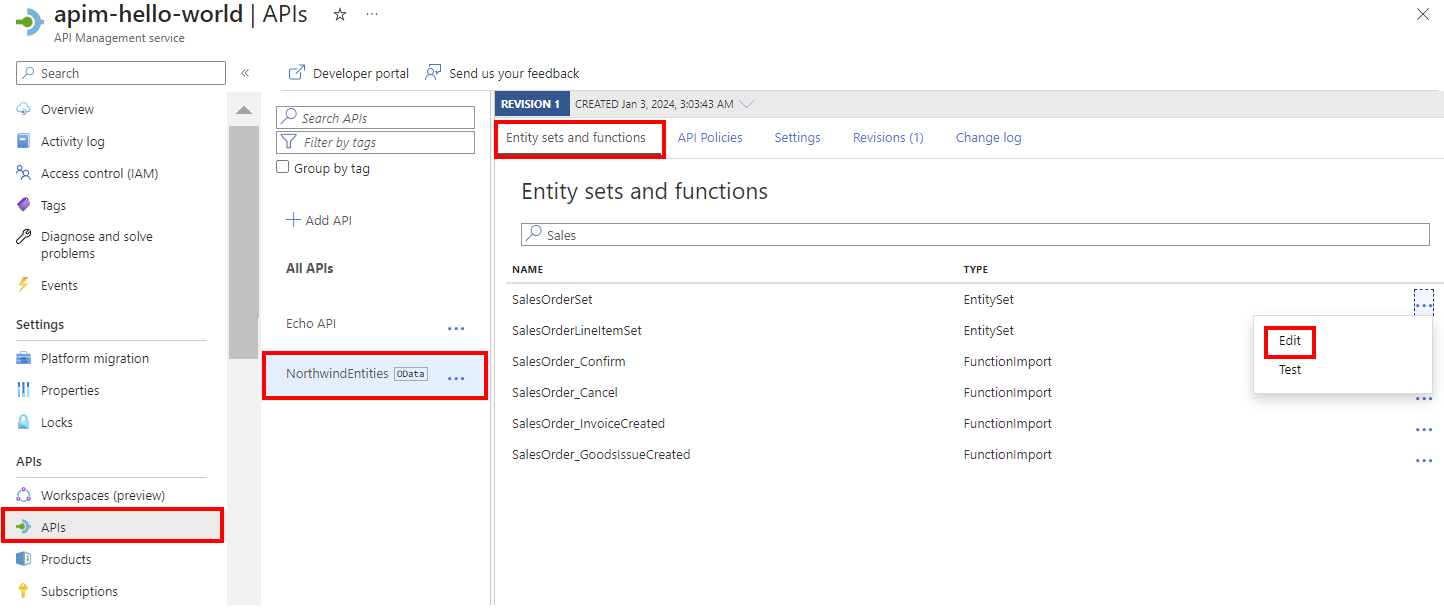
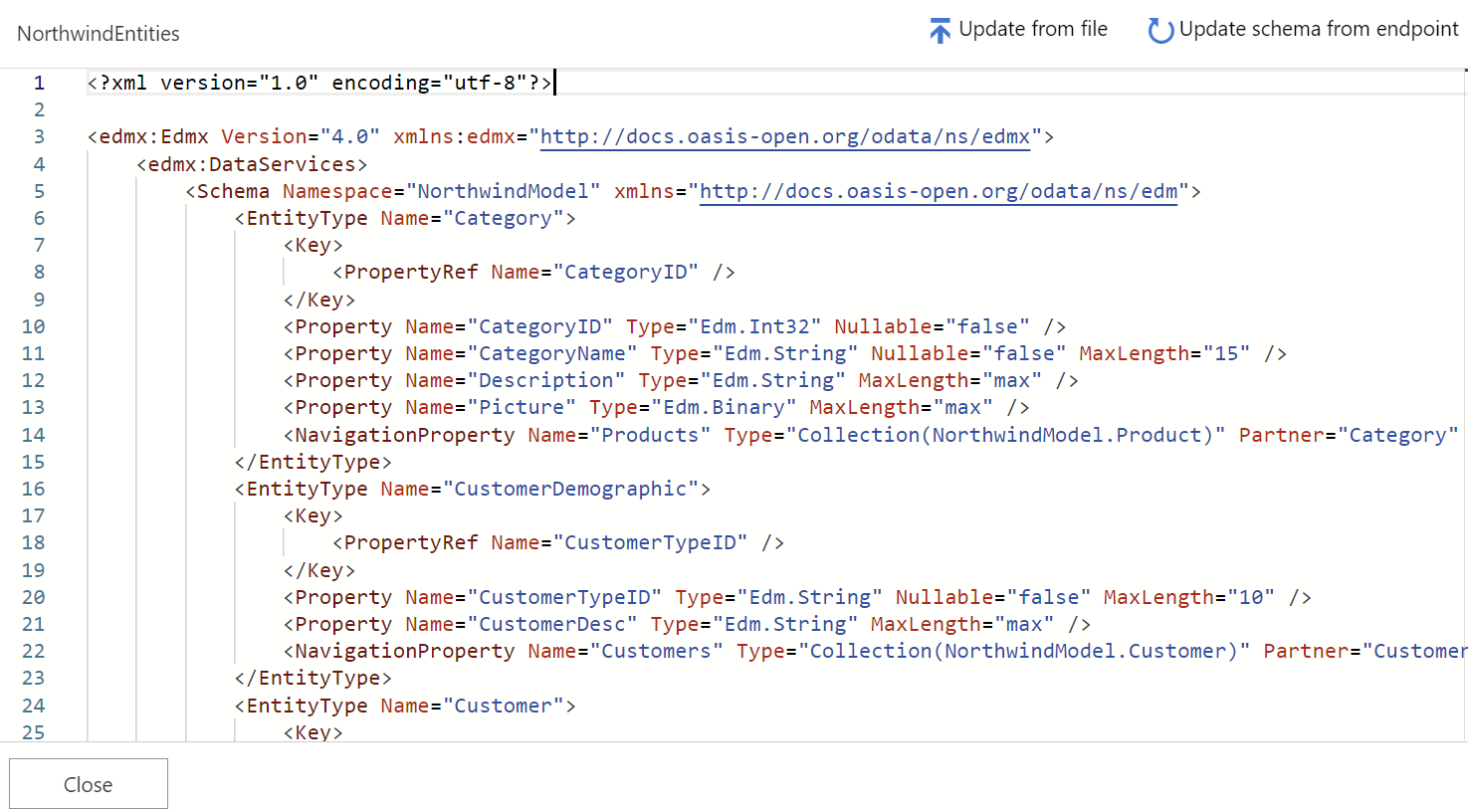
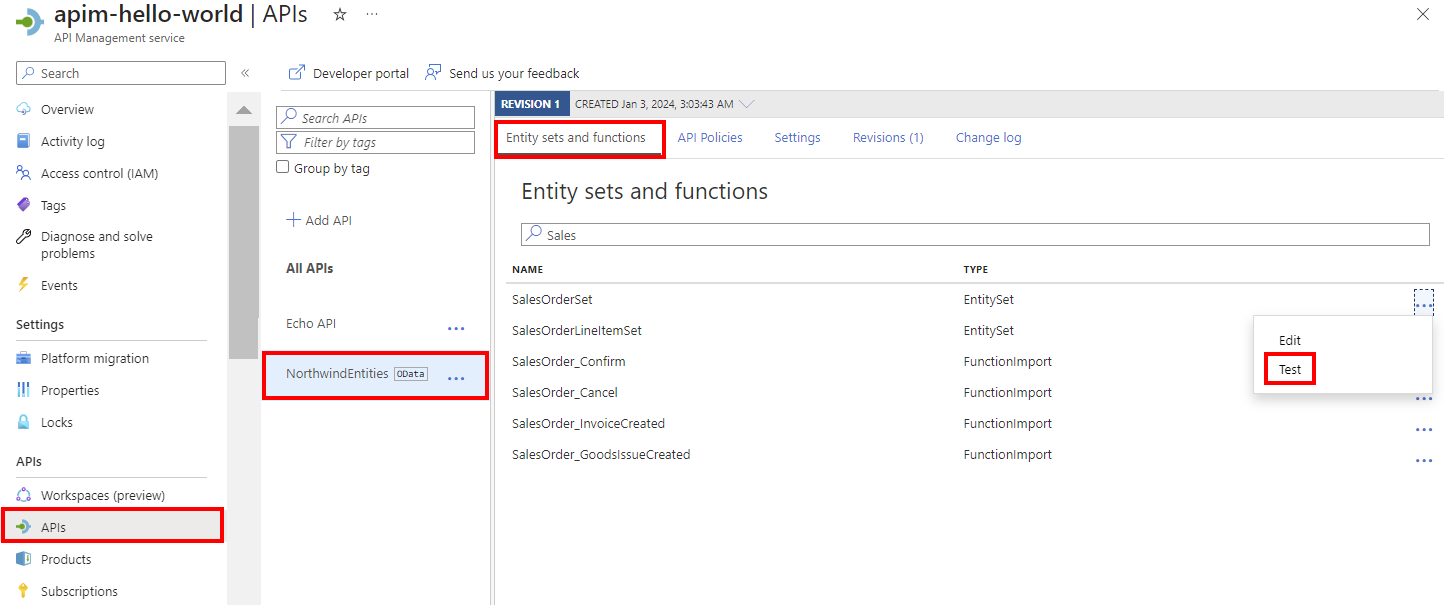
Considérations relatives à la production
- Utilisez Defender pour les API pour la protection, la détection et la couverture de réponse complètes pour les API.
- Consultez un exemple de scénario de bout en bout pour intégrer Gestion des API à une passerelle SAP.
- Contrôler l’accès à un back-end SAP à l’aide de stratégies gestion des API. Par exemple, si l’API est importée en tant qu’API OData, utilisez la stratégie Valider la requête OData. Il existe également des extraits de stratégie pour la propagation de principal SAP pour SAP ECC ou S/4HANA, pour SAP SuccessFactors ainsi que pour la récupération d’un jeton X-CSRF.
- Pour obtenir des conseils sur le déploiement, la gestion et la migration d’API à grande échelle, consultez :
- Déploiements automatisés d'API avec APIOps
- Utiliser DevOps et CI/CD pour publier des API
Contenu connexe
- Limitations de l’importation d’API
- Importer une spécification OpenAPI
- Importer une API SOAP
- Importer une API SOAP et la convertir en REST
- Importer une API de Service d'Application
- Importer une API d’application conteneur
- Importer une API WebSocket
- Importer une API GraphQL
- Importer un schéma GraphQL et configurer des résolveurs de champs
- Importer une API d’application de fonction
- Importer une API d’application logique
- Importer un service Service Fabric
- Importer une API Microsoft Foundry
- Importer une API OpenAI Azure
- Importer une API LLM
- Importer une API OData
- Exporter une API REST en tant que serveur MCP
- Exposer un serveur MCP existant
- Importer une API d’agent A2A
- Importer des métadonnées OData de SAP
- Importer une API gRPC
- Modifier une API