Exportation des données de l’espace de travail Log Analytics dans Azure Monitor
L’exportation de données vers un espace de travail Log Analytics vous permet d’exporter en continu les données de tables sélectionnées dans votre espace de travail. Vous pouvez exporter les données vers un compte Stockage Azure ou Azure Event Hubs à mesure qu’elles arrivent dans un pipeline Azure Monitor. Cet article fournit des informations détaillées sur cette fonctionnalité et les étapes à suivre pour configurer l’exportation de données dans vos espaces de travail.
Vue d’ensemble
Les données de Log Analytics sont disponibles pendant la période de conservation définie dans votre espace de travail. Elles sont utilisées dans différentes expériences fournies dans Azure Monitor et les services Azure. Dans certains cas, vous devez utiliser d’autres outils :
- Conformité du magasin protégé contre la falsification : les données ne peuvent pas être altérées dans Log Analytics après leur ingestion, mais elles peuvent être vidées. Exportez-les vers un compte de stockage défini avec des stratégies d’immuabilité pour les protéger contre la falsification de données.
- Intégration aux services Azure et à d’autres outils : exportez les données vers des hubs d’événements à mesure qu’elles arrivent et sont traitées dans Azure Monitor.
- Conservation à long terme des données d’audit et de sécurité : exportez les données vers un compte de stockage dans la région de l’espace de travail. Vous pouvez également répliquer les données vers d’autres régions en utilisant l’une des options de redondance du stockage Azure, notamment le stockage géoredondant (GRS) et le stockage géoredondant interzone (GZRS).
Une fois que vous avez configuré les règles d’exportation de données dans un espace de travail Log Analytics, les nouvelles données pour les tables dans les règles sont exportées du pipeline Azure Monitor vers votre compte de stockage ou vos hubs d’événements à mesure qu’elles arrivent. Le trafic d’exportation de données est dans le réseau principal Azure et ne quitte pas le réseau Azure.
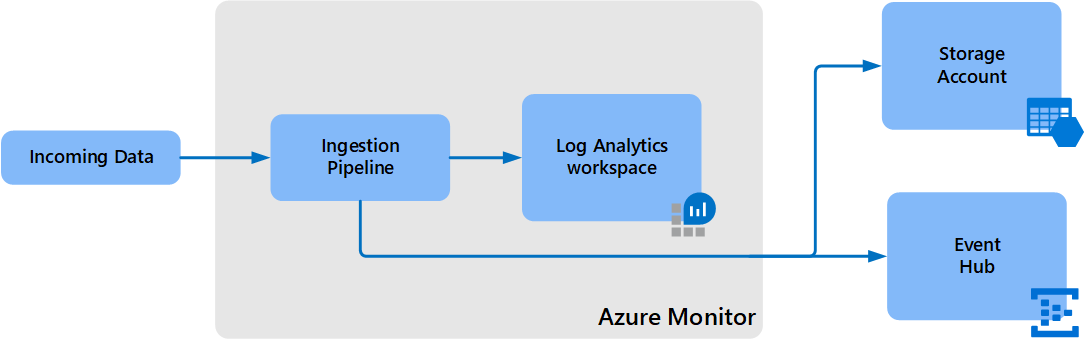
Les données sont exportées sans filtre. Par exemple, quand vous configurez une règle d’exportation de données pour une table SecurityEvent, toutes les données envoyées à la table SecurityEvent sont exportées à compter de l’heure de configuration. Vous pouvez également filtrer ou modifier les données exportées en configurant des transformations dans votre espace de travail, qui sont appliquées aux données entrantes, avant que les données ne soient envoyées vers vos espaces de travail Log Analytics et aux destinations de l’exportation.
Autres options d’exportation
L’exportation des données d’espace de travail Log Analytics exporte en continu des données qui sont envoyées à votre espace de travail Log Analytics. Voici d’autres options d’exportation de données pour des scénarios particuliers :
- Configurez des paramètres de diagnostic dans les ressources Azure. Les journaux sont envoyés directement à une destination. Cette approche a une latence plus faible par rapport à l’exportation de données dans Log Analytics.
- Planifiez l’exportation des données en fonction d’une requête de journal que vous définissez avec l’API de requête Log Analytics. Utilisez Azure Data Factory, Azure Functions ou Azure Logic Apps pour orchestrer les requêtes dans votre espace de travail et exporter les données vers une destination. Cette méthode est similaire à la fonctionnalité d’exportation de données, mais vous pouvez vous en servir pour exporter des données historiques à partir de votre espace de travail en utilisant des filtres et l’agrégation. Cette méthode est soumise aux limites de requêtes de journal et n’est pas destinée à la mise à l’échelle. Pour plus d’informations, consultez Exporter des données d’un espace de travail Log Analytics vers un compte de stockage en utilisant Logic Apps.
- Exportation ponctuelle vers un ordinateur local en utilisant un script PowerShell. Pour plus d’informations, consultez Invoke-AzOperationalInsightsQueryExport.
Limites
- Les journaux personnalisés créés à l’aide de l’API Collecteur de données HTTP ne peuvent pas être exportés, y compris des journaux textuels consommés par l’agent Log Analytics. Vous pouvez exporter des journaux personnalisés créés à l’aide de règles de collecte de données, notamment des journaux textuels.
- L’exportation de données va progressivement prendre en charge davantage de tables, mais elle est actuellement limitée aux tables spécifiées dans la section Tables prises en charge. Vous pouvez inclure des tables qui ne sont pas encore prises en charge dans les règles, mais aucune donnée ne sera exportée pour ces tables tant qu’elles ne seront pas prises en charge.
- Vous pouvez définir jusqu’à 10 règles activées dans votre espace de travail, chacune pouvant inclure plusieurs tables. Vous pouvez créer davantage de règles dans l’espace de travail, mais à l’état désactivé.
- Les destinations doivent se trouver dans la même région que l’espace de travail Log Analytics.
- Le compte de stockage doit être unique dans les règles de l’espace de travail.
- Quand vous exportez une table vers un compte de stockage, son nom peut comporter 60 caractères. Il peut être de 47 caractères si l’exportation a pour cible des Events Hubs. Les tables avec des noms plus longs ne sont pas exportées.
- L’exportation vers un compte Stockage Premium n’est pas prise en charge.
- Il n’y a actuellement aucuns frais pour l’exportation vers des clouds souverains. Une notification sera envoyée avant l’activation.
Exhaustivité des données
L’exportation de données est optimisée pour déplacer un volume de données important vers vos destinations. En cas de destination avec une mise à l’échelle ou une disponibilité insuffisante, un processus de nouvelle tentative continue pendant jusqu’à 12 heures et peut entraîner une fraction de duplication des enregistrements exportés. Suivez les recommandations pour Compte de stockage et les destinations Event Hubs afin d’améliorer la fiabilité. Pour plus d’informations sur les limites de destination et les alertes recommandées, consultez Créer ou mettre à jour une règle d’exportation de données. Si les destinations sont encore indisponibles après la période de nouvelle tentative, les données sont abandonnées.
Modèle de tarification
Les frais d’exportation de données dépendent du nombre d’octets exportés vers les destinations sous forme de données JSON et sont mesurés en Go (10^9 octets). Le calcul de la taille dans la requête d’espace de travail ne peut pas correspondre aux frais d’exportation, car il n’intègre pas les données au format JSON. Vous pouvez utiliser PowerShell pour calculer la taille totale de facturation d’un conteneur d’objets blob. Il n’y a actuellement aucuns frais pour l’exportation vers des clouds souverains. Une notification sera envoyée avant l’activation.
Pour plus d’informations, notamment la chronologie de facturation de l’exportation de données, consultez la tarification d’Azure Monitor. La facturation de l’exportation de données a été activée au début du mois d’octobre 2023.
Destinations d’exportation
La destination d’exportation des données doit être disponible avant la création de règles d’exportation dans votre espace de travail. Les destinations ne doivent pas nécessairement se trouver dans le même abonnement que votre espace de travail. Lorsque vous utilisez Azure Lighthouse, il est également possible d’envoyer des données à des destinations dans un autre locataire Microsoft Entra.
Vous devez disposer d’autorisations d’écriture sur l’espace de travail et la destination pour configurer une règle d’exportation de données sur toute table d’un espace de travail. La stratégie d’accès partagé pour l’espace de noms Event Hubs définit les autorisations du mécanisme de streaming. La diffusion en continu vers de hub d’événements requiert des autorisations de gestion, d’envoi et d’écoute. Pour mettre à jour la règle d’exportation, vous devez disposer de l’autorisation ListKey sur la règle d’autorisation Event Hubs.
Compte de stockage
Évitez l’utilisation d’un compte de stockage existant avec des données non liées au monitoring pour mieux contrôler l’accès aux données, éviter d’atteindre la limite de débit d’entrée du stockage, les défaillances et la latence.
Pour envoyer des données à un compte de stockage immuable, définissez la stratégie d’immuabilité du compte de stockage comme décrit dans Définir et gérer des stratégies d’immuabilité pour le Stockage Blob Azure. Vous devez suivre toutes les étapes décrites dans cet article, y compris l’activation des écritures protégées pour l’ajout de blobs.
Le compte de stockage ne peut pas être Premium, doit être StorageV1 ou ultérieur et se trouver dans la même région que votre espace de travail. Si vous devez répliquer vos données vers d’autres comptes de stockage dans d’autres régions, vous pouvez utiliser l’une des options de redondance du Stockage Azure, notamment GRS et GZRS.
Les données sont envoyées aux comptes de stockage dès qu’elles atteignent Azure Monitor et exportées vers des destinations situées dans une région de l’espace de travail. Un conteneur est créé pour chaque table du compte de stockage portant le nom am- suivi du nom de la table. Par exemple, la table SecurityEvent est envoyée à un conteneur nommé am-SecurityEvent.
Les blobs sont stockés dans des dossiers de cinq minutes selon la structure de chemin d’accès suivante : WorkspaceResourceId=/subscriptions/subscription-id/resourcegroups/<resource-group>/providers/microsoft.operationalinsights/workspaces/<workspace>/y=<four-digit numeric year>/m=<two-digit numeric month>/d=<two-digit numeric day>/h=<two-digit 24-hour clock hour>/m=<two-digit 60-minute clock minute>/PT05M.json. Les ajouts aux blobs sont limités à 50 000 écritures. D’autres blobs seront ajoutés dans le dossier sous la forme PT05M_#.json*, où « # » est le numéro de blob incrémentiel.
Notes
Les ajouts aux objets blob sont écrits en fonction du champ « TimeGenerated » et se déclenchent lors de la réception des données sources. Les données arrivant dans Azure Monitor avec un délai ou à partir d’une nouvelle tentative après la limitation des destinations sont écrites dans les objets blob en fonction de leur TimeGenerated.
Le format des blobs du compte de stockage est en lignes JSON, où chaque enregistrement est délimité par un caractère de nouvelle ligne, sans tableau d’enregistrements extérieur ni virgule entre les enregistrements JSON.

Event Hubs
Évitez l’utilisation d’un hub d’événement existant avec des données non liées au monitoring pour éviter d’atteindre la limite de débit d’entrée de l’espace de noms de hub d’événements, les défaillances et la latence.
Les données sont envoyées à votre hub d’événements quand elles arrivent à Azure Monitor et sont exportées vers des destinations situées dans une région de l’espace de travail. Vous pouvez créer plusieurs règles d’exportation vers le même espace de noms Event Hubs en fournissant un Event Hub name différent dans la règle. Quand aucun Event Hub name n’est fourni, un hub d’événements par défaut est créé pour les tables que vous exportez, avec le nom am- suivi du nom de la table. Par exemple, la table SecurityEvent est envoyée à un hub d’événements nommé am-SecurityEvent.
Le nombre de hubs d’événements pris en charge dans les niveaux d’espace de noms « De base » et « Standard » est de 10. Quand vous exportez plus de 10 tables vers ces niveaux, répartissez les tables entre plusieurs règles d’exportation vers différents espaces de noms du hub d’événements ou indiquez un nom de hub d’événements pour y exporter toutes les tables.
Notes
- Le niveau d’espace de noms Event Hubs « De base » est limité. Il prend en charge des événements de taille inférieure et ne dispose pas de l’option Majoration automatique pour effectuer un scale-up et augmenter le nombre d’unités de débit automatiquement. Étant donné que le volume de données de votre espace de travail augmente au fil du temps et qu’une mise à l’échelle conséquente du hub d’événements est nécessaire, utilisez les niveaux pour le hub d’événements « Standard », « Premium » ou « Dedicated » avec la fonctionnalité Majoration automatique activée. Pour plus d’informations, consultez Effectuer automatiquement un scale-up des unités de débit Azure Event Hubs.
- L’exportation de données ne peut pas atteindre les ressources Event Hubs quand des réseaux virtuels sont activés. Vous devez cocher la case Autoriser les services Azure figurant dans la liste des services approuvés à accéder à ce compte de stockage pour contourner ce paramètre de pare-feu dans un hub d’événements afin d’accorder l’accès à vos hubs d’événements.
Interroger les données exportées
L’exportation de données depuis les espaces de travail vers des comptes de stockage permet de répondre aux différents scénarios mentionnés dans la vue d’ensemble et peut être consommée par des outils capables de lire les objets blob depuis les comptes de stockage. Les méthodes suivantes vous permettent d’interroger des données au moyen du langage de requête Log Analytics qui est le même pour Azure Data Explorer.
- Utiliser Azure Data Explorer pour interroger des données dans Azure Data Lake.
- Utiliser Azure Data Explorer pour ingérer des données depuis un Compte de stockage.
- Utiliser l’espace de travail Log Analytics pour interroger les données ingérées avec l’API d’ingestion des journaux. Les données ingérées proviennent d’une table de journal personnalisée et non de la table d’origine.
Activer l’exportation de données
Les étapes suivantes doivent être effectuées pour permettre l’exportation de données Log Analytics. Pour plus d’informations sur chacune d’entre elles, consultez les sections suivantes :
- Inscrire le fournisseur de ressources
- Autoriser les services Microsoft approuvés
- Créer ou mettre à jour une règle d’exportation de données
Inscrire le fournisseur de ressources
Le fournisseur de ressources Azure Microsoft.Insights doit être inscrit dans votre abonnement pour permettre l’exportation de données Log Analytics.
Ce fournisseur de ressources est probablement déjà inscrit pour la plupart des utilisateurs d’Azure Monitor. Pour vérifier, accédez à Abonnements dans le Portail Azure. Sélectionnez votre abonnement, puis Fournisseurs de ressources sous la section Paramètres du menu. Recherchez Microsoft.Insights. Si son état est Inscrit, il est déjà inscrit. Si ce n’est pas le cas, sélectionnez Inscrire pour l’inscrire.
Vous pouvez également utiliser une des méthodes disponibles pour inscrire un fournisseur de ressources, comme décrit dans Fournisseurs et types de ressources Azure. L’exemple de commande suivant utilise Azure CLI :
az provider register --namespace 'Microsoft.insights'
L’exemple de commande suivant utilise PowerShell :
Register-AzResourceProvider -ProviderNamespace Microsoft.insights
Autoriser les services Microsoft approuvés
Si vous avez configuré votre compte de stockage pour autoriser l’accès à partir de réseaux sélectionnés, vous devez ajouter une exception afin d’autoriser Azure Monitor à écrire dans le compte. Dans Pare-feux et réseaux virtuels pour votre compte de stockage, sélectionnez Autoriser les services Azure figurant dans la liste des services approuvés à accéder à ce compte de stockage.

Monitorer les destinations
Important
Les destinations d’exportation ont des limites et doivent être surveillées pour réduire la limitation de bande passante, les défaillances et la latence. Pour plus d’informations, consultez Scalabilité du compte de stockage et Quotas d’espace de noms de hub d’événements.
Les métriques suivantes sont disponibles pour les opérations d'exportation de données et les alertes
| Nom de métrique | Description |
|---|---|
| Octets exportés | Nombre total d'octets exportés vers la destination à partir de l'espace de travail Log Analytics au cours de la plage de temps sélectionnée. La taille des données exportées est le nombre d’octets dans les données au format JSON exportées. 1 Go = 10^9 octets. |
| Échecs d’exportation | Nombre total des demandes d’exportation ayant échoué à atteindre la destination depuis l’espace de travail Log Analytics au cours de l’intervalle de temps sélectionné. Ce nombre comprend les échecs de tentative d’exportation en raison de la limitation des ressources de destination, d’une erreur d’accès interdit ou d’une erreur de serveur quelle qu’elle soit. Un processus de nouvelle tentative gère les échecs de tentative et le nombre n’est pas une indication pour les données manquantes. |
| Enregistrements exportés | Nombre total d'enregistrements exportés depuis l'espace de travail Log Analytics au cours de la plage de temps sélectionnée. Ce nombre compte les enregistrements des opérations qui se sont terminées avec succès. |
Surveiller un compte de stockage
Utilisez un compte de stockage distinct pour l’exportation.
Configurez une alerte sur la métrique :
Étendue Espace de noms de la métrique Métrique Agrégation Seuil storage-name Compte Entrée Sum 80 % de l’entrée maximale par période d’évaluation des alertes. Par exemple, la limite est de 60 Gbit/s pour v2 universel dans la région USA Ouest. Le seuil d’alerte est de 1 676 Gio par période d’évaluation de 5 minutes. Actions de correction des alertes :
- Utilisez un compte de stockage distinct pour l’exportation, qui n’est pas partagé avec des données non liées au monitoring.
- Les comptes standard Stockage Azure prennent en charge une limite d’entrée supérieure par demande. Pour demander une augmentation, contactez le Support Azure.
- Répartissez les tables sur plusieurs comptes de stockage.
Monitorer les hubs d’événements
Configurez des alertes sur les métriques :
Étendue Espace de noms de la métrique Métrique Agrégation Seuil namespaces-name Métriques standard d’Event Hubs Octets entrants Sum 80 % de l’entrée maximale par période d’évaluation des alertes. Par exemple, la limite est de 1 Mo/s par unité (TU ou PU) et de 5 unités utilisées. Le seuil est de 228 Mio par période d’évaluation de 5 minutes. namespaces-name Métriques standard d’Event Hubs Requêtes entrantes Count 80 % du nombre maximal d’événements par période d’évaluation des alertes. Par exemple, la limite est de 1 000/s par unité (TU ou PU) et de cinq unités utilisées. Le seuil est de 1 200 000 par période d’évaluation de 5 minutes. namespaces-name Métriques standard d’Event Hubs Erreurs de dépassement de quota Count 1% de la demande. Par exemple, les demandes par 5 minutes sont au nombre de 600 000. Le seuil est de 6 000 par période d’évaluation de 5 minutes. Actions de correction des alertes :
- Utiliser un espace de noms Event Hubs distinct pour l’exportation qui n’est pas partagé avec des données non liées au monitoring.
- Configurer la fonctionnalité Majoration automatique pour effectuer un scale-up et augmenter le nombre d’unités de débit automatiquement afin de répondre aux besoins d’utilisation.
- Vérifier l’augmentation des unités de débit pour répondre au volume de données.
- Répartir les tables entre davantage d’espaces de noms.
- Utiliser des niveaux « Premium » ou « Dédié » pour un débit plus élevé.
Créer ou mettre à jour une règle d’exportation de données
Une règle d’exportation de données définit la destination et les tables pour lesquelles les données sont exportées. L’approvisionnement de règles prend environ 30 minutes, puis l’opération d’exportation est lancée. Considérations relatives aux règles d’exportation de données :
- Le compte de stockage doit être unique dans les règles de l’espace de travail.
- Plusieurs règles peuvent utiliser le même espace de noms de hub d’événements quand vous envoyez des données vers des hubs d’événements distincts.
- Exporter vers un compte de stockage : un conteneur distinct est créé dans le compte de stockage pour chaque table.
- Exporter vers des hubs d’événements : si aucun nom de hub d’événements n’est fourni, un hub d’événements distinct est créé pour chaque table. Le nombre de hubs d’événements pris en charge dans les niveaux d’espace de noms « De base » et « Standard » est de 10. Quand vous exportez plus de 10 tables vers ces niveaux, répartissez les tables entre plusieurs règles d’exportation vers différents espaces de noms de hub d’événements ou indiquez un nom de hub d’événements dans la règle pour y exporter toutes les tables.
Dans le menu Espace de travail Log Analytics du portail Azure, sélectionnez Exportation de données sous la section Paramètres. Sélectionnez Nouvelle règle d’exportation en haut du volet.
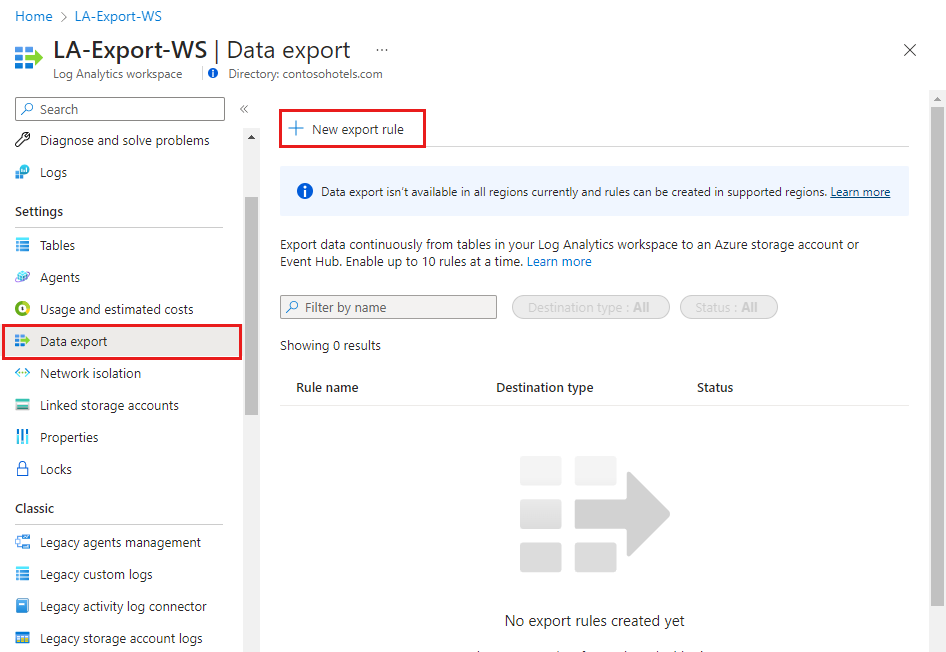
Suivez les étapes, puis sélectionnez Créer. Seules les tables contenant des données sont affichées sous l’onglet « Source ».
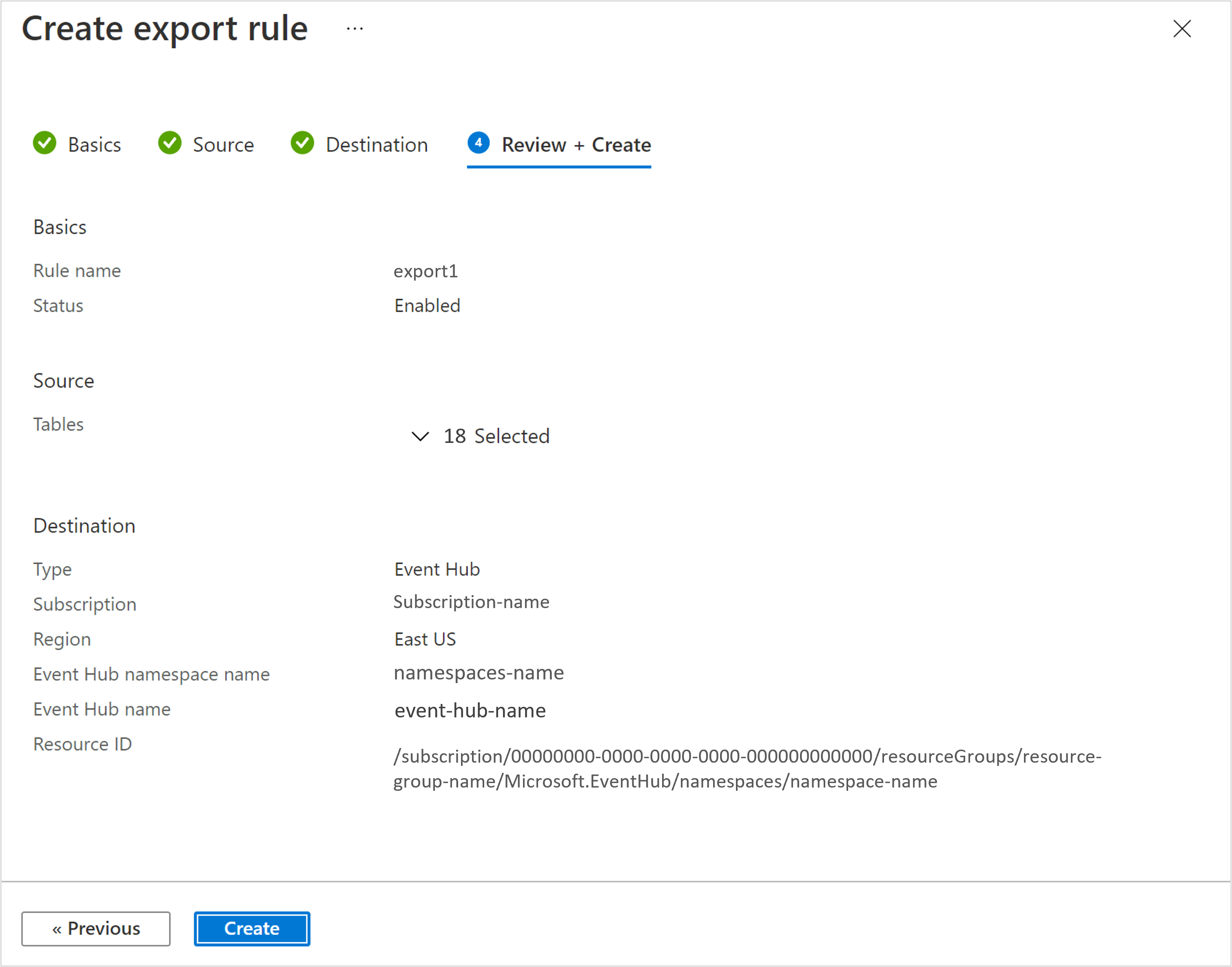
Afficher la configuration de règle d’exportation de données
Dans le menu Espace de travail Log Analytics du portail Azure, sélectionnez Exportation de données sous la section Paramètres.
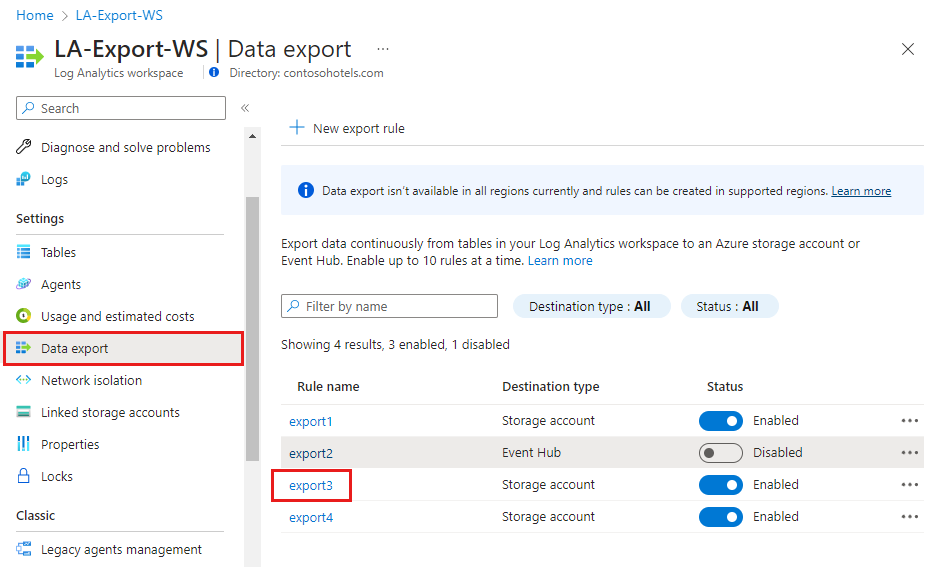
Sélectionnez une règle pour une vue de configuration.


Désactiver ou mettre à jour une règle d’exportation
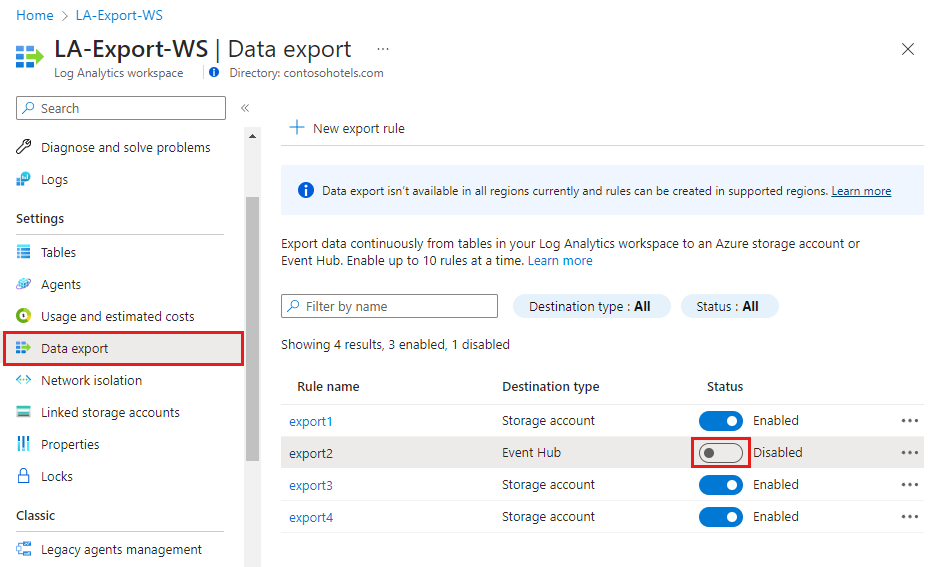
Vous pouvez désactiver les règles d’exportation pour arrêter l’exportation pendant une certaine période, par exemple lors de tests. Dans le menu Espace de travail Log Analytics du portail Azure, sélectionnez Exportation de données sous la section Paramètres. Sélectionnez le bouton bascule État pour désactiver ou activer la règle d’exportation.
Supprimer une règle d’exportation
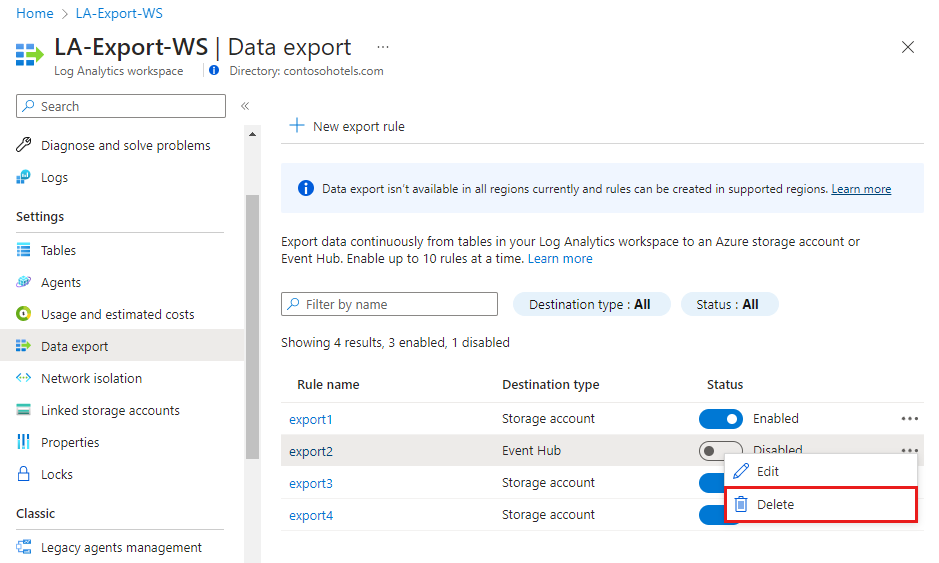
Dans le menu Espace de travail Log Analytics du portail Azure, sélectionnez Exportation de données sous la section Paramètres. Sélectionnez les points de suspension à droite de la règle, puis sélectionnez Supprimer.
Afficher toutes les règles d’exportation de données dans un espace de travail
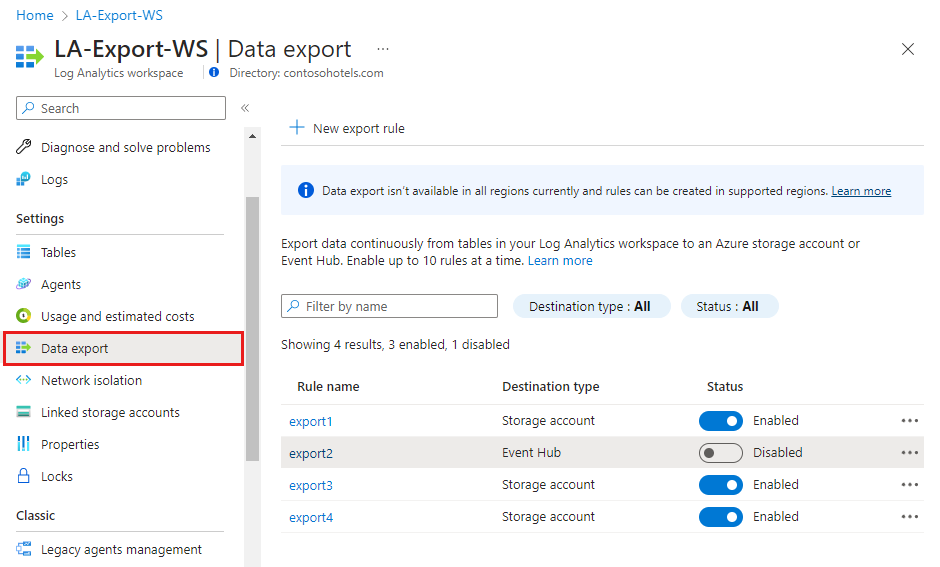
Dans le menu Espace de travail Log Analytics du portail Azure, sélectionnez Exportation de données sous la section Paramètres pour afficher toutes les règles d’exportation dans l’espace de travail.
Tables non prises en charge
Si la règle d’exportation de données comprend une table non prise en charge, la configuration échoue, mais aucune donnée n’est exportée pour cette table. Si la table est prise en charge par la suite, ses données seront exportées à ce moment-là.
Tables prises en charge
Notes
Nous sommes en train d’ajouter la prise en charge d’autres tables. N’hésitez pas à consulter cet article régulièrement.
| Table | Limites |
|---|---|
| AACAudit | |
| AACHttpRequest | |
| AADB2CRequestLogs | |
| AADCustomSecurityAttributeAuditLogs | |
| AADDomainServicesAccountLogon | |
| AADDomainServicesAccountManagement | |
| AADDomainServicesDirectoryServiceAccess | |
| AADDomainServicesDNSAuditsDynamicUpdates | |
| AADDomainServicesDNSAuditsGeneral | |
| AADDomainServicesLogonLogoff | |
| AADDomainServicesPolicyChange | |
| AADDomainServicesPrivilegeUse | |
| AADManagedIdentitySignInLogs | |
| AADNonInteractiveUserSignInLogs | |
| AADProvisioningLogs | |
| AADRiskyServicePrincipals | |
| AADRiskyUsers | |
| AADServicePrincipalRiskEvents | |
| AADServicePrincipalSignInLogs | |
| AADUserRiskEvents | |
| ABSBotRequests | |
| ACICollaborationAudit | |
| ACRConnectedClientList | |
| ACSAuthIncomingOperations | |
| ACSBillingUsage | |
| ACSCallAutomationIncomingOperations | |
| ACSCallAutomationMediaSummary | |
| ACSCallClientMediaStatsTimeSeries | |
| ACSCallClientOperations | |
| ACSCallClosedCaptionsSummary | |
| ACSCallDiagnostics | |
| ACSCallRecordingIncomingOperations | |
| ACSCallRecordingSummary | |
| ACSCallSummary | |
| ACSCallSurvey | |
| ACSChatIncomingOperations | |
| ACSEmailSendMailOperational | |
| ACSEmailStatusUpdateOperational | |
| ACSEmailUserEngagementOperational | |
| ACSJobRouterIncomingOperations | |
| ACSNetworkTraversalDiagnostics | |
| ACSNetworkTraversalIncomingOperations | |
| ACSRoomsIncomingOperations | |
| ACSSMSIncomingOperations | |
| ADAssessmentRecommendation | |
| AddonAzureBackupAlerts | |
| AddonAzureBackupJobs | |
| AddonAzureBackupPolicy | |
| AddonAzureBackupProtectedInstance | |
| AddonAzureBackupStorage | |
| ADFActivityRun | |
| ADFAirflowSchedulerLogs | |
| ADFAirflowTaskLogs | |
| ADFAirflowWebLogs | |
| ADFAirflowWorkerLogs | |
| ADFPipelineRun | |
| ADFSandboxActivityRun | |
| ADFSandboxPipelineRun | |
| ADFSSignInLogs | |
| ADFSSISIntegrationRuntimeLogs | |
| ADFSSISPackageEventMessageContext | |
| ADFSSISPackageEventMessages | |
| ADFSSISPackageExecutableStatistics | |
| ADFSSISPackageExecutionComponentPhases | |
| ADFSSISPackageExecutionDataStatistics | |
| ADFTriggerRun | |
| ADPAudit | |
| ADPDiagnostics | |
| ADPRequests | |
| ADReplicationResult | |
| ADSecurityAssessmentRecommendation | |
| ADTDataHistoryOperation | |
| ADTDigitalTwinsOperation | |
| ADTEventRoutesOperation | |
| ADTModelsOperation | |
| ADTQueryOperation | |
| ADXCommand | |
| ADXIngestionBatching | |
| ADXJournal | |
| ADXQuery | |
| ADXTableDetails | |
| ADXTableUsageStatistics | |
| AegDataPlaneRequests | |
| AegDeliveryFailureLogs | |
| AegPublishFailureLogs | |
| AEWAssignmentBlobLogs | |
| AEWAuditLogs | |
| AEWComputePipelinesLogs | |
| AFSAuditLogs | |
| AGCAccessLogs | |
| AgriFoodApplicationAuditLogs | |
| AgriFoodFarmManagementLogs | |
| AgriFoodFarmOperationLogs | |
| AgriFoodInsightLogs | |
| AgriFoodJobProcessedLogs | |
| AgriFoodModelInferenceLogs | |
| AgriFoodProviderAuthLogs | |
| AgriFoodSatelliteLogs | |
| AgriFoodSensorManagementLogs | |
| AgriFoodWeatherLogs | |
| AGSGrafanaLoginEvents | |
| AGWAccessLogs | |
| AGWFirewallLogs | |
| AGWPerformanceLogs | |
| AHDSDicomAuditLogs | |
| AHDSDicomDiagnosticLogs | |
| AHDSMedTechDiagnosticLogs | |
| AirflowDagProcessingLogs | |
| AKSAudit | |
| AKSAuditAdmin | |
| AKSControlPlane | |
| ALBHealthEvent | |
| Alerte | Prise en charge partielle. L’ingestion des données pour les alertes Zabbix n’est pas prise en charge. |
| AlertEvidence | |
| AlertInfo | |
| AmlComputeClusterEvent | |
| AmlComputeCpuGpuUtilization | |
| AmlComputeInstanceEvent | |
| AmlComputeJobEvent | |
| AmlDataLabelEvent | |
| AmlDataSetEvent | |
| AmlDataStoreEvent | |
| AmlDeploymentEvent | |
| AmlEnvironmentEvent | |
| AmlInferencingEvent | |
| AmlModelsEvent | |
| AmlOnlineEndpointConsoleLog | |
| AmlOnlineEndpointEventLog | |
| AmlOnlineEndpointTrafficLog | |
| AmlPipelineEvent | |
| AmlRegistryReadEventsLog | |
| AmlRegistryWriteEventsLog | |
| AmlRunEvent | |
| AmlRunStatusChangedEvent | |
| AMSKeyDeliveryRequests | |
| AMSLiveEventOperations | |
| AMSMediaAccountHealth | |
| AMSStreamingEndpointRequests | |
| AMWMetricsUsageDetails | |
| ANFFileAccess | |
| Anomalies | |
| AOIDatabaseQuery | |
| AOIDigestion | |
| AOIStorage | |
| ApiManagementGatewayLogs | |
| ApiManagementWebSocketConnectionLogs | |
| AppAvailabilityResults | |
| AppBrowserTimings | |
| AppCenterError | |
| AppDependencies | |
| AppEnvSpringAppConsoleLogs | |
| AppEvents | |
| AppExceptions | |
| AppMetrics | |
| AppPageViews | |
| AppPerformanceCounters | |
| AppPlatformBuildLogs | |
| AppPlatformContainerEventLogs | |
| AppPlatformIngressLogs | |
| AppPlatformLogsforSpring | |
| AppPlatformSystemLogs | |
| AppRequests | |
| AppServiceAntivirusScanAuditLogs | |
| AppServiceAppLogs | |
| AppServiceAuditLogs | |
| AppServiceAuthenticationLogs | |
| AppServiceConsoleLogs | |
| AppServiceEnvironmentPlatformLogs | |
| AppServiceFileAuditLogs | |
| AppServiceHTTPLogs | |
| AppServiceIPSecAuditLogs | |
| AppServicePlatformLogs | |
| AppServiceServerlessSecurityPluginData | |
| AppSystemEvents | |
| AppTraces | |
| ArcK8sAudit | |
| ArcK8sAuditAdmin | |
| ArcK8sControlPlane | |
| ASCAuditLogs | |
| ASCDeviceEvents | |
| ASimAuditEventLogs | |
| ASimAuthenticationEventLogs | |
| ASimDhcpEventLogs | |
| ASimDnsActivityLogs | |
| ASimFileEventLogs | |
| ASimNetworkSessionLogs | |
| ASimProcessEventLogs | |
| ASimRegistryEventLogs | |
| ASimUserManagementActivityLogs | |
| ASimWebSessionLogs | |
| ASRJobs | |
| ASRReplicatedItems | |
| ATCExpressRouteCircuitIpfix | |
| AuditLogs | |
| AutoscaleEvaluationsLog | |
| AutoscaleScaleActionsLog | |
| AVNMConnectivityConfigurationChange | |
| AVNMIPAMPoolAllocationChange | |
| AVNMNetworkGroupMembershipChange | |
| AVNMRuleCollectionChange | |
| AVSSyslog | |
| AWSCloudTrail | |
| AWSCloudWatch | |
| AWSGuardDuty | |
| AWSVPCFlow | |
| AZFWApplicationRule | |
| AZFWApplicationRuleAggregation | |
| AZFWDnsQuery | |
| AZFWFatFlow | |
| AZFWFlowTrace | |
| AZFWIdpsSignature | |
| AZFWInternalFqdnResolutionFailure | |
| AZFWNatRule | |
| AZFWNatRuleAggregation | |
| AZFWNetworkRule | |
| AZFWNetworkRuleAggregation | |
| AZFWThreatIntel | |
| AZKVAuditLogs | |
| AZKVPolicyEvaluationDetailsLogs | |
| AZMSApplicationMetricLogs | |
| AZMSArchiveLogs | |
| AZMSAutoscaleLogs | |
| AZMSCustomerManagedKeyUserLogs | |
| AZMSDiagnosticErrorLogs | |
| AZMSHybridConnectionsEvents | |
| AZMSKafkaCoordinatorLogs | |
| AZMSKafkaUserErrorLogs | |
| AZMSOperationalLogs | |
| AZMSRunTimeAuditLogs | |
| AZMSVnetConnectionEvents | |
| AzureAssessmentRecommendation | |
| AzureAttestationDiagnostics | |
| AzureBackupOperations | |
| AzureDevOpsAuditing | |
| AzureLoadTestingOperation | |
| AzureMetricsV2 | |
| BehaviorAnalytics | |
| CassandraAudit | |
| CassandraLogs | |
| CCFApplicationLogs | |
| CDBCassandraRequests | |
| CDBControlPlaneRequests | |
| CDBDataPlaneRequests | |
| CDBGremlinRequests | |
| CDBMongoRequests | |
| CDBPartitionKeyRUConsumption | |
| CDBPartitionKeyStatistics | |
| CDBQueryRuntimeStatistics | |
| ChaosStudioExperimentEventLogs | |
| CHSMManagementAuditLogs | |
| CIEventsAudit | |
| CIEventsOperational | |
| CloudAppEvents | |
| CommonSecurityLog | |
| ComputerGroup | |
| ConfidentialWatchlist | |
| ConfigurationData | Prise en charge partielle. Certaines données sont ingérées par le biais de services internes qui ne sont pas pris en charge dans l’exportation. Cette partie est actuellement manquante dans l’exportation. |
| ContainerAppConsoleLogs | |
| ContainerAppSystemLogs | |
| ContainerEvent | |
| ContainerImageInventory | |
| ContainerInstanceLog | |
| ContainerInventory | |
| ContainerLog | |
| ContainerLogV2 | |
| ContainerNodeInventory | |
| ContainerRegistryLoginEvents | |
| ContainerRegistryRepositoryEvents | |
| ContainerServiceLog | |
| CoreAzureBackup | |
| DatabricksAccounts | |
| DatabricksBrickStoreHttpGateway | |
| DatabricksCapsule8Dataplane | |
| DatabricksClamAVScan | |
| DatabricksCloudStorageMetadata | |
| DatabricksClusterLibraries | |
| DatabricksClusters | |
| DatabricksDashboards | |
| DatabricksDataMonitoring | |
| DatabricksDBFS | |
| DatabricksDeltaPipelines | |
| DatabricksFeatureStore | |
| DatabricksFilesystem | |
| DatabricksGenie | |
| DatabricksGitCredentials | |
| DatabricksGlobalInitScripts | |
| DatabricksIAMRole | |
| DatabricksIngestion | |
| DatabricksInstancePools | |
| DatabricksJobs | |
| DatabricksLineageTracking | |
| DatabricksMarketplaceConsumer | |
| DatabricksMLflowAcledArtifact | |
| DatabricksMLflowExperiment | |
| DatabricksModelRegistry | |
| DatabricksNotebook | |
| DatabricksPartnerHub | |
| DatabricksPredictiveOptimization | |
| DatabricksRemoteHistoryService | |
| DatabricksRepos | |
| DatabricksSecrets | |
| DatabricksServerlessRealTimeInference | |
| DatabricksSQLPermissions | |
| DatabricksSSH | |
| DatabricksUnityCatalog | |
| DatabricksWebTerminal | |
| DatabricksWorkspace | |
| DatabricksWorkspaceLogs | |
| DataTransferOperations | |
| DataverseActivity | |
| DCRLogErrors | |
| DCRLogTroubleshooting | |
| DevCenterBillingEventLogs | |
| DevCenterDiagnosticLogs | |
| DevCenterResourceOperationLogs | |
| DeviceEvents | |
| DeviceFileCertificateInfo | |
| DeviceFileEvents | |
| DeviceImageLoadEvents | |
| DeviceInfo | |
| DeviceLogonEvents | |
| DeviceNetworkInfo | |
| DeviceNetworkInfo | |
| DeviceProcessEvents | |
| DeviceRegistryEvents | |
| DeviceTvmSecureConfigurationAssessment | |
| DeviceTvmSecureConfigurationAssessmentKB | |
| DeviceTvmSoftwareInventory | |
| DeviceTvmSoftwareVulnerabilities | |
| DeviceTvmSoftwareVulnerabilitiesKB | |
| DnsEvents | |
| DnsInventory | |
| DNSQueryLogs | |
| DSMAzureBlobStorageLogs | |
| DSMDataClassificationLogs | |
| DSMDataLabelingLogs | |
| Dynamics365Activity | |
| DynamicSummary | |
| EGNFailedMqttConnections | |
| EGNFailedMqttPublishedMessages | |
| EGNFailedMqttSubscriptions | |
| EGNMqttDisconnections | |
| EGNSuccessfulMqttConnections | |
| EmailAttachmentInfo | |
| EmailEvents | |
| EmailPostDeliveryEvents | |
| EmailUrlInfo | |
| EnrichedMicrosoft365AuditLogs | |
| ETWEvent | Prise en charge partielle. Les données provenant de l’agent Log Analytics ou de l’agent Azure Monitor sont entièrement prises en charge dans l’exportation. Les données arrivant via l’agent d’extension Diagnostics sont collectées par le biais du stockage. Ce chemin n’est pas pris en charge dans l’exportation. |
| Event | Prise en charge partielle. Les données provenant de l’agent Log Analytics ou de l’agent Azure Monitor sont entièrement prises en charge dans l’exportation. Les données arrivant via l’agent d’extension Diagnostics sont collectées par le biais du stockage. Ce chemin n’est pas pris en charge dans l’exportation. |
| ExchangeAssessmentRecommendation | |
| ExchangeOnlineAssessmentRecommendation | |
| FailedIngestion | |
| FunctionAppLogs | |
| GCPAuditLogs | |
| GoogleCloudSCC | |
| HDInsightAmbariClusterAlerts | |
| HDInsightAmbariSystemMetrics | |
| HDInsightGatewayAuditLogs | |
| HDInsightHadoopAndYarnLogs | |
| HDInsightHadoopAndYarnMetrics | |
| HDInsightHBaseLogs | |
| HDInsightHBaseMetrics | |
| HDInsightHiveAndLLAPLogs | |
| HDInsightHiveAndLLAPMetrics | |
| HDInsightHiveQueryAppStats | |
| HDInsightHiveTezAppStats | |
| HDInsightJupyterNotebookEvents | |
| HDInsightKafkaLogs | |
| HDInsightKafkaMetrics | |
| HDInsightOozieLogs | |
| HDInsightRangerAuditLogs | |
| HDInsightSecurityLogs | |
| HDInsightSparkApplicationEvents | |
| HDInsightSparkBlockManagerEvents | |
| HDInsightSparkEnvironmentEvents | |
| HDInsightSparkExecutorEvents | |
| HDInsightSparkExtraEvents | |
| HDInsightSparkJobEvents | |
| HDInsightSparkLogs | |
| HDInsightSparkSQLExecutionEvents | |
| HDInsightSparkStageEvents | |
| HDInsightSparkStageTaskAccumulables | |
| HDInsightSparkTaskEvents | |
| HDInsightStormLogs | |
| HDInsightStormMetrics | |
| HDInsightStormTopologyMetrics | |
| HealthStateChangeEvent | |
| Heartbeat | |
| HuntingBookmark | |
| IdentityDirectoryEvents | |
| IdentityInfo | |
| IdentityLogonEvents | |
| IdentityQueryEvents | |
| InsightsMetrics | Prise en charge partielle. Certaines données sont ingérées par le biais de services internes qui ne sont pas pris en charge dans l’exportation. Cette partie est actuellement manquante dans l’exportation. |
| IntuneAuditLogs | |
| IntuneDeviceComplianceOrg | |
| IntuneDevices | |
| IntuneOperationalLogs | |
| KubeEvents | |
| KubeHealth | |
| KubeMonAgentEvents | |
| KubeNodeInventory | |
| KubePodInventory | |
| KubePVInventory | |
| KubeServices | |
| LAQueryLogs | |
| LASummaryLogs | |
| LinuxAuditLog | |
| LogicAppWorkflowRuntime | |
| McasShadowItReporting | |
| MCCEventLogs | |
| MCVPAuditLogs | |
| MCVPOperationLogs | |
| MDCFileIntegrityMonitoringEvents | |
| MDECustomCollectionDeviceFileEvents | |
| MicrosoftAzureBastionAuditLogs | |
| MicrosoftDataShareReceivedSnapshotLog | |
| MicrosoftDataShareSentSnapshotLog | |
| MicrosoftDataShareShareLog | |
| MicrosoftGraphActivityLogs | |
| MicrosoftHealthcareApisAuditLogs | |
| MicrosoftPurviewInformationProtection | |
| MNFDeviceUpdates | |
| MNFSystemSessionHistoryUpdates | |
| MNFSystemStateMessageUpdates | |
| NCBMBreakGlassAuditLogs | |
| NCBMSecurityDefenderLogs | |
| NCBMSecurityLogs | |
| NCBMSystemLogs | |
| NCCKubernetesLogs | |
| NCCVMOrchestrationLogs | |
| NCSStorageAlerts | |
| NCSStorageLogs | |
| NetworkAccessTraffic | |
| NetworkMonitoring | |
| NGXOperationLogs | |
| NSPAccessLogs | |
| NTAInsights | |
| NTAIpDetails | |
| NTANetAnalytics | |
| NTATopologyDetails | |
| NWConnectionMonitorDestinationListenerResult | |
| NWConnectionMonitorDNSResult | |
| NWConnectionMonitorPathResult | |
| NWConnectionMonitorTestResult | |
| OEPAirFlowTask | |
| OEPAuditLogs | |
| OEPDataplaneLogs | |
| OEPElasticOperator | |
| OEPElasticsearch | |
| OfficeActivity | |
| OLPSupplyChainEntityOperations | |
| OLPSupplyChainEvents | |
| Opération | Prise en charge partielle. Certaines données sont ingérées par le biais de services internes qui ne sont pas pris en charge dans l’exportation. Cette partie est actuellement manquante dans l’exportation. |
| Perf | |
| PFTitleAuditLogs | |
| PowerAppsActivity | |
| PowerAutomateActivity | |
| PowerBIActivity | |
| PowerBIAuditTenant | |
| PowerBIDatasetsTenant | |
| PowerBIDatasetsWorkspace | |
| PowerBIReportUsageWorkspace | |
| PowerPlatformAdminActivity | |
| PowerPlatformConnectorActivity | |
| PowerPlatformDlpActivity | |
| ProjectActivity | |
| PurviewDataSensitivityLogs | |
| PurviewScanStatusLogs | |
| PurviewSecurityLogs | |
| REDConnectionEvents | |
| RemoteNetworkHealthLogs | |
| ResourceManagementPublicAccessLogs | |
| SCCMAssessmentRecommendation | |
| SCOMAssessmentRecommendation | |
| SecureScoreControls | |
| SecureScores | |
| SecurityAlert | |
| SecurityAttackPathData | |
| SecurityBaseline | |
| SecurityBaselineSummary | |
| SecurityDetection | |
| SecurityEvent | |
| SecurityIncident | |
| SecurityIoTRawEvent | |
| SecurityNestedRecommendation | |
| SecurityRecommendation | |
| SecurityRegulatoryCompliance | |
| SentinelAudit | |
| SentinelHealth | |
| ServiceFabricOperationalEvent | Prise en charge partielle. Les données provenant de l’agent Log Analytics ou de l’agent Azure Monitor sont entièrement prises en charge dans l’exportation. Les données arrivant via l’agent d’extension Diagnostics sont collectées par le biais du stockage. Ce chemin n’est pas pris en charge dans l’exportation. |
| ServiceFabricReliableActorEvent | Prise en charge partielle. Les données provenant de l’agent Log Analytics ou de l’agent Azure Monitor sont entièrement prises en charge dans l’exportation. Les données arrivant via l’agent d’extension Diagnostics sont collectées par le biais du stockage. Ce chemin n’est pas pris en charge dans l’exportation. |
| ServiceFabricReliableServiceEvent | Prise en charge partielle. Les données provenant de l’agent Log Analytics ou de l’agent Azure Monitor sont entièrement prises en charge dans l’exportation. Les données arrivant via l’agent d’extension Diagnostics sont collectées par le biais du stockage. Ce chemin n’est pas pris en charge dans l’exportation. |
| SfBAssessmentRecommendation | |
| SharePointOnlineAssessmentRecommendation | |
| SignalRServiceDiagnosticLogs | |
| SigninLogs | |
| SPAssessmentRecommendation | |
| SQLAssessmentRecommendation | |
| SqlAtpStatus | |
| SQLSecurityAuditEvents | |
| SqlVulnerabilityAssessmentScanStatus | |
| StorageBlobLogs | |
| StorageCacheOperationEvents | |
| StorageCacheUpgradeEvents | |
| StorageCacheWarningEvents | |
| StorageFileLogs | |
| StorageMalwareScanningResults | |
| StorageMoverCopyLogsFailed | |
| StorageMoverCopyLogsTransferred | |
| StorageMoverJobRunLogs | |
| StorageQueueLogs | |
| StorageTableLogs | |
| SucceededIngestion | |
| SynapseBigDataPoolApplicationsEnded | |
| SynapseBuiltinSqlPoolRequestsEnded | |
| SynapseDXCommand | |
| SynapseDXFailedIngestion | |
| SynapseDXIngestionBatching | |
| SynapseDXQuery | |
| SynapseDXSucceededIngestion | |
| SynapseDXTableDetails | |
| SynapseDXTableUsageStatistics | |
| SynapseGatewayApiRequests | |
| SynapseIntegrationActivityRuns | |
| SynapseIntegrationPipelineRuns | |
| SynapseIntegrationTriggerRuns | |
| SynapseLinkEvent | |
| SynapseRbacOperations | |
| SynapseScopePoolScopeJobsEnded | |
| SynapseScopePoolScopeJobsStateChange | |
| SynapseSqlPoolDmsWorkers | |
| SynapseSqlPoolExecRequests | |
| SynapseSqlPoolRequestSteps | |
| SynapseSqlPoolSqlRequests | |
| SynapseSqlPoolWaits | |
| syslog | |
| ThreatIntelligenceIndicator | |
| TSIIngress | |
| UCClient | |
| UCClientReadinessStatus | |
| UCClientUpdateStatus | |
| UCDeviceAlert | |
| UCDOAggregatedStatus | |
| UCDOStatus | |
| UCServiceUpdateStatus | |
| UCUpdateAlert | |
| Update | Prise en charge partielle. Certaines données sont ingérées par le biais de services internes qui ne sont pas pris en charge dans l’exportation. Cette partie est actuellement manquante dans l’exportation. |
| UpdateRunProgress | |
| UpdateSummary | |
| UrlClickEvents | |
| Utilisation | |
| UserAccessAnalytics | |
| UserPeerAnalytics | |
| VCoreMongoRequests | |
| VIAudit | |
| VIIndexing | |
| VMConnection | Prise en charge partielle. Certaines données sont ingérées par le biais de services internes qui ne sont pas pris en charge dans l’exportation. Cette partie est actuellement manquante dans l’exportation. |
| W3CIISLog | Prise en charge partielle. Les données provenant de l’agent Log Analytics ou de l’agent Azure Monitor sont entièrement prises en charge dans l’exportation. Les données arrivant via l’agent d’extension Diagnostics sont collectées par le biais du stockage. Ce chemin n’est pas pris en charge dans l’exportation. |
| WaaSDeploymentStatus | |
| WaaSInsiderStatus | |
| WaaSUpdateStatus | |
| Liste de surveillance | |
| WebPubSubConnectivity | |
| WebPubSubHttpRequest | |
| WebPubSubMessaging | |
| Windows365AuditLogs | |
| WindowsClientAssessmentRecommendation | |
| WindowsEvent | |
| WindowsFirewall | |
| WindowsServerAssessmentRecommendation | |
| WireData | Prise en charge partielle. Certaines données sont ingérées par le biais de services internes qui ne sont pas pris en charge dans l’exportation. Cette partie est actuellement manquante dans l’exportation. |
| WorkloadDiagnosticLogs | |
| WUDOAggregatedStatus | |
| WUDOStatus | |
| WVDAgentHealthStatus | |
| WVDAutoscaleEvaluationPooled | |
| WVDCheckpoints | |
| WVDConnectionGraphicsDataPreview | |
| WVDConnectionNetworkData | |
| WVDConnections | |
| WVDErrors | |
| WVDFeeds | |
| WVDHostRegistrations | |
| WVDManagement | |
| WVDSessionHostManagement |
Étapes suivantes
Interroger les données exportées à partir d’Azure Data Explorer