Remarque
L’accès à cette page nécessite une autorisation. Vous pouvez essayer de vous connecter ou de modifier des répertoires.
L’accès à cette page nécessite une autorisation. Vous pouvez essayer de modifier des répertoires.
Essayez Azure SQL Database gratuitement avec le niveau gratuit. Pour chaque base de données, vous obtenez 100 000 vCore secondes, 32 Go de données et 32 Go de stockage de sauvegarde gratuit par mois pour la durée de vie de votre abonnement. Chaque abonnement Azure vous permet de créer jusqu'à 10 bases de données à usage général gratuites.
Tip
Pour commencer et créer rapidement une nouvelle base de données Azure SQL gratuite, visitez le hub Azure SQL à aka.ms/azuresqlhub. Dans le volet Créer une base de données , sélectionnez le lien Démarrer gratuitement .
Pour créer la même base de données depuis un agent ou la ligne de commande, utilisez az sql db create avec les paramètres free-limit. Le paramètre --use-free-limit permet de définir la base de données comme une base de données de niveau gratuit. Sans cela, vous obtenez une base de données serverless facturable classique.
Create an Azure SQL Database on the free tier.
1. Confirm the active Azure subscription and resource group. Verify that the logical
   server exists, and create it with `az sql server create` if it doesn't.
2. Create the database in that logical server with `az sql db create`, using the General Purpose, serverless
   configuration and the free-limit parameters:
   `--edition GeneralPurpose --family Gen5 --capacity 2 --compute-model Serverless
    --use-free-limit true --free-limit-exhaustion-behavior AutoPause`
3. Add a server firewall rule for the client IP address used to connect to the database.
4. Use `AutoPause` to pause the database when the monthly free limits are reached, or
   `BillOverUsage` to stay online and pay for usage beyond the free limits.
Format all commands for my current shell. Don't use Bash `\` line continuation in PowerShell.
Confirm the parameters against the official reference at
https://learn.microsoft.com/cli/azure/sql/db#az-sql-db-create before running the commands.
Créer une base de données
Vous avez besoin d’un compte et d’un abonnement Azure. Contrairement à l’ancienne offre gratuite de compte Azure, le niveau gratuit est disponible avec la plupart des types d’abonnement Azure. Microsoft Azure for Students Starter n'est pas pris en charge.
Créez une base de données de niveau gratuit à l'aide du portail Azure, d'Azure CLI ou d'Azure PowerShell.
Utilisez le portail Azure pour créer la nouvelle base de données Azure SQL gratuite. Pour créer une base de données de niveau gratuit, suivez ces étapes :
Accédez à Azure SQL Hub à aka.ms/azuresqlhub.
Dans le volet Créer une base de données, sélectionnez Démarrer gratuitement.
Sous l’onglet Informations de base :
- Sous Détails du projet :
- Sélectionnez votre abonnement. Votre abonnement actuel est déjà sélectionné.
- Un groupe de ressources existant est déjà sélectionné. Vous pouvez sélectionner un autre groupe de ressources ou en créer un nouveau.
- Sous Détails de la base de données :
- Utilisez le nom de la base de données unique créé automatiquement, ou indiquez un nouveau nom.
- Un serveur logique existant est déjà sélectionné. Vous pouvez sélectionner un autre serveur logique ou en créer un nouveau.
L'encadré Résumé des coûts à droite de la page affiche un coût estimé/mois de zéro. La base de données est créée avec des paramètres par défaut, y compris l’option de mettre la base en pause lorsque les limites de l’offre gratuite sont atteintes. Vous pouvez modifier ces paramètres de base de données plus tard.
- Sous Détails du projet :
Sélectionnez Vérifier + créer.
Passez en revue les informations, puis sélectionnez Créer.
Interroger la base de données
Après avoir créé la base de données, connectez-vous à elle avec l’outil ou le langage de votre choix. Pour une première requête guidée, voir Interroger la base de données.
- Utilisez l’éditeur de requêtes dans le portail Azure pour lancer des requêtes sans installer d’outil.
- Utilisez SQL Server Management Studio, l’extension MSSQL pour Visual Studio Code, ou
sqlcmdpour les requêtes interactives. - Pour interroger la base de données depuis une application, choisissez un pilote ou un fournisseur parmi les pilotes et frameworks SQL de Microsoft. Par exemple, utilisez
Microsoft.Data.SqlClientpour .NET oumssql-pythonpour Python. Suivez ensuite les démarrages rapides par langage pour vous connecter et exécuter votre première requête.
Surveiller et suivre l’utilisation du service
Suivre l'utilisation gratuite
Utilisez le portail Azure pour suivre la quantité gratuite restante ou consommée :
Sous l’onglet Vue d’ensemble de la base de données se trouve une entrée Nombre mensuel de vCore gratuit :
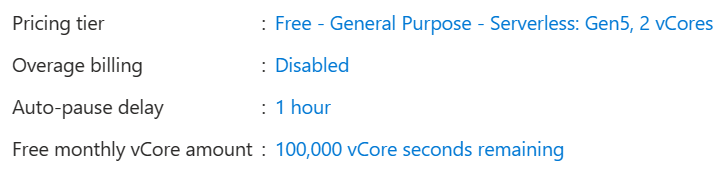
Sélectionnez le nombre de secondes restantes. Le graphique des indicateurs s’ouvre, et vous permet de consulter les indicateurs de quantité gratuite restante ou de quantité gratuite consommée.
Dans l’onglet Métriques , vous pouvez aussi créer une règle d’alerte gratuitement. Utilisez l’indicateur Quantité gratuite restante pour envoyer une alerte lorsque la quantité est inférieure à 10 000 secondes vCore (10 % de la limite mensuelle), afin de savoir quand vous êtes à court de temps pour le mois.
Surveiller avec Database Hub (version préliminaire)
Hub de bases de données dans Microsoft Fabric (aperçu) vous offre une vue d’ensemble des bases de données Azure SQL auxquelles vous êtes autorisé à accéder. Il est disponible avec une licence Fabric Free et ne nécessite pas de capacité Fabric. Vos bases de données restent dans leurs abonnements, groupes de ressources et régions existants ; vous ne déplacez pas les données dans Fabric.
Utilisez Database Hub pour :
- Trouvez cette base de données ainsi que vos autres bases Azure SQL parmi les abonnements et les groupes de ressources.
- Consultez la section Que faut-il examiner ? pour découvrir les problèmes et les suggestions qui nécessitent une analyse.
- Inspectez le CPU, la mémoire, le stockage, les E/S et la pression de la charge de travail après avoir activé la surveillance des performances.
- Continuez vers le portail Azure ou Visual Studio Code pour les modifications de configuration et les diagnostics de requêtes.
Ouvrez le Database Hub, puis suivez la procédure Surveiller une base de données Microsoft SQL pour bénéficier d'un accompagnement étape par étape. Pour ajouter des données de performances pour cette base de données, suivez la procédure Activer la surveillance des performances pour Microsoft SQL.
Important
La surveillance des performances de Database Hub et Microsoft SQL sont en aperçu. Consultez la documentation liée pour connaître les prérequis actuels, les régions prises en charge et les étapes de configuration.
Tip
Utilisez les compétences d’agent Database Hub pour explorer votre patrimoine SQL :
Review my Azure SQL database estate in Database Hub. Identify databases that need
attention, summarize the issues and suggestions for my free tier database, and show
me where to investigate its performance in the Azure portal or Visual Studio Code.
Considérations et limites
Les considérations et limitations suivantes s’appliquent aux bases de données free tier Azure SQL Database :
- Le niveau gratuit utilise la même infrastructure à usage général entièrement gérée qu’une base de données payante, mais il n’inclut pas d’accord de niveau de service (SLA). Utilisez-le principalement pour le développement et les scénarios de preuve de concept.
- Choisissez le comportement lorsque vous atteindrez la limite mensuelle du quota gratuit :
- Suspendre automatiquement la base de données jusqu'au mois suivant permet d'arrêter les frais, mais la base de données reste inaccessible jusqu'à la réinitialisation du quota au début du mois civil suivant.
- Continuer à utiliser la base de données moyennant des frais supplémentaires permet de maintenir la base de données en ligne. Les dépassements sont facturés aux tarifs standard du niveau Usage général sans serveur. Vous ne pouvez pas revenir à l’option de pause automatique.
- Une fois que vous avez terminé, déconnectez les outils d'interrogation tels que SQL Server Management Studio, y compris l'Explorateur d'objets. Une connexion ouverte empêche l’auto-pause et continue de consommer des secondes de vCore. Si la base de données ne met pas en pause automatique, vérifiez les fonctionnalités qui empêchent la pause automatique.
- Vous pouvez appliquer le niveau gratuit uniquement à une nouvelle base de données. Vous ne pouvez pas restaurer ou convertir une base de données existante vers le niveau gratuit.
- Si vous utilisez la configuration avancée, la région sélectionnée pour la première base de données gratuite s’applique à toutes les bases de données gratuites de cet abonnement et ne peut pas être modifiée.
Pour les détails de sauvegarde, de mise à l’échelle, de copie et de compatibilité des fonctionnalités, consultez la FAQ de l’offre gratuite d’Azure SQL Database.