Remarque
L’accès à cette page nécessite une autorisation. Vous pouvez essayer de vous connecter ou de modifier des répertoires.
L’accès à cette page nécessite une autorisation. Vous pouvez essayer de modifier des répertoires.
L’extension MSSQL pour Visual Studio Code prend en charge la création d’applications qui utilisent des Azure SQL (notamment Azure SQL Database, Azure SQL Managed Instance et SQL Server sur les machines virtuelles Azure), base de données SQL dans Microsoft Fabric et SQL Server. Il fournit des outils permettant de se connecter aux bases de données, de gérer et de concevoir des schémas, d’explorer des objets de base de données, d’exécuter des requêtes Transact-SQL (T-SQL) et d’afficher des plans d’exécution de requête dans Visual Studio Code.
L’extension inclut IntelliSense, l’exécution de script T-SQL et les options personnalisables pour les bases de données locales et cloud.
Installer l’extension MSSQL pour Visual Studio Code
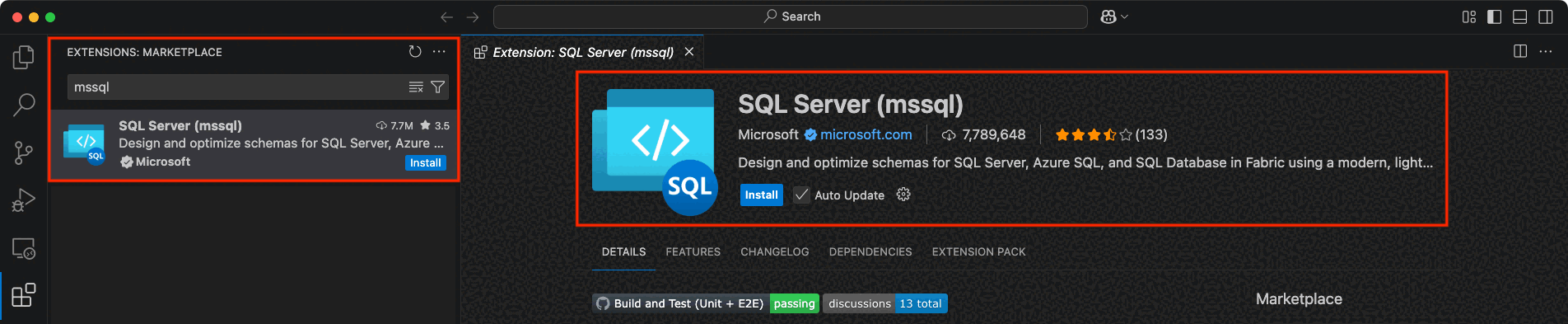
Pour commencer à utiliser le développement SQL dans Visual Studio Code, installez l’extension MSSQL :
- Ouvrez Visual Studio Code.
- Sélectionnez l’icône Extensions dans la barre d’activité (Cmd+Maj+X sur macOS ou Ctrl+Maj+X sur Windows et Linux).
- Dans la barre de recherche, tapez
mssql. - Recherchez SQL Server (mssql) dans les résultats et sélectionnez-le.
- Sélectionnez le bouton Installer.
Conseil
Vous savez que l’extension est installée correctement lorsque l’icône MSSQL apparaît dans la barre d’activité et que la vue Connexions devient disponible.
Fonctionnalités
L’extension MSSQL pour Visual Studio Code prend en charge SQL Server, Azure SQL et la base de données SQL dans Fabric.
Le tableau suivant fournit une vue d’ensemble des fonctionnalités disponibles dans l’extension MSSQL, leur état de mise en production et des liens vers une documentation détaillée.
| Fonctionnalité | État | Description |
|---|---|---|
| Boîte de dialogue de connexion | GA | Se connecter à l’aide de paramètres, de chaînes de connexion ou de navigation Azure |
| Explorateur d'objets | GA | Parcourir et filtrer des objets de base de données avec recherche prenant en compte les types |
| Volet des résultats de la requête | GA | Afficher, trier, copier et exporter les résultats de la requête |
| Visualiseur de plan de requête | GA | Analyser les plans d’exécution avec la navigation interactive des nœuds |
| Concepteur de tables | GA | Créer et gérer des tables avec une interface visuelle |
| Éditeur de schéma | GA | Modélisation de schéma visuel avec glisser-déplacer et disposition automatique |
| Comparaison de schémas | GA | Comparer et synchroniser des schémas entre des bases de données ou des DACPACs |
| Intégration GitHub Copilot | GA | Développement SQL assisté par l’IA avec conversation en langage naturel et mode agent |
| Conteneurs SQL Server locaux | GA | Créer et gérer des conteneurs SQL Server localement |
| Afficher et modifier les données | GA | Parcourir et modifier les données de table inline sans écrire DML |
| Applications de la couche de données (DACPAC et BACPAC) | GA | Déployer, extraire, importer et exporter des fichiers DACPAC et BACPAC |
| Intégration Fabric | GA | Parcourir les espaces de travail Fabric et approvisionner des bases de données SQL |
| Gestion des bases de données | GA | Créer, renommer et supprimer des bases de données à partir de l’Explorateur d’objets |
| Sauvegarde et restauration | GA | Sauvegarder des bases de données sur un disque ou une URL et restaurer à partir de sauvegardes |
| Recherche d’objets dans la base de données | GA | Rechercher des tables, des vues, des fonctions et des procédures stockées avec recherche prenant en compte les types |
| Importer un fichier plat | GA | Importer les fichiers .csv et .txt dans de nouvelles tables SQL Server |
| Profileur de requêtes | GA | Surveillance de l’activité de base de données en temps réel avec des événements étendus |
| Tableau de bord de performance des requêtes | Aperçu public | Analyser les données du Magasin des requêtes, comparer les performances des requêtes et examiner l’historique d’exécution, les temps d’attente et les plans |
| Designer de schémas avec GitHub Copilot | GA | Conception de schéma en langage naturel avec suivi des modifications visuelles et génération de script ORM |
| Data API builder | GA | Créer des points de terminaison REST, GraphQL et MCP pour les bases de données SQL |
| Carnets SQL | GA | Notebooks SQL basés sur Jupyter avec des résultats enrichis et une prise en charge de plusieurs noyaux |
| Formatteur SQL | GA | Formatez T-SQL à la demande ou en sauvegarde avec des options de formatage configurables |
| Intégration Azure | GA | Approvisionner des bases de données Azure SQL directement à partir de Visual Studio Code, en commençant par le niveau gratuit |
| Assistant de déploiement local vers le cloud | Aperçu public | Déployer le schéma de base de données local, ou le schéma et les données locales dans une base de données Azure SQL Database de niveau gratuit avec des vérifications de compatibilité |
| Configuration des raccourcis | GA | Gérer les raccourcis clavier pour les requêtes fréquemment utilisées et autres commandes d’éditeur |
Boîte de dialogue Connexion
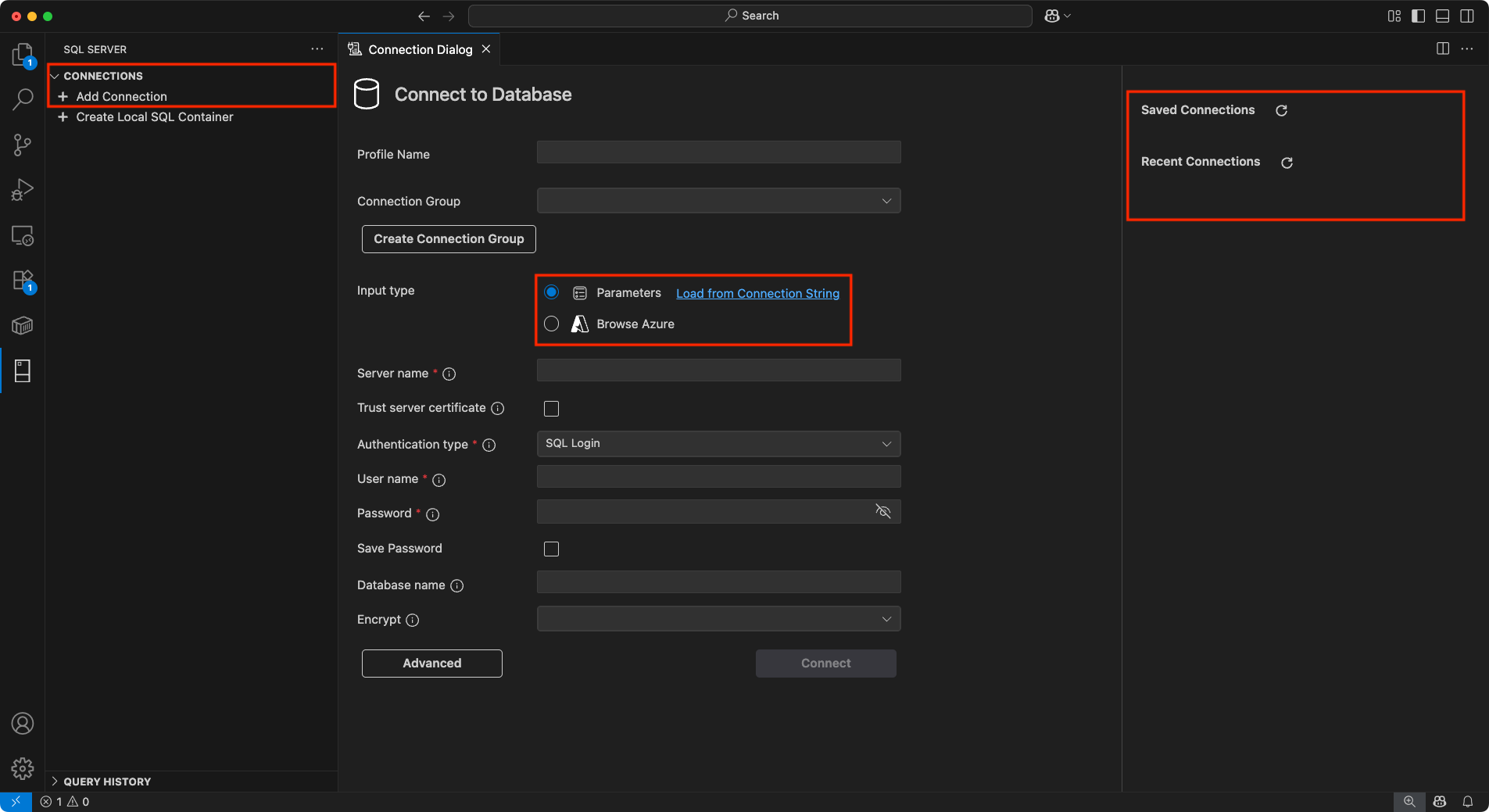
La boîte de dialogue Connexion fournit une interface intuitive pour la connexion aux bases de données hébergées dans Azure SQL (notamment Azure SQL Database, Azure SQL Managed Instance et SQL Server sur des machines virtuelles Azure), une base de données SQL dans Fabric ou SQL Server. Il offre plusieurs options d’entrée pour répondre à différents scénarios :
Paramètres : Saisissez les détails de connexion individuels tels que le nom du serveur, le nom de la base de données, le nom d’utilisateur et le mot de passe.
Connection String : Entrez directement une chaîne de connexion complète pour des configurations plus avancées.
Parcourir Azure : parcourez les instances de base de données disponibles et les bases de données dans votre compte Azure, avec des options pour filtrer par abonnement, groupe de ressources et emplacement.
Groupes de connexion : Organisez les environnements en regroupant les connexions dans des dossiers et en attribuant des couleurs pour une identification visuelle rapide. Affectez ou modifiez facilement un groupe lors de la création ou de la modification d’une connexion.
La boîte de dialogue de connexion inclut les connexions enregistrées et les panneaux Connexions récentes pour simplifier la reconnexion aux serveurs précédemment utilisés. La disposition prend en charge la modification et l’enregistrement des détails de connexion et facilite le basculement entre les serveurs ou les bases de données.
Opérations de base de données
L’extension MSSQL fournit des outils intégrés pour les opérations courantes de base de données, notamment :
- Gestion de bases de données : créez, renommez et supprimez des bases de données directement depuis Explorateur d'objets.
- Recherche d’objets dans la base de données : Trouvez les tables, vues, fonctions et procédures stockées avec recherche sensible au type et actions contextuelles.
- Sauvegarde et restauration : sauvegardez les bases de données sur disque ou Stockage Blob Azure, puis restaurez depuis les sauvegardes existantes, les fichiers de sauvegarde ou Stockage Blob Azure.
-
Importer un fichier plat : Importer
.csvdes fichiers.txtdans de nouvelles tables SQL Server avec un assistant guidé.
Explorateur d’objets (filtrage)
L’Explorateur d’objets vous permet d’explorer vos objets de base de données, tels que les bases de données, les tables, les vues et les éléments de programmabilité. Le filtrage vous permet de trouver des objets spécifiques dans des hiérarchies de base de données volumineuses :
Appliquer des filtres : Filtrez les objets de base de données par propriétés telles que nom, propriétaire ou date de création. Vous pouvez appliquer des filtres à plusieurs niveaux, notamment les bases de données, les tables, les vues et la programmabilité.
Modifier les filtres : Affinez ou mettez à jour les filtres existants pour restreindre davantage la liste des objets.
Effacer les filtres : Supprimez les filtres appliqués pour afficher tous les objets à l’intérieur de la hiérarchie.

Concepteur de tables
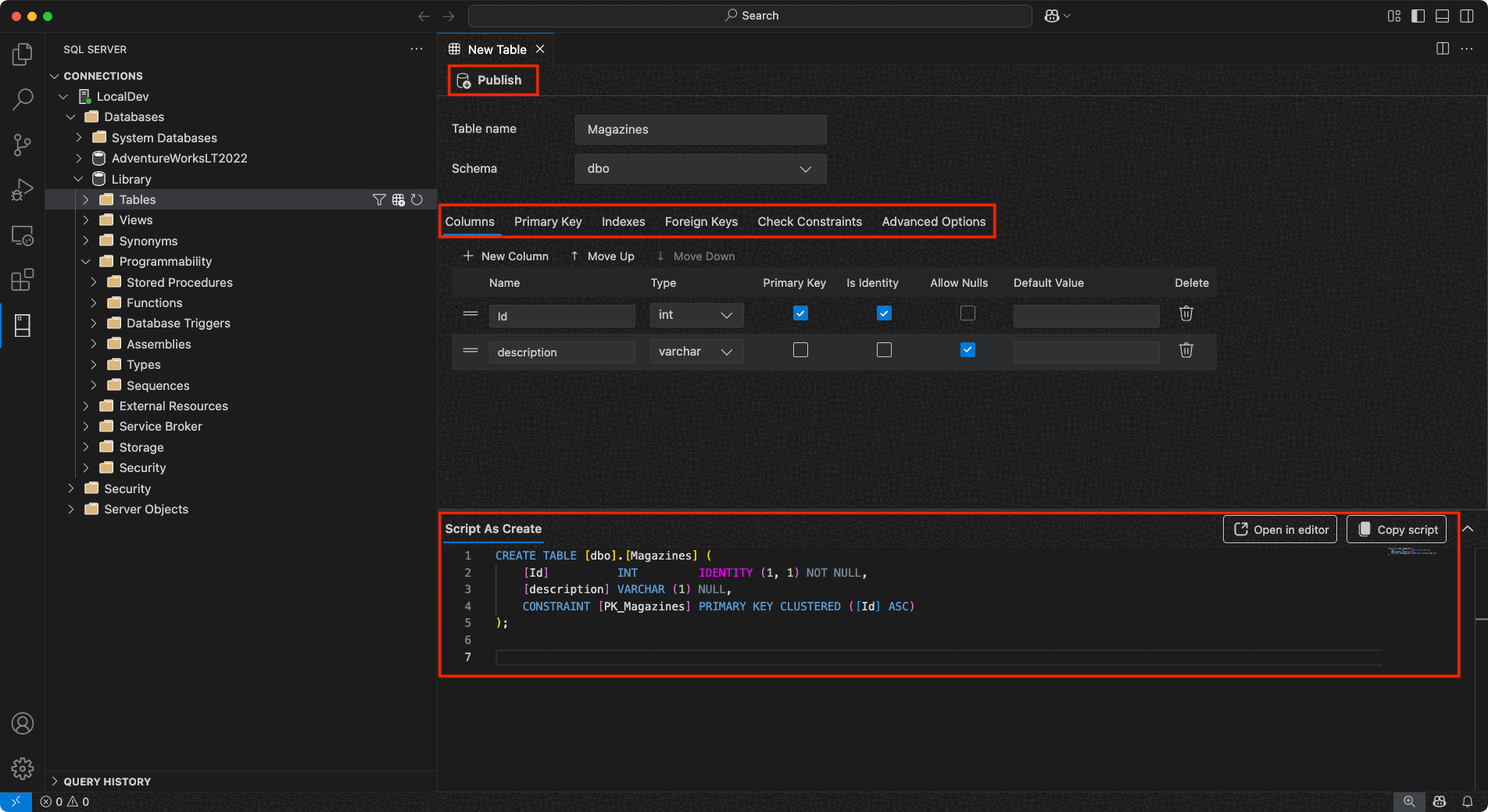
Pour utiliser cette fonctionnalité, faites un clic droit sur un tableau dans Explorateur d'objets et sélectionnez Modifier la structure de table.
Le Concepteur de tables fournit une interface visuelle permettant de créer et de gérer des tables :
Colonnes : Ajoutez de nouvelles colonnes, définissez les types de données, définissez la nullabilité et spécifiez les valeurs par défaut. Vous pouvez également désigner une colonne en tant que clé primaire ou colonne d’identité directement dans l’interface.
Clé primaire : Définissez une ou plusieurs colonnes comme clé primaire pour votre table, afin de garantir que chaque ligne soit identifiable de manière unique.
Index : Créez et gérez des index pour améliorer les performances des requêtes en ajoutant des colonnes supplémentaires comme index pour une récupération plus rapide des données.
Clés étrangères : Définissez les relations entre les tables en ajoutant des clés étrangères référençant les clés primaires dans d’autres tables, garantissant ainsi l’intégrité des données entre les tables.
Vérifier les contraintes : Configurez des règles pour imposer des conditions spécifiques aux données saisies, telles que les plages de valeurs ou les motifs.
Options avancées : Configurez des propriétés et comportements plus sophistiqués, tels que la gestion de versions système et des tables optimisées pour la mémoire.
Dans le concepteur, le panneau Script de création fournit un script T-SQL généré automatiquement qui reflète votre conception de table. Les options suivantes s’offrent à vous :
Publier : Appliquez vos modifications directement à la base de données en sélectionnant Publier. Cette action utilise DacFX (Data-tier Application Framework) pour déployer vos mises à jour de schéma.
Copier le script : copiez le script T-SQL généré depuis le panneau d’aperçu pour l’exécution manuelle ou ouvrez-le directement dans l’éditeur pour des ajustements et modifications supplémentaires si nécessaire.
Afficher et modifier des données
Pour utiliser cette fonctionnalité, double-cliquez sur un tableau dans Explorateur d'objets ou faites un clic droit sur un tableau pour ouvrir le menu contextuel et sélectionnez Modifier les données de tableau.
Les données de la table s’ouvrent dans une grille de données au sein d’un nouvel onglet éditeur. Vous voyez le contenu dans une mise en page familière, semblable à un tableur, avec des contrôles de pagination basés sur les lignes configurées par page.
Les fonctionnalités clés sont les suivantes :
Modification en ligne: Mettez à jour les valeurs des cellules directement à l’intérieur de la grille. Vos modifications sont validées en temps réel et retournent un message d’erreur pour les entrées incorrectes, telles que les types de données non valides ou les violations d’une contrainte. La grille met en évidence la cellule avec l'input incorrect en rouge.
Ajouter et supprimer des lignes : Insérez de nouvelles lignes ou supprimez celles existantes, afin de pouvoir ajuster rapidement les données pendant le développement et les tests.
Pagination : naviguez dans de grands ensembles de données à l’aide de contrôles de pagination intégrés.
Enregistrer les modifications : Toutes les modifications restent en attente jusqu’à ce que vous choisissiez Enregistrer les modifications, ce qui vous permet d’avoir un contrôle total sur le moment où les mises à jour sont validées dans la base de données.
Afficher le script : Ce volet affiche un script DML en lecture seule qui reflète en temps réel toutes les actions effectuées dans la grille de données. Utilisez le script pour passer en revue les opérations DML sous-jacentes avant d’enregistrer les modifications.

Volet de résultats de requête
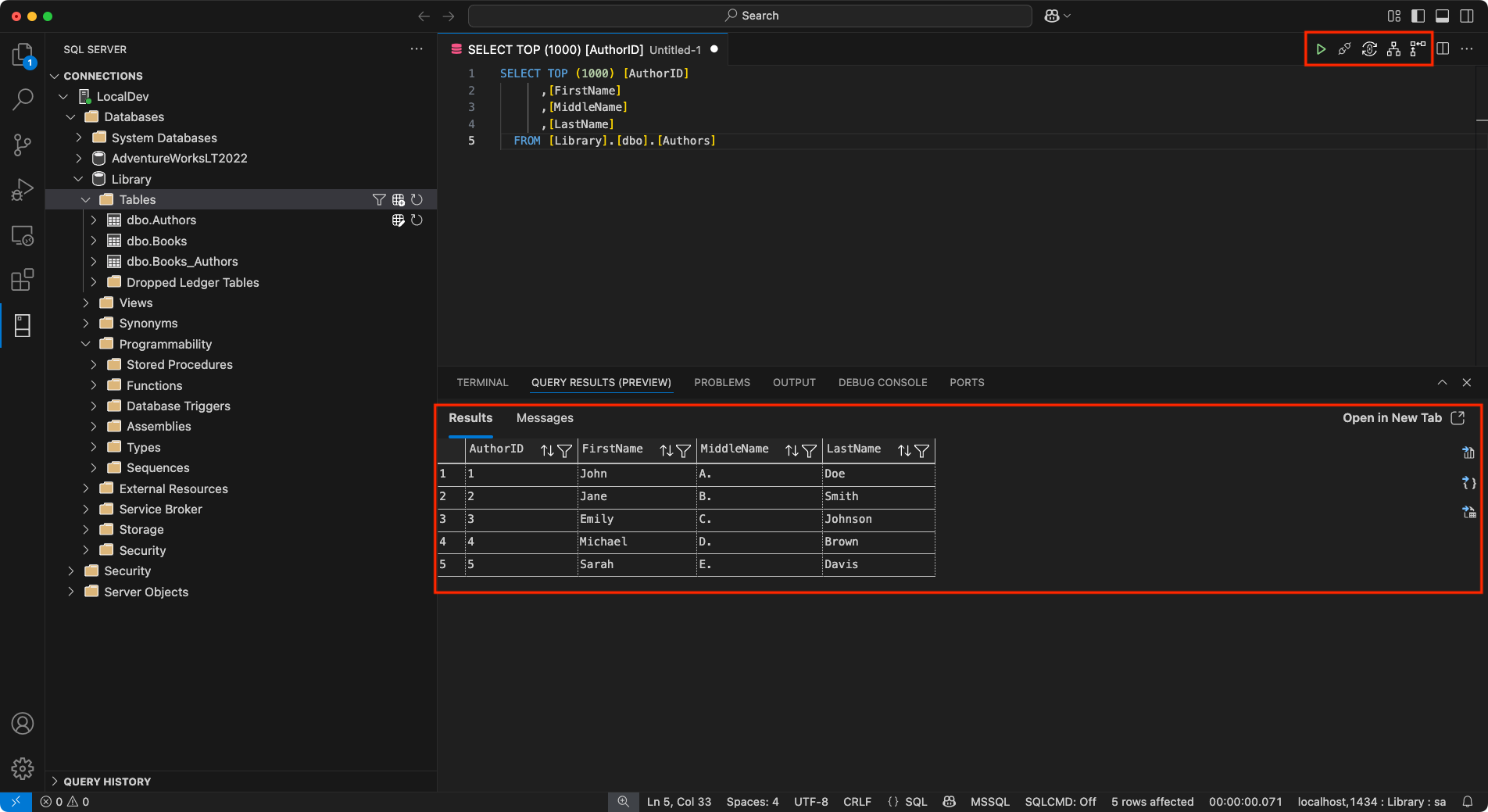
Les résultats des requêtes s’affichent dans le volet inférieur de Visual Studio Code, en même temps que le terminal intégré, la sortie, la console de débogage et d’autres outils.
Conseil
Vous pouvez ouvrir des résultats de requête dans un nouvel onglet pour une vue développée, similaire à l’expérience précédente.
Les principales fonctionnalités du volet Résultats de la requête sont les suivantes :
Affichage en grille : affiche les résultats des requêtes dans un format de grille familier, afin que vous puissiez facilement inspecter les données. Vous pouvez afficher les résultats dans un nouvel onglet pour une vue plus claire et plus organisée.
Options de copie : Cliquez avec le bouton droit dans la grille des résultats pour accéder à des options telles que Sélectionner tout, Copier, Copier avec en-têtes et Copier les en-têtes, ce qui facilite le transfert de données pour d’autres usages.
Enregistrer les résultats de requête : Inclut la possibilité d’enregistrer les résultats de requête dans plusieurs formats tels que JSON, Excel et CSV, afin de pouvoir travailler avec les données en dehors de Visual Studio Code.
Tri en ligne : Vous pouvez trier les données en sélectionnant directement les en-têtes de colonne dans la vue des résultats de la requête. Le tri peut être effectué par ordre croissant ou décroissant pour faciliter l’analyse de sous-ensembles spécifiques des données.
Plan estimé : Le bouton Plan estimé apparaît sous forme d’icône de diagramme, situé dans la barre d’outils de requête à côté du bouton Exécuter une requête . Il génère un plan d’exécution estimé sans exécuter la requête. Vous pouvez donc examiner la façon dont l’optimiseur de requête traite la requête.
Activer le plan réel : Le bouton Activer le plan réel , situé après le bouton Plan estimé , affiche le plan de requête réel pour les requêtes exécutées. Utilisez cette option pour identifier les goulots d’étranglement et les inefficacités.
Conseil
Vous pouvez personnaliser le comportement des résultats de la requête à l’aide du mssql.openQueryResultsInTabByDefault paramètre. Lorsque la valeur est définie true, les résultats de la requête s’ouvrent dans un nouvel onglet par défaut, ce qui vous permet de déséclérer votre espace de travail.
La nouvelle expérience Results Grid est disponible en aperçu et inclut des améliorations dans la gestion de l’état, les performances et la personnalisation des colonnes, telles que le gel, l’affichage ou le masquage des colonnes. Elle est activée par défaut. Pour modifier ce paramètre, modifiez mssql.preview.betaResultsGrid dans les paramètres de Visual Studio Code.
Visualiseur de plan de requête
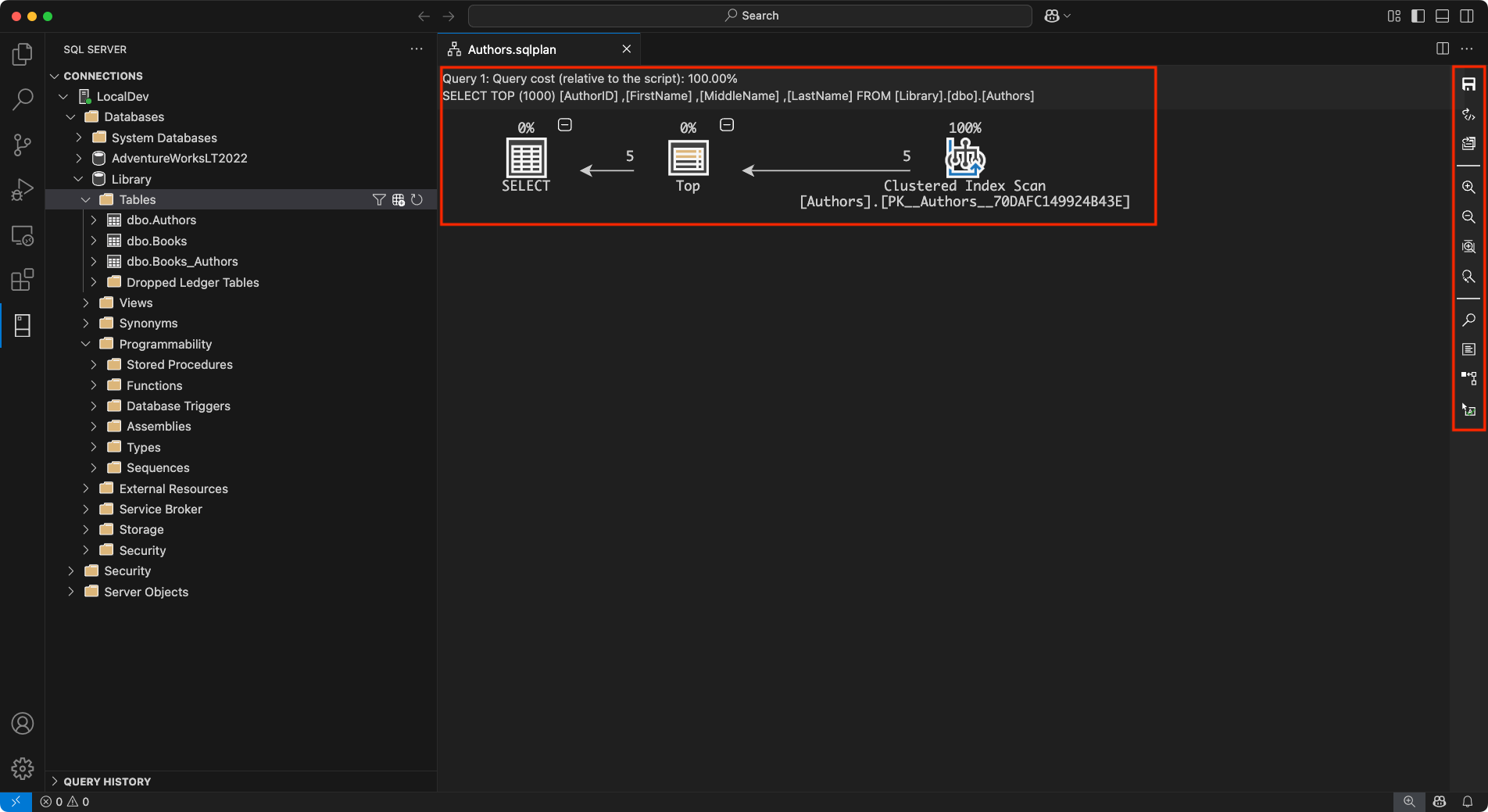
Le visualiseur de plan de requête affiche des plans d’exécution pour les requêtes SQL. Il montre comment l’optimiseur de requête traite chaque opération, afin de pouvoir identifier les goulots d’étranglement et optimiser vos requêtes.
Les principales fonctionnalités et capacités sont les suivantes :
- Navigation par nœud : Chaque étape du plan d’exécution apparaît sous forme de nœud. Vous pouvez interagir avec le plan de différentes manières. Sélectionnez des nœuds pour afficher des info-bulles ou des informations détaillées sur les opérations spécifiques. Réduisez ou développez des arborescences de nœuds pour simplifier la vue et vous concentrer sur les zones clés du plan de requête.
- Contrôles de zoom : Le visualiseur offre des options de zoom flexibles pour vous aider à analyser le plan en détail. Vous pouvez effectuer un zoom avant ou arrière pour ajuster le niveau de détail. Utilisez la fonctionnalité zoom pour ajuster pour redimensionner l'affichage et faire tenir l'ensemble du plan sur votre écran. Définissez des niveaux de zoom personnalisés pour examiner précisément des éléments spécifiques.
- Indicateurs et surlignement : La barre d’outils des indicateurs vous aide à analyser les indicateurs clés de performance et à mettre en évidence les opérations coûteuses. Sélectionnez des métriques telles que le temps écoulé réel, le coût, le coût de sous-arborescence ou le nombre de lignes lues dans la liste déroulante pour identifier les goulots d’étranglement. Utilisez ces métriques pour rechercher des nœuds spécifiques dans le plan de requête pour une analyse plus approfondie.
La barre latérale de droite fournit un accès rapide à d’autres actions :
- Enregistrer le plan : Enregistrez le plan d’exécution actuel pour référence future.
- Ouvrir XML : Ouvrez la représentation XML du plan de requête pour inspecter les détails au niveau du code.
- Ouvrir la requête : Affichez la requête qui a généré le plan d’exécution directement depuis la barre d’outils.
- Basculer les info-bulles : Activez ou désactivez les info-bulles pour plus de détails sur chaque nœud.
- Propriétés : Affichez les propriétés de chaque nœud dans le plan d’exécution, avec des options pour trier par importance ou par ordre alphabétique.
Configuration des raccourcis
Utilisez la configuration des raccourcis pour gérer et exécuter les commandes courantes.
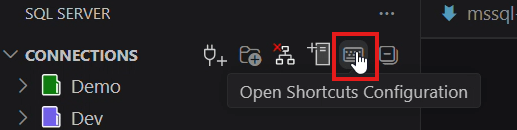
Pour utiliser cette fonctionnalité, sélectionnez Ouvrir la configuration des raccourcis dans la barre d’extension MSSQL.
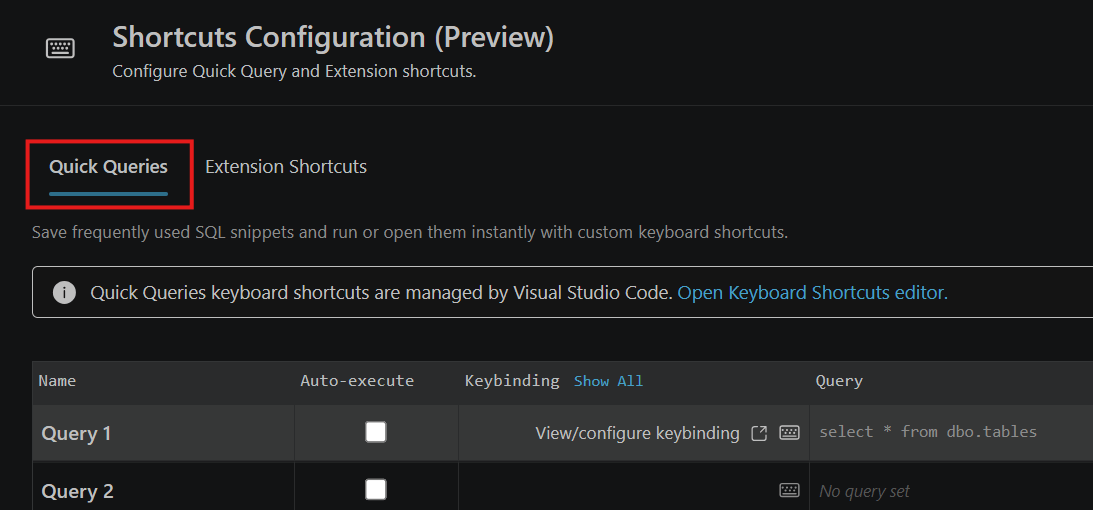
Il comprend deux onglets :
- Requêtes rapides : enregistrez et exécutez des extraits SQL avec des raccourcis clavier.
- Raccourcis d’extension : Configuration des raccourcis de l’éditeur MSSQL et de l’affichage des résultats.
Dans l’onglet Requêtes rapides, vous avez les options suivantes :
- Requêtes SQL personnalisables : Configurez et enregistrez plusieurs entrées de requête SQL.
- Contrôle d’exécution automatique : Choisissez si un raccourci lance la requête immédiatement ou l’ouvre d’abord dans l’éditeur.
- Intégration des raccourcis clavier : Personnalisez les raccourcis clavier avec l’éditeur de raccourcis clavier Visual Studio Code.
Pour des conseils détaillés sur les raccourcis d’extension et la configuration avancée des raccourcis, voir Personnaliser les raccourcis clavier.
Systèmes d’exploitation pris en charge
Actuellement, cette extension prend en charge les systèmes d’exploitation suivants :
- Windows 10 et 11 (x64, Arm64)
- macOS (Intel et Apple Silicon)
- Linux (x64, Arm64) : Ubuntu, Debian, RHEL, Fedora et d’autres distributions majeures
Installation hors connexion
L’extension peut télécharger et installer un package requis SqlToolsService pendant l’activation. Vous pouvez toujours utiliser l’extension sur les ordinateurs sans accès Internet en choisissant l’option Installer à partir de VSIX... dans la vue Extension et en installant une version groupée à partir de la page Versions. Chaque système d’exploitation possède un .vsix fichier avec le service requis inclus. Choisissez le fichier correspondant à votre système d’exploitation, téléchargez-le, et installez-le pour commencer. Choisissez une version complète et ignorez les versions alpha ou bêta, car ces versions sont des builds quotidiennes utilisées dans les tests.
Commentaires et support
Si vous avez des idées, des commentaires ou souhaitez vous engager avec la communauté, rejoignez la discussion à l’adresse https://aka.ms/vscode-mssql-discussions. Pour signaler un bogue, visitez https://aka.ms/vscode-mssql-bug. Pour demander une nouvelle fonctionnalité, accédez à https://aka.ms/vscode-mssql-feature-request.
Contenu connexe
- Connectez-vous à une base de données avec l’extension MSSQL pour Visual Studio Code
- Démarrage rapide : Exécutez votre première requête avec l’extension MSSQL pour Visual Studio Code
- Personnaliser les raccourcis clavier
- Extension GitHub Copilot pour MSSQL pour Visual Studio Code
- Opérations de base de données
- Schema Designer
- Intégration GitHub Copilot dans Schema Designer
- Data API builder
- SQL Notebooks
- Créer une base de données Azure SQL Database
- Comparaison de schéma
- Documentation de Visual Studio Code
- Dépôt de l’extension MSSQL pour Visual Studio Code sur GitHub