Remarque
L’accès à cette page nécessite une autorisation. Vous pouvez essayer de vous connecter ou de modifier des répertoires.
L’accès à cette page nécessite une autorisation. Vous pouvez essayer de modifier des répertoires.
Ce tutoriel explique comment sauvegarder (sauvegarde coffretée) Azure Data Lake Storage à l’aide du portail Azure.
Sauvegarde Azure fournit une solution simple, sécurisée et économique pour protéger vos comptes Azure Data Lake Storage sans avoir à déployer et gérer l’infrastructure de sauvegarde. Avec la sauvegarde en coffre, vos données sont stockées dans un coffre de sauvegarde isolé, offrant une protection hors site et une rétention à long terme (10 ans). Cette approche garantit la résilience contre les suppressions accidentelles et les attaques par ransomware. Vous pouvez sauvegarder vos données dans un coffre de sauvegarde dans Azure et la restaurer si nécessaire. Découvrez la Sauvegarde et la restauration en coffre Azure Data Lake Storage, ainsi que les scénarios pris en charge.
Prerequisites
Avant de sauvegarder Azure Data Lake Storage, vérifiez que les conditions préalables suivantes sont remplies :
- Le compte de stockage doit être des types requis et se trouver dans une région prise en charge ; cette fonctionnalité est actuellement disponible uniquement dans des régions spécifiques. Consultez les régions prises en charge.
- Le compte cible ne doit pas avoir de conteneurs portant le même nom que les conteneurs dans un point de récupération ; sinon, l’opération de restauration échoue.
- Identifiez ou créez un coffre de sauvegarde dans la même région que le compte Azure Data Lake Storage.
- Créez une stratégie de sauvegarde pour Azure Data Lake Storage afin de configurer la planification et la rétention de sauvegarde.
Note
Vous pouvez restaurer des sauvegardes coffretées sur un autre compte de stockage uniquement.
Accorder des autorisations au coffre de sauvegarde sur les comptes de stockage
Un coffre de sauvegarde a besoin d’autorisations spécifiques sur le compte de stockage pour les opérations de sauvegarde. Le rôle Contributeur de sauvegarde de compte de stockage consolide ces autorisations pour faciliter l’attribution. Nous vous recommandons d’accorder ce rôle au coffre de sauvegarde avant de configurer la sauvegarde.
Vous pouvez attribuer des rôles au coffre au niveau de l’abonnement ou du groupe de ressources selon votre convenance. L’attribution de rôle peut également être effectuée lors de la configuration de la sauvegarde.
Pour affecter le rôle requis pour les comptes de stockage que vous souhaitez protéger, procédez comme suit :
Dans le portail Azure, accédez au compte de stockage, puis sélectionnez Contrôle d’accès (IAM).
Dans le volet Contrôle d’accès (IAM), sélectionnez Ajouter des attributions de rôles pour attribuer le rôle requis.
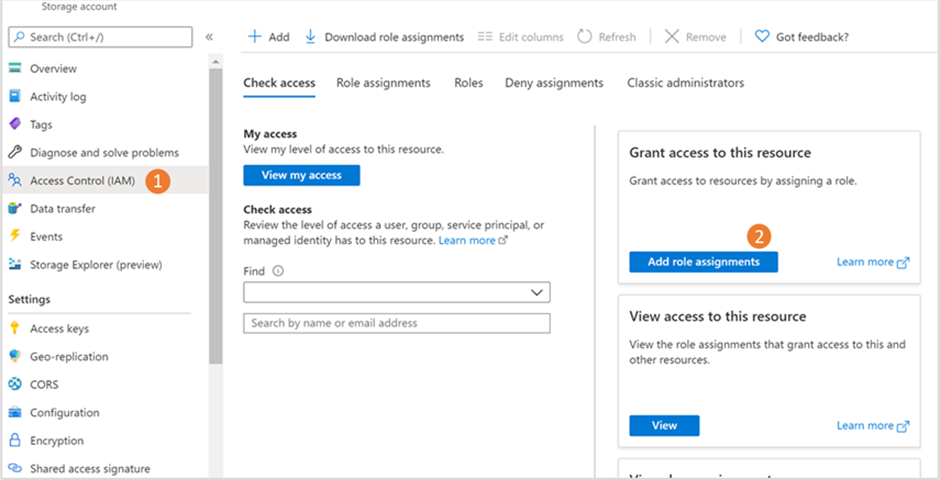
Dans le volet Ajouter une attribution de rôle , procédez comme suit :
- Rôle : sélectionnez Contributeur de sauvegarde de compte de stockage.
- Attribuer l’accès à : sélectionnez Utilisateur, groupe ou principal du service.
- Membres : Cliquez sur + Sélectionnez les membres et recherchez le coffre de sauvegarde que vous avez créé, puis sélectionnez-le dans le résultat de recherche pour sauvegarder les blobs dans le compte de stockage sous-jacent.
Sélectionnez Enregistrer pour terminer l’attribution de rôle.
L’attribution de rôle peut prendre jusqu’à 30 minutes .
Configurer la sauvegarde en coffre pour Azure Data Lake Storage
Vous pouvez configurer la sauvegarde sur plusieurs azure Data Lake Storage.
Pour configurer la sauvegarde coffretée, procédez comme suit :
Dans le portail Azure, accédez au coffre de sauvegarde, puis sélectionnez + Sauvegarde.
Dans le volet Configurer la sauvegarde , sous l’onglet Informations de base , vérifiez que le type de source de données est sélectionné en tant qu’Azure Data Lake Storage.
Sous l’onglet Stratégie de sauvegarde , sous Stratégie de sauvegarde, sélectionnez la stratégie que vous souhaitez utiliser pour la rétention des données, puis sélectionnez Suivant. Si vous souhaitez créer une stratégie de sauvegarde, sélectionnez Créer nouveau. découvrez comment créer une stratégie de sauvegarde.
Sous l’onglet Sources de données , sélectionnez Ajouter.
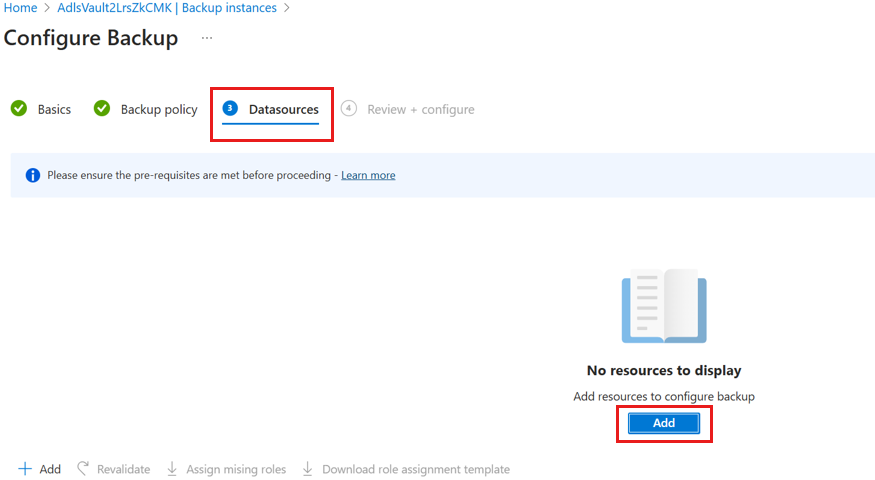
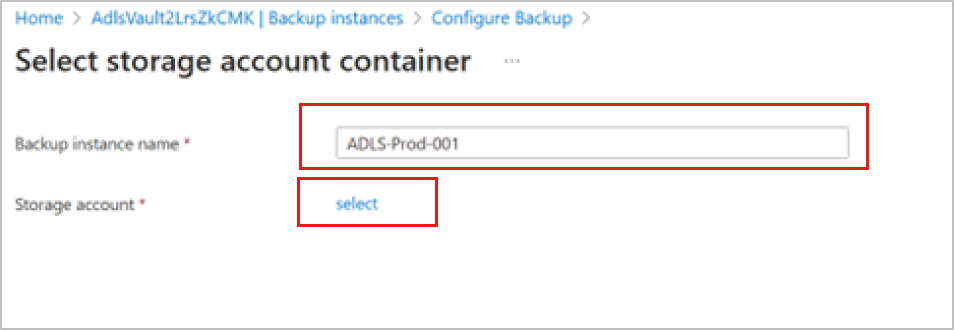
Dans le volet Sélectionner un conteneur de compte de stockage , indiquez le nom de l’instance de sauvegarde, puis cliquez sur Sélectionner sous Compte de stockage.
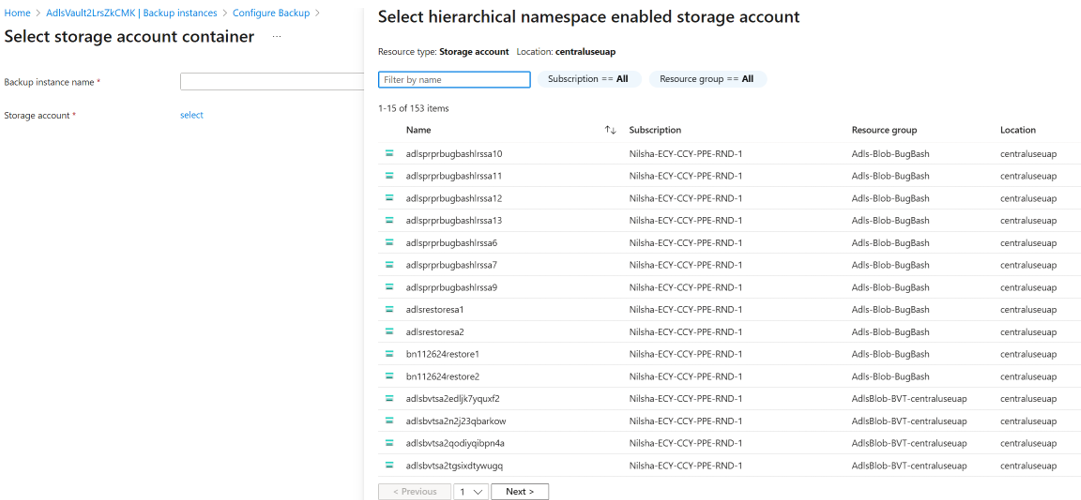
Dans le volet Sélectionner un compte de stockage avec espace de noms hiérarchique activé, sélectionnez les comptes de stockage avec Azure Data Lake Storage dans les abonnements de la liste qui se trouvent dans la région identique au coffre.
Dans le volet Sélectionner un conteneur de compte de stockage , vous pouvez sauvegarder tous les conteneurs ou sélectionner des conteneurs spécifiques.
Après avoir ajouté les ressources, la validation de préparation de la sauvegarde démarre. Si les rôles requis sont attribués, la validation réussit avec le message de réussite .
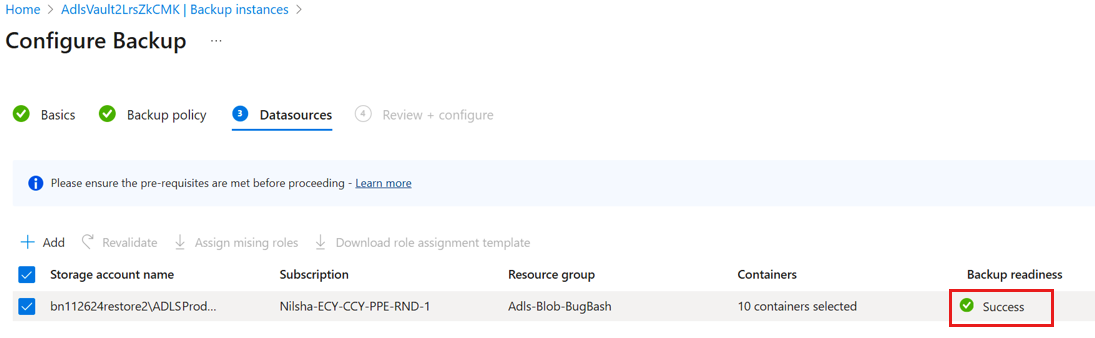
Les messages d’erreur s’affichent lorsque les autorisations d’accès sont manquantes. Consultez la section Accorder des autorisations.
Les erreurs de validation s’affichent si les comptes de stockage sélectionnés n’ont pas le rôle Contributeur de sauvegarde de compte de stockage . Passez en revue les messages d’erreur et effectuez les actions nécessaires.
Erreur La cause Action recommandée Attribution de rôle non terminée Le rôle Contributeur de sauvegarde du compte de stockage et les autres rôles requis pour le compte de stockage sur le coffre ne sont pas attribués. Sélectionnez les rôles, puis attribuez des rôles manquants pour attribuer automatiquement le rôle requis au coffre de sauvegarde et déclencher une revalidation automatique.
Si la propagation du rôle prend plus de 10 minutes, la validation peut échouer. Dans ce scénario, vous devez attendre quelques minutes et sélectionner Revalidate pour réessayer la validation.
Vous devez attribuer les types d’autorisations suivants pour différentes opérations :
- Autorisations au niveau des ressources : pour sauvegarder un compte unique au sein d’un groupe de ressources.
- Autorisations au niveau du groupe de ressources ou de l’abonnement : pour sauvegarder plusieurs comptes au sein d’un groupe de ressources.
- Autorisations de niveau supérieur : pour réduire le nombre d’attributions de rôles nécessaires.
Le nombre maximal d’attributions de rôles prises en charge au niveau de l’abonnement est de 4 000. En savoir plus sur le contrôle d’accès en fonction du rôle dans Azure;Autorisations insuffisantes pour l’attribution de rôle Le coffre n’a pas le rôle requis pour configurer les sauvegardes et vous n’avez pas suffisamment d’autorisations pour attribuer le rôle requis. Téléchargez le modèle d’attribution de rôle, puis partagez-le avec les utilisateurs avec les autorisations nécessaires pour attribuer des rôles pour les comptes de stockage. Passez en revue les détails de la configuration, puis sélectionnez Configurer la sauvegarde.
Vous pouvez suivre la progression de la configuration de sauvegarde sous instances de sauvegarde. Une fois la configuration de la sauvegarde terminée, Sauvegarde Azure déclenche l’opération de sauvegarde conformément à la planification de la stratégie de sauvegarde pour créer les points de récupération. La sauvegarde peut prendre au moins 30 à 40 minutes, car les sauvegardes s’appuient sur des captures instantanées, qui sont prises toutes les 15 minutes et nécessitent deux instantanés pour détecter les modifications avant de déclencher la sauvegarde.
Surveiller une tâche de sauvegarde "Azure Data Lake Storage"
Le service Sauvegarde Azure crée un travail pour une sauvegarde planifiée ou lorsque vous déclenchez une opération de sauvegarde à la demande, ce qui vous permet de surveiller la progression du travail.
Pour vérifier l’état du travail de sauvegarde, procédez comme suit :
Dans le portail Azure, accédez au coffre de sauvegarde pour consulter les >tâches de sauvegarde.
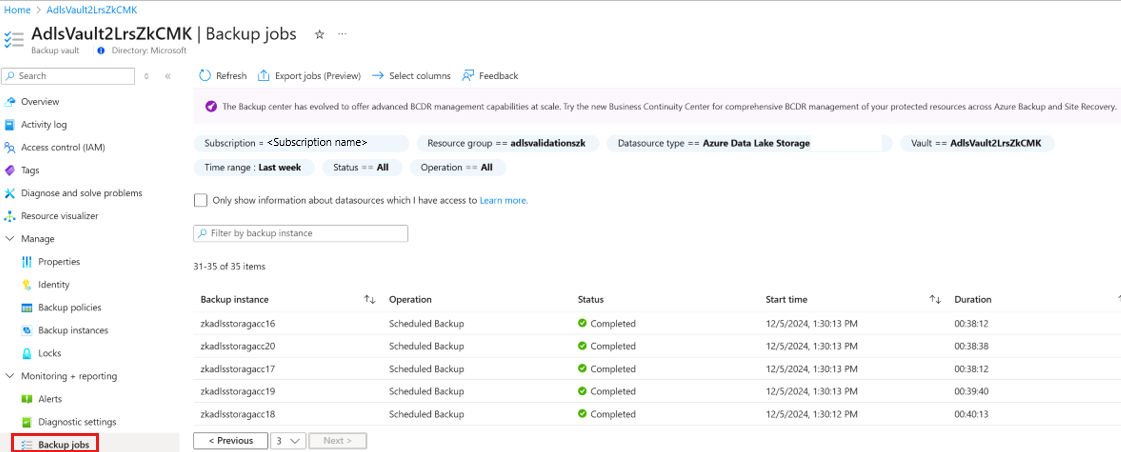
Dans le volet Travaux de sauvegarde , sélectionnez l’intervalle de temps nécessaire et appliquez des filtres pour affiner la liste des travaux.
Le tableau de bord des travaux de sauvegarde affiche l’opération et l’état des sept derniers jours.
