Remarque
L’accès à cette page nécessite une autorisation. Vous pouvez essayer de vous connecter ou de modifier des répertoires.
L’accès à cette page nécessite une autorisation. Vous pouvez essayer de modifier des répertoires.
Cet article explique comment sauvegarder des instances SQL Server dans des machines virtuelles Azure à l’aide de sauvegardes d’instantanés (version préliminaire). Il couvre les prérequis, les étapes de configuration pour les stratégies de sauvegarde, la découverte de bases de données et les opérations de sauvegarde pour vous aider à garantir la rétention et la récupération des données sécurisées.
Note
L’intégration à l’expérience Resiliency n’est actuellement pas prise en charge pour la sauvegarde d’instantanés des instances de SQL Server (préversion).
Prerequisites
Avant de sauvegarder un instantané d’instance SQL Server, passez en revue les conditions préalables suivantes :
Identifiez ou créez un coffre Recovery Services dans la même région et dans le même abonnement que la machine virtuelle hébergeant l’instance de SQL Server.
Vérifiez que la machine virtuelle dispose d’une connectivité réseau établie.
Vérifiez que les bases de données SQL Server suivent les instructions d’affectation de noms database pour Sauvegarde Azure.
Vérifiez que .NET version 4.6.2 ou ultérieure est installée sur la machine virtuelle.
Vérifiez que vous n’avez pas d’autres solutions de sauvegarde activées pour la base de données. Désactivez tous les autres sauvegardes SQL Server avant de sauvegarder la base de données.
Autorisations de sauvegarde et de restauration pour SQL dans Azure machine virtuelle
L’extension Sauvegarde Azure sur la machine virtuelle SQL nécessite des autorisations pour prendre des captures instantanées de disque managé et les stocker dans le groupe de ressources spécifié par l’utilisateur défini dans la stratégie. Sauvegarde Azure utilise une identité managée affectée par l’utilisateur pour effectuer ces actions. Lors de la restauration, Sauvegarde Azure utilise l’identité managée de la machine virtuelle cible pour lire des instantanés à partir du groupe de ressources spécifié et restaurer la machine virtuelle. Sauvegarde Azure intègre l’attribution des autorisations via le rôle intégré Contributeur d’instantanés Sauvegarde Azure aux flux de sauvegarde et de restauration. Vous pouvez fournir les détails de l’identité managée lors de la configuration de la stratégie de sauvegarde et pendant les opérations de restauration.
Le tableau suivant répertorie le rôle et l’étendue des détails d’affectation pour les identités managées créées lors des opérations de sauvegarde et de restauration.
| Identité managée créée | Rôle | Scope |
|---|---|---|
| MSI de sauvegarde (ajouté dans la stratégie de sauvegarde par l’utilisateur) | Contributeur d’instantanés pour Sauvegarde Azure | Groupe de ressources de machine virtuelle source, groupe de ressources d’instantané (peut être différent du groupe de ressources de machine virtuelle source) |
| Restaurer MSI (ajouté dans le flux de restauration par l’utilisateur ; peut être différent ou identique à l’msi de sauvegarde) | Contributeur d’instantanés pour Sauvegarde Azure | Groupe de ressources de machine virtuelle cible, groupe de ressources d’instantané, groupe de ressources cible (où les disques sont créés pour les attacher à la machine virtuelle cible) |
Créer une stratégie de sauvegarde pour une instance SQL Server sur une machine virtuelle Azure (sauvegarde par instantané)
Une stratégie de sauvegarde définit quand les sauvegardes s’exécutent et combien de temps les données sont conservées. Pour les sauvegardes d’instantanés, la stratégie spécifie également la fréquence et la rétention des captures instantanées et des sauvegardes de journal des transactions. La stratégie de sauvegarde nécessite une identité managée attribuée par l’utilisateur ainsi qu’un groupe de ressources permettant de stocker les instantanés de disque avant qu’Sauvegarde Azure ne les déplace vers le coffre Recovery Services. Vous pouvez créer une nouvelle stratégie de sauvegarde directement dans le coffre de sauvegarde ou en créer une à la volée lors de la configuration de la sauvegarde.
Pour créer une stratégie de sauvegarde directement dans le coffre avant de configurer la sauvegarde, procédez comme suit :
Accédez au coffre Recovery Services et sélectionnez Gérer les>stratégies de sauvegarde.
Dans le volet Stratégies de sauvegarde , sélectionnez + Ajouter pour créer une stratégie.
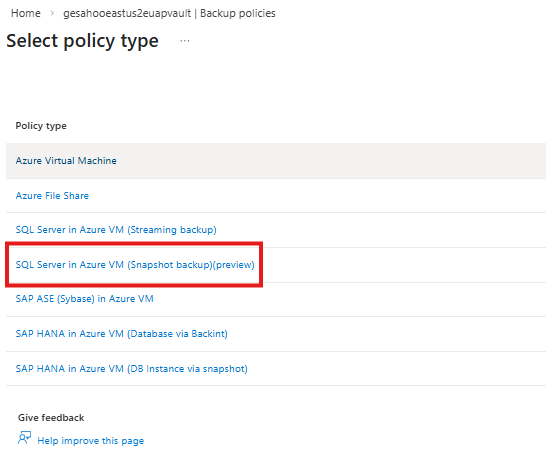
Dans le volet Sélectionner le type de stratégie, définissez Type de stratégie sur SQL Server dans une machine virtuelle Azure (sauvegarde par instantané) (préversion).
Pour la sauvegarde complète des instantanés et la sauvegarde du journal, sélectionnez Modifier correspondant à chaque type de sauvegarde et entrez la planification de sauvegarde et les périodes de rétention.
Note
Vous pouvez planifier la sauvegarde complète de capture instantanée de toutes les 6 heures à toutes les 24 heures. Pour la sauvegarde des journaux, vous pouvez planifier des sauvegardes toutes les 15 minutes jusqu’à toutes les 24 heures. La planification des sauvegardes d’instantanés de type Copy only full n’est pas prise en charge ; vous pouvez déclencher l’opération de sauvegarde uniquement en sélectionnant Sauvegarder maintenant après la configuration de la sauvegarde . Découvrez comment exécuter une sauvegarde à la demande.
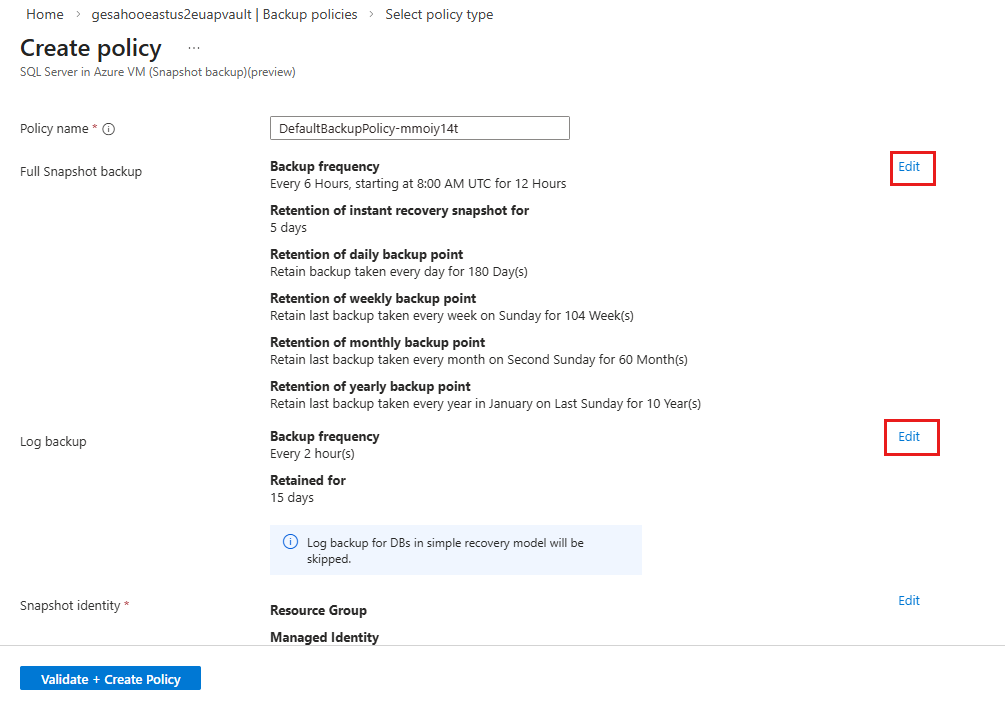
Le tableau suivant répertorie les plages de rétention pour planifier les sauvegardes :
Point de sauvegarde Plage de période de conservation Instantané de récupération instantanée (niveau Ops) 1 à 7 jours Point de sauvegarde quotidien 7-9999 jours Point de sauvegarde hebdomadaire 1 à 5163 semaines Point de sauvegarde mensuel 1 à 1188 mois Point de sauvegarde annuel 1 à 99 ans Point de sauvegarde du journal 7 à 35 jours Pour permettre à Sauvegarde Azure de stocker des instantanés dans un groupe de ressources de votre choix, pour Snapshot identity, sélectionnez Edit et fournissez une identité d’instantané.
Dans le volet Identité d’instantané , spécifiez le groupe de ressources d’instantané et affectez une identité managée, puis sélectionnez OK pour conserver un point de récupération instantané pour des restaurations plus rapides.
Pour créer une identité managée, sélectionnez Créer une identité managéeLearn comment Sauvegarde Azure utilise des identités managées.
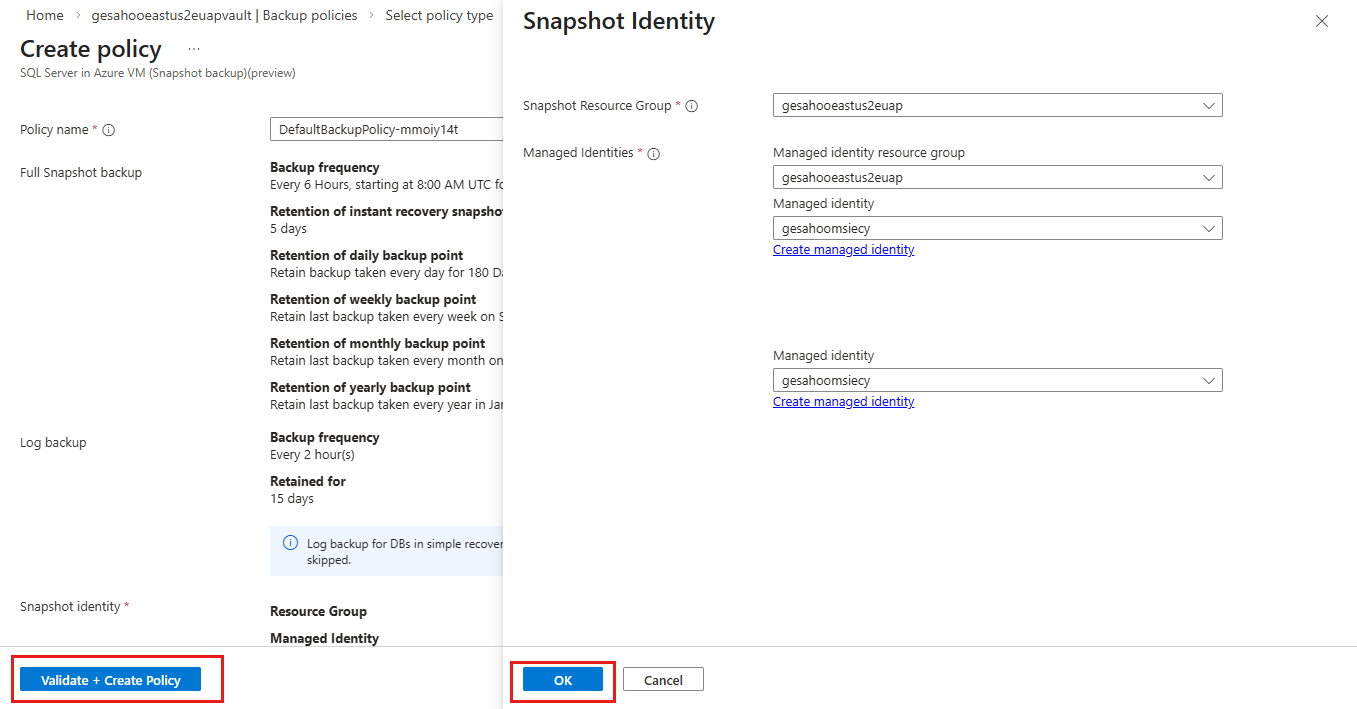
Dans le volet Créer une stratégie, sélectionnez Valider + Créer une stratégie.
Découvrir une instance de SQL Server non protégée dans un abonnement
Lorsque vous découvrez SQL Server instance, Sauvegarde Azure prépare la machine virtuelle pour la sauvegarde de charge de travail en arrière-plan. Il inscrit la machine virtuelle auprès du coffre sélectionné afin que toutes les bases de données SQL sur la machine virtuelle se sauvegardent uniquement dans ce coffre, installe l’extension AzureBackupWindowsWorkload sur la machine virtuelle et crée le compte de service requis (NT Service\AzureWLBackupPluginSvc). Sauvegarde Azure n'installe aucun agent sur les bases de données SQL elles-mêmes.
Pour découvrir une instance de SQL Server non protégée dans un abonnement, procédez comme suit :
Accédez au coffre Recovery Services, puis sélectionnez +Sauvegarde.
Dans le volet Objectif de sauvegarde, pour Que voulez-vous sauvegarder ?, sélectionnez SQL Server dans une machine virtuelle Azure (sauvegarde par instantané) (préversion).
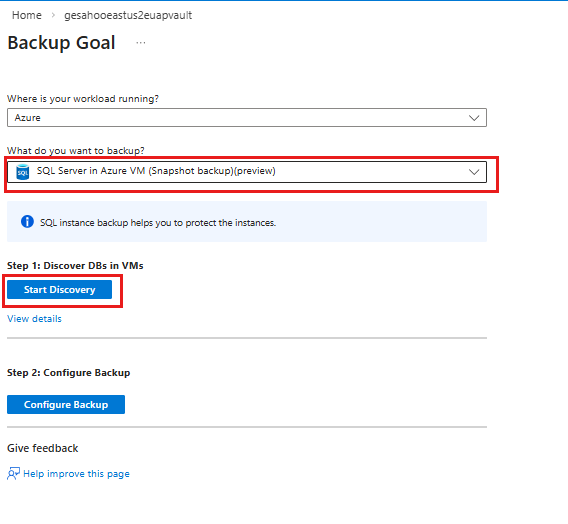
Sous l’étape 1 : Découvrir des bases de données dans les machines virtuelles , sélectionnez Démarrer la découverte.
Dans le volet Sélectionner une machine virtuelle , sélectionnez les machines virtuelles exécutant les bases de données SQL Server, puis sélectionnez Découvrir des bases de données.
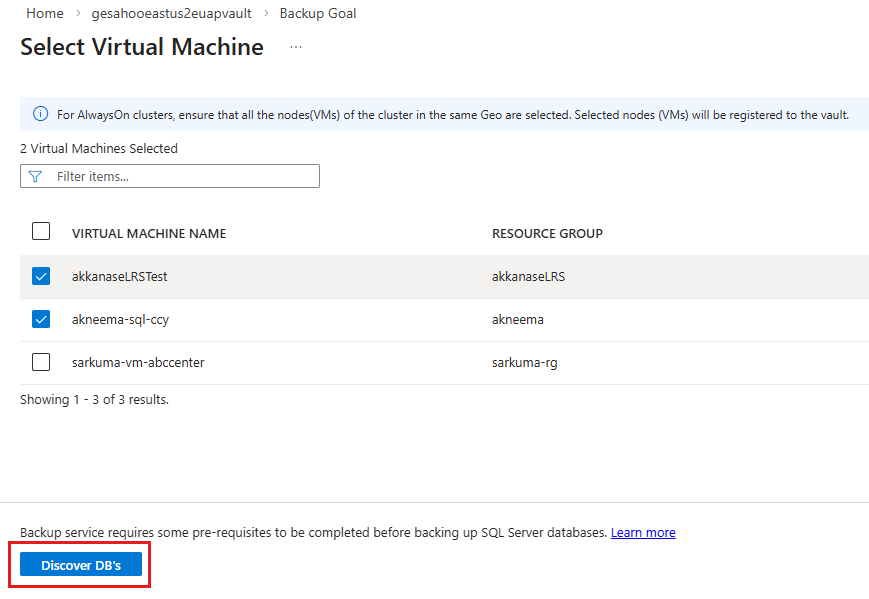
Vous pouvez suivre la découverte de base de données dans les notifications. Le temps nécessaire dépend du nombre de bases de données sur la machine virtuelle. Une fois la découverte terminée, Sauvegarde Azure découvre toutes les bases de données SQL Server sur la machine virtuelle et affiche un message de réussite.
Configurer la sauvegarde de l’instance de SQL Server
Une fois la découverte d’instance SQL Server terminée, configurez la sauvegarde de l’instance en procédant comme suit :
Dans le volet Objectif de sauvegarde , sous l’étape 2 : Configurer la sauvegarde , sélectionnez Configurer la sauvegarde.
Dans le volet Configurer la sauvegarde , pour la stratégie de sauvegarde, sélectionnez une stratégie de sauvegarde d’instantané existante pour l’instance.
Pour créer une nouvelle stratégie de sauvegarde à la volée, sélectionnez Créer une nouvelle stratégie. Découvrez comment créer une nouvelle stratégie de sauvegarde pour SQL Server dans une machine virtuelle Azure (sauvegarde par instantané).
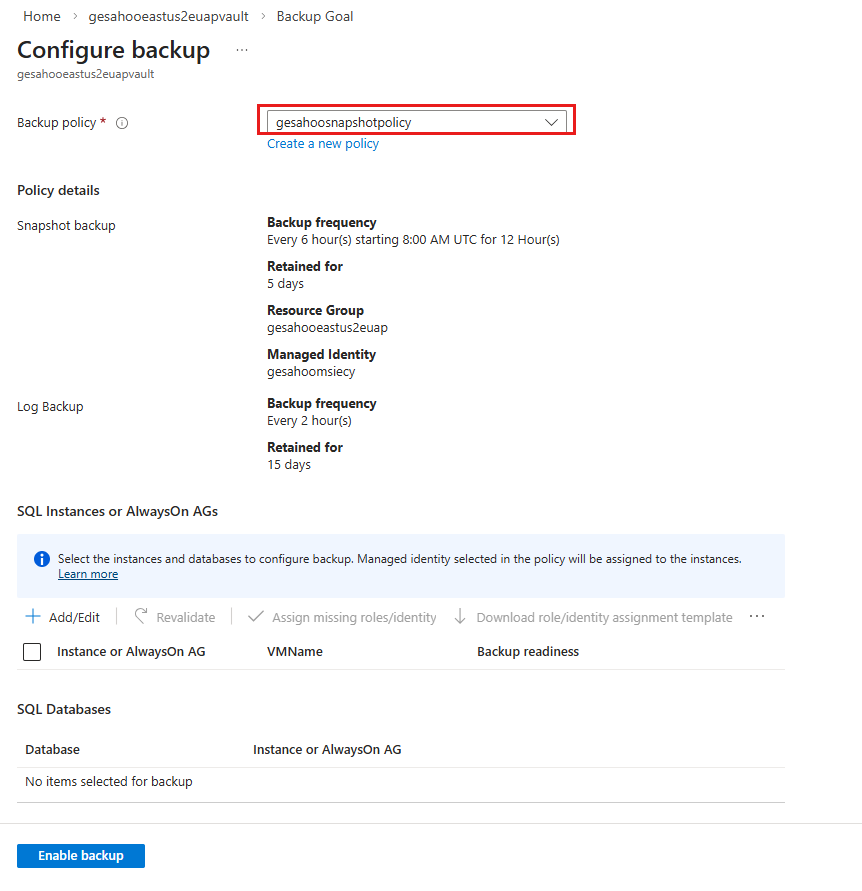
Pour la sauvegarde d’instantanés, le groupe de ressources et l’identité managée sont automatiquement ajoutés en fonction de la sélection dans la stratégie de sauvegarde.
Pour les instances SQL ou les groupes de disponibilité AlwaysOn, sélectionnez + Ajouter/modifier pour ajouter l’instance que vous souhaitez sauvegarder et sélectionner les bases de données qu’elle contient.
Note
Sauvegarde Azure prend actuellement en charge la sauvegarde de 12 bases de données.
Lorsque vous attribuez l’identité managée pour la première fois, la préparation de la sauvegarde affiche l’erreur d’attribution de rôle/d’identité non effectuée. Pour terminer l’attribution de rôle, sélectionnez Attribuer des rôles/identité manquants.
Une fois l’affectation terminée, État de préparation de la sauvegarde indique Succès.
Si vous n’êtes pas autorisé à attribuer des rôles, téléchargez le modèle d’attribution d’identité et partagez-le avec un administrateur disposant de l’accès requis.
Sélectionnez Activer la sauvegarde pour terminer la configuration de la sauvegarde.
Exécuter une sauvegarde à la demande de l’instance SQL
Pour exécuter une sauvegarde à la demande au niveau de l’instance SQL, procédez comme suit :
Accédez au coffre de Recovery Services et sélectionnez Éléments protégés>Éléments de sauvegarde.
Dans le volet Éléments de sauvegarde, sélectionnez SQL Server dans une machine virtuelle Azure (sauvegarde d’instantané) (Aperçu).
Dans le volet Backup Items (SQL Server dans Azure machine virtuelle (sauvegarde d’instantané)), pour l’instance de sauvegarde requise, sélectionnez View details.
Dans le volet d’instance de sauvegarde sélectionné, sélectionnez Sauvegarder maintenant.
Dans le volet Sauvegarder maintenant, sélectionnez l’un des types de sauvegarde - pris en charge suivants : instantané complet ou copie complète de l’instantané uniquement.
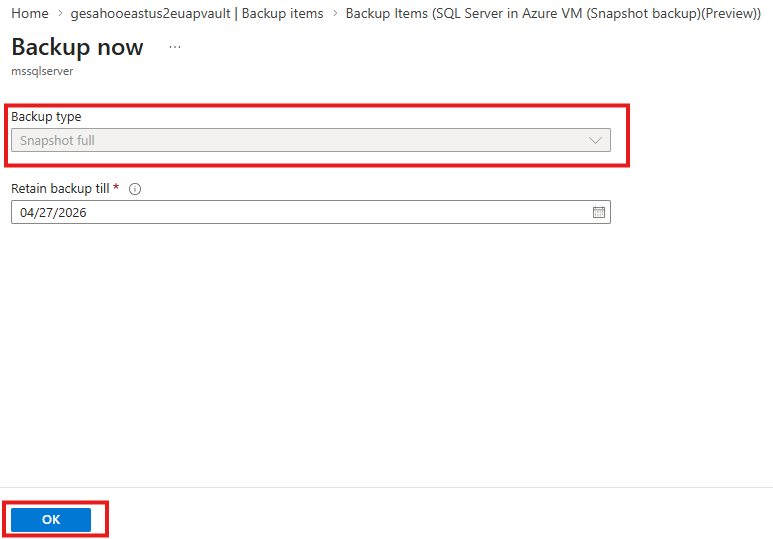
Cliquez sur OK.
Si vous devez sauvegarder des bases de données SQL individuelles, Sauvegarde Azure prend en charge les sauvegardes au niveau de la base de données à la demande pour les instances de SQL Server dans les machines virtuelles Azure. Découvrez comment déclencher des sauvegardes à la demande au niveau de la base de données.