Remarque
L’accès à cette page nécessite une autorisation. Vous pouvez essayer de vous connecter ou de modifier des répertoires.
L’accès à cette page nécessite une autorisation. Vous pouvez essayer de modifier des répertoires.
Ce tutoriel explique comment câbler, connecter et activer votre Azure Data Box.
Dans ce tutoriel, vous allez apprendre à :
- Câbler votre Data Box
- Se connecter à votre Data Box
Conditions préalables
Avant de commencer, assurez-vous que :
- Vous avez passé la commande pour Azure Data Box.
- Pour une commande d’importation, consultez Tutoriel : Commander Azure Data Box.
- Pour obtenir une commande d’exportation, consultez Tutoriel : Commander Azure Data Box
- Vous avez reçu votre Data Box et l’état de la commande dans le portail est Remis.
- Il y a une étiquette d’expédition dans la poche claire fixé sur l’appareil sous l’étiquette actuelle. Conservez cette étiquette en sécurité, car vous l’utiliserez pour l’expédition de retour.
- Certaines régions d’Europe peuvent recevoir l’appareil empaqueté dans une boîte. Assurez-vous de décompresser l’appareil et d’enregistrer la boîte de retour.
- Vous avez examiné les directives de sécurité data Box.
- Vous avez reçu un cordon d’alimentation au sol à utiliser avec votre appareil de stockage de 120 To ou de 525 To.
- Vous disposez d’un ordinateur hôte contenant les données que vous souhaitez copier sur Data Box Votre ordinateur hôte doit
- Exécuter un système d’exploitation pris en charge.
- Être connecté à un réseau haut débit. Nous vous recommandons d'avoir au moins une connexion 100-GbE. Si une connexion 100-GbE n'est pas disponible, vous pouvez utiliser une liaison de données 10-GbE ou 1-GbE, mais la vitesse de copie en sera affectée.
- Vous devez avoir accès à une surface plane sur laquelle placer la Data Box. Si vous souhaitez placer l’appareil sur un rack standard, vous avez besoin d’un emplacement 7U dans le rack de votre centre de données. Vous pouvez placer l’appareil à plat ou en position verticale dans le rack.
- Vous disposez des câbles suivants pour connecter votre Data Box à l'ordinateur hôte. Ces câbles sont toutefois recommandés, mais les appareils de nouvelle génération fonctionnent également avec des câbles 10G.
- 2 câbles RJ-45 10G-BaseT (CAT-5e ou CAT6)
- 2 x 100 GoE QSFP28 câble direct passif attaché (utilisation avec les interfaces réseau DATA 1, DATA 2)
Important
- Les appareils Data Box Next-gen 120 To et 525 To utilisent le câble QSFP28 (par exemple, Q28-PC01 câble DAC QSFP28 Direct Attach Direct Attach Passif).
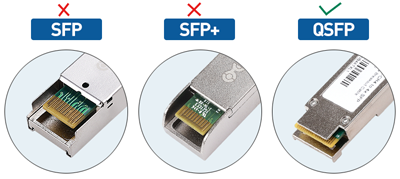
- Pour connecter des câbles SFP+/SFP28 aux appareils Data Box Next-gen, utilisez un adaptateur approprié. Par exemple, les adaptateurs QSFP vers SFP+ incluent Mellanox MAM1Q00A-QSA ou Cisco 100G QSFP28.
- Pour connecter un appareil QSFP28 à un back-end fibre LC à l’aide de l’adaptateur Mellanox MAM1Q00A-QSA ou d’un autre adaptateur compatible, vous devez :
- Un adaptateur MAM1Q00A-QSA Mellanox, qui convertit le port QSFP28 en emplacement SFP+ ou SFP28.
- Un transceiveur optique compatible SFP+ ou SFP28 qui correspond à votre épine dorsale de fibre LC (par exemple, SFP+ SR pour la fibre multimode ou SFP+ LR pour la fibre monomode).
- Un câble fibre LC, qui connecte le transceiver à votre épine dorsale de fibre.
Câbler votre appareil
Effectuez les étapes suivantes pour câbler votre appareil.
Inspectez l’appareil pour toute preuve de falsification ou tout autre dommage évident. Si l’appareil est falsifié ou gravement endommagé, ne procédez pas. Contactez immédiatement le support Microsoft pour vous aider à déterminer si l’appareil est en bon ordre de travail et s’il doit vous expédier un remplacement.
Transportez l’appareil à l’emplacement où vous souhaitez l’activer. Placez l’appareil sur une surface plate. L’appareil peut également être placé sur une étagère en rack standard.
Connectez l’alimentation et les câbles réseau. Le plan arrière d’un appareil connecté pour une configuration courante est indiqué ci-dessous. Selon votre environnement, vous pouvez choisir parmi d’autres options de câblage.
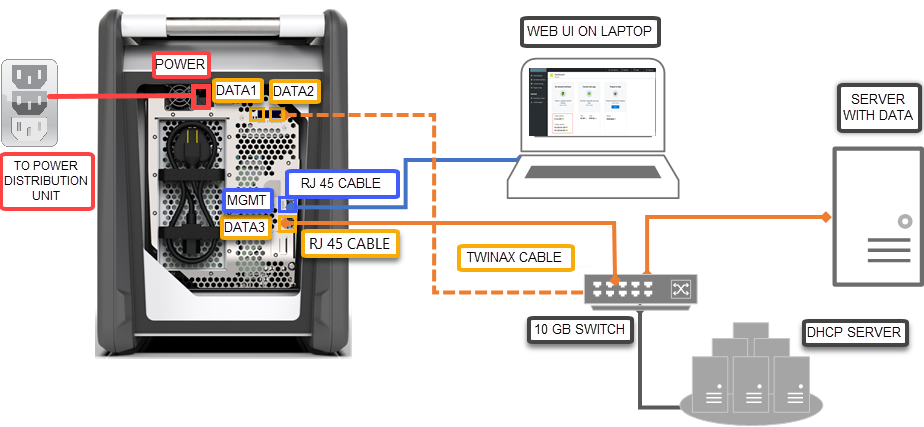
- Connectez le câble d’alimentation à l’emplacement d’entrée d’alimentation étiqueté. L’autre extrémité du câble d’alimentation doit être connectée à une unité de distribution d’alimentation.
- Utilisez le câble RJ-45 CAT 6 pour connecter le port MGMT sur une extrémité et un ordinateur portable à l’autre extrémité.
- Utilisez le câble RJ-45 CAT 6A pour vous connecter au port DATA 3 sur une extrémité. DATA 3 est configuré en tant que 100 GoE si vous vous connectez via un câble RJ-45 CAT 6A et 10/1 GbE si vous vous connectez via le câble RJ-45 CAT 6.
- Selon les interfaces réseau que vous souhaitez connecter pour le transfert de données, utilisez jusqu’à deux câbles QSFP28 de 100 GoE pour connecter respectivement les ports DATA 1 et DATA 2.
- Les autres extrémités des câbles des ports de données sont connectées à l’ordinateur hôte via un commutateur de 100 GoE.
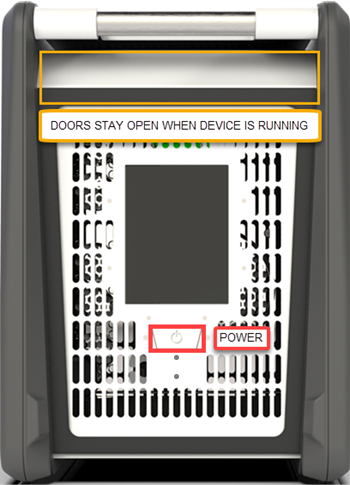
Recherchez le bouton d’alimentation sur le panneau d’exploitation frontal de l’appareil. Allumez l'appareil.
- Vous avez passé la commande pour Azure Data Box.
- Pour une commande d’importation, consultez Tutoriel : Commander Azure Data Box.
- Pour obtenir une commande d’exportation, consultez Tutoriel : Commander Azure Data Box
- Vous avez reçu votre Data Box et l’état de la commande dans le portail est Remis.
- Il y a une étiquette d’expédition dans la poche claire fixé sur l’appareil sous l’étiquette actuelle. Conservez cette étiquette en sécurité, car vous l’utiliserez pour l’expédition de retour.
- Certaines régions d’Europe peuvent recevoir l’appareil empaqueté dans une boîte. Assurez-vous de décompresser l’appareil et d’enregistrer la boîte de retour.
- Vous avez examiné les directives de sécurité data Box.
- Vous avez reçu un cordon d’alimentation au sol à utiliser avec votre appareil de stockage de 100 To.
- Vous disposez d’un ordinateur hôte qui est utilisé pour copier des données (ordre d’importation) vers ou copier des données à partir de (commande d’exportation) de votre Data Box. Votre ordinateur hôte doit
- Exécuter un système d’exploitation pris en charge.
- Être connecté à un réseau haut débit. Nous vous recommandons vivement d’utiliser au minimum une connexion 10-GbE. Si une connexion de 10 GoE n’est pas disponible, un lien de données de 1 GoE peut être utilisé, mais les vitesses de copie sont affectées.
- Vous devez avoir accès à une surface plane sur laquelle placer la Data Box. Si vous souhaitez placer l’appareil sur un rack standard, vous avez besoin d’un emplacement 7U dans le rack de votre centre de données. Vous pouvez placer l’appareil à plat ou en position verticale dans le rack.
- Vous avez acheté les câbles suivants pour connecter votre Data Box à l’ordinateur hôte.
- Un ou plusieurs câbles de fibre optique SFP+ Twinax ou SFP+ 10 GbE (utilisation avec des interfaces réseau DATA 1, DATA 2). Data Box dispose de l’interface réseau Mellanox ConnectX-3® Pro EN Dual-Port 10GBASE-T Adapters w/ PCI Express 3.0. Les câbles compatibles avec cette interface doivent fonctionner. Par exemple, un câble CISCO SFP-H10GB-CU3M 10GBASE-CU TWINAX SFP +3M a été utilisé pour les tests internes. Pour plus d’informations, consultez la liste des câbles et commutateurs pris en charge à partir de Mellanox.
- Un câble réseau RJ-45 CAT 6 (utiliser avec l’interface réseau MGMT)
- Un câble réseau RJ-45 CAT 6A OU RJ-45 CAT 6 (utilisation avec l’interface réseau DATA 3 configurée en tant que 10 Gbit/s ou 1 Gbit/s respectivement)
Câbler votre appareil
Effectuez les étapes suivantes pour câbler votre appareil.
Inspectez l’appareil pour toute preuve de falsification ou tout autre dommage évident. Si l’appareil est falsifié ou gravement endommagé, ne procédez pas. Contactez immédiatement le support Microsoft pour vous aider à déterminer si l’appareil est en bon ordre de travail et s’il doit vous expédier un remplacement.
Transportez l’appareil à l’emplacement où vous souhaitez l’activer. Placez l’appareil sur une surface plate. L’appareil peut également être placé sur une étagère en rack standard.
Connectez l’alimentation et les câbles réseau. Le plan arrière d’un appareil connecté pour une configuration courante est indiqué ci-dessous. Selon votre environnement, vous pouvez choisir parmi d’autres options de câblage.
- Connectez le câble d’alimentation à l’emplacement d’entrée d’alimentation étiqueté. L’autre extrémité du câble d’alimentation doit être connectée à une unité de distribution d’alimentation.
- Utilisez le câble RJ-45 CAT 6 pour connecter le port MGMT sur une extrémité et un ordinateur portable à l’autre extrémité.
- Utilisez le câble RJ-45 CAT 6A pour vous connecter au port DATA 3 sur une extrémité. DATA 3 est configuré comme 10 GbE si vous vous connectez via un câble RJ-45 CAT 6A et comme 1 GbE si vous vous connectez via un câble RJ-45 CAT 6.
- Selon les interfaces réseau que vous souhaitez connecter pour le transfert de données, utilisez jusqu’à deux câbles de cuivre Twinax ou SFP+ SFP+ pour connecter respectivement les ports DATA 1 et DATA 2.
- Les autres extrémités des câbles des ports de données sont connectées à l’ordinateur hôte via un commutateur de 10 GoE.
Recherchez le bouton d’alimentation sur le panneau d’exploitation frontal de l’appareil. Allumez l'appareil.
Se connecter à votre appareil
Après avoir suivi les étapes de téléchargement et d’importation du certificat, procédez comme suit pour configurer votre appareil à l’aide de l’interface utilisateur web locale et de l’interface utilisateur du portail. Le certificat téléchargé à partir du portail Azure est utilisé pour la connexion à l’interface utilisateur web et aux API REST stockage Blob Azure.
Configurez l’adaptateur Ethernet sur l’ordinateur portable que vous utilisez pour vous connecter à l’appareil avec une adresse IP statique de 192.168.100.5 et le sous-réseau 255.255.255.0.
Connectez-vous au port MGMT de votre appareil et accédez à son interface utilisateur web locale à l’adresse https://192.168.100.10. Cela peut prendre jusqu’à 5 minutes après avoir activé l’appareil.
Vous voyez une page de connexion pour l’interface utilisateur web locale. Vérifiez que le numéro de série de l’appareil correspond à l’interface utilisateur du portail et à l’interface utilisateur web locale. L’appareil est verrouillé à ce stade.
-
Pour obtenir le mot de passe de l’appareil, connectez-vous au Portail Azure et ouvrez votre commande. Accédez à Général > Détails de l’appareil. Copiez le mot de passe de l'appareil.
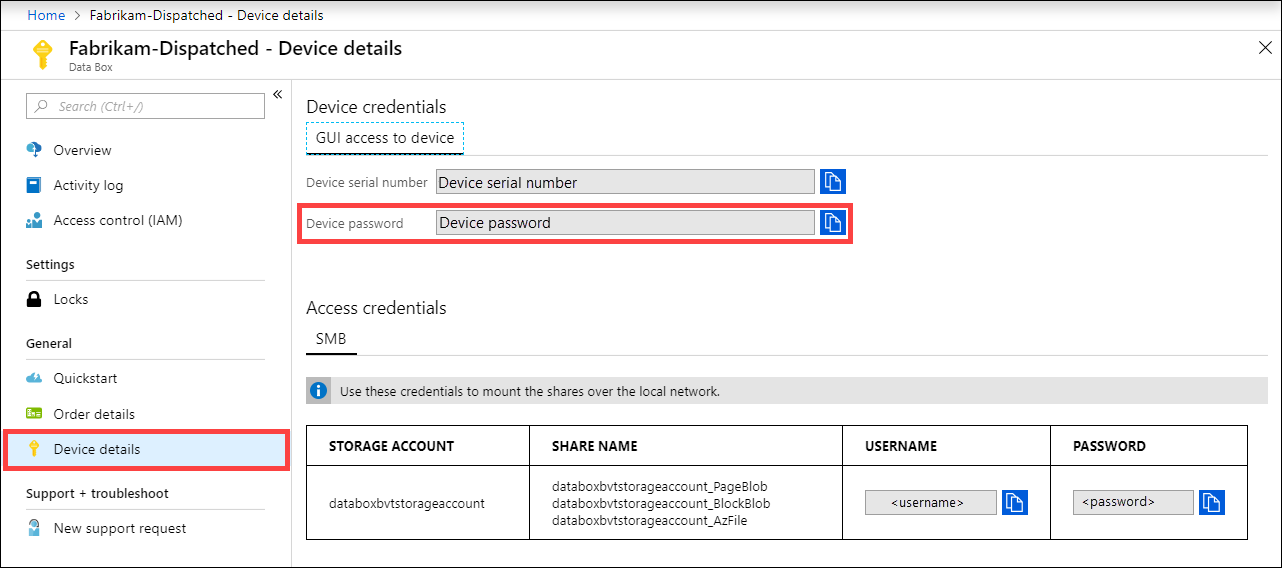
Indiquez le mot de passe de l’appareil que vous avez obtenu à partir du portail Azure à l’étape précédente pour vous connecter à l’interface utilisateur web locale de l’appareil. Sélectionnez Connexion.
Dans le tableau de bord, vérifiez que les interfaces réseau sont configurées.
Si DHCP est activé dans votre environnement, les interfaces réseau sont automatiquement configurées.
Si DHCP n’est pas activé, accédez à Définir des interfaces réseau et attribuez des adresses IP statiques si nécessaire.
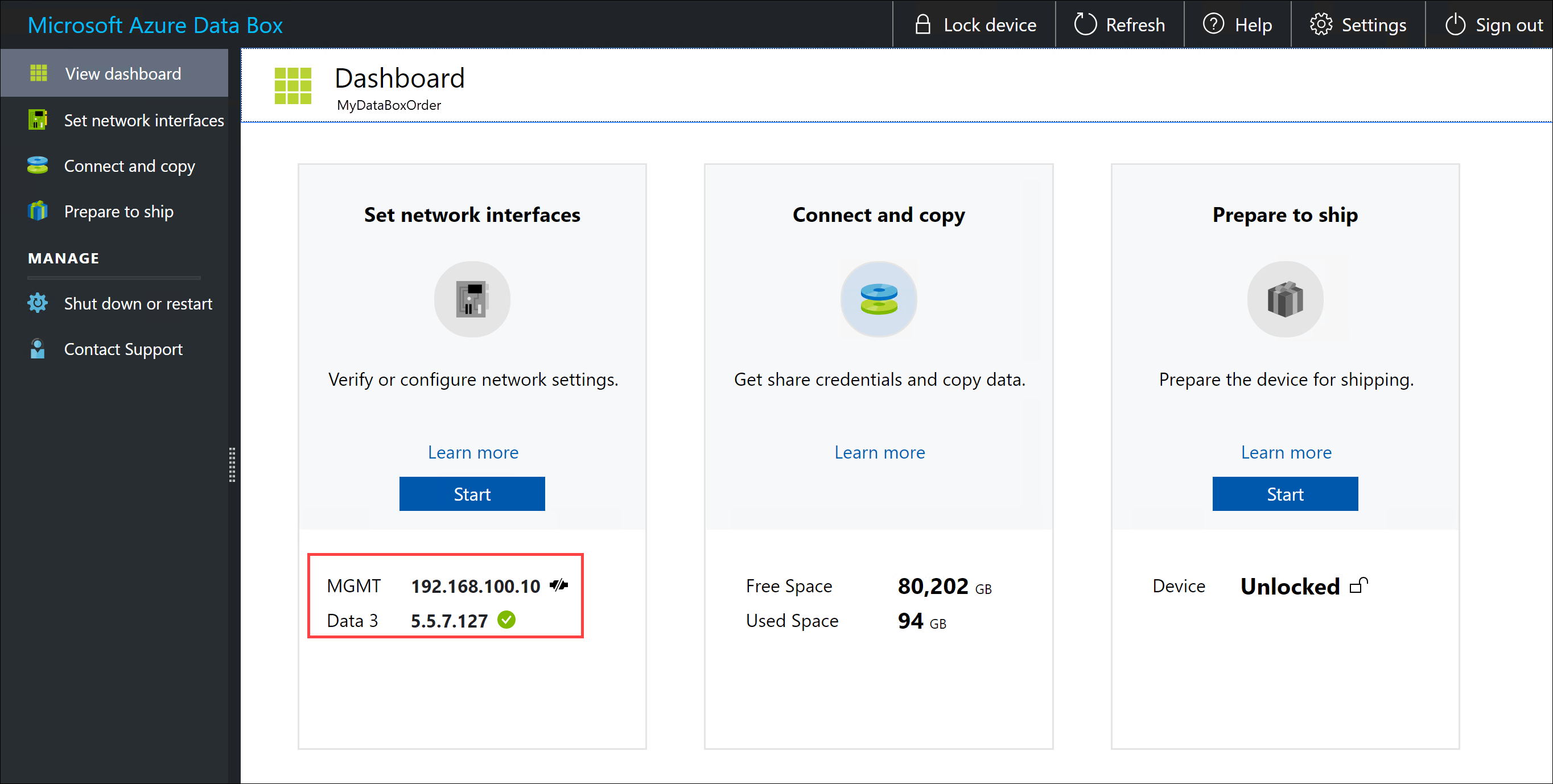
Une fois les interfaces réseau de données configurées, vous pouvez également utiliser l’adresse IP de l’une des interfaces DATA 1 - DATA 3 pour accéder à l’interface utilisateur web locale à l’adresse https://<IP address of a data network interface>.
Une fois la configuration de l’appareil terminée, vous pouvez vous connecter aux partages d’appareils et copier les données.
Étapes suivantes
Ce tutoriel vous a apporté des connaissances concernant Azure Data Box, notamment concernant les points suivants :
- Câbler votre Data Box
- Se connecter à votre Data Box
Passez au didacticiel suivant pour apprendre à copier des données.
ou