Remarque
L’accès à cette page nécessite une autorisation. Vous pouvez essayer de vous connecter ou de modifier des répertoires.
L’accès à cette page nécessite une autorisation. Vous pouvez essayer de modifier des répertoires.
Important
Cette fonctionnalité est en version bêta. Aucun réglage d’espace de travail n’est nécessaire pour l’activer. Installez l’interface en ligne de commande Agent Bricks pour commencer.
Ce démarrage rapide vous fait passer d’un répertoire vide à un agent personnalisé déployé en utilisant la CLI Agent Bricks (databricks-agentbricks), l’outil en ligne de commande Azure Databricks pour la création et le déploiement d’agents. La CLI Agent Bricks gère l’accès aux modèles, la mémoire, les sessions, les outils et la traçabilité pour vous, afin que vous puissiez vous concentrer sur la logique de votre agent.
Comment fonctionne la CLI Agent Bricks
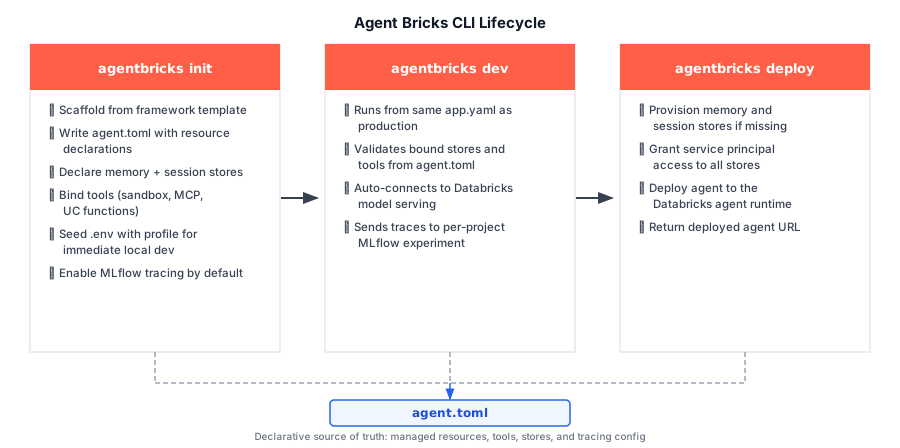
La CLI Agent Bricks génère la structure d’un projet local à partir d’un modèle de framework, avec l’environnement d’exécution, les tests et une interface de chat optionnelle déjà connectés. Vous rédigez la logique d’application (modèle, outils et prompts), et la CLI l’exécute localement et la déploie. Le fichier déclaratif agent.toml est la source de vérité pour les ressources gérées par Azure Databricks dont dépend votre agent, telles que les outils, la mémoire, les sessions et le traçage.
agentbricks deploy le lit pour tout provisionner et relier les éléments entre eux.
Trois commandes permettent de passer d’un répertoire vide à la production :
-
agentbricks initgénère la structure du projet et écritagent.toml. -
agentbricks devexécute l’agent localement, en utilisant le même runtime et le même environnement que Azure Databricks. -
agentbricks deployapprovisionne les ressources déclarées et effectue le déploiement.
Prerequisites
Le Databricks CLI, installé et accessible dans votre chemin.
Python 3.10 ou supérieur, avec
pip.Installer la CLI Agent Bricks :
pip install databricks-agentbricks
Étape 1 : Authentification
Authentifiez-vous auprès de votre espace de travail avec OAuth, enregistrez un profil nommé, et définissez-le comme profil par défaut de la CLI Agent Bricks :
databricks auth login --host https://<your-workspace-url> --profile <profile>
agentbricks login --profile <profile>
Étape 2 : Générez la structure du projet
Créez un nouveau projet d’agent, en choisissant un modèle de framework avec --framework:
agentbricks init --framework langgraph my-agent
cd my-agent
Étape 3 : Faites tourner l’agent localement
Exécutez l’agent sur votre machine pour le tester avant de le déployer :
agentbricks dev
Cela lance un serveur local sur le port 8000 en utilisant la même commande et le même environnement que l’exécution de l’agent Azure Databricks, connecté au service de mise en production de modèles Azure Databricks. Envoyez des requêtes à http://localhost:8000 pour interagir avec l’agent.
Étape 4 : Déployer l’agent
Déployez l’agent dans l’environnement d’exécution de l’agent Azure Databricks :
agentbricks deploy my-agent
La CLI Agent Bricks provisionne tous les magasins de données associés, accorde à l’identité de service de l’agent l’accès à ceux-ci, puis lance le déploiement. À la fin, la CLI renvoie l’URL du déploiement. Ouvrez l’URL pour interagir avec votre agent en direct.
Étapes suivantes
- Explication complète des commandes et capacités de Agent Bricks CLI : Agent Bricks CLI.
- Associez la mémoire et les sessions gérées : mémoire de l’agent.
- Ajoutez des outils et des services MCP : MCP.
- Consultez les traces d’agent avec MLflow : aperçu du traçage.