Accélérer le travail à l’aide de couloirs
Azure DevOps Services | Azure DevOps Server 2022 | Azure DevOps Server 2019
Votre tableau Kanban vous permet de visualiser le workflow à mesure qu’il passe de Défini à Terminé. Lorsque vous ajoutez des couloirs, vous pouvez également visualiser l’état du travail qui prend en charge différentes classes de niveau de service. Vous pouvez créer un couloir pour représenter toute autre dimension qui soutient vos besoins de suivi.
Prérequis
- Pour configurer les paramètres d’équipe, vous devez être ajouté au rôle Administrateur d’équipe ou être membre du groupe de sécurité Administrateurs de projet. Pour être ajouté, consultez Ajouter un administrateur d’équipe ou Modifier les autorisations au niveau du projet.
- L’accès De base ou supérieur doit vous être attribué pour exercer toutes les fonctionnalités de backlog et de tableau. Les utilisateurs disposant d’un accès Partie prenante peuvent uniquement modifier les éléments de travail du tableau et ajouter des étiquettes existantes à un élément de travail. Les parties prenantes ne peuvent pas ajouter des éléments de travail ou mettre à jour les champs affichés sur les cartes. Pour plus d’informations, consultez À propos des niveaux d’accès.
- Pour configurer les paramètres d’équipe, vous devez être ajouté au rôle Administrateur d’équipe ou être membre du groupe de sécurité Administrateurs de projet. Pour être ajouté, consultez Ajouter un administrateur d’équipe ou Modifier les autorisations au niveau du projet.
- L’accès De base ou supérieur doit vous être attribué pour exercer toutes les fonctionnalités de backlog et de tableau. Les utilisateurs disposant d’un accès Partie prenante peuvent uniquement modifier les éléments de travail du tableau et ajouter des étiquettes existantes à un élément de travail. Les parties prenantes ne peuvent pas effectuer les tâches suivantes. Pour plus d’informations, consultez À propos des niveaux d’accès.
- Ajouter des éléments de travail à un tableau
- Glissez-déplacez des éléments de travail pour mettre à jour l’état ou réorganiser les cartes
- Mettre à jour les champs affichés sur les cartes
Types de couloirs
Vous pouvez utiliser jusqu’à 50 couloirs pour trier le travail sur votre tableau Kanban afin de suivre les éléments que vous différenciez comme suit :
- Éléments à priorité élevée
- Classe au niveau du service
- Exigence pilotée par la date
- Dépendance pour ou à partir d’une autre équipe
- Éléments bloqués
- Dette technique ou tout autre travail d’ingénierie qui n’est pas un récit utilisateur spécifique
Suivre le travail dans des couloirs
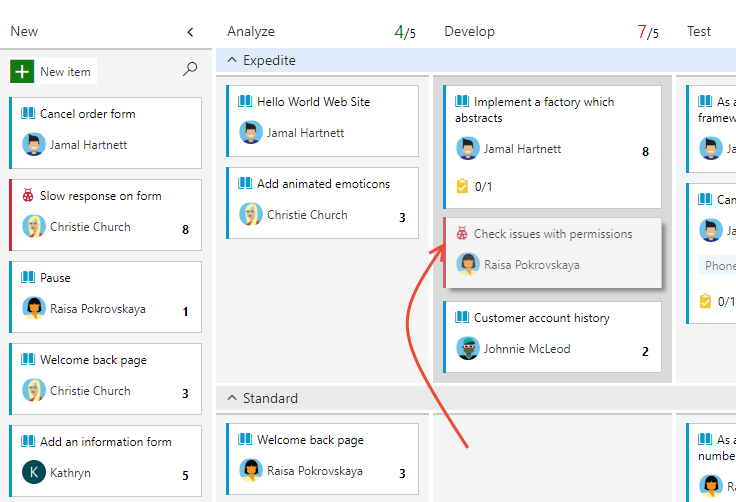
Une fois que vous avez configuré vos couloirs, vous pouvez faire glisser des éléments dans un couloir, et aussi les réorganiser dans la voie.
Conseil
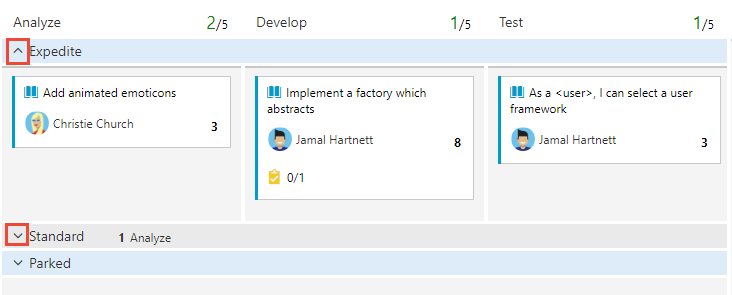
- Entrez
opour développer tous les couloirs etupour réduire tous les couloirs. Pour déplacer le focus vers le haut ou vers le bas, utilisez les flèches haut/bas↑↓. Pour plus d’informations, consultez Raccourcis clavier. - Lorsque vous avez de nombreux couloirs ou cartes dans votre tableau, vous risquez de rencontrer des performances lentes lorsque vous faites glisser une carte. Nous vous recommandons d’utiliser des couloirs conjointement avec des styles de carte, des balises et des filtres de carte pour gérer vos éléments de travail. Si vous avez un grand nombre de cartes dans la voie par défaut, placez cette voie plus bas sur le tableau pour améliorer les performances lorsque vous faites glisser une carte vers un autre couloir.
Notes
La voie par défaut apparaît sans légende sur le tableau Kanban. Vous pouvez le renommer comme vous le souhaitez, mais vous ne pouvez pas le supprimer ou appliquer des règles.
Vous pouvez également vous concentrer sur un seul couloir en réduisant toutes les autres voies.
Important
Les éléments de travail qui apparaissent sur plusieurs tableaux Kanban d’une équipe peuvent produire des résultats qui ne répondent pas à vos attentes, car chaque équipe peut personnaliser ses colonnes et couloirs de tableau Kanban. Les valeurs affectées aux champs Colonne du tableau, Colonne de tableau effectuée et Couloir de tableau Kanban peuvent différer de ce que vous attendez lorsqu’une autre équipe met à jour l’élément de travail à partir d’un autre tableau. Pour plus d’informations, consultez Ajouter, examiner et mettre à jour des éléments de travail dans Azure Boards.
Ajouter ou supprimer un couloir
Quels couloirs soutiennent vos besoins de suivi ? Une fois que vous en avez identifié un ou deux, ajoutez-les à votre tableau Kanban.
Ouvrez votre tableau Kanban. Si vous n’êtes pas administrateur d’équipe, faites-vous ajouter en tant que tel. Seuls les administrateurs d’équipe et de projet peuvent personnaliser le tableau Kanban.
Choisissez
 Configurer les paramètres du tableau pour configurer le tableau.
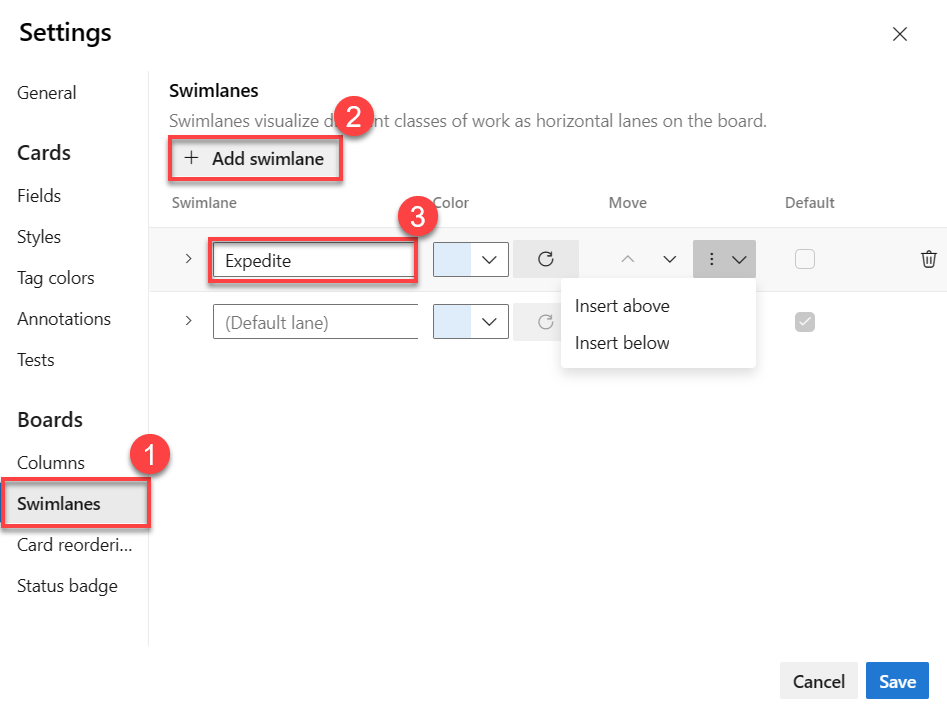
Choisissez Couloirs, Ajouter un couloir, puis entrez le nom du couloir que vous souhaitez ajouter. Par exemple, ici, nous entrerons Accélérer. Vous pouvez éventuellement sélectionner l’icône d’actions
 pour insérer un nouveau couloir au-dessus ou en dessous d’un autre couloir.
Notes
Les images suivantes montrent l’interface utilisateur qui s’affiche lorsque la fonctionnalité en préversion Nouveau hub Boards est activée. Certaines fonctionnalités ne sont disponibles que lorsque le Nouveau hub Boards est activé, comme décrit dans Concepts clés et tâches d’élément de travail dans Azure Boards. Par exemple, la possibilité de choisir la couleur du couloir n’est prise en charge que lorsque la fonctionnalité Nouveau hub Boards est activée. Pour l’activer, consultez Gérer ou activer des fonctionnalités.
Pour définir la couleur du couloir, choisissez une couleur dans le menu déroulant. Pour rétablir la valeur par défaut du couloir, choisissez
 Rétablir la couleur par défaut.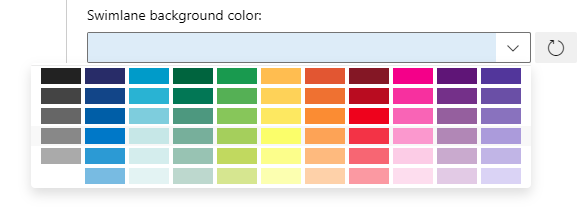
Pour réorganiser un couloir, choisissez le sélecteur de menu haut ou bas
 pour le déplacer vers le haut ou le bas. Pour supprimer un couloir, choisissez l’icône de corbeille
  , mais commencez par déplacer tous les éléments hors de la voie.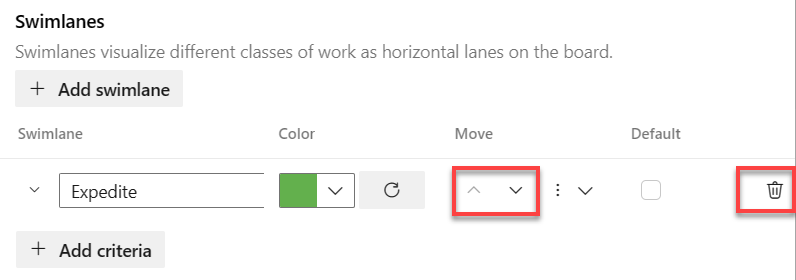
Lorsque vous avez terminé vos modifications, choisissez Enregistrer.
Ouvrez votre tableau Kanban. Si vous n’êtes pas administrateur d’équipe, faites-vous ajouter en tant que tel. Seuls les administrateurs d’équipe et de projet peuvent personnaliser le tableau Kanban.
Choisissez l’icône d’engrenage
pour configurer le tableau et définir les paramètres généraux de l’équipe.
Choisissez Couloirs, puis l’icône plus
 et entrez le nom du couloir que vous souhaitez ajouter.
La voie par défaut apparaît sans légende sur le tableau Kanban. Vous pouvez le renommer comme vous le souhaitez, mais vous ne pouvez pas le supprimer. En outre, vous pouvez la renommer directement à partir du tableau Kanban.
Pour réorganiser vos couloirs, prenez la voie et déplacez-la vers le haut ou le bas.

Si vous devez supprimer un couloir, commencez par déplacer tous les éléments hors de la voie. Ouvrez ensuite la boîte de dialogue Paramètres, choisissez l’icône Actions
 , puis sélectionnez Supprimer.
Lorsque vous avez terminé vos modifications, choisissez Enregistrer.
Configurer les règles du couloir
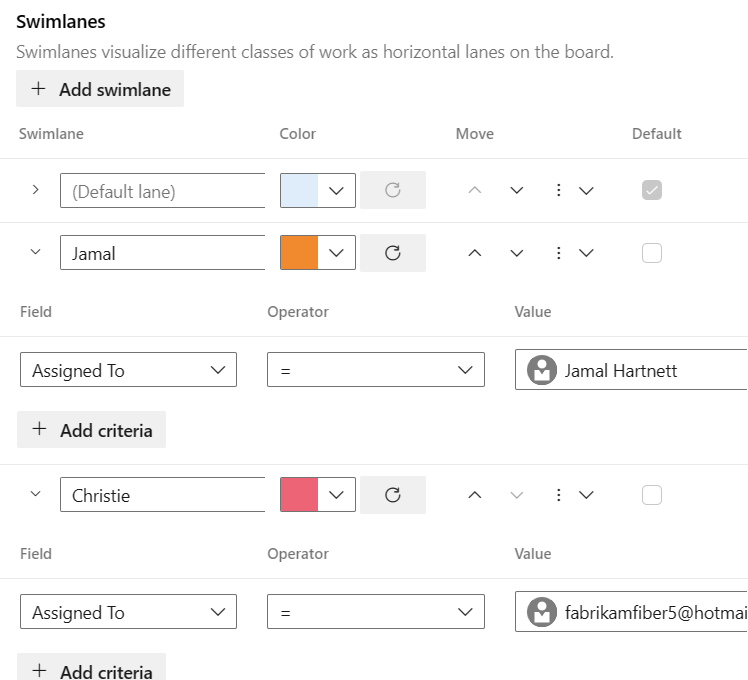
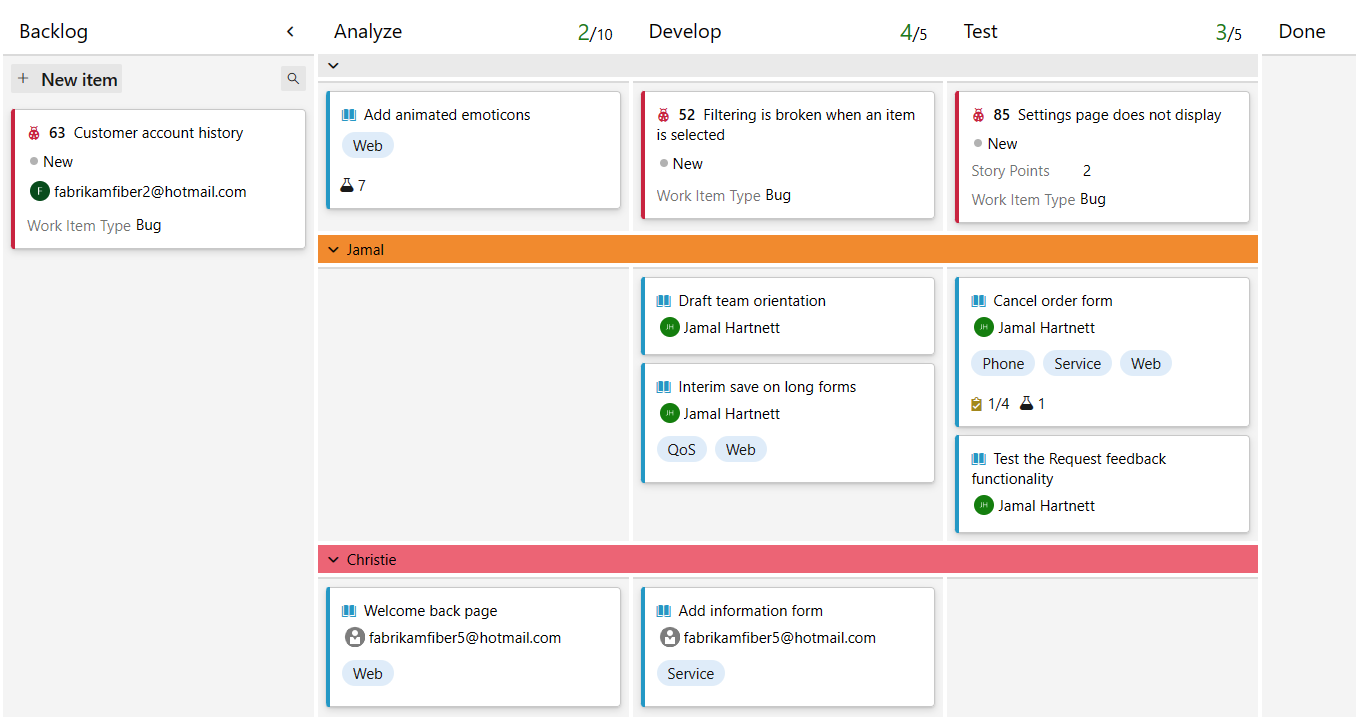
Les règles de couloir sont similaires aux règles de style, mais elles vous permettent de configurer des conditions sur votre tableau Kanban pour déplacer automatiquement des éléments de travail dans des voies spécifiques. Par exemple, vous pouvez configurer une voie pour chaque personne de votre équipe. Lorsque vous affectez l’élément de travail, il est placé dans cette voie.
Les règles de couloir sont exécutées dans l’ordre. Ainsi, une fois la règle remplie, elle s’exécute et passe à l’élément de travail suivant. Par exemple, Lane 1 a une règle qui indique « where priority = 1 » et Lane 2 a une règle qui indique « where priority = 2 ». Si l’élément de travail est défini sur priority = 1, il est déplacé dans Lane 1.
Les limites suivantes s’appliquent aux couloirs :
- Jusqu’à cinq règles par voie
- Maximum de 25 règles au total
- Seules les règles
ANDsont prises en charge
Effectuez les étapes suivantes pour configurer des règles de couloir pour votre tableau Kanban.
Dans votre tableau Kanban, choisissez l’icône d’engrenage
 pour Configurer les paramètres du tableau.
Sélectionnez Couloirs, puis le couloir ou + Ajouter un couloir, et enfin + Ajouter des critères.
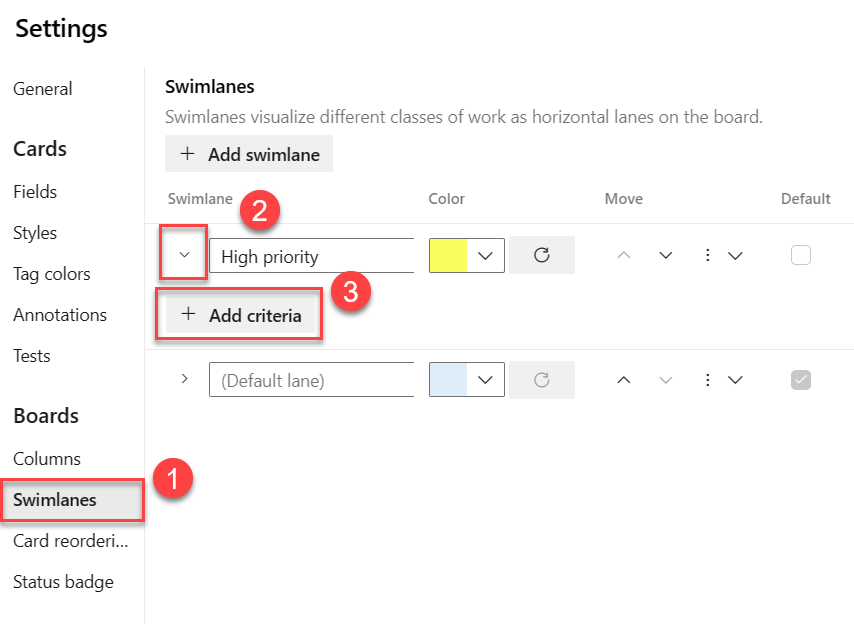
Choisissez chacune des entrées suivantes dans les menus déroulants : Champ, Opérateur et Valeur, puis sélectionnez Enregistrer. Pour plus d’informations, consultez les exemples de la section suivante.

Conseil
Vous ne pouvez pas attribuer de règles à la voie par défaut, mais vous pouvez éventuellement la renommer.
Lorsque votre tableau est actualisé, vos éléments de travail sont répertoriés dans le couloir approprié.
Exemples de règles de couloir
Les exemples suivants illustrent certaines des façons dont vous pouvez utiliser et configurer des règles de couloir.
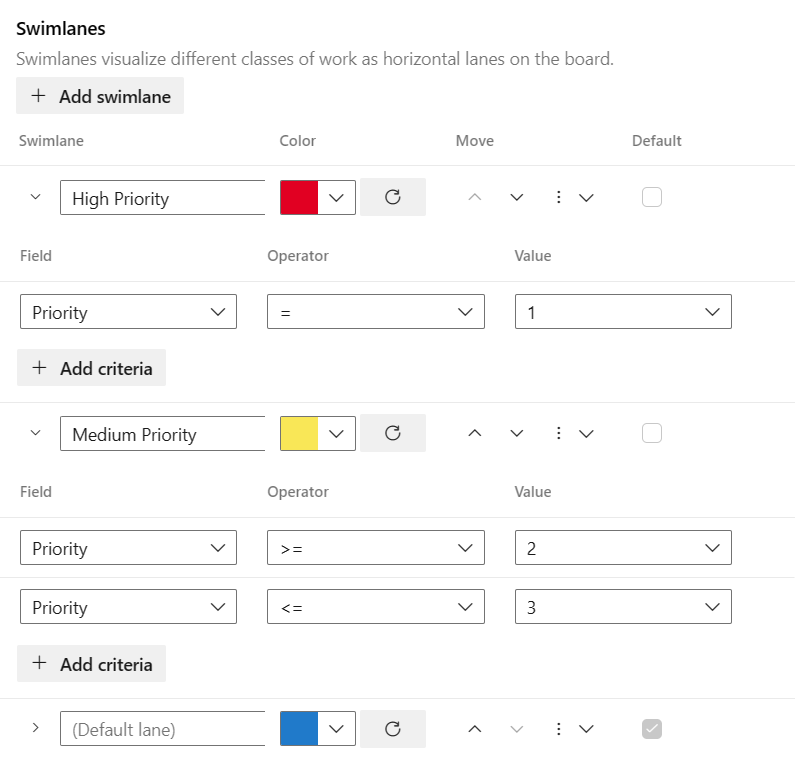
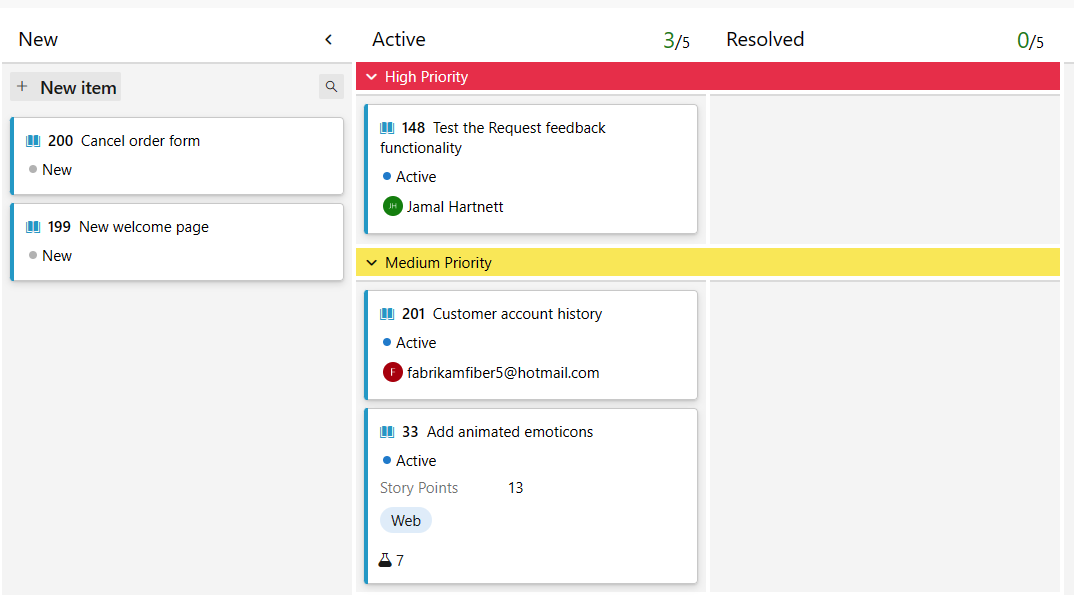
Suivre la priorité. Nous avons créé des règles pour les champs
Work Item TypeetPriority, de sorte que les éléments de travail passent automatiquement dans le couloir approprié.Paramètres
Résultats du tableau Kanban
Suivez les parents de vos éléments de travail. Nous avons créé des règles pour le champ
Work item type, afin que vous puissiez voir rapidement les parents (fonctionnalités) et les enfants (récits utilisateur et bogues) dans leurs propres couloirs sur le tableau Kanban.Paramètres

Résultats du tableau Kanban

Suivez le travail de chaque personne au sein de votre équipe. Nous avons créé des règles pour le champ
Assigned to, afin que lorsque vous affectez un élément de travail, il soit placé dans la voie de cet utilisateur.Paramètres
Résultats du tableau Kanban
Interroger des éléments de travail en fonction du couloir
Vous pouvez suivre les éléments de travail qui ont été ajoutés à un couloir de tableau Kanban en créant une requête et en utilisant le champ Voie de tableau.
Étapes suivantes
Articles connexes
- À propos des équipes et des outils Agile
- Interroger par affectation ou modifications de workflow
- Ajouter des colonnes
- Fractionner les colonnes
Ressources de l’API REST
Pour interagir par programmation avec le tableau Kanban et d’autres paramètres d’équipe, consultez la référence de l’API REST Boards.
Commentaires
Bientôt disponible : Tout au long de 2024, nous allons supprimer progressivement GitHub Issues comme mécanisme de commentaires pour le contenu et le remplacer par un nouveau système de commentaires. Pour plus d’informations, consultez https://aka.ms/ContentUserFeedback.
Envoyer et afficher des commentaires pour