Gérer les colonnes de votre tableau Kanban
Azure DevOps Services | Azure DevOps Server 2022 | Azure DevOps Server 2019
Le tableau Kanban vous aide à visualiser le flux de travail de votre équipe, y compris les types de travail et les transferts qui se produisent régulièrement à mesure que votre équipe termine des éléments de travail. Chaque colonne de votre tableau Kanban correspond au travail effectué par votre équipe avant que cette étape soit considérée comme terminée.
Notes
- Pour gérer les colonnes d’un tableau des tâches sprint, consultez Personnaliser un tableau des tâches.
- Pour gérer les colonnes d’un backlog ou des résultats d’une requête, consultez Modifier les options de colonne.
Notes
- Pour ajouter des colonnes à un tableau des tâches, vous devez personnaliser le workflow. Pour plus d’informations, consultez Ajouter ou modifier un type d’élément de travail.
- Pour ajouter des colonnes aux résultats d’un backlog ou d’une requête, consultez Modifier les options de colonne.
- Pour obtenir une vue d’ensemble des fonctionnalités prises en charge sur chaque backlog et chaque tableau, consultez Vues de backlog, de tableau et de plan.
Prérequis
- Pour configurer les paramètres d’équipe, vous devez être ajouté au rôle Administrateur d’équipe ou être membre du groupe de sécurité Administrateurs de projet. Pour être ajouté, consultez Ajouter un administrateur d’équipe ou Modifier les autorisations au niveau du projet.
- L’accès De base ou supérieur doit vous être attribué pour exercer toutes les fonctionnalités de backlog et de tableau. Les utilisateurs disposant d’un accès Partie prenante peuvent uniquement modifier les éléments de travail du tableau et ajouter des étiquettes existantes à un élément de travail. Les parties prenantes ne peuvent pas ajouter des éléments de travail ou mettre à jour les champs affichés sur les cartes. Pour plus d’informations, consultez À propos des niveaux d’accès.
- Pour configurer les paramètres d’équipe, vous devez être ajouté au rôle Administrateur d’équipe ou être membre du groupe de sécurité Administrateurs de projet. Pour être ajouté, consultez Ajouter un administrateur d’équipe ou Modifier les autorisations au niveau du projet.
- L’accès De base ou supérieur doit vous être attribué pour exercer toutes les fonctionnalités de backlog et de tableau. Les utilisateurs disposant d’un accès Partie prenante peuvent uniquement modifier les éléments de travail du tableau et ajouter des étiquettes existantes à un élément de travail. Les parties prenantes ne peuvent pas effectuer les tâches suivantes. Pour plus d’informations, consultez À propos des niveaux d’accès.
- Ajouter des éléments de travail à un tableau
- Glissez-déplacez des éléments de travail pour mettre à jour l’état ou réorganiser les cartes
- Mettre à jour les champs affichés sur les cartes
Effectuez les tâches suivantes pour ne pas avoir à revoir votre configuration.
- Ajoutez les types d’élément de travail personnalisés que vous souhaitez afficher dans votre backlog ou tableau. Pour plus d’informations, consultez Ajouter et gérer des types d’éléments de travail.
- Personnalisez les backlogs de votre produit et portefeuille. La personnalisation garantit que les types d’éléments de travail choisis apparaissent sur les backlogs et les tableaux. Pour plus d’informations, consultez Personnaliser les backlogs et les tableaux.
- Personnalisez les états du workflow. Chaque état de workflow apparaît sous la forme d’une colonne dans le tableau Kanban. Pour obtenir plus d’informations, consultez Personnaliser un workflow.
Nous vous recommandons de consulter les articles suivants :
- Vue d’ensemble de Kanban
- Configurer et personnaliser Azure Boards
- Configuration de vos backlogs et tableaux
- États de workflow et catégories d’état
Mapper les états de workflow
Le tableau Kanban utilise les catégories Type d’élément de travail et État pour regrouper les éléments de travail que vous souhaitez gérer de la même manière.
Identifiez les workflows de votre équipe. Consultez des exemples de workflow et leurs descriptions dans le tableau suivant.
Workflow Description Backlog Créer une liste hiérarchisée des éléments de travail sur lesquels l’équipe n’est pas encore prête à travailler Analyser Identifier les critères d’acceptation assimilés et partagés, ainsi que le travail global requis pour développer et tester l’élément Développer Coder et exécuter des tests unitaires pour l’élément Test Exécuter des tests exploratoires, automatisés, d’intégration et autres Terminé Transférer l’élément prêt à la production Connaître vos types d’éléments de travail et sur quels tableaux ils apparaissent.
Catégorie de type d’élément de travail Les éléments de travail s’affichent ici Condition requise Uniquement sur le tableau des produits Fonctionnalité Uniquement sur le tableau du portefeuille de fonctionnalités Épopée Uniquement sur le tableau du portefeuille Epic Custom Uniquement sur un tableau du portefeuille personnalisé Conseil
Nous vous recommandons de mapper chaque état de workflow à une colonne Kanban, car s’il n’est pas mappé, il n’apparaît pas dans le tableau Kanban.
Spécifiez l’état du workflow pour chaque type et colonne d’élément de travail, à l’aide de l’une des quatre catégories suivantes.
Catégorie d’état Description Proposed La première colonne du tableau Kanban est automatiquement mappée à l’état par défaut pour chaque élément de travail En cours L’état du workflow doit être spécifié pour chaque élément de travail et colonne Effectué Mappage uniquement possible à la dernière colonne du tableau Kanban Supprimé L’état du workflow n’a pas besoin d’être spécifié
Remarque
Lorsque vous ajoutez des bogues ou d’autres éléments de travail à un tableau Kanban, cela peut créer de nouveaux états de workflow qui nécessitent des ajustements aux mappages de colonne à état dans les situations suivantes :
- Lorsqu’un administrateur d’équipe affiche des bogues sur les backlogs et les tableaux
- Lorsqu’un administrateur de projet ajoute des types d’éléments de travail aux backlogs et aux tableaux
- Lorsqu’un administrateur de projet ou une collection de projets personnalise le workflow pour un type d’élément de travail dans la catégorie Exigence à l’aide d’un processus hérité ou d’un processus XML local
Ajouter et modifier des colonnes
Les titres et choix de colonne varient selon le processus utilisé pour créer votre projet et selon que votre équipe a choisi de traiter les bogues comme des exigences ou des tâches similaires.
Procédez comme suit pour ajouter et modifier vos colonnes.
Sélectionnez Configurer les paramètres de l’équipe
 pour configurer le tableau et définir les paramètres généraux de l’équipe.
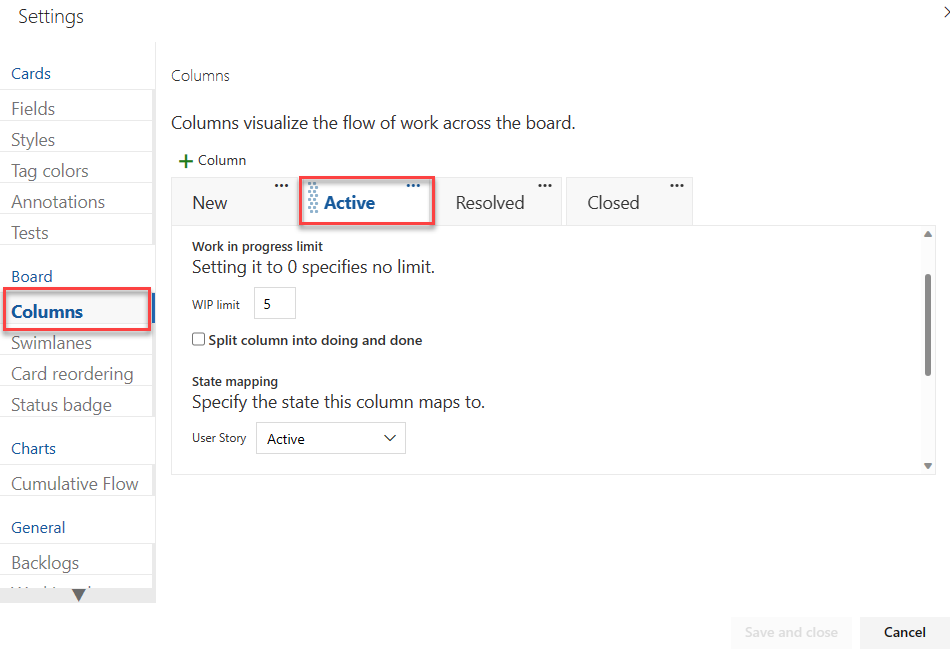
Sélectionnez Colonnes, puis un onglet de colonne pour afficher tous les paramètres que vous pouvez modifier. Vos paramètres de colonne initiaux ressemblent aux paramètres affichés dans l’image suivante.
Modifiez les titres de vos colonnes pour les mapper aux étapes de votre workflow. Vous pouvez ajouter, renommer et déplacer des colonnes pour prendre en charge d’autres étapes.
Renommez les trois premières colonnes Backlog, Analyser et Développer. Ensuite, ajoutez une colonne et étiquetez-la Test.
Vous pouvez renommer une colonne directement à partir du tableau Kanban.

Vous pouvez également ouvrir la boîte de dialogue et modifier un ou plusieurs paramètres pour une colonne Kanban.
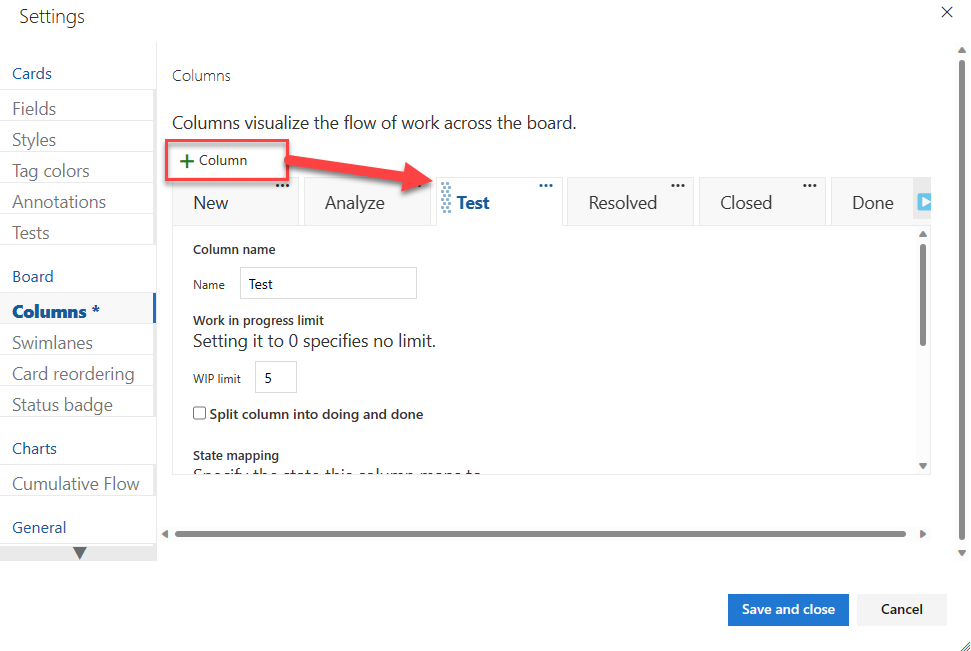
Pour modifier l’ordre des colonnes, faites glisser l’onglet d’une colonne vers la position souhaitée.
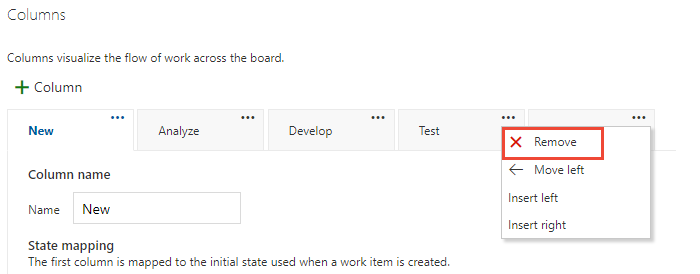
Pour supprimer une colonne, vérifiez d’abord qu’elle ne contient aucun élément de travail. Si c’est le cas, déplacez les éléments vers une autre colonne. Ensuite :
- Ouvrez Paramètres, sélectionnez Colonnes, puis Actions
 dans l’onglet de la colonne.
 - Sélectionnez Supprimer dans le menu.
- Ouvrez Paramètres, sélectionnez Colonnes, puis Actions
Modifiez les mappages d'états si nécessaire pour les colonnes ajoutées, les états de workflow ajoutés ou les WIT ajoutés.
En règle générale, vous devez mettre à jour les mappages d’état lorsque vous modifiez le paramètre Travailler avec des bogues, ajoutez des WIT à la catégorie Exigence ou personnalisez le workflow.
Lorsque vous avez terminé vos modifications, sélectionnez Enregistrer.
Mettre à jour status et les éléments de transfert
Faites glisser vos éléments de travail pour mettre à jour l’état. Par exemple, pour indiquer quand le travail peut commencer dans une phase en aval, faites glisser les éléments vers la colonne suivante.
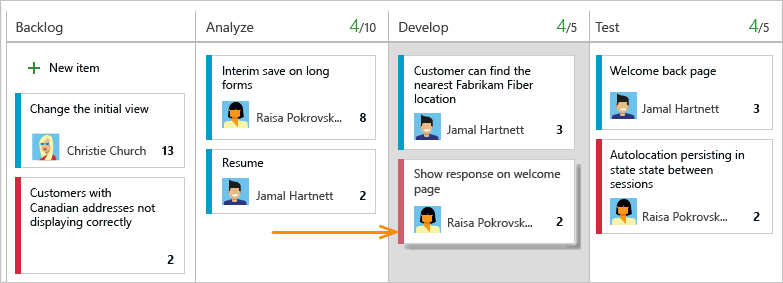
Vous pouvez déplacer un élément d’une colonne vers n’importe quelle autre colonne du tableau, en avant et en arrière. Pour transférer le travail à un autre membre de l’équipe, réaffectez-le directement à partir du tableau.
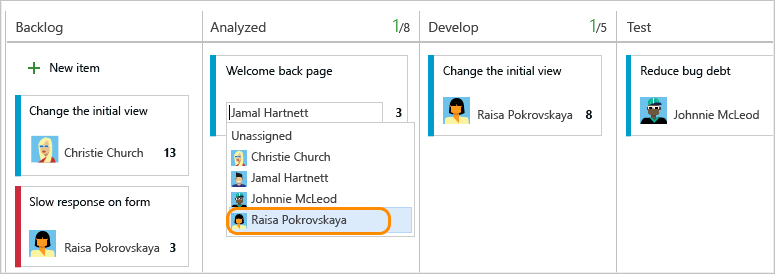
Les membres de l’équipe qui reçoivent le transfert peuvent définir des alertes pour être immédiatement notifiés par e-mail qu’un nouveau travail leur a été attribué.
Modifier les priorités de votre équipe
Faites glisser un élément vers le haut ou le bas d’une colonne.
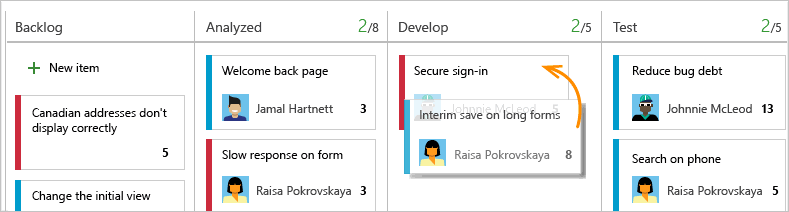
Suivre les états d’une colonne Kanban
Utilisez l’outil de requête pour répertorier un sous-ensemble d’éléments de travail à des fins de révision, de triage, de mise à jour ou de génération de graphique. Par exemple, vous pouvez créer une requête pour répertorier tous les récits utilisateur actifs (spécifiez deux clauses : Work Item Type=User Story et State=Active).
Spécifier des limites WIP, fractionner les colonnes et définition de Terminé
Fractionner les colonnes
Étant donné que chaque colonne correspond à une étape de travail, vous pouvez rapidement afficher le nombre d’éléments en cours à chaque étape. Mais il existe souvent un décalage entre le moment où le travail est déplacé dans une colonne et le moment où le travail démarre réellement. Pour corriger ce décalage et connaître l’état réel du travail en cours, vous pouvez activer les colonnes fractionnées. Lorsqu’elles sont fractionnées, chaque colonne contient deux sous-colonnes, En cours et Terminé.
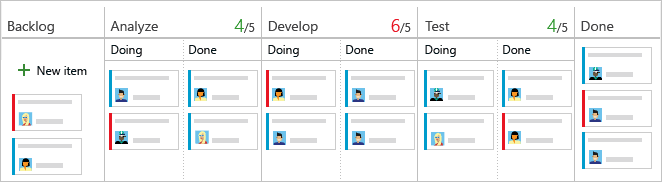
Fractionner les colonnes permet à votre équipe d’implémenter un mécanisme d’extraction dans le processus de workflow. Sans colonnes fractionnées, les équipes font avancer le travail pour signaler qu’elles ont terminé leur phase de travail. Toutefois, le fait de l’envoyer à l’étape suivante ne signifie pas nécessairement qu’un membre de l’équipe commence immédiatement à travailler sur cet élément.
Avec les colonnes fractionnées, votre équipe sait exactement combien d’éléments sont inactifs et attendent que le travail commence. Vous disposez d’une meilleure visibilité sur la quantité d’éléments qui restent inactifs à chaque étape de votre processus de workflow.
Déplacer des éléments dans les colonnes En cours et Terminé
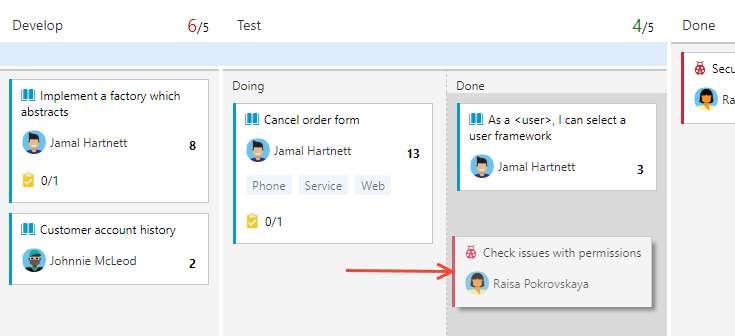
Une fois la fonctionnalité Fractionner les colonnes activée, vous mettez à jour l’état des éléments sur le tableau Kanban de la même façon qu’auparavant. Toutefois, lorsque vous terminez le travail sur un élément, vous le déplacez vers la colonne Terminé, au lieu d’une colonne en aval. Lorsque le prochain membre de l’équipe est disponible pour travailler sur l’élément de priorité élevé suivant, il l’extrait dans la colonne En cours et le réaffecte à lui-même.
Par exemple, quand un membre de l’équipe termine sa tâche de codage, il déplace l’élément dans Terminé sous la colonne Développer. Lorsque le testeur est prêt à tester l’élément, il l’extrait dans En cours sous la colonne Test.
Identifier les goulots d’étranglement
Les colonnes fractionnées vous fournisent encore plus d’informations sur le nombre d’éléments inactifs dans une colonne Terminé. Votre équipe peut facilement voir quand les éléments s’accumulent, ce qui indique un goulot d’étranglement potentiel.
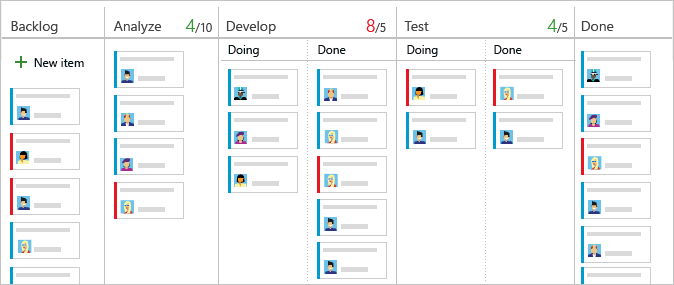
En examinant la fréquence des accumulations et l’endroit où elles se produisent, votre équipe peut ajuster ses processus pour éliminer les goulots d’étranglement. Les processus de workflow qui n’entraînent aucun ou peu de goulots d’étranglement correspondent à des flux parfaits. Aucun élément ne se trouve dans une file d’attente
Choisir les colonnes à fractionner
Avant de fractionner les colonnes, veillez à mapper chaque étape du processus de votre équipe à une colonne Kanban. Fractionnez uniquement les colonnes pour lesquelles des transferts clairs existent et pour lesquelles vous souhaitez que les équipes extraient l’élément à l’étape suivante.
Ouvrez votre tableau Kanban et choisissez l’icône d’engrenage
pour configurer le tableau et définir les paramètres généraux de l’équipe.
Choisissez Colonnes, puis l’onglet de colonne la que vous souhaitez fractionner. Cochez la case pour fractionner la colonne.
Remarque
Il y a différents titres de colonne et choix en fonction du processus utilisé pour créer votre projet et selon que votre équipe a choisi de traiter les bogues comme des exigences ou des tâches similaires.
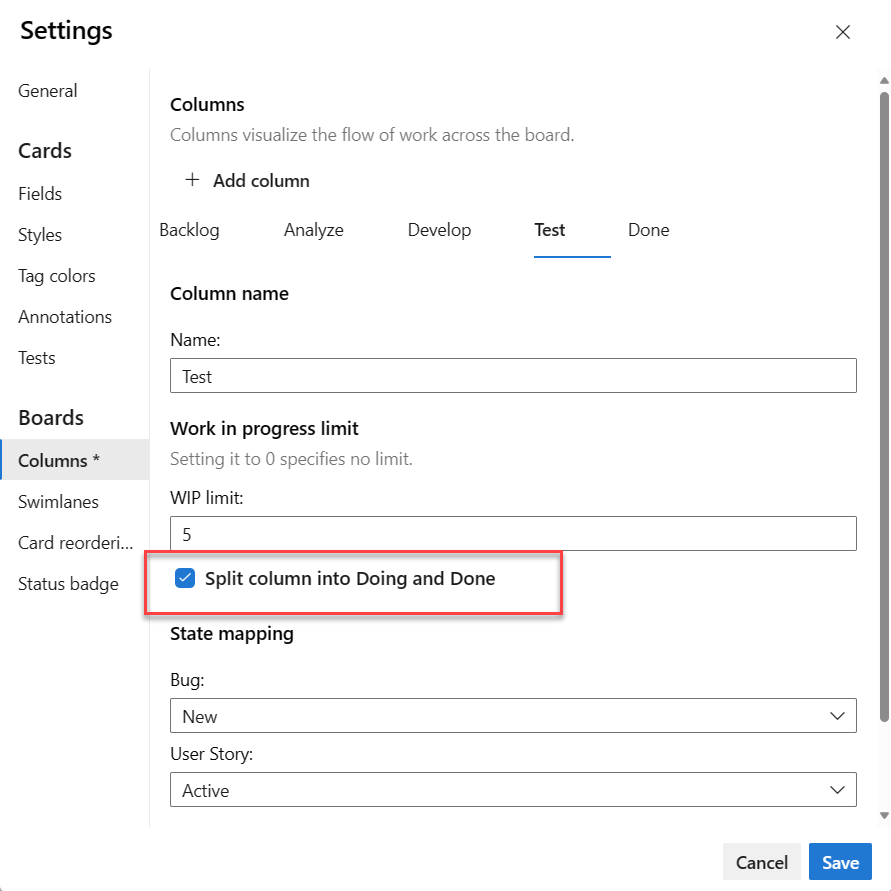
Une fois ces opérations effectuées, sélectionnez Enregistrer.
Conseil
Vous pouvez filtrer les requêtes et créer des graphiques à l’aide du champ Colonne de tableau effectuée.
Répertorier les éléments de travail dans une colonne En cours ou Terminé
Vous pouvez rechercher des éléments de travail dans une colonne fractionnée à l’aide du champ Colonne de tableau effectuée. Ce champ prend la valeur False dans la colonne En cours et la valeur True dans la colonne Terminé.
Pour obtenir des exemples d’interrogation de colonnes de tableau, consultez Interroger par affectation ou modifications de workflow.
Ajouter la définition de Terminé à une colonne
Lorsque votre équipe passe d’une étape à l’autre dans son travail, il est essentiel qu’elle ait une compréhension partagée de ce est « terminé ». Vous pouvez définir les critères de définition de Terminé dans chaque colonne Kanban. Ce faisant, l’équipe peut identifier les tâches nécessaires qui doivent être effectuées avant de passer à l’étape suivante. Cette tâche implémente également l’un des principes de base Kanban, en rendant les processus et les stratégies explicites.
Les membres de l’équipe peuvent rapidement vérifier qu’ils ont rempli les critères en choisissant l’info-bulle d’informations  .
.
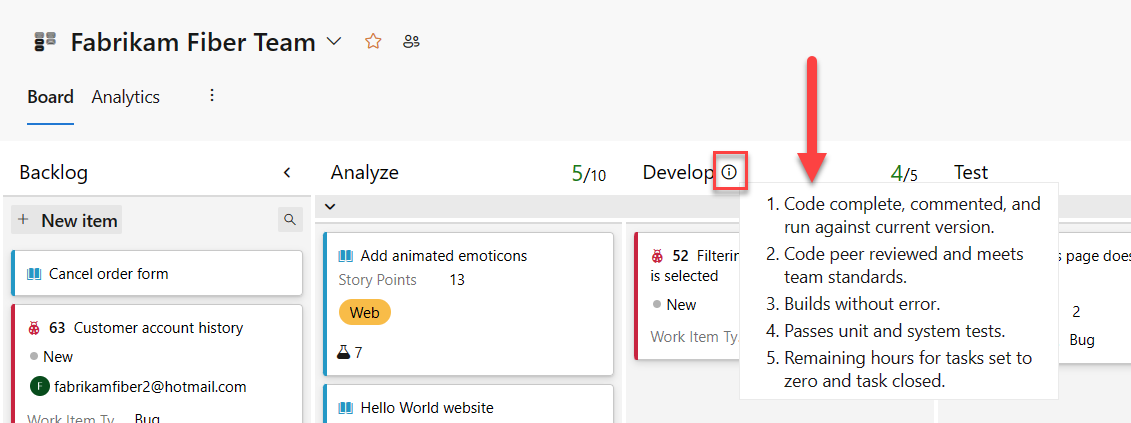
Ouvrez votre tableau Kanban.
Choisissez l’icône d’engrenage
pour configurer le tableau et définir les paramètres généraux de l’équipe.
Choisissez Colonnes, puis un onglet de colonne pour configurer la définition de Terminé pour cette colonne.
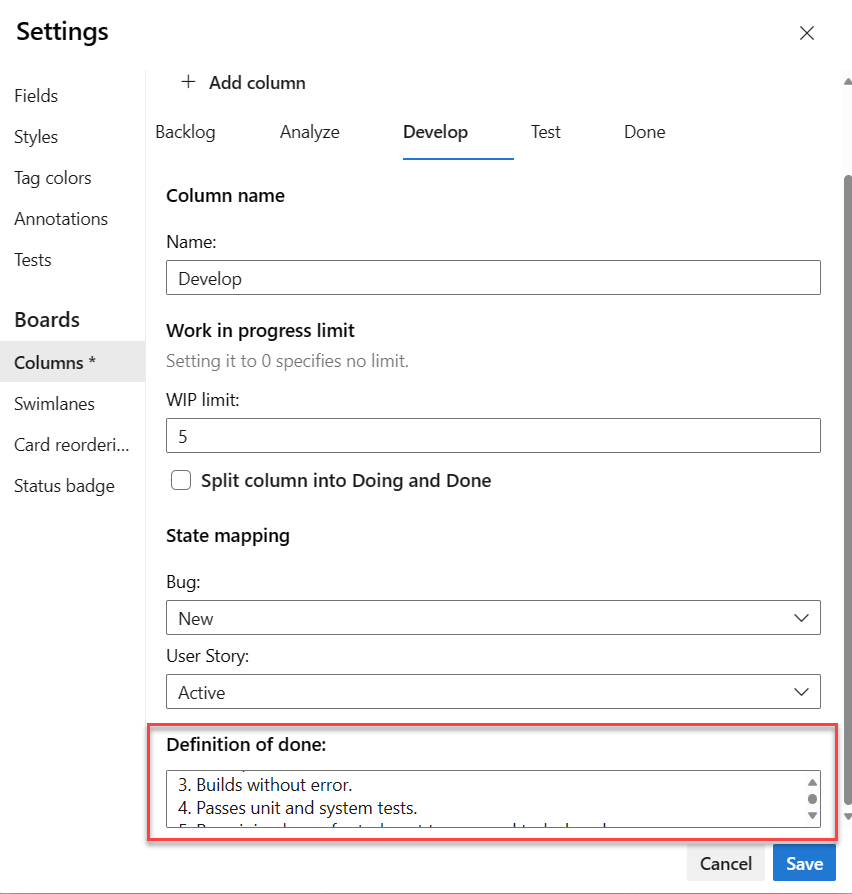
Lorsque vous avez terminé vos modifications, sélectionnez Enregistrer.
Effectuer d’autres tâches
Dans le tableau suivant, nous répertorions les tâches et leurs articles associés, afin que vous puissiez en faire plus avec votre tableau Kanban.
| Article | Tâche |
|---|---|
| Filtrer les backlogs, les tableaux, les requêtes et les plans de manière interactive | Filtrez votre tableau pour vous concentrer sur le travail sélectionné en fonction de l’affectation à un membre de l’équipe, d’un sprint, d’étiquettes ou d’une fonctionnalité parente. |
| État de la mise à jour | Mettez à jour l’état du workflow via des opérations de glisser-déplacer. |
| Modifier les priorités | Réorganisez les cartes pour modifier la priorité des éléments de travail. |
| Personnaliser les cartes | Affichez et affectez rapidement des valeurs au champ de clé. |
| Suivre l’état des colonnes d’un tableau | Créez des requêtes et des graphiques basés sur des colonnes de tableau. |
| Afficher et configurer un diagramme de flux cumulé | Passez en revue un diagramme de flux cumulé basé sur les affectations de colonnes. |
Articles connexes
Commentaires
Bientôt disponible : Tout au long de 2024, nous allons supprimer progressivement GitHub Issues comme mécanisme de commentaires pour le contenu et le remplacer par un nouveau système de commentaires. Pour plus d’informations, consultez https://aka.ms/ContentUserFeedback.
Envoyer et afficher des commentaires pour