Gérer vos notifications personnelles
Azure DevOps Services | Azure DevOps Server 2022 | Azure DevOps Server 2019
Vous pouvez gérer vos notifications personnelles de la manière suivante :
- Afficher vos notifications
- Définir des notifications uniquement pour vous-même
- Afficher et modifier tous les abonnements de notification
- Ajouter un abonnement de notification personnalisé
- Annuler ou désactiver un abonnement de notification d’équipe ou de projet
Les notifications personnelles vous sont envoyées sous la forme d’un e-mail lorsque des modifications se produisent pour les builds, le code, les pipelines, le travail, les artefacts, les extensions, les versions, etc.
Pour plus d’informations sur les notifications au niveau de l’équipe et du projet, consultez Notifications d’équipe et de niveau projet et Gérer les notifications d’équipe ou de groupe.
Remarque
Pour les Azure DevOps Server locales, configurez un serveur SMTP pour que les membres de l’équipe voient l’option Notifications à partir de leur organisation ou de leur profil utilisateur et reçoivent des notifications.
Prérequis
- Chaque utilisateur peut gérer ses notifications personnelles
- En savoir plus sur les notifications
Afficher vos notifications personnelles
Le tableau suivant présente des exemples d’événements de notification. Pour plus d’informations, consultez une représentation complète dans About notifications.
| Article | Exemples d’événements de notification |
|---|---|
| Work item | assigned, unassigned, comments |
| Examens du code | mise à jour, terminée |
| Demande de tirage (pull request) | ajout ou suppression du réviseur, échec de saisie semi-automatique, commentaires |
| Fichier de contrôle de code source | créé, mis à jour |
| Build | réussite de l’achèvement, échec d’achèvement |
Connectez-vous à votre organisation (
https://dev.azure.com/{yourorganization}).Sélectionnez
 Paramètres utilisateur, puis sélectionnez Notifications dans la liste résultante.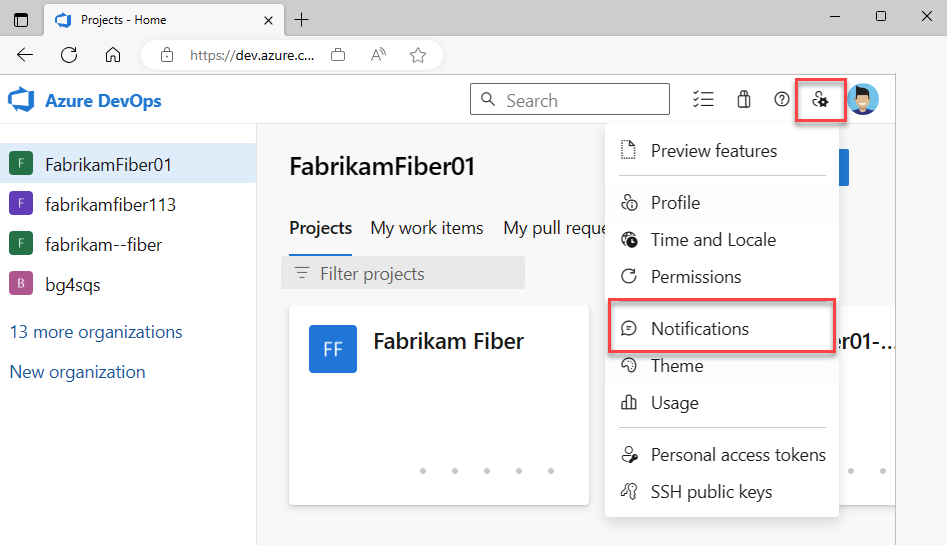
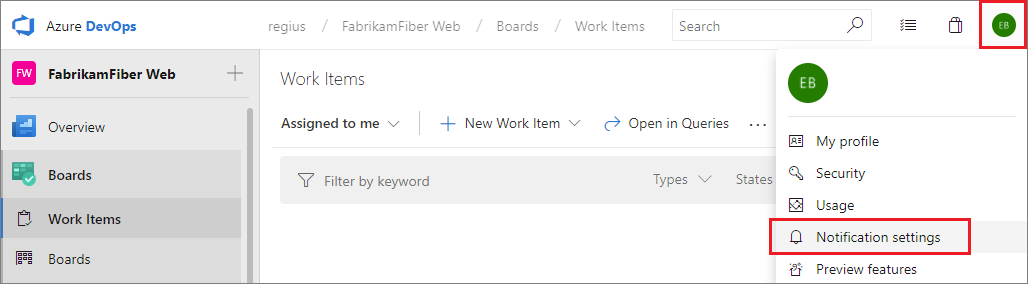
Connectez-vous à votre organisation (
https://dev.azure.com/{yourorganization}).Ouvrez les paramètres utilisateur, puis sélectionnez Paramètres de notification dans la liste résultante.
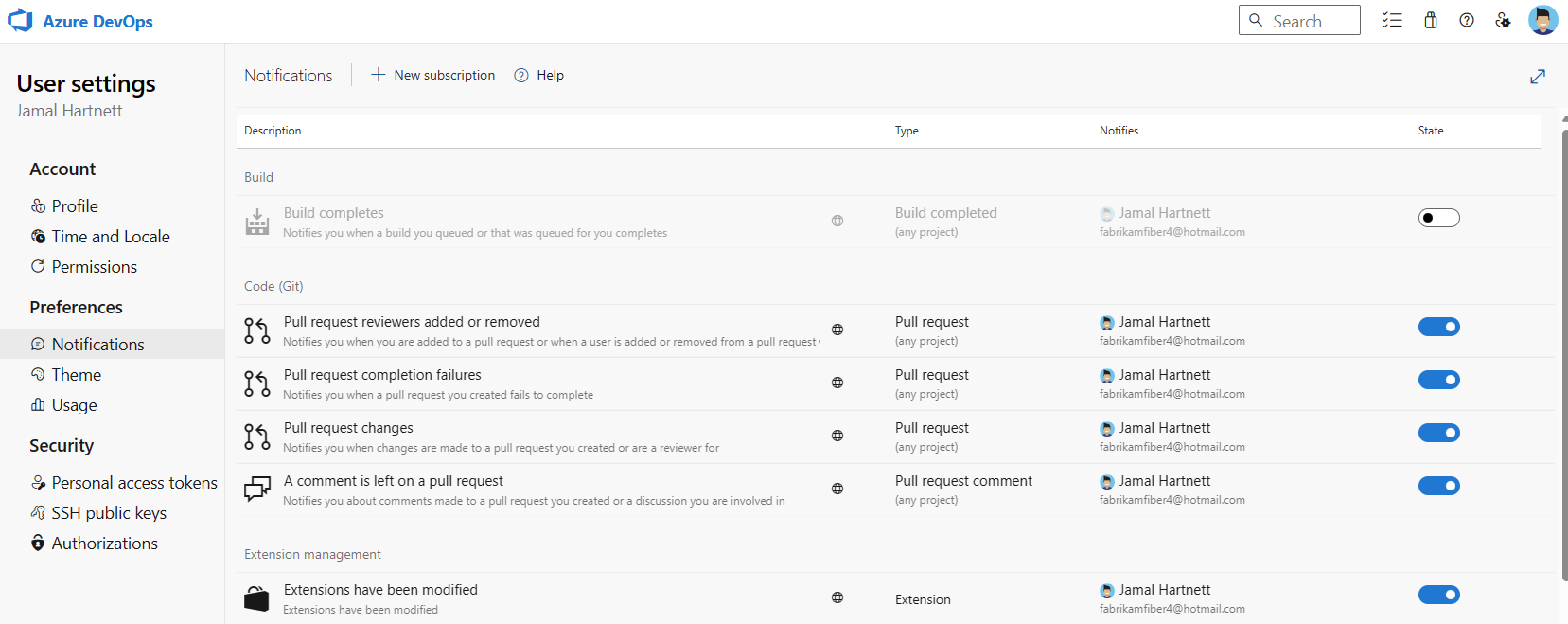
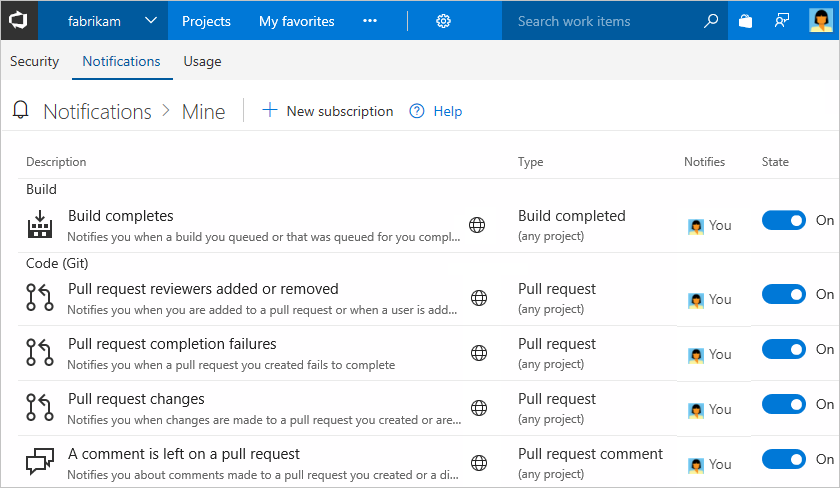
Un abonnement de notification ne peut être que pour vous. Toutefois, si vous êtes administrateur d’équipe, vous pouvez vous assurer qu’il est envoyé à tous les membres de l’équipe.
Ajouter un abonnement de notification personnalisé
Avec les abonnements de notification personnelle personnalisés, vous pouvez définir des critères précis pour les événements que vous souhaitez recevoir des notifications. Un abonnement de notification personnalisé peut vous avertir de n’importe quel événement. Les abonnements aux notifications par défaut diffèrent, car ils informent uniquement les utilisateurs ou les groupes directement associés à un événement.
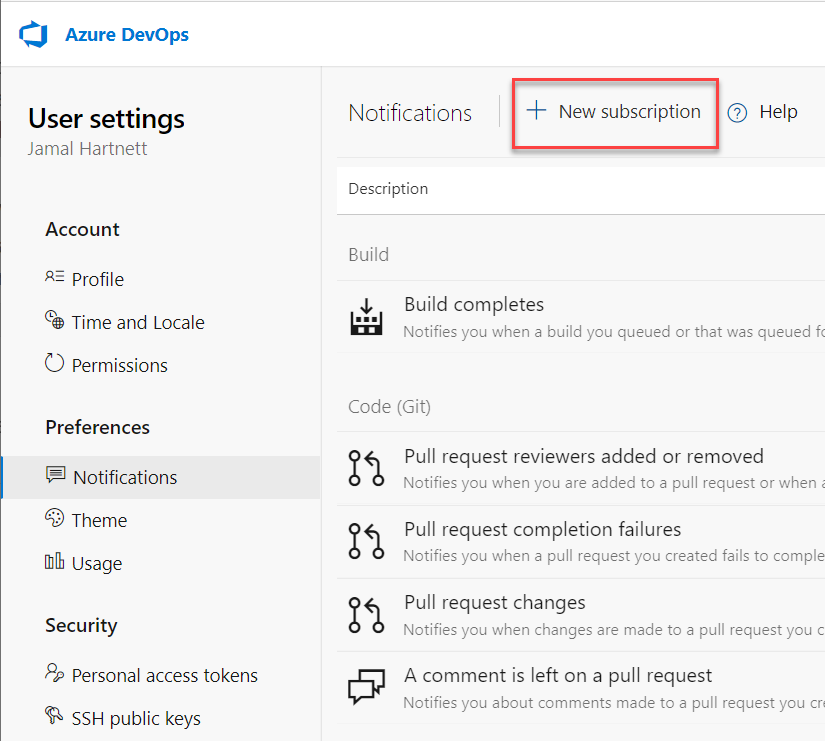
- Dans votre page Notifications , sélectionnez Nouvel abonnement.
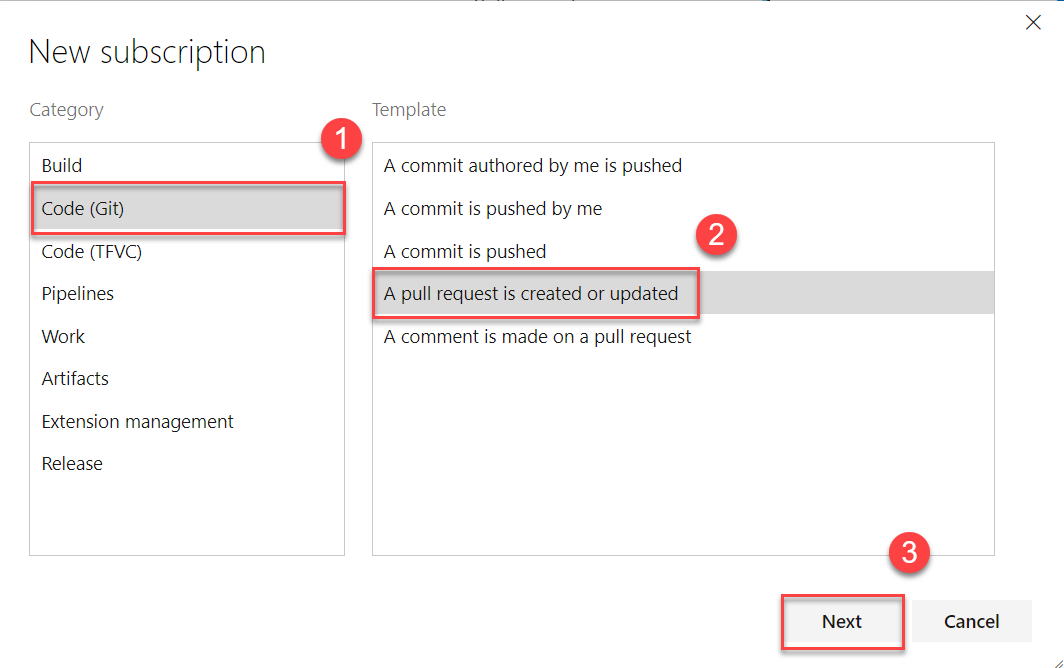
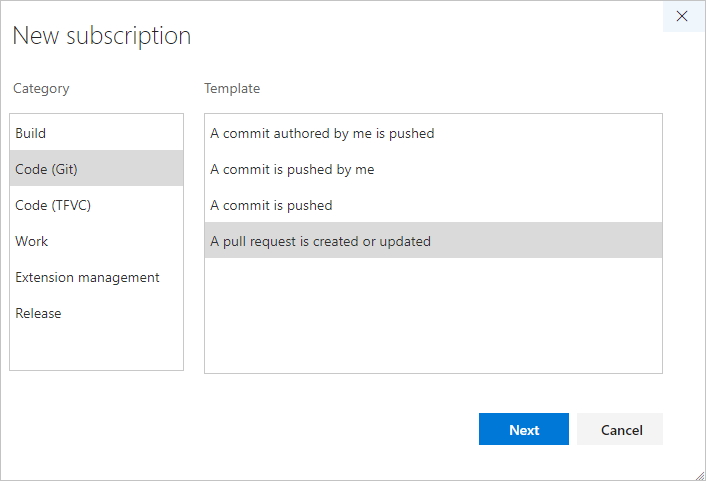
Choisissez la catégorie et le modèle que vous souhaitez utiliser, puis sélectionnez Suivant. Pour obtenir la liste des modèles pris en charge, consultez Les notifications par défaut et prises en charge.
Ici, nous choisissons d’être averti lorsqu’une demande de tirage est créée dans un projet spécifique, Fabrikam Fibre.
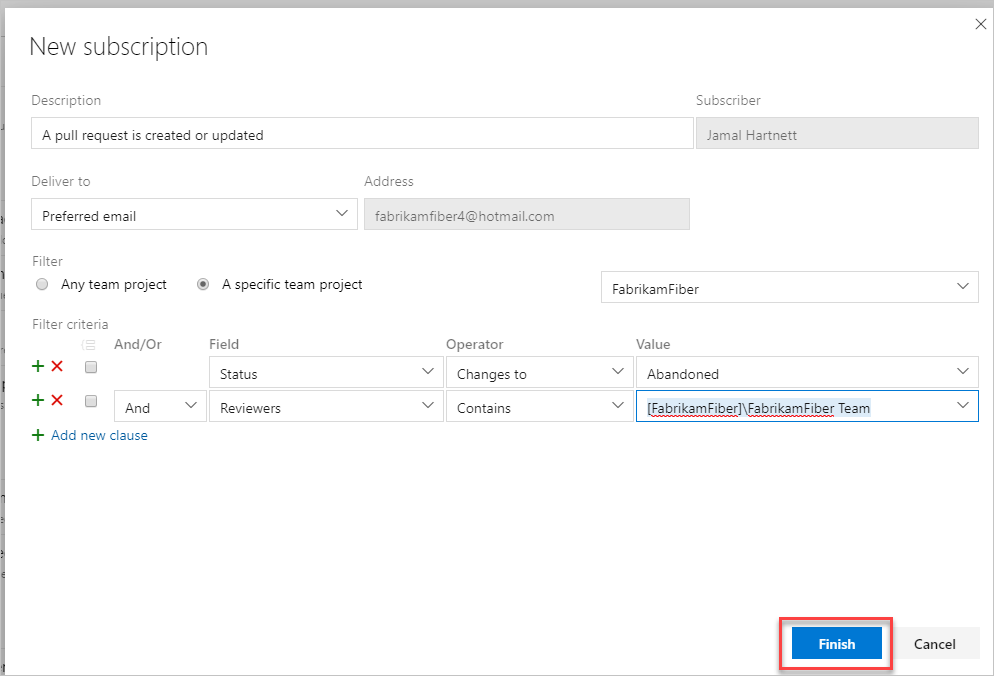
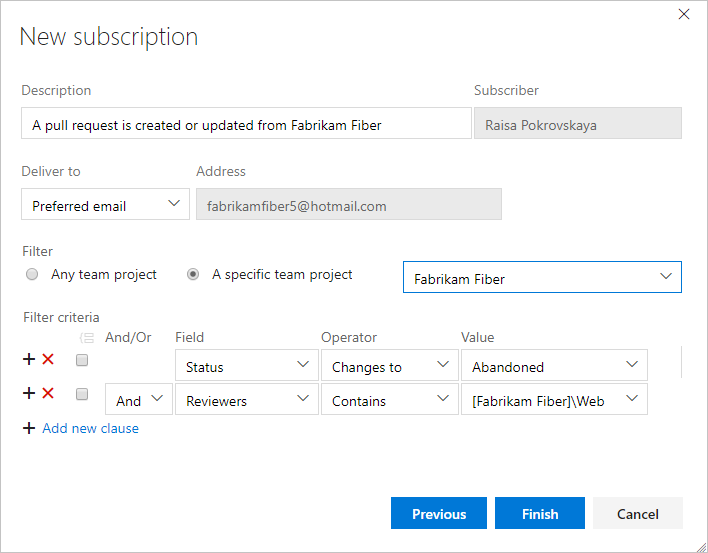
Modifiez la description pour vous aider à identifier l’abonnement de notification ultérieurement. Choisissez également une adresse e-mail pour la remise des notifications. Par défaut, votre adresse e-mail préférée est utilisée. Si vous le souhaitez, incluez un ou plusieurs champs pour spécifier davantage les critères d’événement. Sélectionnez Terminer lorsque vous avez terminé.
Remarque
Les champs disponibles pour le filtrage des critères d’événement diffèrent selon la catégorie et le modèle que vous sélectionnez. Pour plus d’informations sur les types d’événements, consultez Types d’événements pris en charge.
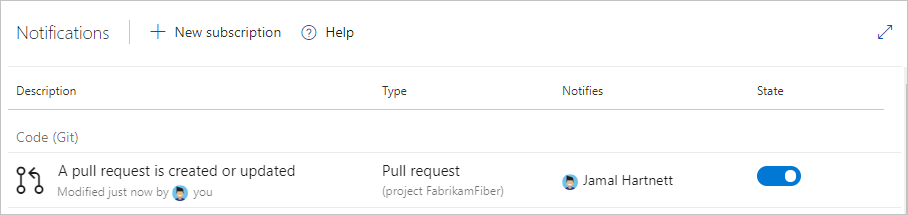
Le nouvel abonnement aux notifications apparaît dans la liste sous la catégorie que vous avez sélectionnée.
Dans votre page Notifications , sélectionnez Nouvel abonnement.
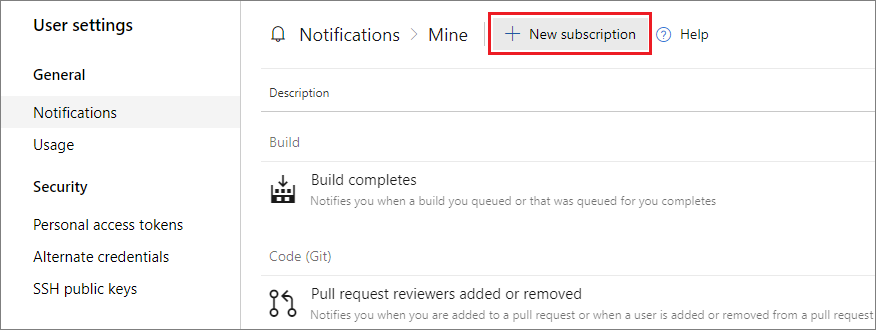
Choisissez la catégorie et le modèle que vous souhaitez utiliser. Pour obtenir la liste des modèles pris en charge, consultez Les notifications par défaut et prises en charge.
Ici, nous choisissons d’être averti lorsqu’une demande de tirage est créée dans un projet spécifique, Fabrikam Fibre.
Modifiez la description pour vous aider à identifier l’abonnement de notification ultérieurement. Choisissez également une adresse e-mail pour la remise des notifications. Par défaut, votre adresse e-mail préférée est utilisée. Si vous le souhaitez, incluez un ou plusieurs champs pour spécifier davantage les critères d’événement.
Remarque
Les champs disponibles pour le filtrage des critères d’événement diffèrent selon la catégorie et le modèle que vous sélectionnez. Pour plus d’informations sur les types d’événements, consultez Types d’événements pris en charge.
Sélectionnez Terminer lorsque vous avez terminé. L’abonnement aux notifications apparaît dans la liste sous la catégorie que vous avez sélectionnée.

Annuler ou désactiver un abonnement de notification OOB (out-of-box)
Vous pouvez choisir de ne pas recevoir de notifications pour certains abonnements de notification d’équipe en désengageant.
Connectez-vous à votre organisation (
https://dev.azure.com/{yourorganization}).Sélectionnez
Paramètres utilisateur, puis sélectionnez Notifications dans la liste résultante.
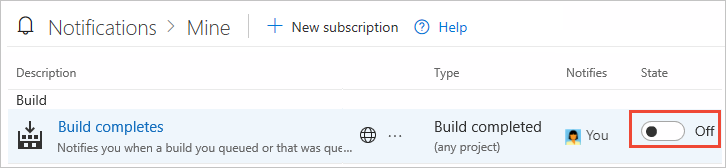
Pour vous désabonner de n’importe quelle notification, faites glisser l’indicateur Activé/Désactivé vers la position Désactivé.
Pour vous désabonner de n’importe quelle notification, faites glisser l’indicateur Activé/Désactivé vers la position Désactivé. Par exemple, ici, nous désactivons l’abonnement de notification « Build completes ».
Remarque
Que vous soyez administrateur ou non, lorsque vous déplacez le bouton bascule pour un abonnement de notification d’équipe partagée dans vos paramètres, vous n’avez qu’un impact sur vous et non sur d’autres membres de l’équipe.
Étapes suivantes
Articles connexes
- Gérer vos notifications personnelles
- Définir vos préférences
- Notifications par défaut et prises en charge
- Suivre un élément de travail spécifique
- Modifier votre adresse e-mail préférée
Limites
L’interface utilisateur ne prend plus en charge la création d’abonnements de notification par e-mail en texte brut.