Remarque
L’accès à cette page nécessite une autorisation. Vous pouvez essayer de vous connecter ou de modifier des répertoires.
L’accès à cette page nécessite une autorisation. Vous pouvez essayer de modifier des répertoires.
Azure DevOps Services | Azure DevOps Server | Azure DevOps Server 2022
Les travaux Azure Pipelines se composent d’étapes, qui peuvent être des tâches ou des scripts. Une tâche est un script ou une procédure prépackage qui effectue une action ou utilise un ensemble d’entrées pour définir l’automatisation du pipeline. Cet article décrit les tâches de pipeline et comment les utiliser. Pour plus d’informations sur le schéma, consultez la définition steps.task .
Azure Pipelines inclut de nombreuses tâches intégrées qui permettent des scénarios de génération et de déploiement fondamentaux. Pour obtenir la liste des tâches Azure Pipelines intégrées disponibles, consultez la référence des tâches Azure Pipelines. Vous pouvez également installer des tâches à partir de Visual Studio Marketplace ou créer des tâches personnalisées.
Par défaut, toutes les étapes d’un travail s’exécutent en séquence dans le même contexte, que ce soit sur l’hôte ou dans un conteneur de travaux. Vous pouvez éventuellement utiliser des cibles d’étape pour contrôler le contexte des tâches individuelles. Pour exécuter certaines tâches en parallèle sur plusieurs agents, ou sans utiliser d’agent, consultez Spécifier des travaux dans votre pipeline.
Gestion des tâches
Les tâches sont disponibles et installées au niveau de l’organisation Azure DevOps. Vous pouvez uniquement utiliser des tâches et des versions de tâches qui existent pour votre organisation.
Pour plus d’informations sur les tâches prévues pour la mise hors service le 15 octobre 2026, leur date de suppression et les remplacements recommandés, consultez Azure Pipelines’annonce de mise hors service des tâches.
Dans les paramètres de l’organisation>Pipelines>Paramètres sous restrictions de tâche, vous pouvez désactiver les tâches intégrées, les tâches Marketplace ou les deux. Si vous désactivez les tâches intégrées et marketplace, seules les tâches que vous installez à l’aide de l’interface CLI Node pour Azure DevOps sont disponibles.
La désactivation des tâches de la Place de marché peut contribuer à améliorer la sécurité des pipelines. Dans la plupart des cas, vous ne devez pas désactiver les tâches intégrées. Pour plus d’informations, consultez Gérer les tâches disponibles.
Restreindre les exécuteurs de tâches Node.js non pris en charge
Les tâches utilisent un exécuteur de Node.js inclus avec l’agent Azure Pipelines. Pour évaluer l’effet de la suppression des exécuteurs Node.js 6, 10 et 16 en fin de vie, activez Restreindre les versions Node.js qui ne sont plus prises en charge dans les tâches de pipeline sous Paramètres de l’organisation>>>Restrictions des tâches.
Lorsqu’il est activé, ce paramètre exécute les tâches concernées avec un exécuteur Node.js plus récent disponible et consigne un avertissement. Ce comportement vous aide à repérer et à mettre à jour les pipelines contenant des tâches incompatibles avant la suppression des runners en fin de vie. Pour obtenir un comportement détaillé, des prérequis, des dates de cycle de vie et des conseils de résolution des problèmes, consultez les tâches de test avant la suppression des exécuteurs Node.js.
Tâches personnalisées
Visual Studio Marketplace offre de nombreuses extensions que vous pouvez installer pour étendre le catalogue de tâches Azure Pipelines. Vous pouvez également créer des tâches personnalisées. Pour plus d’informations, consultez Ajouter une extension de tâche de pipelines personnalisée.
Dans les pipelines YAML, vous faites référence aux tâches par leur nom. Si votre nom de tâche personnalisé correspond à un nom de tâche intégré, le pipeline utilise la tâche intégrée. Pour éviter cette situation, vous pouvez référencer votre tâche personnalisée à l’aide du GUID de tâche unique que vous avez affecté lors de la création de la tâche. Pour plus d’informations, consultez Comprendre les composants task.json.
Versions des tâches
Les tâches sont mises en version et vous devez spécifier la version principale des tâches que vous utilisez dans votre pipeline. La spécification de la version permet d’éviter les problèmes lorsque de nouvelles versions d’une tâche sont publiées.
Les pipelines sont automatiquement mis à jour pour utiliser de nouvelles versions mineures de tâches, par exemple de la version 1.2 à 1.3. Les versions mineures des tâches sont généralement rétrocompatibles, mais dans certains scénarios, vous risquez de rencontrer des erreurs imprévisibles lorsqu’une tâche est automatiquement mise à jour.
Si une nouvelle version de tâche majeure telle que la version 2.0 est publiée, votre pipeline continue d’utiliser la version majeure que vous avez spécifiée jusqu’à ce que vous modifiiez le pipeline pour changer manuellement à la nouvelle version majeure. Les journaux de construction fournissent des alertes lorsqu'une nouvelle version majeure est disponible. Vous pouvez uniquement utiliser des versions des tâches qui existent pour votre organisation.
Dans YAML, vous spécifiez la version principale à l’aide @ du nom de la tâche. Par exemple, pour utiliser la version 2 de la PublishTestResults tâche, spécifiez PublishTestResults@2. Vous pouvez spécifier la version mineure à utiliser en fournissant le numéro de version complet de la tâche après le @.GoTool@0.3.1
Options de tâche
Les propriétés suivantes sont disponibles pour les étapes de pipeline task YAML. Pour plus d’informations, consultez la définition steps.task .
| Propriété | Type | Descriptif |
|---|---|---|
task |
ficelle | Obligatoire en tant que première propriété. Nom de la tâche à exécuter. |
inputs |
ficelle | Entrées pour la tâche, à l’aide de paires nom/valeur. |
condition |
ficelle | Conditions sous lesquelles la tâche s’exécute. |
continueOnError |
boolean | Indique s’il faut continuer à s’exécuter même en cas d’échec. |
displayName |
ficelle | Nom lisible par l’homme pour la tâche. |
enabled |
boolean | Indique s’il faut exécuter cette tâche lors de l’exécution du travail. |
env |
ficelle | Variables à mapper dans l’environnement de processus à l’aide de paires nom/valeur. |
name |
ficelle | Identifiant de l’étape. |
retryCountOnTaskFailure |
ficelle | Nombre de nouvelles tentatives en cas d’échec de la tâche. |
target |
ficelle | Environnement dans lequel exécuter cette tâche. |
timeoutInMinutes |
ficelle | Durée maximale pendant laquelle la tâche peut s’exécuter avant d’être automatiquement annulée. |
Conditions
Une tâche ne peut pas déterminer s’il faut poursuivre le travail de pipeline une fois la tâche terminée, fournir uniquement un état de fin tel que succeeded ou failed. Les tâches et travaux en aval peuvent ensuite définir un condition statut en fonction de cet état pour déterminer s’il doit s’exécuter.
La propriété conditions spécifie les conditions dans lesquelles cette tâche s’exécute. Par défaut, une étape s’exécute si rien dans son travail n’a échoué et que l'étape qui la précède immédiatement est terminée.
Vous pouvez remplacer ou personnaliser ces valeurs par défaut en définissant l’étape à exécuter même si ou uniquement si une dépendance précédente échoue ou a un autre résultat. Vous pouvez également définir des conditions personnalisées, qui sont composées d’expressions.
Note
Les conditions s’appliquent à toutes les dépendances directes et indirectes précédentes avec le même pool d’agents. Les étapes ou les tâches dans différents pools d’agents s’exécutent parallèlement.
Les conditions basées sur l’état de dépendance précédent sont les suivantes :
-
Réussite : Exécutez uniquement si toutes les dépendances précédentes réussissent. Ce comportement est la valeur par défaut si aucune condition n’est définie dans yaML. Pour appliquer cette condition, spécifiez
condition: succeeded(). -
Réussite ou échec : Exécuter même si une dépendance précédente échoue, sauf si l’exécution est annulée. Pour appliquer cette condition, spécifiez
condition: succeededOrFailed(). -
Toujours : Exécutez même si une dépendance précédente échoue, même si l’exécution est annulée. Pour appliquer cette condition, spécifiez
condition: always(). -
Échec : Exécuter uniquement lorsqu’une dépendance précédente échoue. Pour appliquer cette condition, spécifiez
condition: failed().
Dans l’exemple YAML suivant, PublishTestResults@2 s’exécute même si l’étape précédente a échoué, en raison de sa condition succeededOrFailed .
steps:
- task: UsePythonVersion@0
  inputs:
    versionSpec: '3.x'
    architecture: 'x64'
- task: PublishTestResults@2
  inputs:
    testResultsFiles: "**/TEST-*.xml"
  condition: succeededOrFailed()
Continuer malgré l’erreur
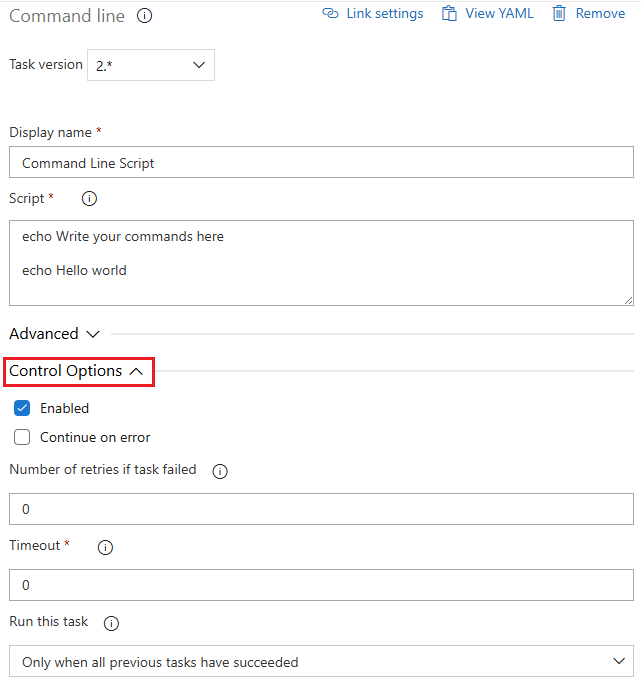
La continueOnError propriété indique à la tâche s’il faut continuer à exécuter et signaler la réussite indépendamment des échecs. Si la valeur est définie true, cette propriété indique à la tâche d’ignorer un failed état et de continuer à s’exécuter. Les étapes et les travaux en aval traitent le résultat de la tâche comme success lorsqu’ils prennent leurs décisions d’exécution.
activé
Par défaut, la tâche s’exécute chaque fois que le travail s’exécute. Vous pouvez définir enabled à false pour désactiver la tâche. La désactivation temporaire de la tâche est utile pour supprimer la tâche du processus à des fins de test ou pour des déploiements spécifiques.
Nombre de nouvelles tentatives en cas d’échec de la tâche
La retryCountOnTaskFailure propriété spécifie le nombre de tentatives de la tâche en cas d’échec. La valeur par défaut est zéro nouvelle tentative.
- Le nombre maximal de nouvelles tentatives autorisées est de 10.
- Le temps d’attente avant la nouvelle tentative augmente après chaque tentative ayant échoué, en suivant une stratégie de temporisation exponentielle. La première nouvelle tentative se produit après 1 seconde, la deuxième nouvelle tentative après 4 secondes et la dixième tentative après 100 secondes.
- Recommencer la tâche n'assure pas l'idempotence. Les effets secondaires de la première tentative, comme la création partielle d’une ressource externe, peuvent entraîner l’échec des nouvelles tentatives.
- Aucune information sur le nombre de réessais n’est disponible pour la tâche.
- L’échec de la tâche ajoute un avertissement aux journaux des tâches indiquant qu’il a échoué avant de réessayer la tâche.
- Toutes les tentatives de nouvelle tentative s’affichent dans l’interface utilisateur dans le cadre du même nœud de tâche.
Note
La retryCountOnTaskFailure propriété nécessite l’agent version 2.194.0 ou ultérieure. Sur Azure DevOps Server 2022, les nouvelles tentatives ne sont pas prises en charge pour les tâches sans agent. Pour plus d’informations, consultez la mise à jour du service Azure DevOps le 16 novembre 2021 - Nouvelles tentatives automatiques pour une tâche et la mise à jour du service Azure DevOps le 14 juin 2025 - Nouvelles tentatives pour les tâches serveur.
Cible
Les tâches s’exécutent dans un contexte d’exécution, qui correspond soit à l’hôte de l’agent, soit à un conteneur. Une tâche peut remplacer son contexte en spécifiant un target. Les options disponibles sont host pour cibler l'hôte de l'agent, ainsi que n'importe quel conteneur défini dans le pipeline. Dans l’exemple suivant, SampleTask@1 s’exécute sur l’hôte et AnotherTask@1 s’exécute dans un conteneur.
resources:
  containers:
  - container: pycontainer
    image: python:3.11

steps:
- task: SampleTask@1
  target: host
- task: AnotherTask@1
  target: pycontainer
Délai d'expiration
La période d'expiration commence lorsque la tâche commence à s'exécuter et n'inclut pas le temps où la tâche est mise en file d'attente ou attend un agent.
Note
Les pipelines peuvent définir un délai d’expiration au niveau du travail en plus d’un délai d’expiration au niveau de la tâche. Si l’intervalle de délai d’expiration du niveau du travail s’écoule avant la fin d’une tâche, le travail en cours d’exécution se termine, même si la tâche est configurée avec un intervalle de délai d’expiration plus long. Pour plus d’informations, consultez la section sur les Délais d’expiration.
Variables d'environnement
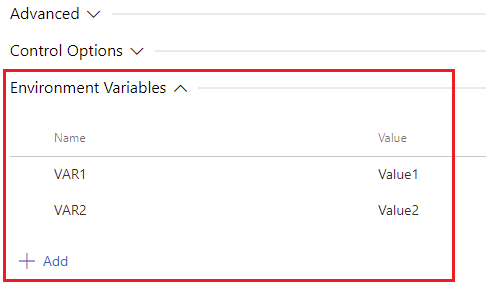
Vous pouvez utiliser des variables d’environnement pour mapper des informations système ou définies par l’utilisateur dans le processus de tâche.
Une tâche de pipeline YAML peut spécifier une env propriété, qui répertorie les chaînes nom/valeur qui représentent des variables d’environnement.
- task: AzureCLI@2
  env:
    ENV_VARIABLE_NAME: value
    ENV_VARIABLE_NAME2: value
  ...
Vous pouvez définir des variables d’environnement à l’aide script d’étapes ou à l’aide de scripts dans la ligne de commande, Bash ou les tâches PowerShell.
L’exemple suivant exécute une script étape qui affecte une valeur à la ENV_VARIABLE_NAME variable d’environnement et affiche la valeur.
- script: echo "This is " $ENV_VARIABLE_NAME
  env:
    ENV_VARIABLE_NAME: value
  displayName: 'echo environment variable'
Le script précédent est fonctionnellement identique à l’exécution d’une tâche Bash@3 avec une script entrée. L’exemple suivant utilise la task syntaxe.
- task: Bash@3
  inputs:
    script: echo "This is " $ENV_VARIABLE_NAME
  env:
    ENV_VARIABLE_NAME: value
  displayName: 'echo environment variable'
Tâches du programme d’installation de l’outil d’intégration
Les tâches d’installation de l’outil d’intégration permettent à votre pipeline de build d’installer et de contrôler les dépendances. Vous pouvez utiliser les tâches du programme d’installation de l’outil de compilation pour :
- Installez un outil ou un runtime pour une build, y compris sur des agents hébergés par Microsoft.
- Validez votre application ou bibliothèque par rapport à plusieurs versions d’une dépendance, comme Node.js.
Pour obtenir la liste des tâches d’installation d’outils, consultez Tâches d’outil.
Exemple : Tester et valider une application sur plusieurs versions de Node.js
L’exemple suivant configure un pipeline de build pour exécuter et valider une application sur plusieurs versions de Node.js.
Créez un fichier azure-pipelines.yml qui contient le contenu suivant dans le répertoire de base de votre projet.
pool:
  vmImage: 'windows-latest'

jobs:
- job: NodeJS
  strategy:
    matrix:
      node14:
        nodeVersion: '14.x'
      node16:
        nodeVersion: '16.x'
    maxParallel: 2
  steps:
    - task: NodeTool@0
      displayName: 'Install Node.js $(nodeVersion)'
      inputs:
        versionSpec: '$(nodeVersion)'
        checkLatest: true

    - script: |
        echo Using Node version $(nodeVersion)
        node --version
      displayName: 'Verify Node Installation'
Enregistrez et exécutez le pipeline. Le travail s’exécute deux fois, un pour chaque version de Node.js que vous avez spécifiée dans la nodeVersion variable.
Le programme d’installation de l’outil Node.js télécharge la version Node.js si elle n’est pas déjà sur l’agent. Le script de ligne de commande écrit la version installée dans la ligne de commande.
Contenu connexe
Aide et support
- Consultez les conseils de dépannage.
- Obtenez des conseils sur Stack Overflow.
- Publiez vos questions, recherchez des réponses ou suggérez une fonctionnalité dans la Communauté des développeurs Azure DevOps.
- Obtenez un support pour Azure DevOps.