Remarque
L’accès à cette page nécessite une autorisation. Vous pouvez essayer de vous connecter ou de modifier des répertoires.
L’accès à cette page nécessite une autorisation. Vous pouvez essayer de modifier des répertoires.
Dans ce guide de démarrage rapide, vous allez configurer des ressources pour votre projet de découverte Microsoft, comme les agents et les sessions partagées pour exécuter votre première recherche scientifique basée sur l’IA. Vous effectuerez les tâches suivantes :
- Connectez-vous à Microsoft Discovery Studio
- Accéder au projet Microsoft Discovery
- (Facultatif) Créer un agent personnalisé
- Créer une session partagée
- Puis démarrer une conversation dans votre session partagée
Prerequisites
- Espace de travail de découverte existant et fonctionnel de Microsoft et projet Microsoft.
- Consultez Commencez avec l'infrastructure de découverte de Microsoft avant de commencer ce didacticiel.
- Rôle d’administrateur scientifique ou administrateur de plateforme attribué à l’utilisateur. Pour l’attribution en une seule étape recommandée, consultez Attribuer des rôles de persona Microsoft Discovery à l’aide d’un script PowerShell.
1. Connexion à Microsoft Discovery Studio
Microsoft Discovery Studio est un environnement de recherche sécurisé et basé sur l’IA qui permet aux scientifiques et aux ingénieurs d’accélérer l’innovation par le biais d’agents autonomes, de flux de travail de simulation et d’outils de données intégrés, tous au sein d’une interface unifiée.
Une fois votre infrastructure configurée, vous pouvez vous connecter à Microsoft Discovery Studio directement via l’URL, ou rechercher l’URL dans la page vue d’ensemble de l’espace de travail dans le portail Azure.
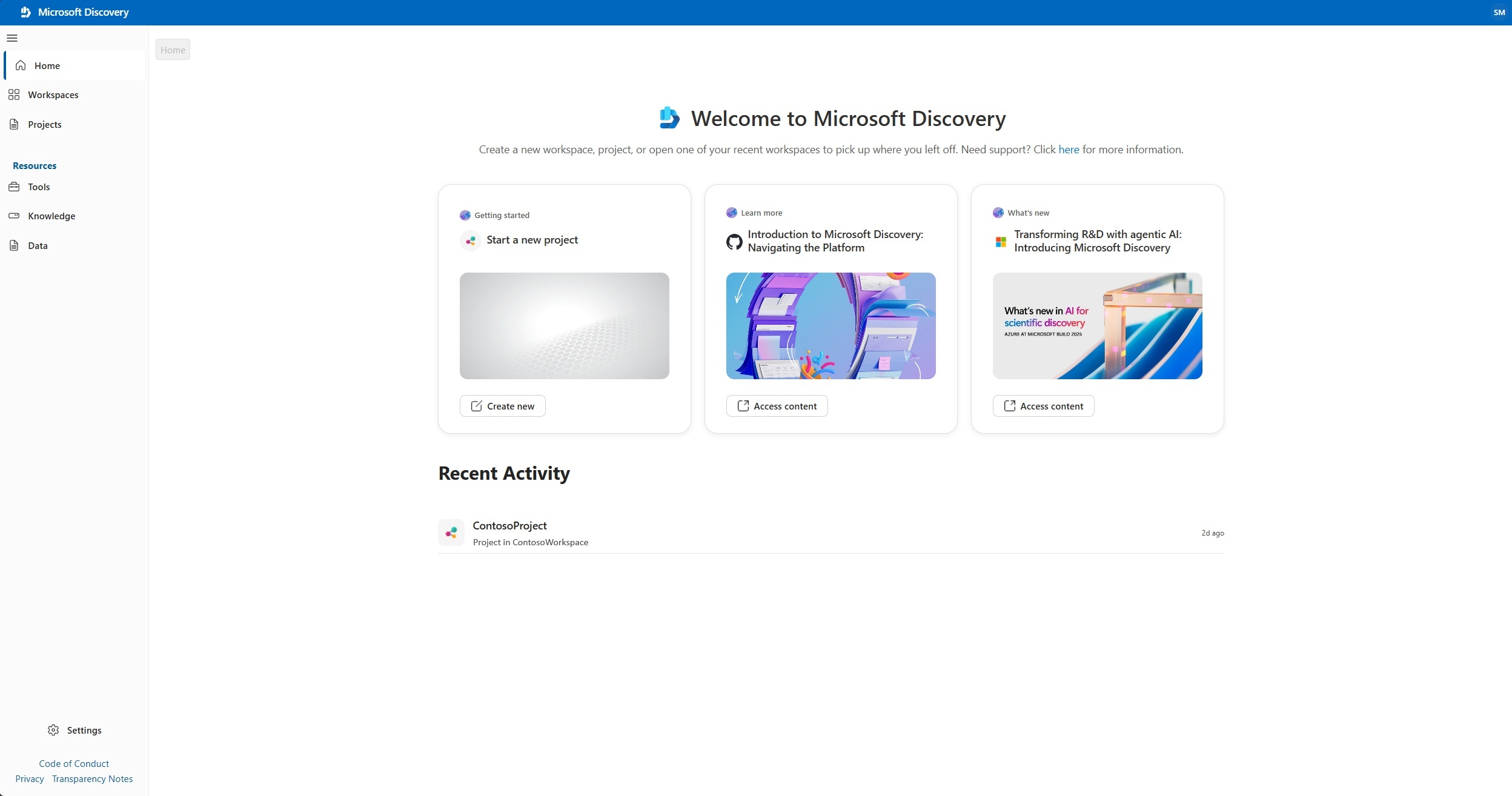
Après vous être connecté, vous accédez à l’onglet Découverte , qui fournit un accès rapide aux sessions partagées récentes et aux actions courantes telles que la création d’un projet ou de liens vers la documentation officielle.
Vous devez vous connecter avec vos identifiants Microsoft Entra ID (compte professionnel ou scolaire). Microsoft Discovery Studio prend en charge la connexion unique (SSO) avec Microsoft Entra ID, de sorte que vous n'avez pas à fournir explicitement vos identifiants si vous êtes déjà connecté à un autre service avec votre Microsoft Entra ID dans le même navigateur.
Note
Si vous avez accès à plusieurs locataires Microsoft Entra, assurez-vous que le bon locataire est sélectionné lors de la connexion en sélectionnant votre icône de profil en haut à droite de la page.
2. (Facultatif) Créer un agent personnalisé
Chaque projet est fourni avec un agent de découverte par défaut que vous pouvez utiliser immédiatement pour démarrer la conversation. Si vous souhaitez créer un agent personnalisé adapté à un domaine spécifique, suivez les étapes ci-dessous. Sinon, passez à l’étape 3.
Note
L’agent Discovery par défaut est destiné uniquement aux questions et réponses basiques concernant la plateforme Microsoft Discovery. Il n’est pas conçu pour gérer des cas d’usage scientifiques ou des scénarios spécifiques d’utilisateur.
Les agents sont des systèmes autonomes alimentés par l’IA qui effectuent des tâches scientifiques spécifiques pour le compte des utilisateurs. Alimentés par de grands modèles de langage (LLMs), les agents peuvent utiliser des outils, des modèles et d’autres agents pour atteindre un objectif. Dans l’architecture de découverte Microsoft, les agents sont l’unité fonctionnelle principale de l’exécution.
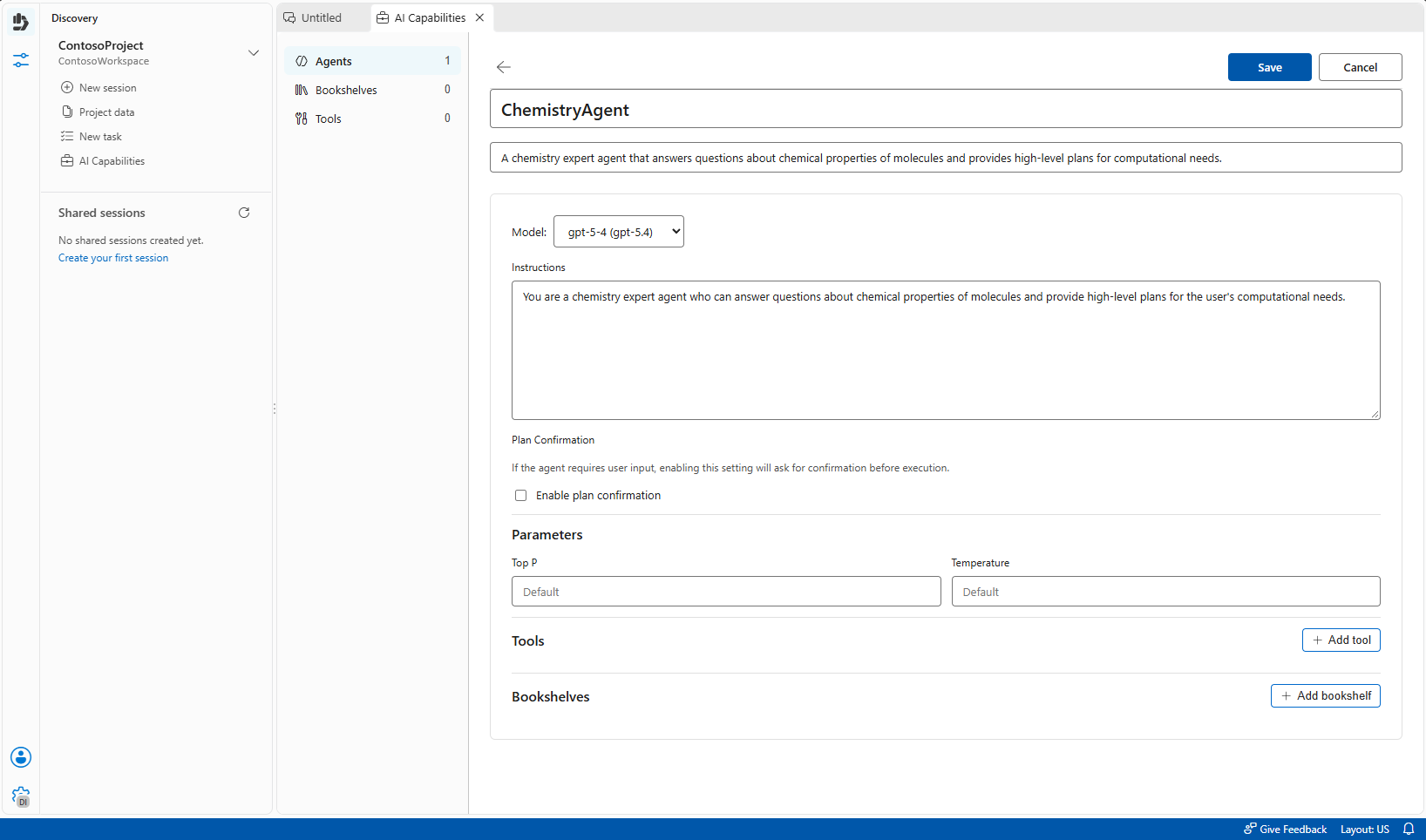
Dans cet exemple, créez un agent de chimie de base qui répond aux questions sur les propriétés chimiques des molécules et fournit un plan pour calculer n’importe quelle propriété.
Connectez-vous à Microsoft Discovery Studio.
Sélectionnez l’onglet Espaces de travail dans le panneau de navigation de gauche. Cet onglet liste tous les espaces de travail existants dans vos abonnements Azure.
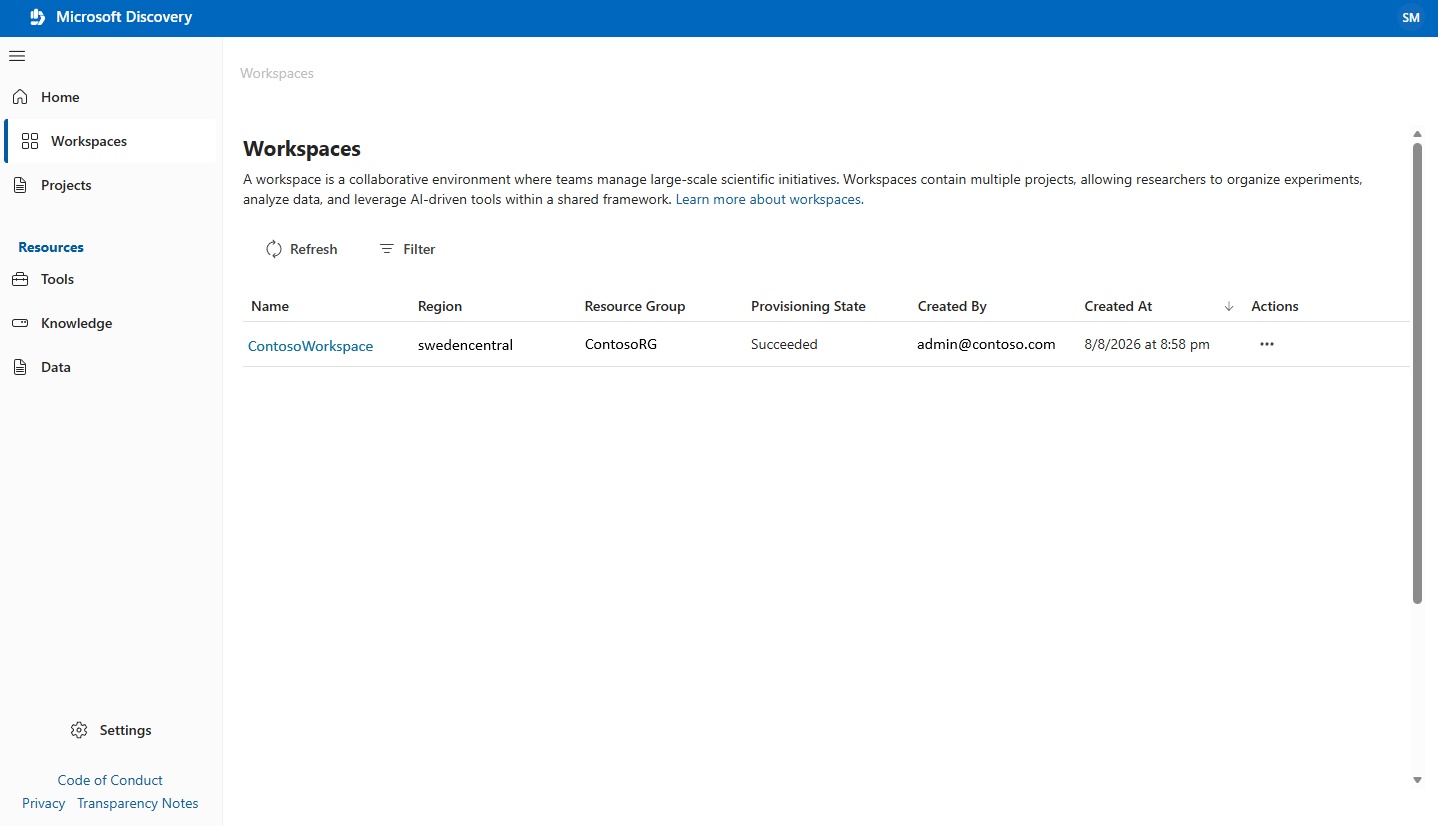
Sélectionnez l’espace de travail que vous avez créé dans le tutoriel précédent. Cette sélection ouvre votre espace de travail dans l’atelier.
Sélectionnez le projet que vous avez créé dans le tutoriel précédent.
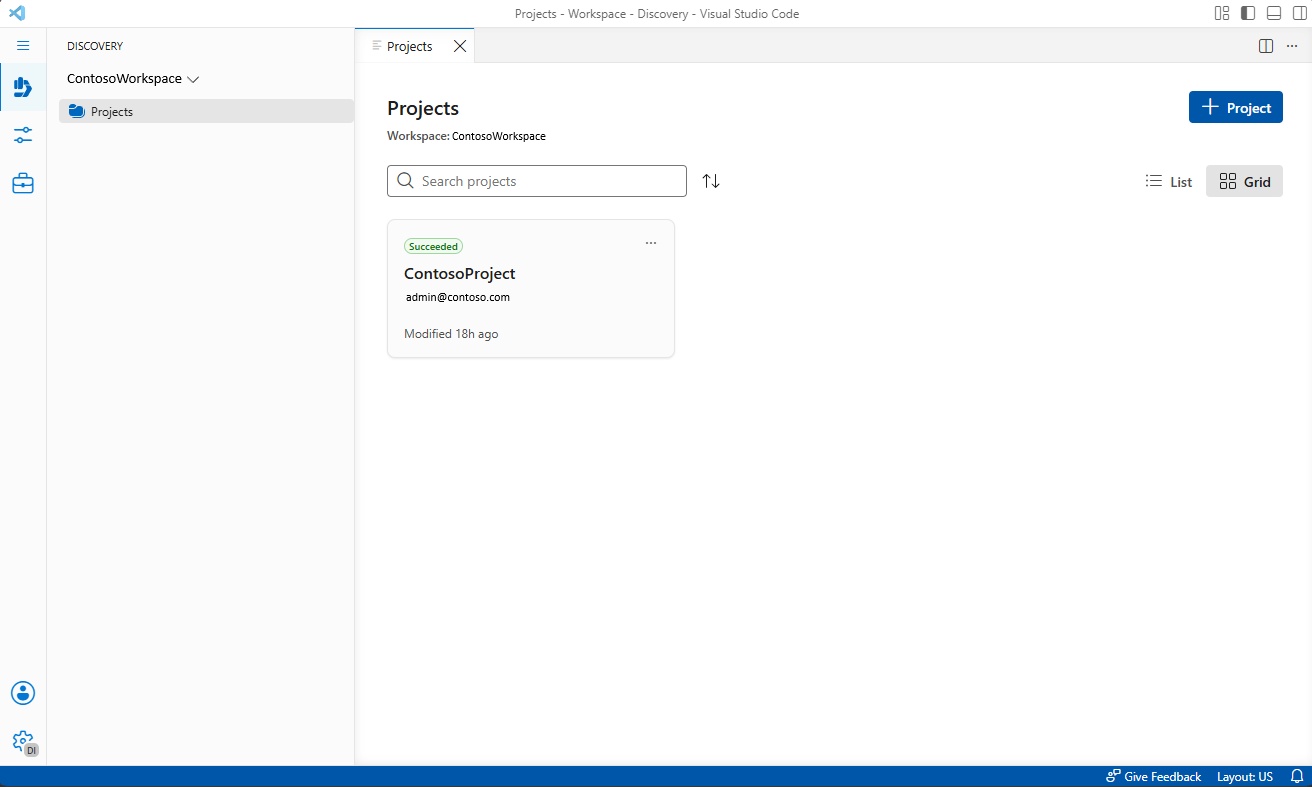
Dans l’onglet Découverte dans le panneau de navigation de gauche, sélectionnez Fonctionnalité IA.
Dans l’onglet Capacités IA , sélectionnez Agents, puis Nouvel agent>Créer un nouvel agent.
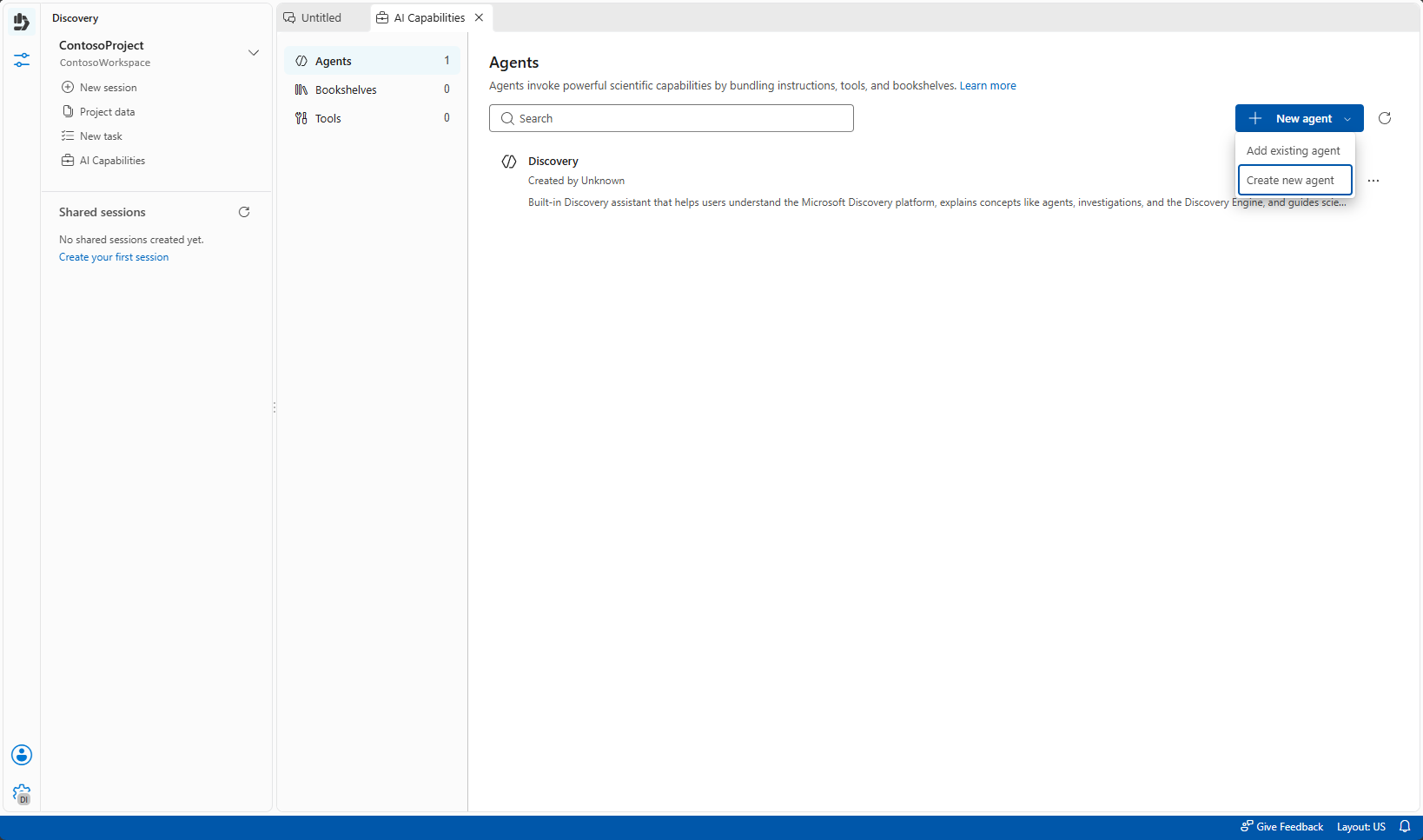
Entrez un nom et une description pour l’agent. Par exemple:
-
Nom :
ChemistryAgent -
Description :
A chemistry expert agent that answers questions about chemical properties of molecules and provides high-level plans for computational needs.
-
Nom :
Dans la section Modèle, sélectionnez le déploiement du modèle créé dans le tutoriel précédent.
Note
Les paramètres suivants ne sont actuellement pas pris en charge par les modèles de raisonnement :
temperature,top_p. Pour en savoir plus sur les modèles de raisonnement, consultez Azure OpenAI Raisonnement Models.Entrez les instructions de l’agent. Par exemple:
You are a chemistry expert agent who can answer questions about chemical properties of molecules and provide high-level plans for the user's computational needs.Cliquez sur Enregistrer.
Note
Après avoir créé votre agent, vous pouvez en créer d’autres depuis la section Agents de l’onglet Capacités IA . Sélectionnez Nouveau agent>Créer un nouvel agent et répétez le processus. Pour réutiliser un agent d’un autre projet, sélectionnez Nouvel agent>Ajouter un agent existant.
3. Créer une session partagée
Les sessions partagées sont des études de recherche au sein d’un projet où vous pouvez discuter avec vos agents, exécuter des analyses de calcul et obtenir des insights pilotés par les données aux questions scientifiques.
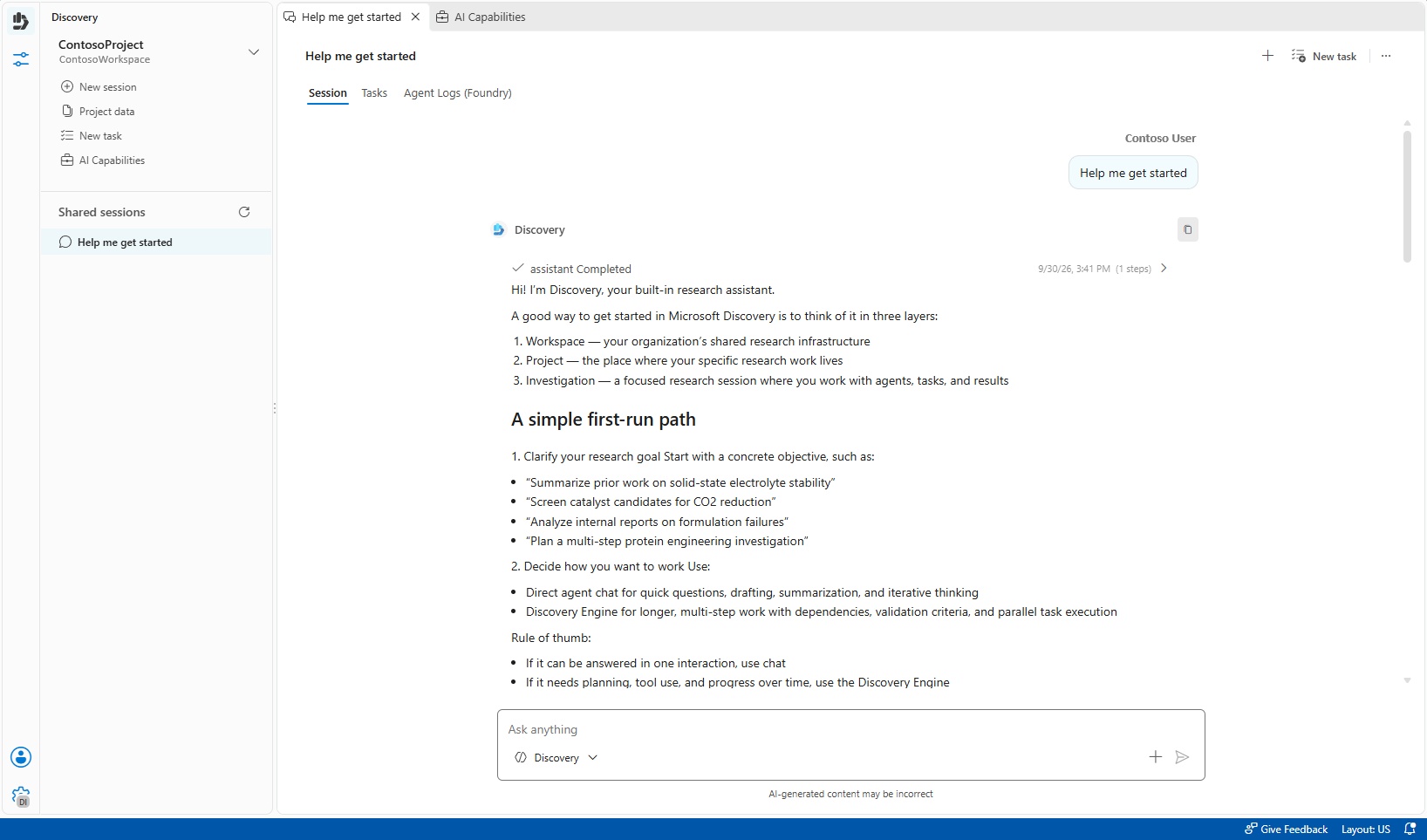
Pour créer une session partagée, tapez simplement une invite dans la zone de conversation sur la page d’accueil, puis sélectionnez Envoyer. Une nouvelle session partagée est créée automatiquement et l’agent répond à votre invite. Par défaut, l’agent de découverte est sélectionné.
Sinon, sélectionnez Nouvelle session depuis l’onglet Découverte dans le panneau de navigation de gauche.
4. Démarrer une conversation
Une fois votre session partagée créée, procédez comme suit :
- Dans la zone d’entrée de conversation, sélectionnez un agent à l’aide de la liste déroulante du sélecteur d’agent. L’agent de découverte par défaut est préélectionné, ou vous pouvez choisir un agent personnalisé créé à l’étape 2.
- Entrez une invite et sélectionnez Envoyer pour obtenir une réponse à l’aide de l’agent sélectionné.
Note
Le chat de session et les tâches fonctionnent comme des modes d’interaction indépendants et ne peuvent pas être combinés dans un même échange. Chacun conserve son propre contexte, et aucun n’a de visibilité sur le contexte, l’histoire ou l’état de l’autre. En conséquence, les informations partagées ou générées dans un chat de session ne sont pas disponibles pour une tâche, et inversement. Planifiez votre flux de travail en conséquence afin que tout contexte requis par les deux soit explicitement fourni dans chacun.
Étapes suivantes
- Explorez Microsoft agents de découverte pour comprendre les fonctionnalités de l’agent en profondeur.
- Consultez la FAQ Microsoft Discovery pour les questions courantes sur les agents, modèles, la recherche de connaissances et les opérations de plateforme.