Remarque
L’accès à cette page nécessite une autorisation. Vous pouvez essayer de vous connecter ou de modifier des répertoires.
L’accès à cette page nécessite une autorisation. Vous pouvez essayer de modifier des répertoires.
Dans ce démarrage rapide, vous configurez votre environnement Microsoft Discovery afin de pouvoir lancer votre première enquête scientifique propulsée par l’IA. Vous pouvez compléter la configuration de deux manières :
- Portail Azure – Créez chaque ressource manuellement grâce à une expérience guidée étape par étape. Choisissez cette voie si vous souhaitez comprendre chaque composant ou si vous préférez un flux de travail piloté par l’interface utilisateur.
- Bicep – Déploie la pile complète avec un seul modèle d’infrastructure en tant que code. Choisissez cette voie si vous souhaitez un déploiement automatisé et reproductible.
Les deux voies fournissent les mêmes ressources de base : réseau, identité, stockage, un superordinateur avec un pool de nœuds, un espace de travail avec un déploiement de type chat, un conteneur de stockage et un projet.
Sélectionnez l’onglet qui correspond à votre expérience préférée dans Déployer l’infrastructure Microsoft Discovery.
Prerequisites
Les prérequis suivants s’appliquent à la fois au portail Azure et aux expériences Bicep :
Un abonnement Azure actif qui est activé (sur liste verte) pour l’accès à Microsoft Discovery. Si votre abonnement n'est pas encore activé, contactez votre représentant compte Microsoft pour demander l'accès.
Des autorisations suffisantes dans votre abonnement Azure pour enregistrer les fournisseurs de ressources, attribuer des rôles et créer des ressources :
Le rôle de Propriétaire, Administrateur de Access Control basé sur les rôles ou Administrateur d’accès utilisateur est tenu d’attribuer des rôles aux administrateurs (Administrateurs de Plateforme, Scientifiques et Ingénieurs) qui gèrent et utilisent les ressources Discovery. Pour obtenir la liste complète des rôles requis, consultez Rôles requis par persona.
Un contributeur ou un rôle privilégié (par exemple, propriétaire) est requis pour enregistrer les fournisseurs de ressources et créer un groupe de ressources.
Tip
Pour assigner le rôle complet de persona Administrateur de Plateforme dans une seule commande idempotente, utilisez le script PowerShell open source
Set-DiscoveryRoleAssignments.ps1. Consultez Attribuer les rôles de persona Discovery de Microsoft avec un script PowerShell. Cette méthode est la voie recommandée pour intégrer plusieurs utilisateurs.
Inscrivez les fournisseurs de ressources requis dans votre abonnement. Pour plus d’informations, consultez Inscription du fournisseur de ressources. Pour s’inscrire
Microsoft.Discovery:- Connectez-vous au portail Azure.
- Accédez à Abonnements et sélectionnez votre abonnement.
- Dans le menu de gauche, sélectionnez Fournisseurs de ressources.
- Recherchez
Microsoft.Discovery. - Sélectionnez le nom du fournisseur, puis sélectionnez Inscrire.
Note
Vérifiez que les fournisseurs de ressources suivants sont également inscrits sur votre abonnement. Si ce n’est pas le cas, inscrivez-les :
Microsoft.Network,Microsoft.Compute,Microsoft.Storage,Microsoft.ManagedIdentity,Microsoft.AlertsManagement,Microsoft.Authorization,Microsoft.CognitiveServices,Microsoft.ContainerInstance,Microsoft.ContainerRegistry,Microsoft.ContainerService,Microsoft.DocumentDB,Microsoft.Features,Microsoft.KeyVault,Microsoft.MachineLearningServices,Microsoft.OperationalInsights,Microsoft.ResourceGraph,Microsoft.Search,Microsoft.Web,Microsoft.Insights,Microsoft.Resources,Microsoft.Sql,Microsoft.App,Microsoft.BingAttribuer le rôle « Discovery NSP Perimeter Joiner ». Les espaces de travail Microsoft Discovery, les bibliothèques et les superordinateurs sont sécurisés au niveau du réseau par défaut grâce à des règles de périmètre de sécurité réseau (NSP). Avant de créer votre premier espace de travail, étagère ou superordinateur, vous devez créer le rôle personnalisé Discovery NSP Perimeter Joiner. Une fois créé, attribuez le rôle personnalisé Discovery NSP Perimeter Joiner et le rôle Lecteur à l’application de service du plan de contrôle de Discovery (le principal de service propriétaire) afin que le plan de contrôle puisse configurer les périmètres de sécurité réseau au sein de votre abonnement. Pour obtenir des instructions pas à pas, consultez Attribuer le rôle de jointure de périmètre NSP.
Microsoft Foundry, quotas Azure OpenAI et références SKU/quotas de machine virtuelle disponibles dans la région choisie. Consultez Réservations de quota.
Un groupe de ressources existant ou des autorisations pour en créer un. La création d’un groupe de ressources nécessite un rôle Contributeur sur l’abonnement.
Important
Microsoft Les ressources de découverte sont prises en charge dans trois régions de production : East US, Sweden Central et UK Sud. Créez toutes les ressources pour un déploiement unique dans la même région, l’abonnement et le même groupe de ressources pour plus de simplicité.
Note
Vous pouvez associer un réseau virtuel à un seul espace de travail Microsoft Discovery. Si vous avez besoin de plusieurs espaces de travail, créez un réseau virtuel et des sous-réseaux distincts pour chacun d’eux.
Important
Si vous déployez les ressources réseau dans un groupe de ressources séparé de vos autres ressources Discovery, assurez-vous de vous attribuer les permissions appropriées sur le groupe de ressources du réseau virtuel afin que la ressource du superordinateur soit déployée avec succès. Les autorisations à considérer sont Contributeur réseau et Administrateur de la plateforme de découverte Microsoft (Aperçu). Si vous utilisez le modèle Bicep, mettez-le à jour pour créer le réseau virtuel dans ce groupe de ressources séparé.
Tip
Vous pouvez déployer des ressources Discovery avec une isolation réseau complète. Lorsque networkIsolation la fonction est activée, toutes les ressources sont protégées dans le réseau privé et ne sont accessibles que via le point de terminaison privé et le périmètre de sécurité réseau (NSP). Vous pouvez toujours accéder à l’espace de travail via le réseau public via Discovery Studio et l’API REST. Pour bloquer l’accès uniquement à votre réseau privé, désactivez l’accès au réseau public pour votre espace de travail et créez des points de terminaison privés pour les ressources de l’espace de travail. Pour des conseils, voir Configurer la sécurité réseau pour les espaces de travail Microsoft Discovery.
Déploiement de l’infrastructure Microsoft Discovery
Sélectionnez l’onglet portail Azure pour créer chaque ressource manuellement, ou l’onglet Bicep pour déployer la pile complète en utilisant un modèle infrastructure-as-code.
Utilisez le portail Azure pour créer chaque ressource Microsoft Discovery via une expérience guidée.
1. Configurer la mise en réseau, l’identité et le stockage
Avant de continuer avec le déploiement de composants d’infrastructure de découverte Microsoft, utilisez un groupe de ressources existant ou créez-en un.
a. Attribuer des rôles aux administrateurs
Tip
Au lieu d’attribuer un à un les rôles répertoriés ci-dessous via le portail Azure, vous pouvez attribuer l’ensemble complet de rôles de la persona Platform Administrator en une seule commande idempotente à l’aide du script PowerShell open source Set-DiscoveryRoleAssignments.ps1. Consultez Attribuer les rôles de persona Discovery de Microsoft avec un script PowerShell. Il s’agit du chemin d’accès recommandé pour l’intégration de plusieurs utilisateurs.
Attribuez les rôles intégrés suivants aux utilisateurs à l’étendue souhaitée (abonnement ou groupe de ressources) :
- Administrateur de la plateforme Microsoft Discovery (préversion)
- Contributeur d’identité managée
- Opérateur d’identité managée
- Contributeur de compte de stockage
- Contributeur aux données du Blob de stockage
- Contributeur de réseau
- ACRPush
- Utilisateur de Foundry
- Microsoft Discovery Bookshelf Lecteur de données d’index - Aperçu
Note
Si vous attribuez tous les rôles au niveau de l’abonnement, vous pouvez ignorer cette note. Si vous attribuez des rôles au niveau du groupe de ressources, ignorez le rôle Utilisateur Foundry pour l’instant. Passez aux étapes suivantes et réexétez cette attribution de rôle une fois la ressource d’espace de travail créée. Ce rôle doit être attribué à chaque utilisateur administrateur ou scientifique de la plateforme au niveau du groupe de ressources géré par l’espace de travail.
Étapes d’attribution de rôles :
- Connectez-vous au portail Azure.
- Accédez à Abonnements et sélectionnez votre abonnement.
- Dans le menu de gauche, sélectionnez Contrôle d’accès (IAM) .
- Sélectionnez Ajouter, puis Ajouter une attribution de rôle.
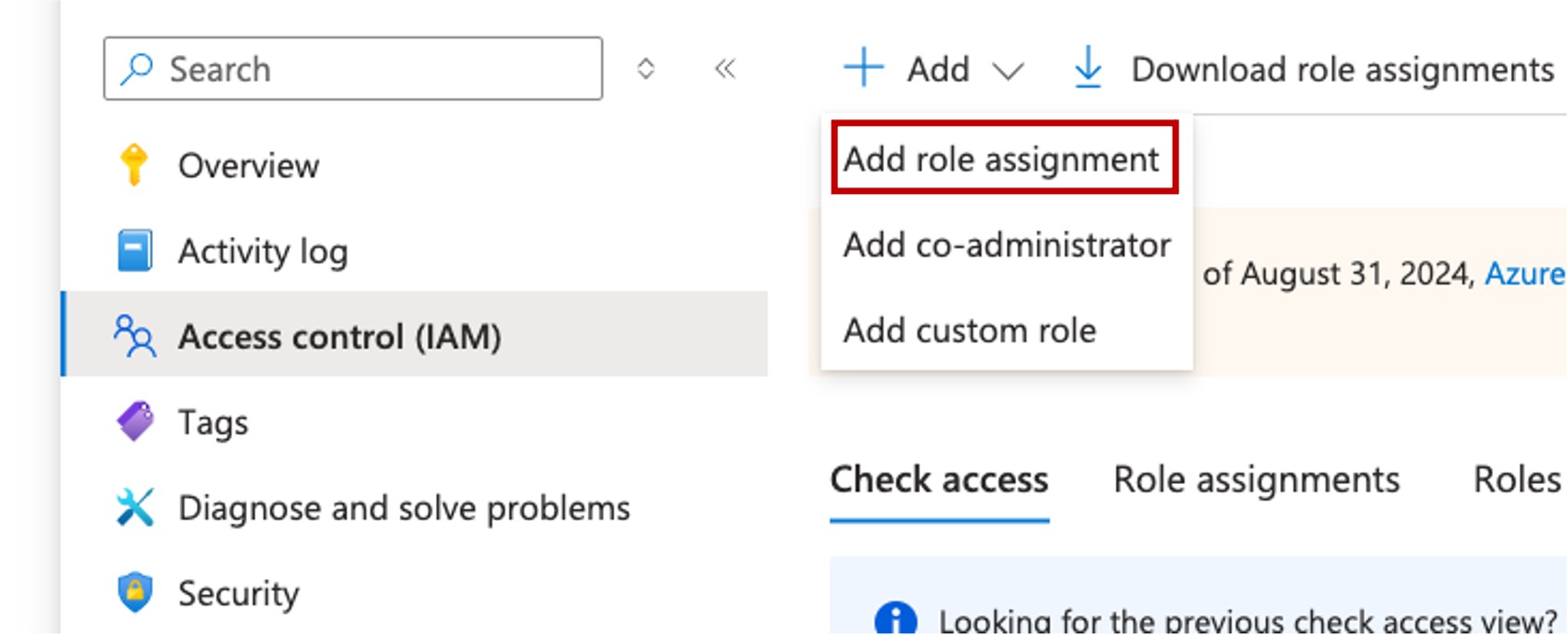
- Dans le volet Ajouter une attribution de rôle , recherchez chaque rôle un à la fois, puis sélectionnez Suivant.
- Sous l’onglet Membres , vérifiez que l’attribution d’accès est définie sur l’utilisateur, le groupe ou le principal du service.
- Sélectionnez + Sélectionner des membres, choisissez les membres à attribuer cette autorisation, puis sélectionnez Suivant.
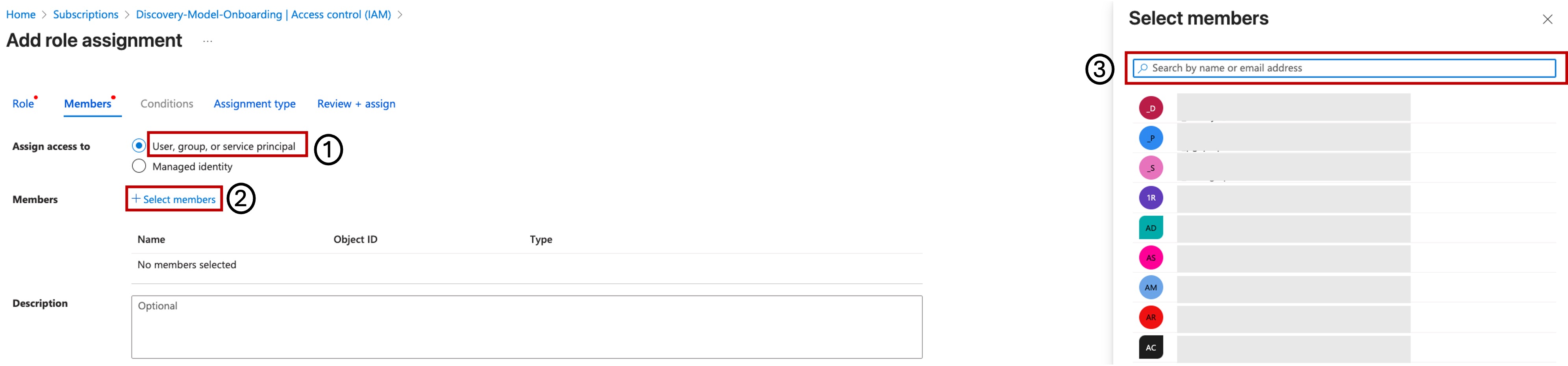
- Sous l’onglet Conditions , sélectionnez Autoriser l’utilisateur à attribuer tous les rôles, à l’exception des rôles d’administrateur privilégié Propriétaire, UAA, RBAC (recommandé), puis sélectionnez Suivant.
- Sous l’onglet Type d’affectation , sélectionnez la configuration qui convient le mieux à votre organisation, puis sélectionnez Suivant.
- Sous l’onglet Vérifier + affecter , vérifiez les informations, puis sélectionnez Vérifier + affecter.
Répétez ce processus pour tous les rôles requis.
b. Créer un réseau virtuel et des sous-réseaux
- Connectez-vous au portail Azure.
- Recherchez des réseaux virtuels et sélectionnez-le dans les résultats.
- Sélectionnez Créer pour commencer à créer un réseau virtuel.
- Entrez des détails tels que l’abonnement, le groupe de ressources, le nom et la région, puis sélectionnez Suivant.
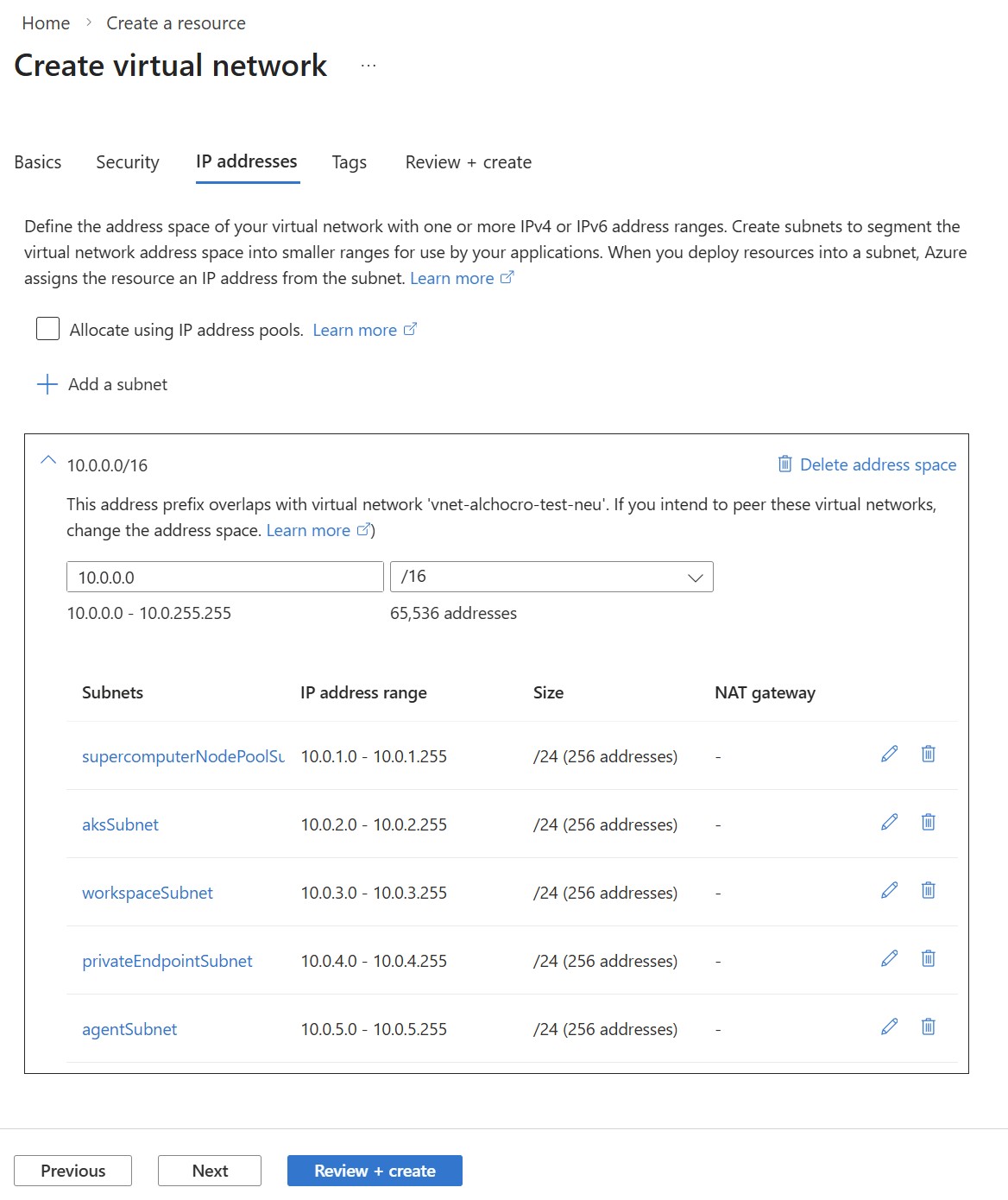
- Configurer des adresses IP :
-
Espace d’adressage IPv4 : entrez le bloc CIDR (classless Inter-Domain Routing) choisi (par exemple).
10.0.0.0/16 - Ajoutez les sous-réseaux suivants :
-
supercomputerNodepoolSubnet:10.0.1.0/24 -
aksSubnet:10.0.2.0/24 -
workspaceSubnet:10.0.3.0/24 -
privateEndpointSubnet:10.0.4.0/24 -
agentSubnet:10.0.5.0/24 -
searchSubnet:10.0.6.0/24
-
-
Espace d’adressage IPv4 : entrez le bloc CIDR (classless Inter-Domain Routing) choisi (par exemple).
- Pour
workspaceSubnet,agentSubnetetsearchSubnet, sous SubnetDelegation, sélectionnezMicrosoft.App/environments.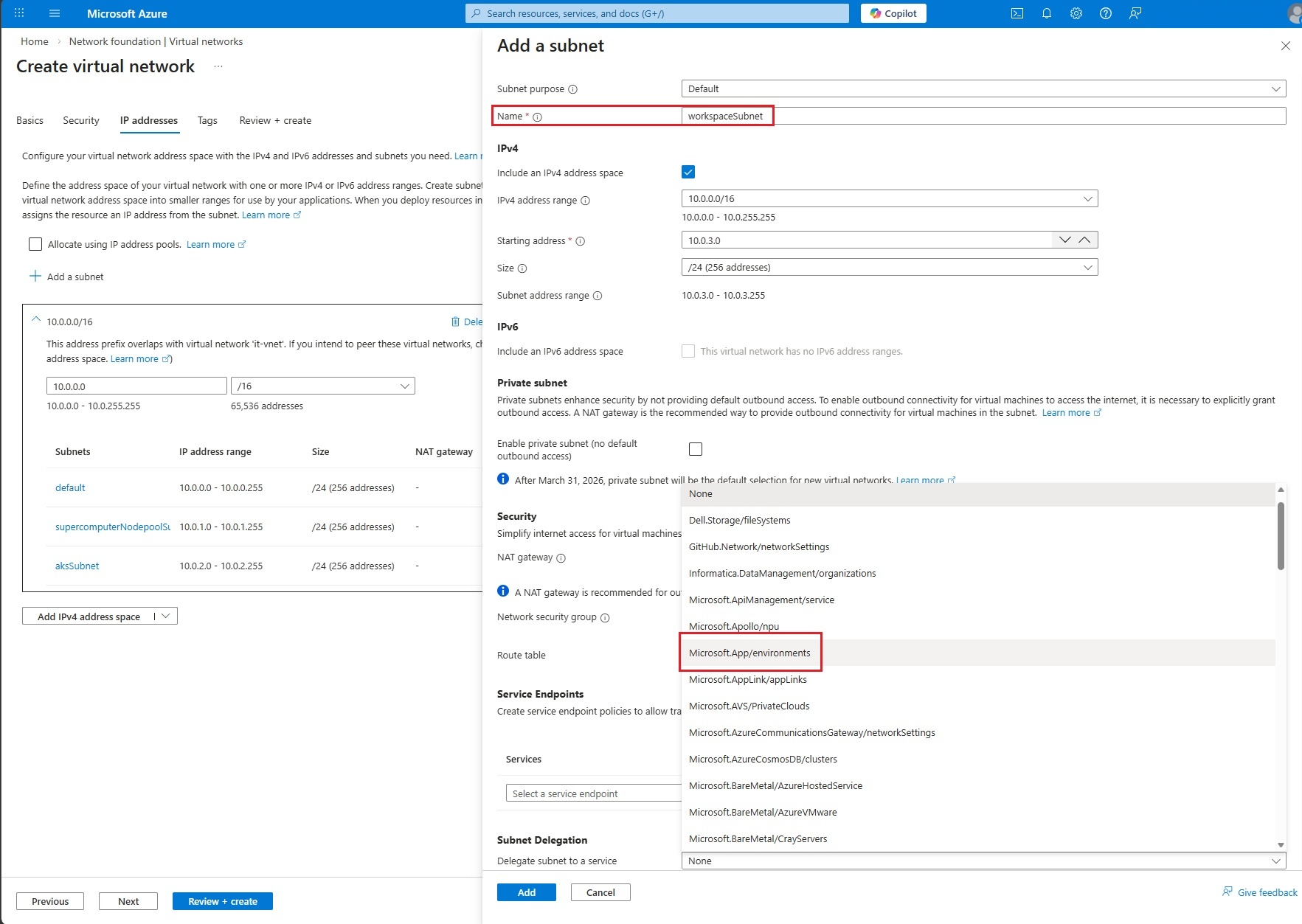
- Pour
workspaceSubnet,agentSubnet,supercomputerNodepoolSubnetetaksSubnet, sous Service Endpoints, ajoutezMicrosoft.Storage.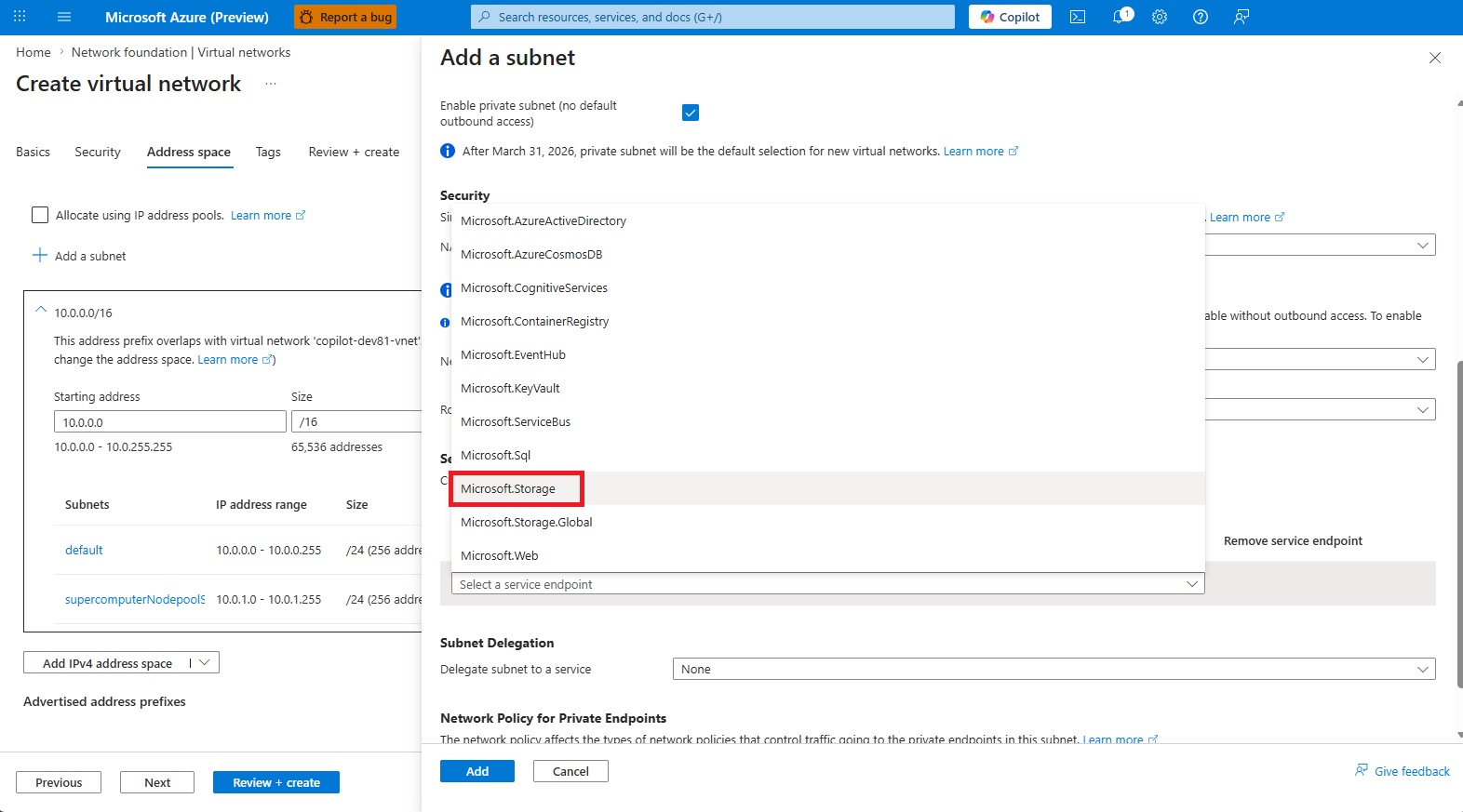
- Si vous le souhaitez, vous pouvez supprimer le
defaultsous-réseau de la liste. - Passez en revue et créez le réseau virtuel.
Note
Les groupes de sécurité réseau (NSG) ne sont pas mentionnés dans cette étape, mais il est recommandé d’implémenter des groupes de sécurité réseau pour chaque sous-réseau d’un réseau virtuel, en fonction des stratégies de votre organisation.
c. Créer une identité managée attribuée par l'utilisateur (UAMI)
Vous pouvez créer des UAMI différents avec leurs propres autorisations requises pour un accès à une ressource spécifique, ou vous pouvez créer un UAMI unique avec toutes les autorisations nécessaires pour la plateforme. Pour cet exercice, créez un UAMI unique en procédant comme suit :
- Connectez-vous au portail Azure.
- Parcourez les Identités managées et effectuez votre sélection dans la liste.
- Cliquez sur Créer.
- Renseignez les détails requis, tels que l’abonnement, le groupe de ressources, la région et le nom.
- Sélectionnez Vérifier + créer, puis Créer.
d. Attribuer des rôles Azure de contrôle d’accès en fonction du rôle (RBAC) à UAMI
Attribuez les rôles intégrés suivants à la nouvelle identité managée affectée par l’utilisateur au niveau du groupe de ressources :
- Contributeur sur la plateforme Microsoft Discovery (version préliminaire)
- Contributeur aux données du Blob de stockage
- ACRPull
- Accédez à Abonnements et sélectionnez votre abonnement.
- Sélectionnez le groupe de ressources que vous utilisez pour cet exercice.
- Dans le menu de gauche, sélectionnez Contrôle d’accès (IAM) .
- Sélectionnez Ajouter, puis Ajouter une attribution de rôle.
- Dans le volet Ajouter une attribution de rôle , recherchez chaque rôle un à la fois, puis sélectionnez Suivant.
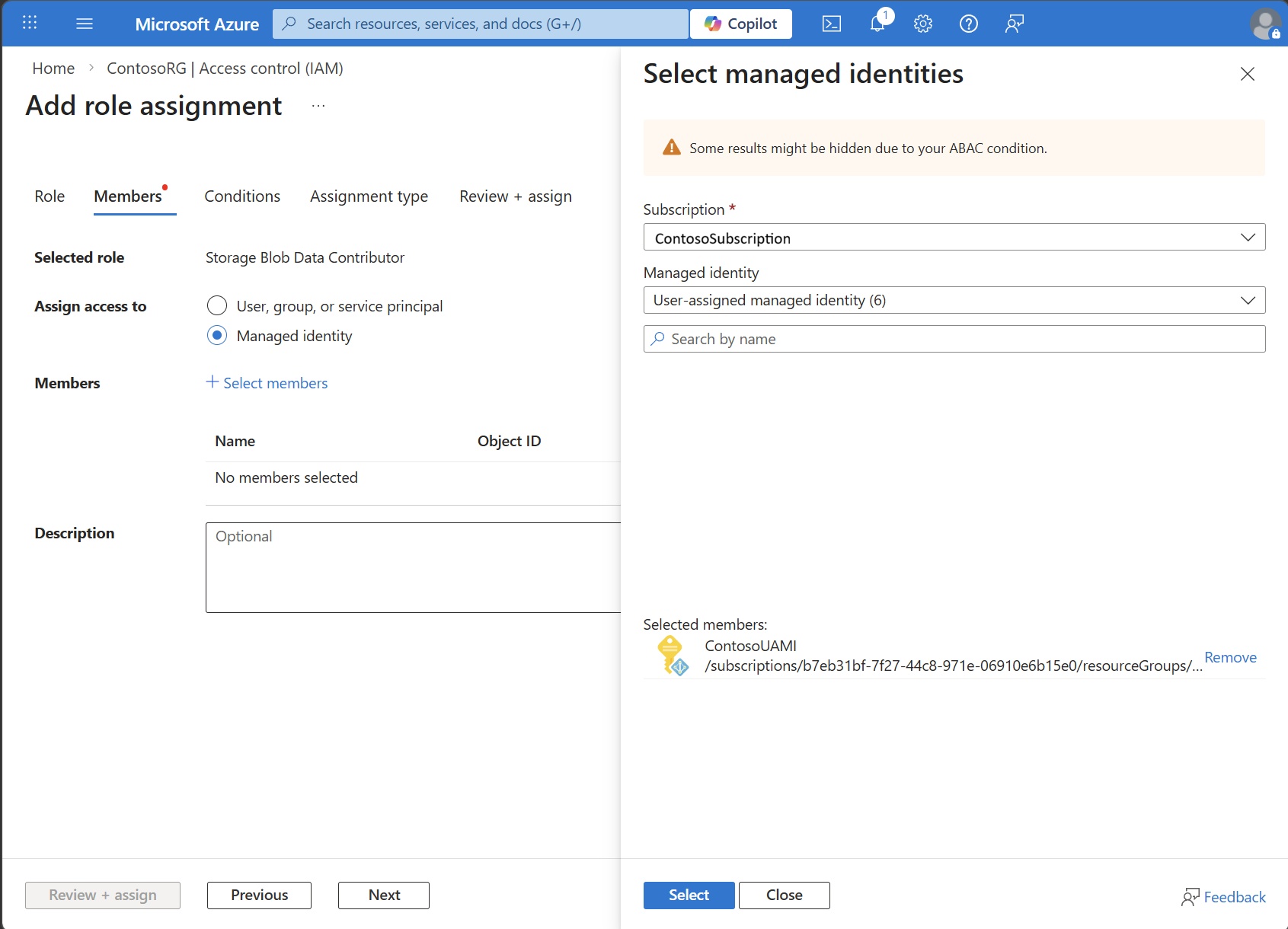
- Sous l’onglet Membres , vérifiez que l’attribution d’accès est définie sur Identité managée.
- Sélectionnez + Sélectionner des membres. Dans le volet Sélectionner des identités managées , sélectionnez votre abonnement, sélectionnez Le type d’identité managée affectée par l’utilisateur , sélectionnez l’identité managée que vous avez créée à l’étape précédente, puis sélectionnez Sélectionner.
- Sous l’onglet Révision + affectation , vérifiez toutes les informations, puis sélectionnez Vérifier + affecter.
e. Créer un compte Stockage Blob Azure
Pour stocker des données d’entrée et de sortie pour vos analyses, créez un compte Azure Blob à associer à votre conteneur de stockage ou utilisez-en un existant sous réserve des exigences suivantes :
- Créez un conteneur dans le compte de stockage nommé
discoveryoutputsoù sont stockés les fichiers de sortie. - Le compte de stockage doit autoriser l’accès à partir du Réseau virtuel utilisé pour créer le supercomputer et l’espace de travail.
- Le compte de stockage doit autoriser l’accès à partir de votre adresse IP publique cliente ou du réseau local pour pouvoir accéder aux données de sortie.
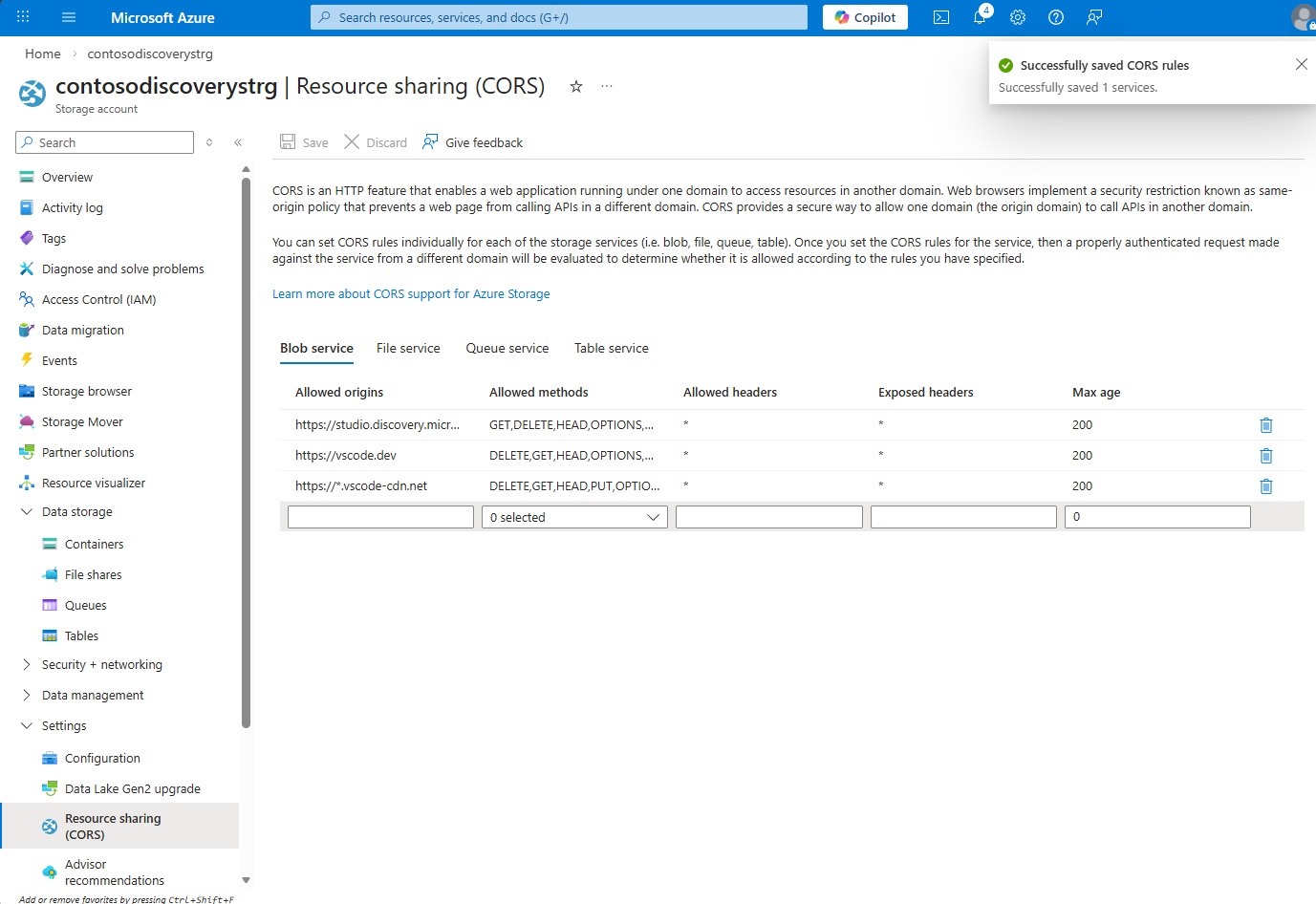
- Le compte de stockage doit avoir les paramètres CORS appropriés. Vous devez autoriser ces origines :
https://studio.discovery.microsoft.com,https://vscode.devethttps://*.vscode-cdn.net. Définissez les opérations autorisées pour inclureGET,HEAD,DELETEetPUT, et définissezAllowed HeadersetExposed Headerssur*, etMax Agesur200. Ce paramètre se trouve sous la page Partage de ressources (CORS) sous l’onglet Paramètres . - Vérifiez que le compte de stockage a
Storage Blob Data Contributoraccès à l’UAMI créé à l’étape précédente.
Pour créer un compte de stockage Azure Blob :
- Connectez-vous au portail Azure.
- Recherchez les comptes de stockage et sélectionnez-le dans les résultats.
- Sélectionnez Créer pour commencer à créer un compte de stockage.
- Entrez des détails tels que l’abonnement, le groupe de ressources, le nom et la région.
- Sélectionnez Stockage Blob Azure comme service principal, puis sélectionnez l’onglet Networking.
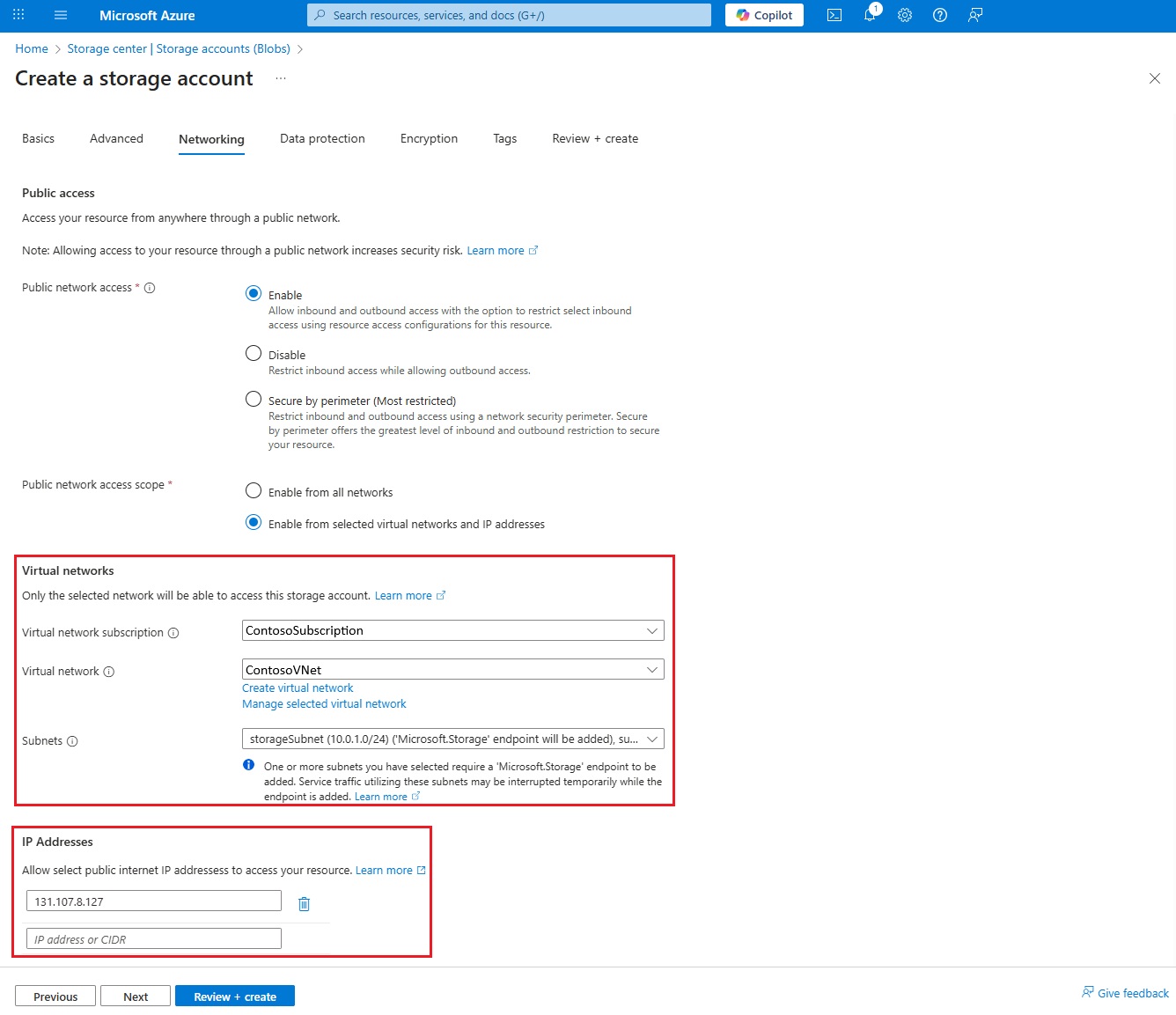
- Sous accès au réseau public, sélectionnez Activer l’accès public à partir de réseaux virtuels et d’adresses IP sélectionnés.
- Sélectionnez le Réseau virtuel et tous les sous-réseaux créés dans step 1.
- Sélectionnez Ajouter votre adresse IP cliente si vous accédez à des données via Internet, ou vérifiez que votre client peut accéder au compte de stockage et au réseau virtuel via une liaison privée, un VPN de site à site ou ExpressRoute.
- Sélectionnez Vérifier + créer, puis sélectionnez Créer.
Note
Pour afficher et télécharger des fichiers de sortie, votre client ou votre navigateur doit avoir accès au réseau pour le stockage Blob. Vous pouvez autoriser l’accès à Internet public en ouvrant l’accès public à tous les réseaux. Vous pouvez également autoriser l’adresse IP publique de votre client dans les paramètres de mise en réseau et de pare-feu de stockage. Vous pouvez également configurer l’accès privé via Azure VPN ou ExpressRoute.
Création d’un conteneur de blob
- Une fois le compte de stockage créé, accédez à la page vue d’ensemble du compte de stockage.
- Dans le volet de navigation gauche, sous Stockage de données, sélectionnez Conteneurs.
- Sélectionnez Ajouter un conteneur.
- Entrez le nom
discoveryoutputset sélectionnez Créer.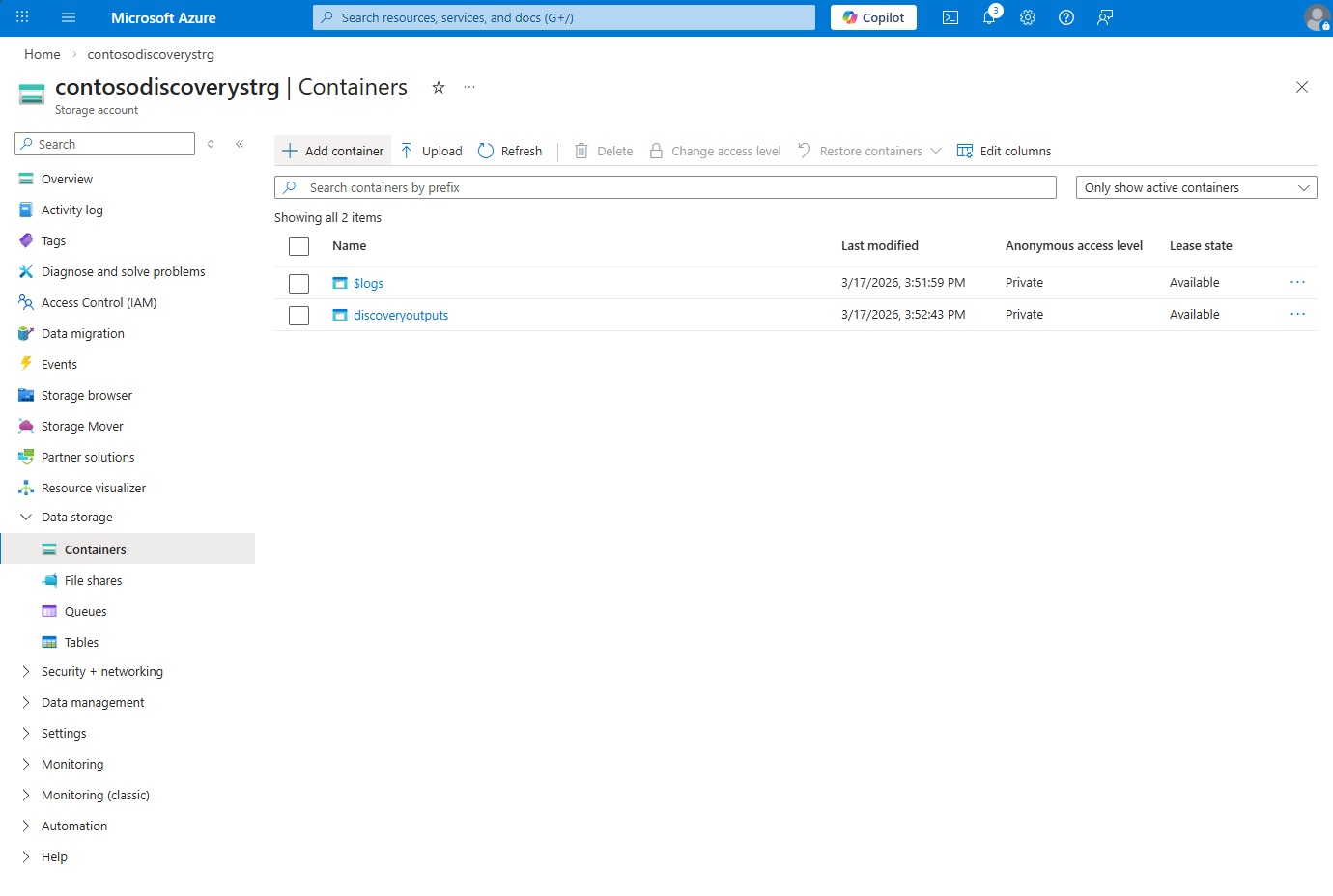
Activer l’accès CORS et UAMI
- Ouvrez le compte de stockage que nous avons créé à l’étape précédente.
- Sous l’onglet Paramètres, sélectionnez Partage de ressources (CORS).
- Sous Service Blob dans la colonne Origines autorisées , entrez
https://studio.discovery.microsoft.com,https://vscode.devethttps://*.vscode-cdn.net. Pour les trois éléments, définissez les opérations autorisées à inclureGET,HEAD,DELETE,OPTIONS, etPUT. DéfinirAllowed HeadersetExposed Headerssur*, etMax Agesur200. - Cliquez sur Enregistrer.
2. Créer un supercomputer
Vous avez besoin d’un supercomputer avec des pools de nœuds associés pour déployer et exécuter des outils scientifiques, et pour indexer vos données dans les bases de connaissances Bookshelf. Le supercalculateur exécute également des charges de travail gpu et processeur intensives pour la simulation et la modélisation. Il fournit les ressources de calcul sur un réseau virtuel spécifique au sein de votre abonnement.
- Connectez-vous au portail Azure.
- Recherchez Superordinateurs Discovery de Microsoft.
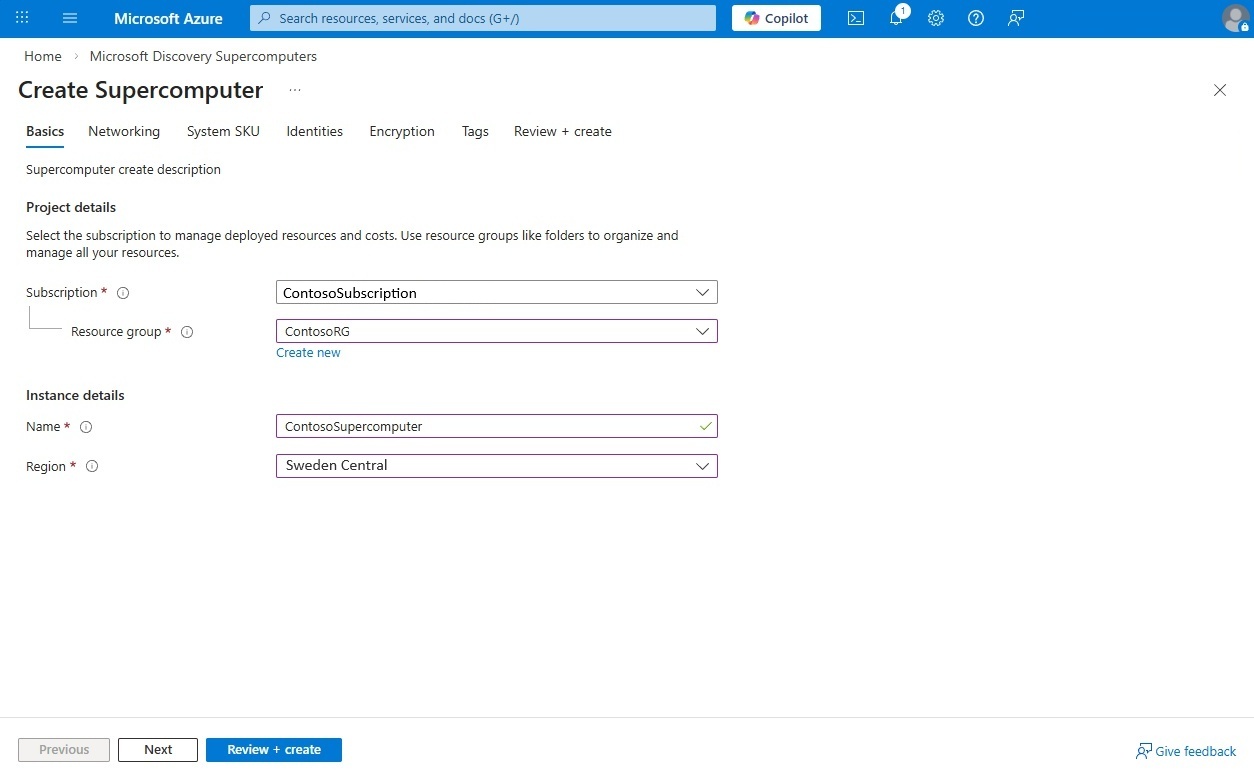
- Sélectionnez Créer et entrer des détails tels que l’ID d’abonnement, le nom du groupe de ressources, l’emplacement et le nom, puis sélectionnez Suivant.
- Dans l’onglet Réseau, sélectionnez le réseau virtuel que
aksSubnetvous avez créé à l’étape 1, puis sélectionnez Suivant.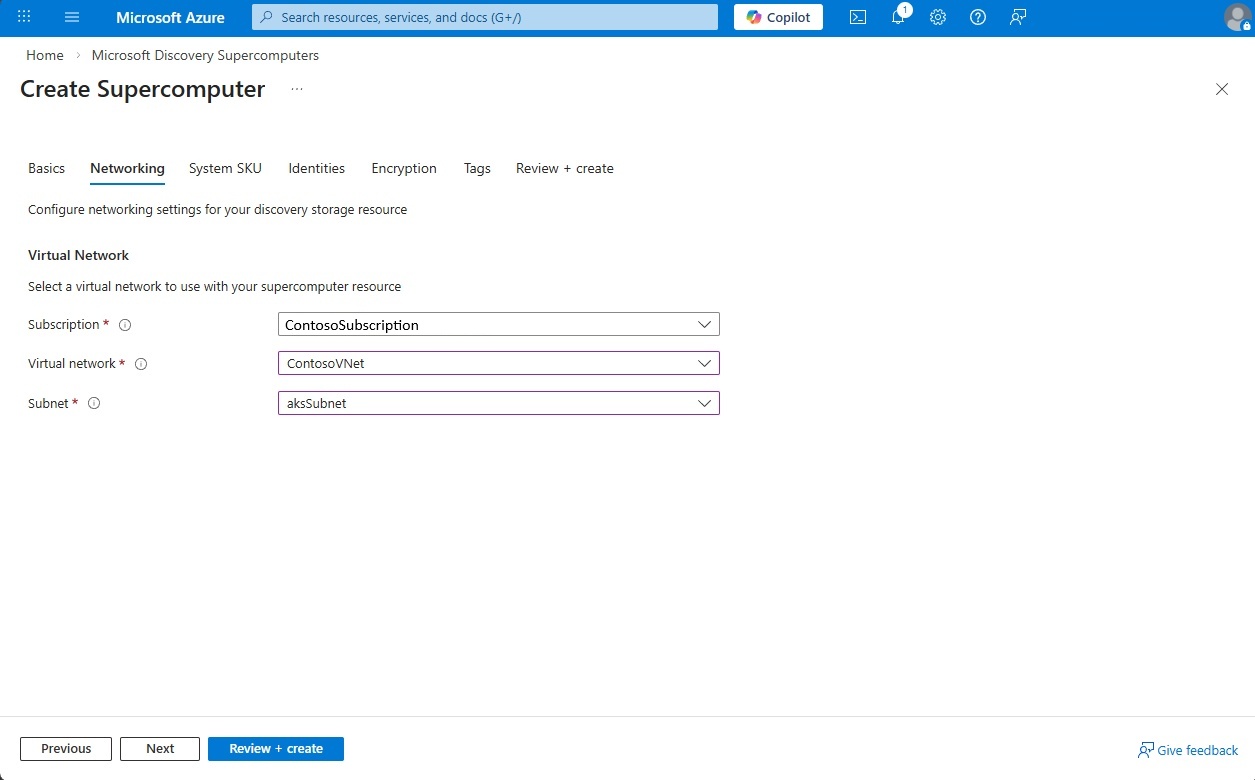
- Sous l’onglet Référence SKU système, sélectionnez Standard_D4s_v6 comme référence SKU système pour ce déploiement, puis sélectionnez Suivant.
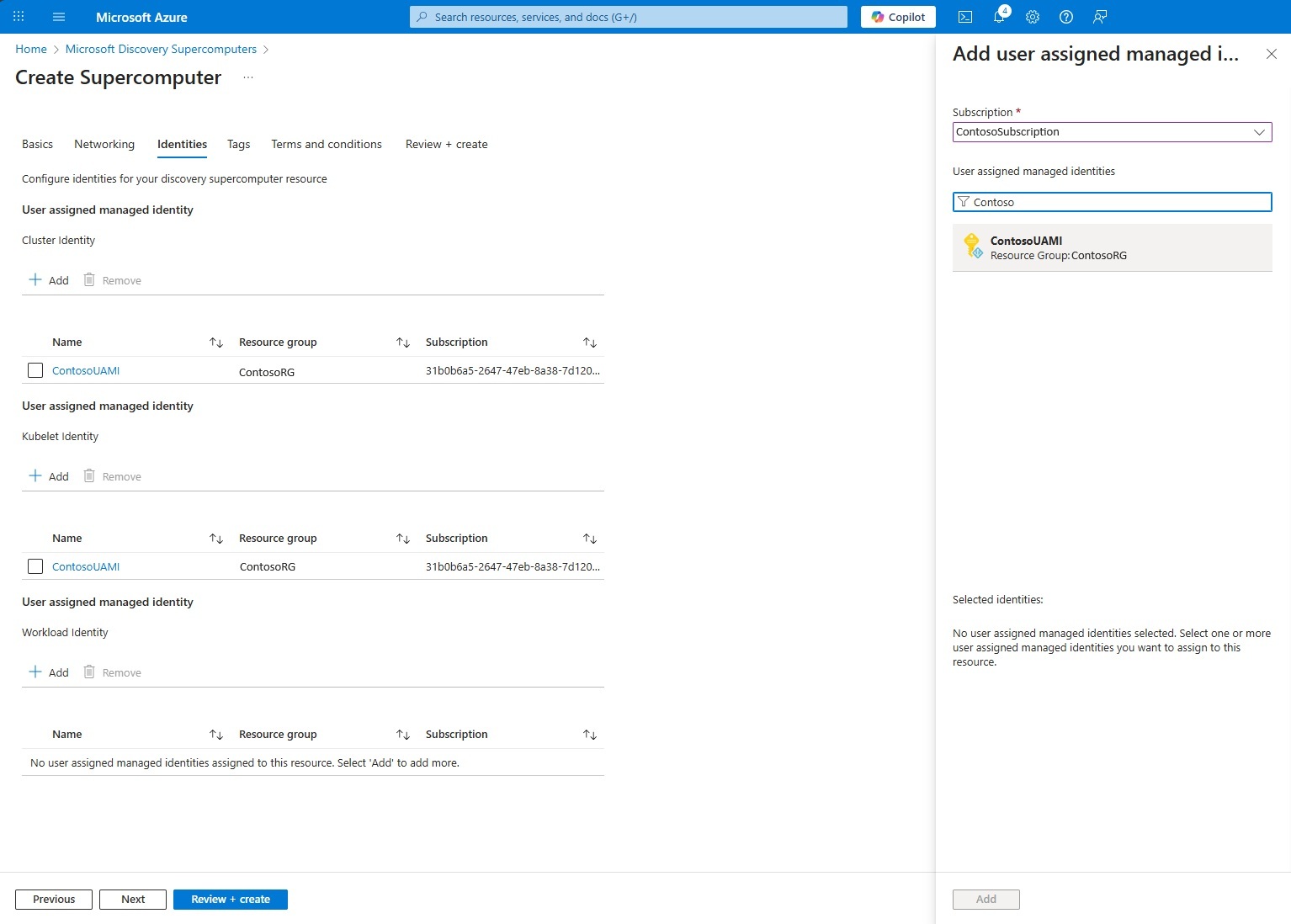
- Dans l’onglet Identities , ajoutez l’identité managée attribuée par l’utilisateur (UAMI) que vous avez créée à l’étape 1 pour l’identité du cluster, l’identité kubelet et l’identité de la charge de travail. Les instances de supercomputer utilisent cette identité managée pour accéder aux données à partir de vos ressources Azure. Ensuite, cliquez sur Suivant.
- Sous l'onglet Encryption, car nous utilisons des clés gérées par Microsoft pour cet exercice, uncheck l'option « Activer les clés gérées par le client » et sélectionnez Next.
- Ajoutez des balises en fonction des besoins, puis passez à l’onglet suivant.
- Passez en revue les conditions générales, puis sélectionnez Suivant.
- Une fois la validation réussie, sélectionnez Créer.
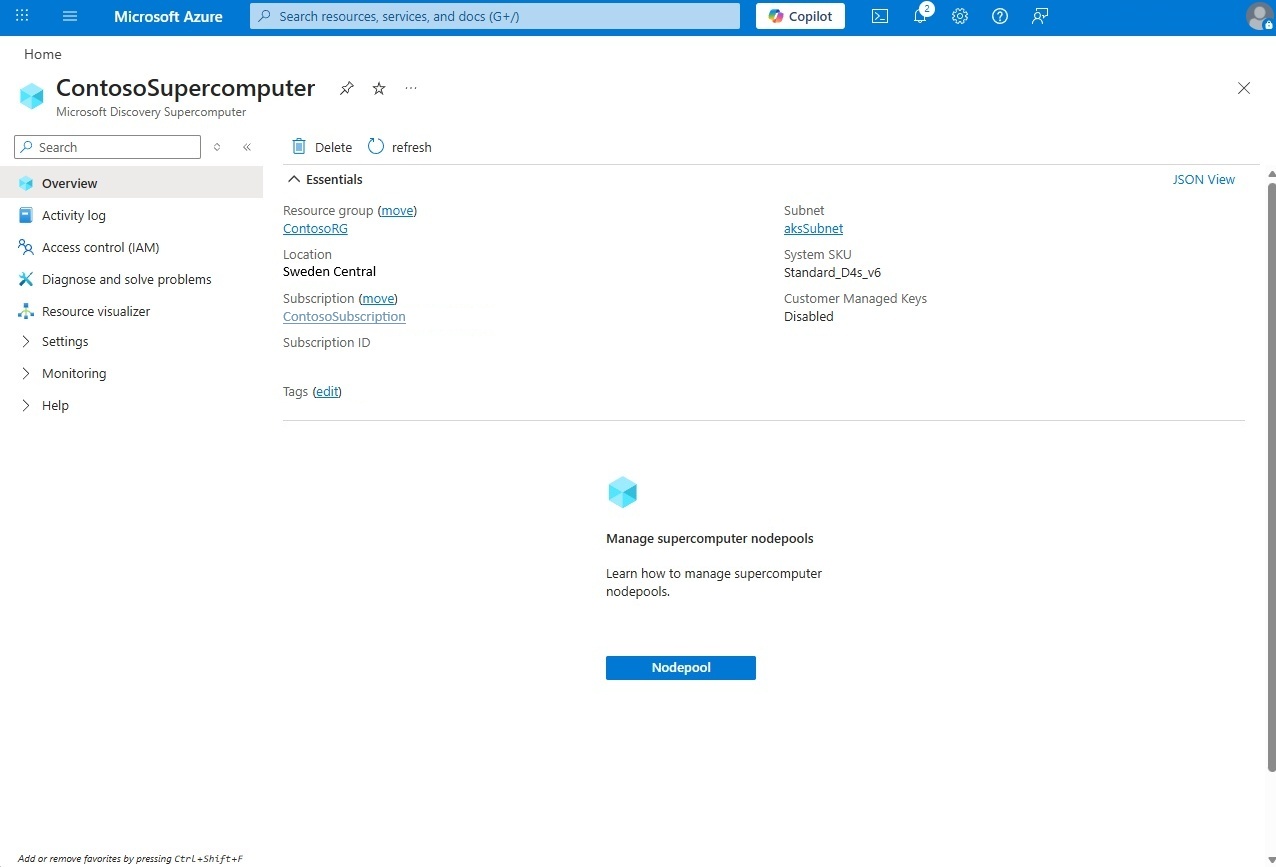
3. Créer des pools de nœuds
Une fois votre supercomputer créé, procédez comme suit pour créer un pool de nœuds :
- Ouvrez le Supercomputer que nous avons créé à l’étape précédente.
- Dans le volet gauche, sélectionnez Pool de nœuds sous Paramètres, puis sélectionnez Créer.
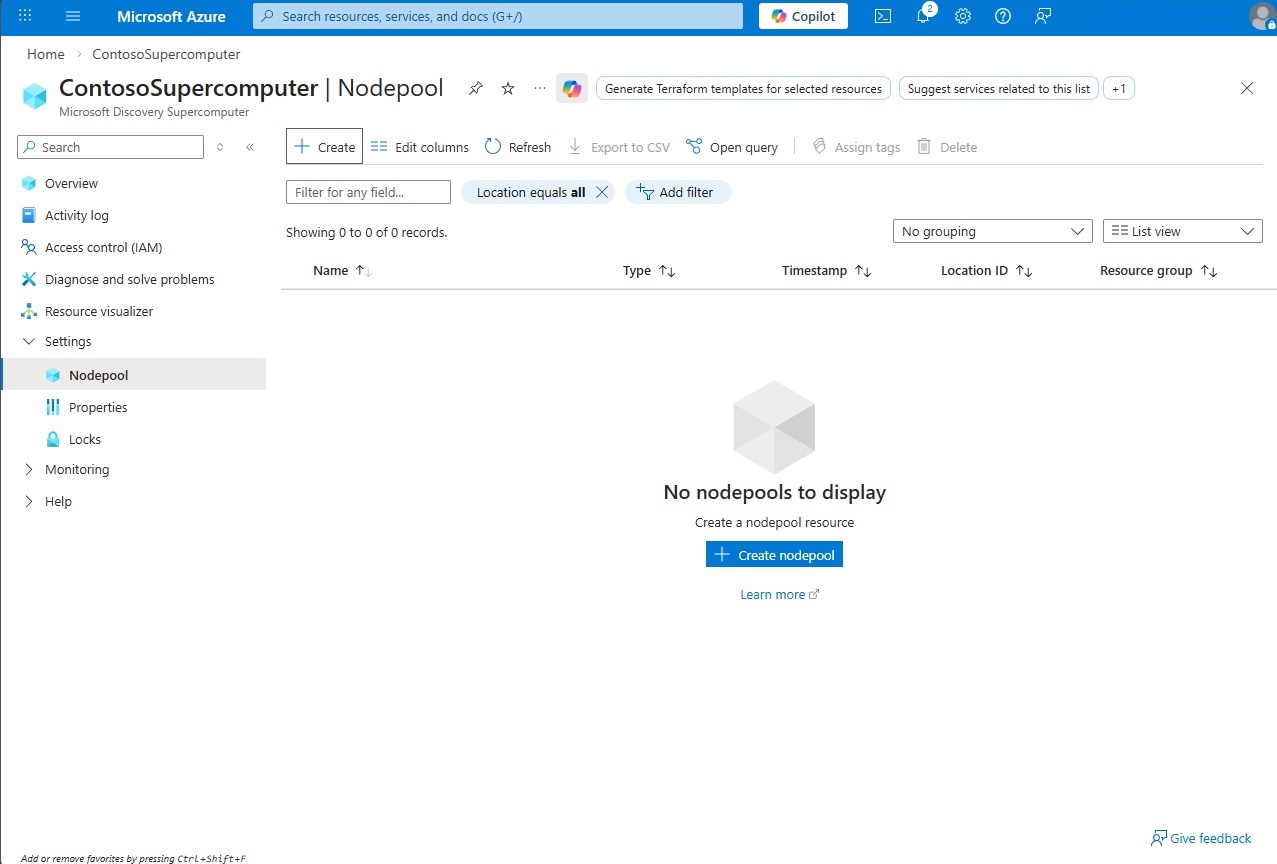
- Entrez le nom et l’emplacement du pool de nœuds, puis sélectionnez Suivant.
Note
Les noms de pool de nœuds doivent être tous en minuscules, un maximum de 12 caractères, doivent commencer par une lettre et ne peuvent contenir que des lettres et des chiffres.
- Dans l’onglet Réseau, sélectionnez le réseau virtuel que
supercomputerNodepoolSubnetvous avez créé à l’étape 1, puis sélectionnez Suivant. Note: Utilisez le même réseau virtuel sélectionné pour le supercomputer à l’étape 2.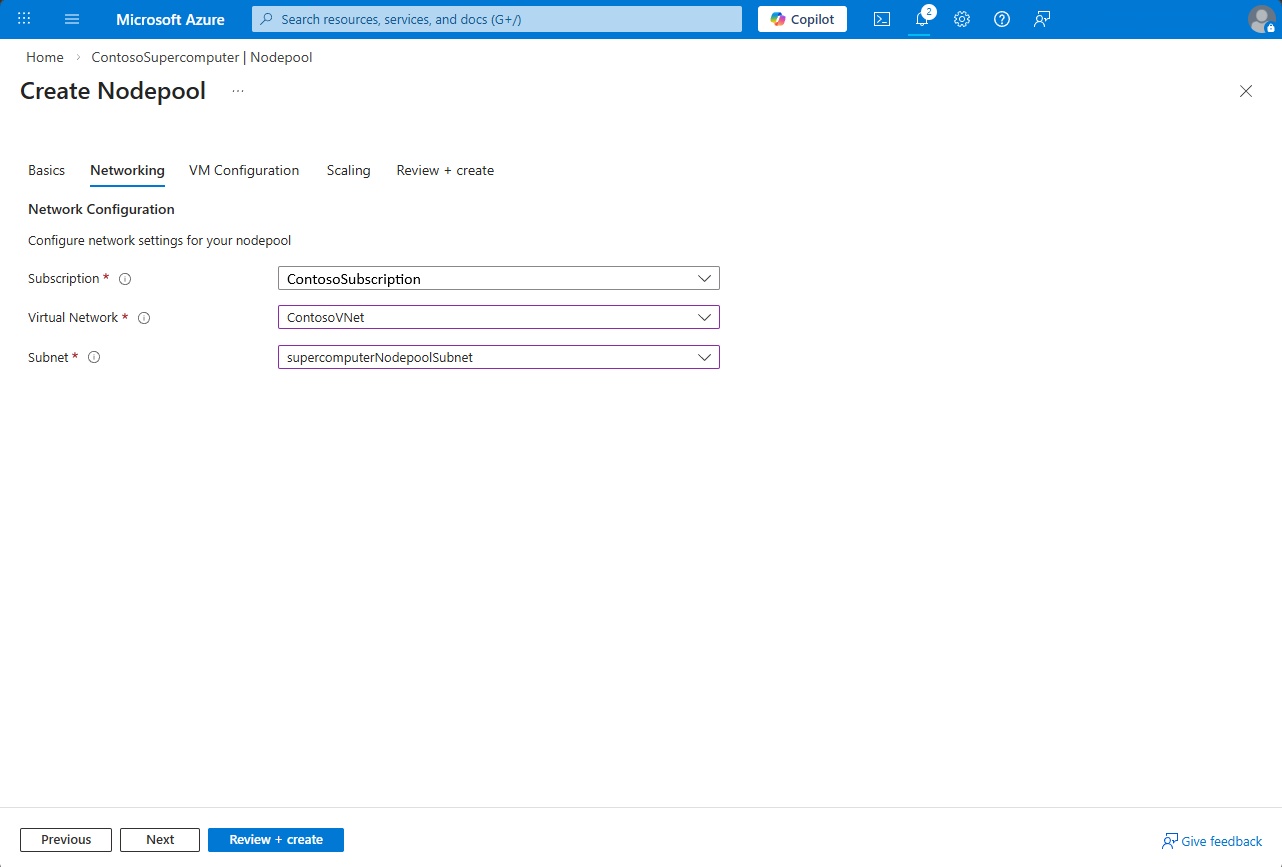
- Sous l’onglet Configuration de la machine virtuelle , sélectionnez la référence SKU de machine virtuelle à utiliser pour le pool de nœuds, puis sélectionnez Suivant. La référence SKU et le quota sélectionnés doivent être disponibles dans la région où vous déployez le pool de nœuds.
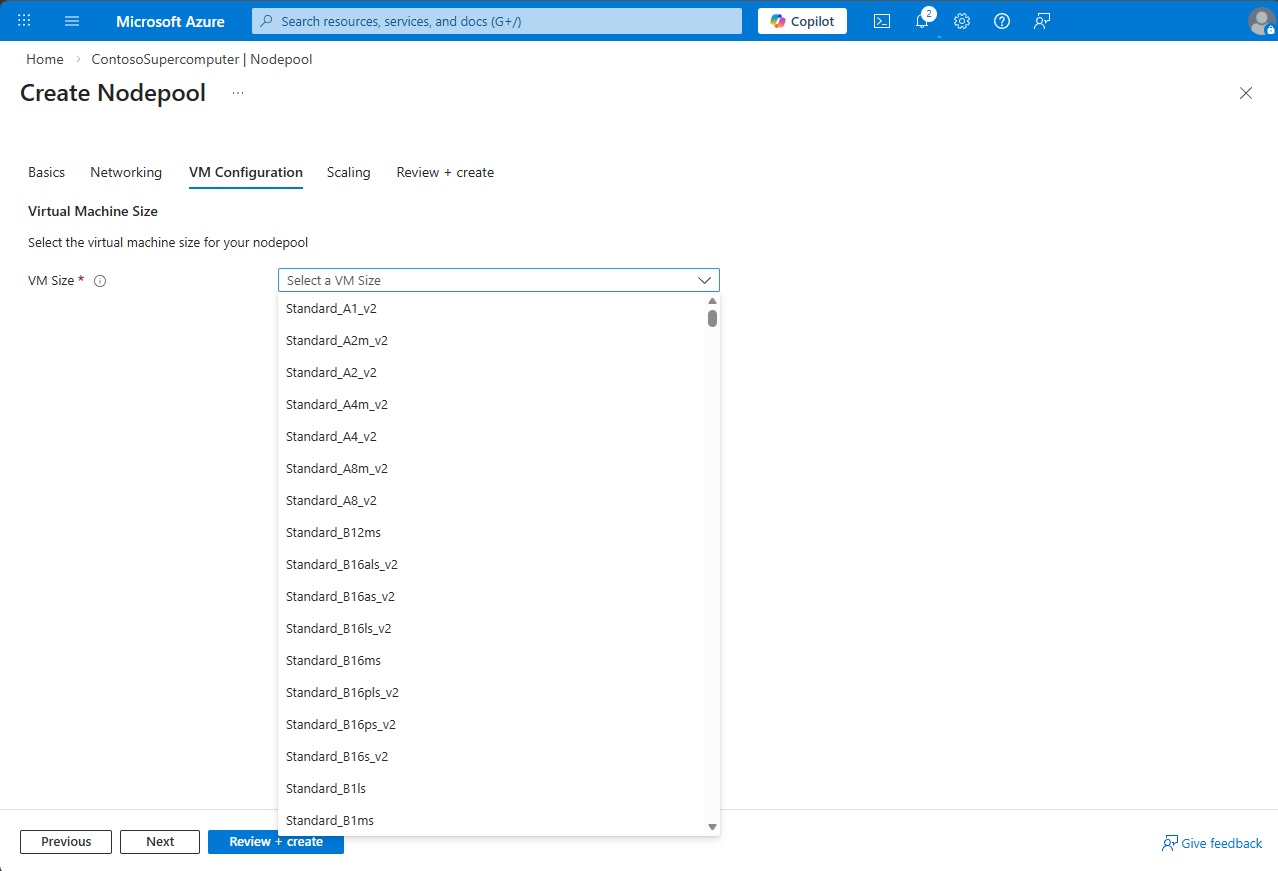
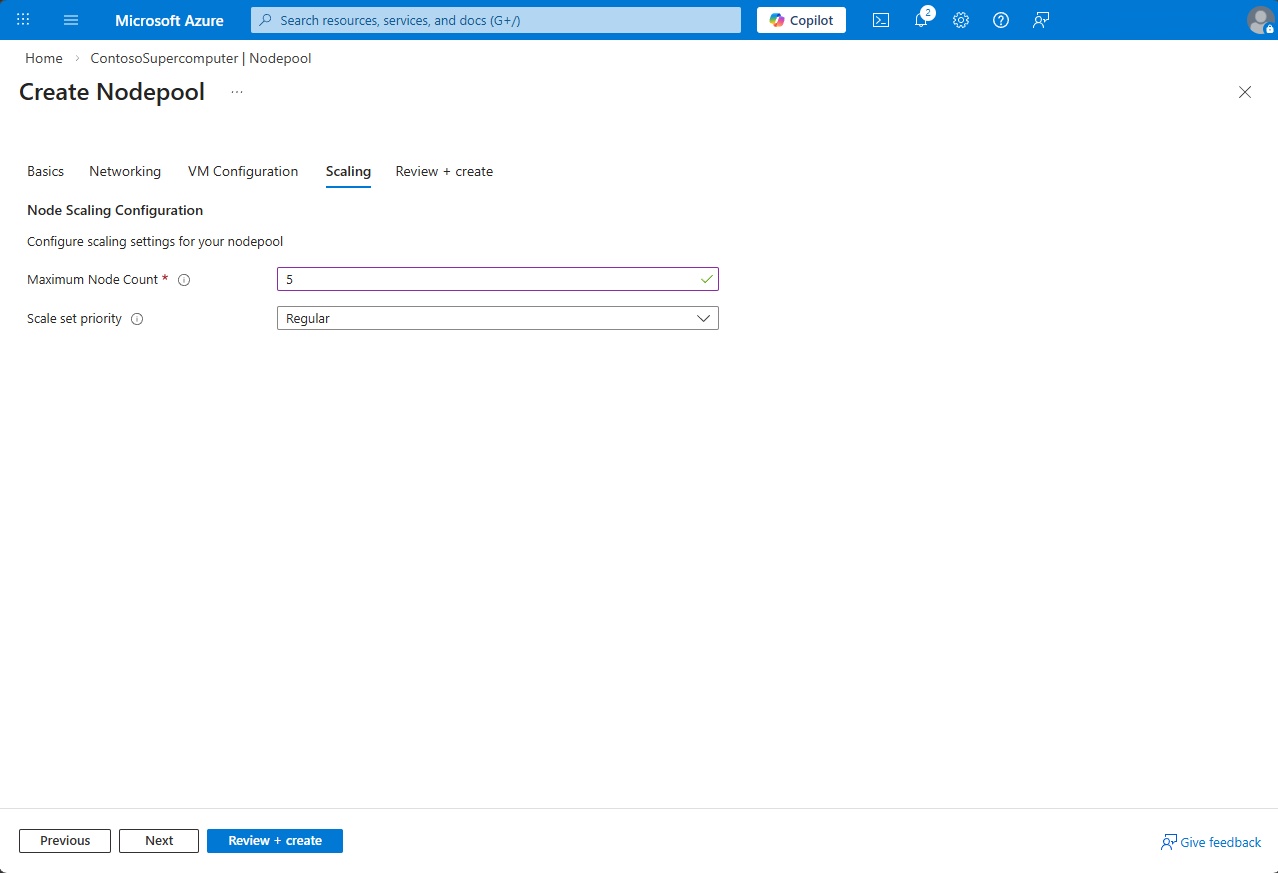
- Dans la section Mise à l’échelle, entrez le nombre maximal de nœuds auquel votre pool de nœuds peut être mis à l’échelle, par exemple : 5, puis sélectionnez Suivant.
- Sélectionnez Vérifier + créer et Créer.
4. Créer un espace de travail
Un espace de travail est un environnement collaboratif dans lequel les équipes gèrent des initiatives scientifiques à grande échelle. Les espaces de travail rassemblent les ressources d’infrastructure telles que les supercomputers, les agents, les outils et les bases de connaissances (Bookshelves) dans une limite sécurisée unique. Vous pouvez créer des projets sous des espaces de travail, ce qui permet aux chercheurs d’organiser des expériences, d’analyser des données et d’utiliser des agents IA dans un espace partagé.
Important
Assurez-vous que le nom de votre espace de travail est globalement unique et utilise uniquement des lettres minuscules.
Connectez-vous au portail Azure.
Recherchez les Discovery Workspaces de Microsoft.
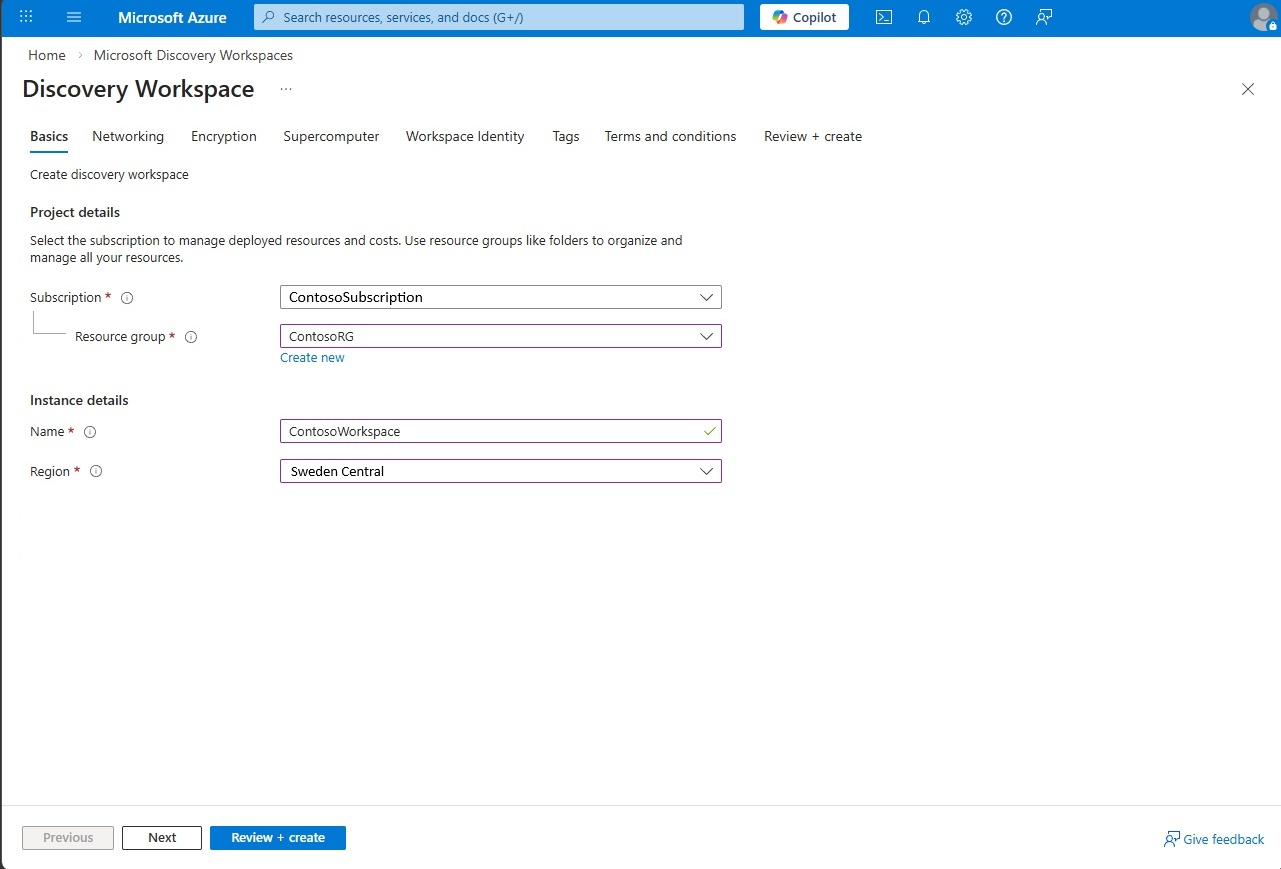
Sélectionnez + Créer et entrer des détails tels que l’abonnement, le groupe de ressources, le nom et la région, puis sélectionnez Suivant.
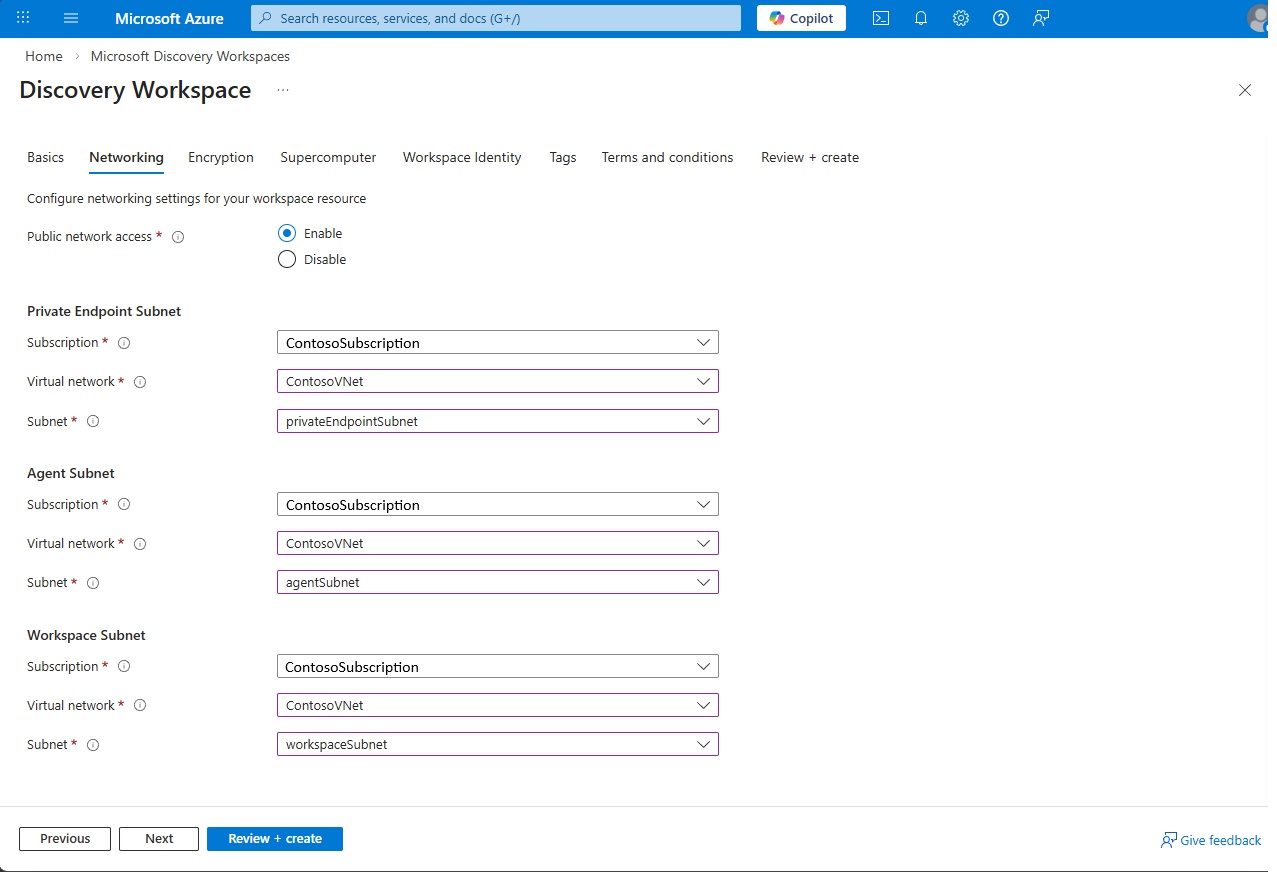
Dans l’onglet Réseautage , sélectionnez Accès réseau public comme Activer pour cet exercice. Ensuite, saisissez les détails du sous-réseau Endpoint privé, du sous-réseau Agent et du sous-réseau Workspace avec les sous-réseaux créés précédemment à l’étape 1, puis sélectionnez Suivant.
Sous l’onglet Chiffrement, laissez la case Activer les clés gérées par le client (CMK) décochée. Pour cet exercice, nous allons utiliser des clés gérées par Microsoft (MMK) : il vous suffit de sélectionner Suivant pour accéder à l'onglet suivant.
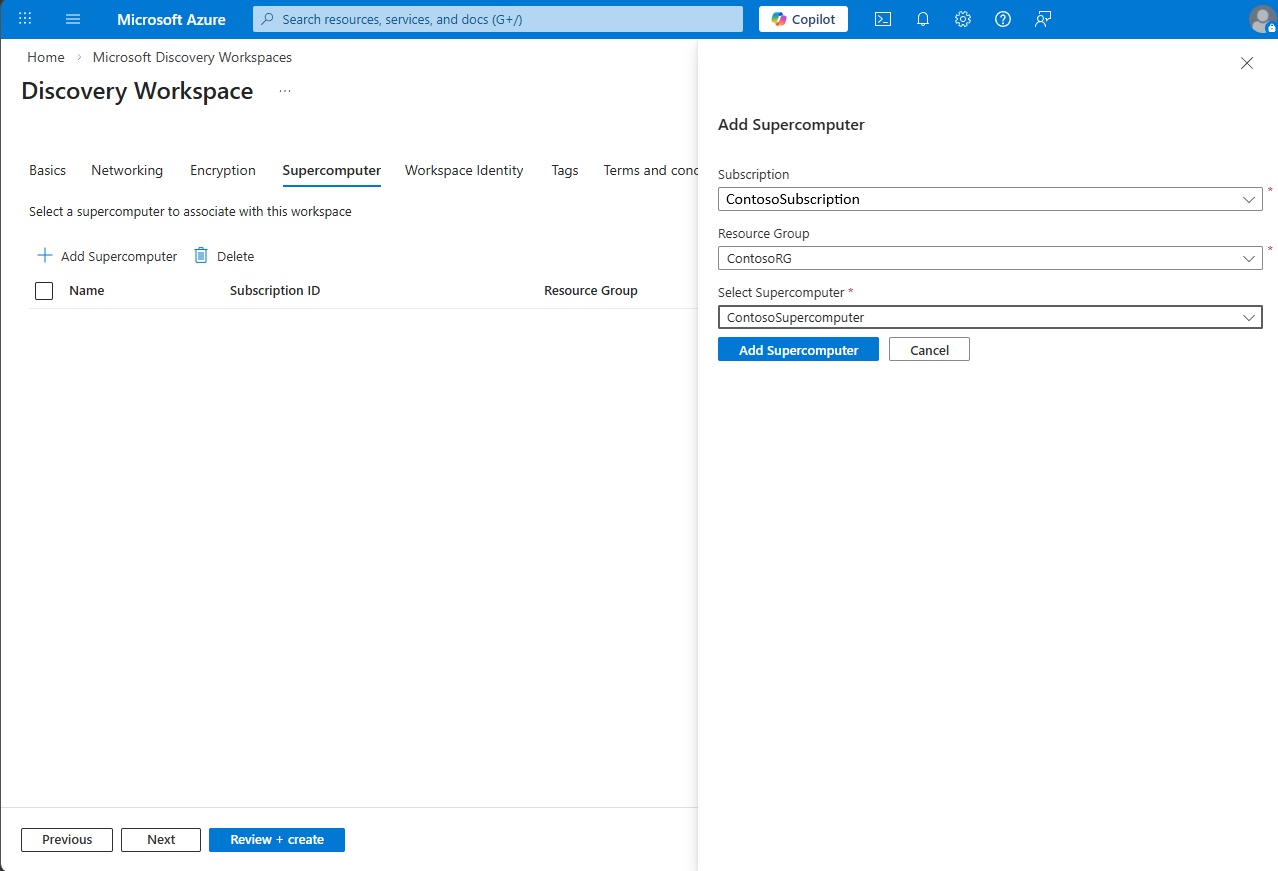
Sous l’onglet Supercomputer , sélectionnez Ajouter un supercomputer et sélectionnez votre abonnement, votre groupe de ressources et le supercomputer créé à l’étape 2, puis sélectionnez Suivant.
Dans l’onglet Identité de l’espace de travail , sélectionnez Ajouter sous Identité Gérée Assignée par l’Utilisateur (UAMI) et sélectionnez l’identité que vous avez créée à l’étape 1 pour donner accès à l’espace de travail.
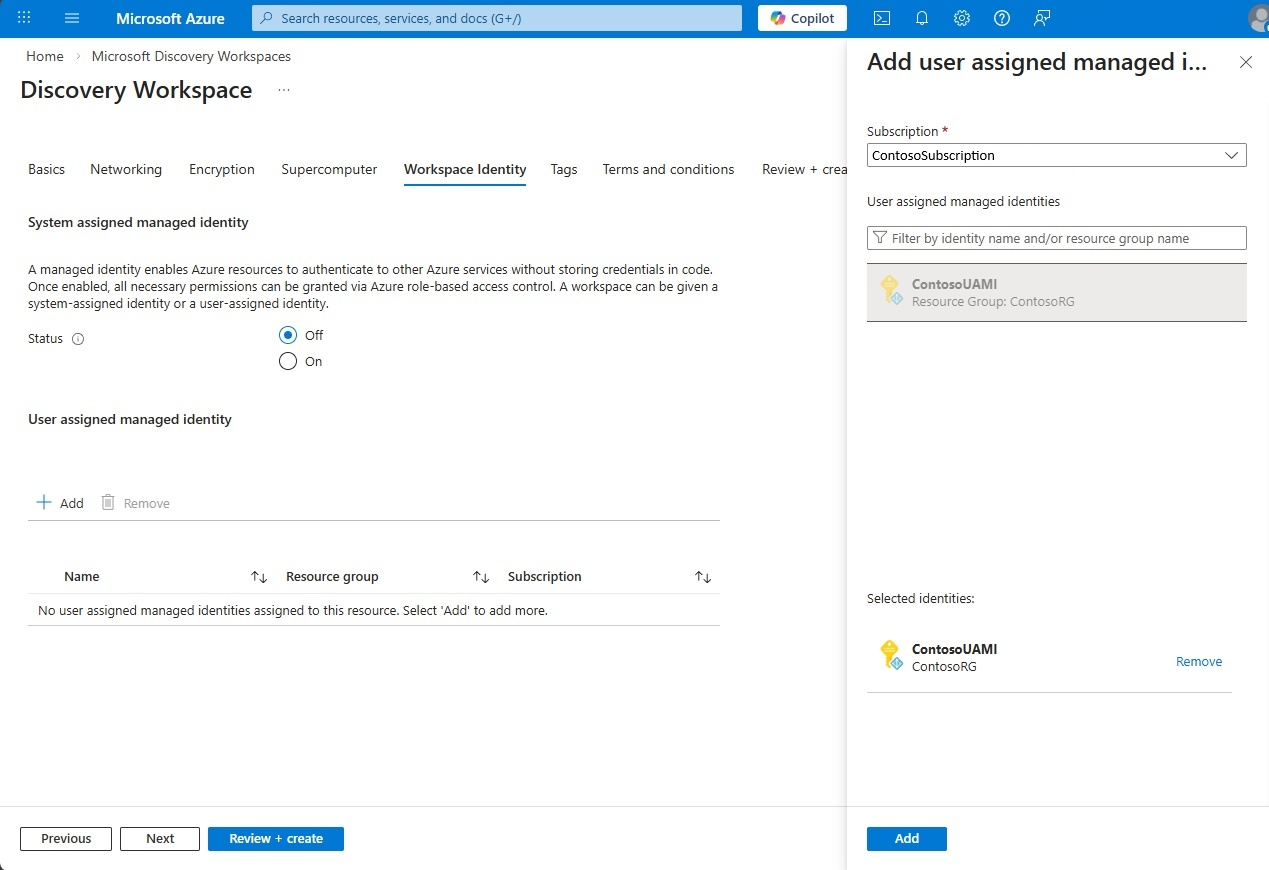
Sous l’onglet Balises , ajoutez des balises si nécessaire. (Facultatif) Pour activer GitHub Copilot et configurer l’accès à l’espace de travail, ajoutez les balises suivantes. Pour plus d’informations, consultez Utiliser GitHub Copilot dans Microsoft découverte.
-
discovery.workbench.enableGhcpAiFeaturesdéfini surtrue: active les fonctionnalités GitHub Copilot et IA pour l’espace de travail. -
discovery.workbench.enableExtensionsdéfini surtrue: active la Place de marché de l’extension VS Code dans l’expérience en préversion. -
NetworkIsolationdéfini surfalse— Active l’accès public à l’expérience en préversion (workbench) et à d’autres ressources du groupe de ressources managé (MRG). Si vous conservez l’isolation réseau activée (par défaut), vous devez être connecté sur un VPN ou ExpressRoute au réseau virtuel où l’espace de travail est déployé pour accéder au réseau privé.
Tip
Vous pouvez déployer des ressources Discovery avec une isolation réseau complète. Lorsque
networkIsolationla fonction est activée, toutes les ressources sont protégées dans le réseau privé et ne sont accessibles que via le point de terminaison privé et le périmètre de sécurité réseau (NSP). Vous pouvez toujours accéder à l’espace de travail via le réseau public via Discovery Studio et l’API REST. Pour bloquer l’accès uniquement à votre réseau privé, désactivez l’accès au réseau public pour votre espace de travail et créez des points de terminaison privés pour les ressources de l’espace de travail. Pour des conseils, voir Configurer la sécurité réseau pour les espaces de travail Microsoft Discovery.Note
Les balises sont immuables pour les types de ressources Microsoft Discovery, y compris les espaces de travail, superordinateurs, pools de nœuds et bibliothèques. Une fois une ressource créée, vous ne pouvez plus ajouter, modifier ou retirer ses tags. Toute modification de tag, y compris l’ajout d’un tag, nécessite de redéployer la ressource.
-
Passez en revue les conditions générales, puis sélectionnez Vérifier + Créer.
Une fois la validation réussie, sélectionnez Créer.
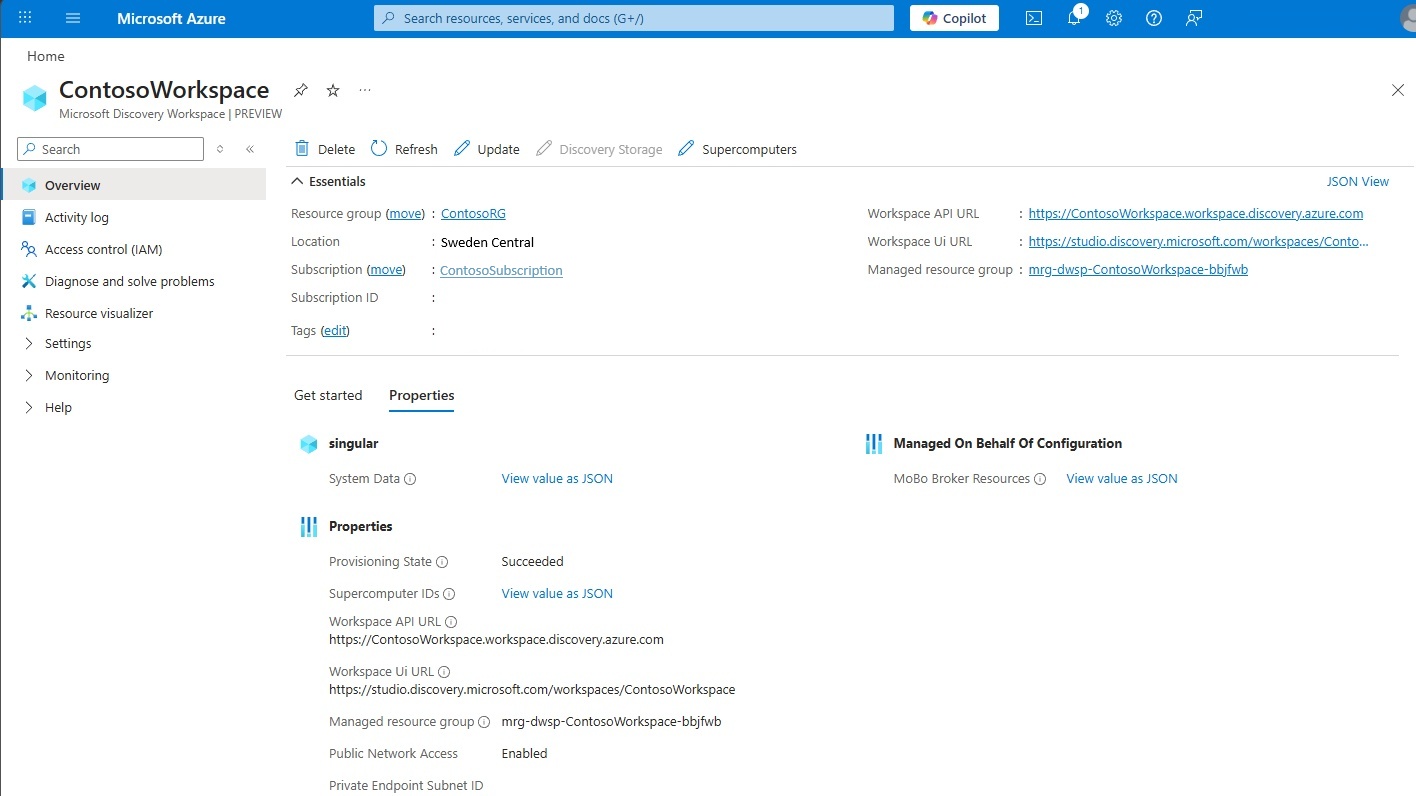
5. Attribuer le rôle Utilisateur de Foundry sur le groupe de ressources géré
Lorsqu’un espace de travail est créé, un groupe de ressources managé est automatiquement approvisionné en même temps qu’il. Pour permettre aux utilisateurs de modifier des agents et des flux de travail au sein d’un projet directement dans le portail Foundry pour les paramètres avancés, vous devez leur attribuer le rôle Utilisateur Foundry sur ce groupe de ressources managé.
- Connectez-vous au portail Azure.
- Allez dans l’espace de travail que vous avez créé à l’étape 4 et trouvez le nom du Groupe de ressources géré sur la page d’aperçu de l’espace de travail.
- Accédez à ce groupe de ressources managé.
- Dans le menu de gauche, sélectionnez Contrôle d’accès (IAM) .
- Sélectionnez Ajouter, puis Ajouter une attribution de rôle.
- Dans le volet Ajouter une attribution de rôle , recherchez Foundry User et sélectionnez-le, puis sélectionnez Suivant.
- Sous l’onglet Membres , vérifiez que l’attribution d’accès est définie sur l’utilisateur, le groupe ou le principal du service.
- Sélectionnez + Sélectionner des membres, choisissez les utilisateurs qui doivent modifier les agents et les flux de travail, puis sélectionnez Sélectionner.
- Sélectionnez Vérifier + affecter, vérifier les informations, puis sélectionner Vérifier + affecter.
Répétez ce processus pour tous les utilisateurs qui nécessitent l’accès aux agents et aux flux de travail dans l’espace de travail. Toutes les modifications apportées directement dans le portail Foundry sont reflétées dans la configuration de l’agent de découverte automatiquement.
6. Créer un déploiement de modèle de chatbot
Les déploiements de modèles de chat fournissent des modèles de langage fondamentaux tels que GPT-5.4 pour une utilisation dans le Microsoft Discovery Workspace. Les agents créés dans des projets peuvent utiliser ces déploiements de modèles de conversation.
Accédez à la page d'aperçu de l'espace de travail Microsoft Discovery, créée à l’étape précédente.
Sous l’onglet Paramètres du volet de navigation gauche, sélectionnez Déploiements de modèles de conversation.
Sélectionnez l’option + Créer en haut.
Entrez le nom comme
gpt-5-4.Sélectionnez le format du modèle comme
OpenAIet le nom du modèle commegpt-5.4dans le menu déroulant.Sélectionnez Ensuite vérifier + créer le bouton en bas, puis sélectionnez Créer.
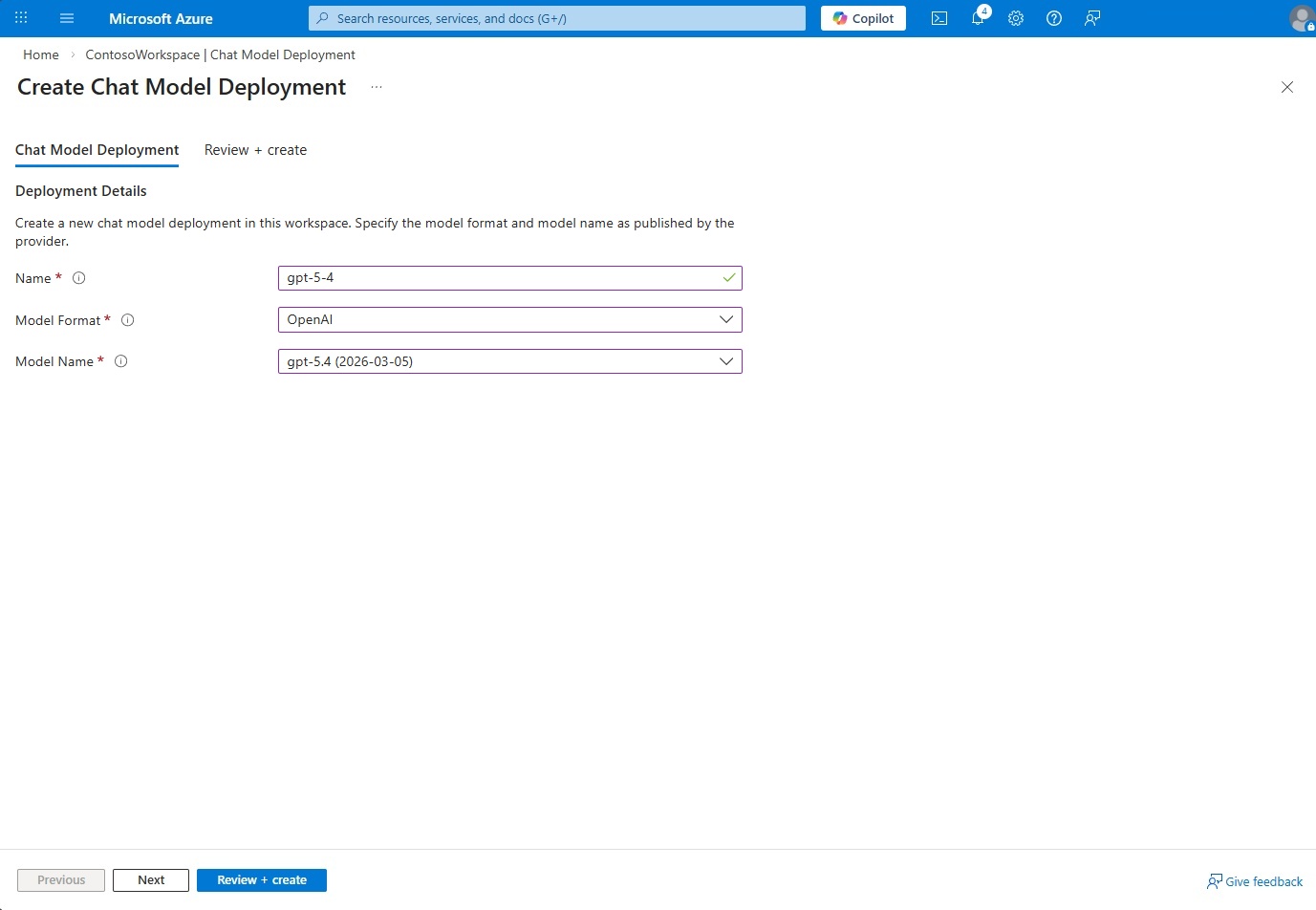
Important
Pour utiliser Discovery Engine et les tâches dans vos sessions, vous devez utiliser ce déploiement spécifique avec le nom gpt-5-4 et le nom de modèle gpt-5.4. Cependant, vous pouvez avoir des déploiements de modèles de chat supplémentaires à utiliser avec des agents.
Vous pouvez fournir l’accès aux utilisateurs via Role Based Access Control (RBAC) au niveau du groupe de ressources. Le rôle Administrateur Microsoft Discovery (version préliminaire) est requis pour créer des projets dans un espace de travail.
7. Connexion à Microsoft Discovery Studio
Microsoft Discovery Studio est un environnement de recherche sécurisé basé sur l’IA. Il permet aux scientifiques et aux ingénieurs d’accélérer l’innovation via des agents autonomes, des workflows de simulation et des outils de données intégrés au sein d’une interface unifiée.
Une fois votre infrastructure configurée, vous pouvez vous connecter à Microsoft Discovery Studio directement via l’URL, ou rechercher l’URL dans la page vue d’ensemble de l’espace de travail dans le portail Azure.
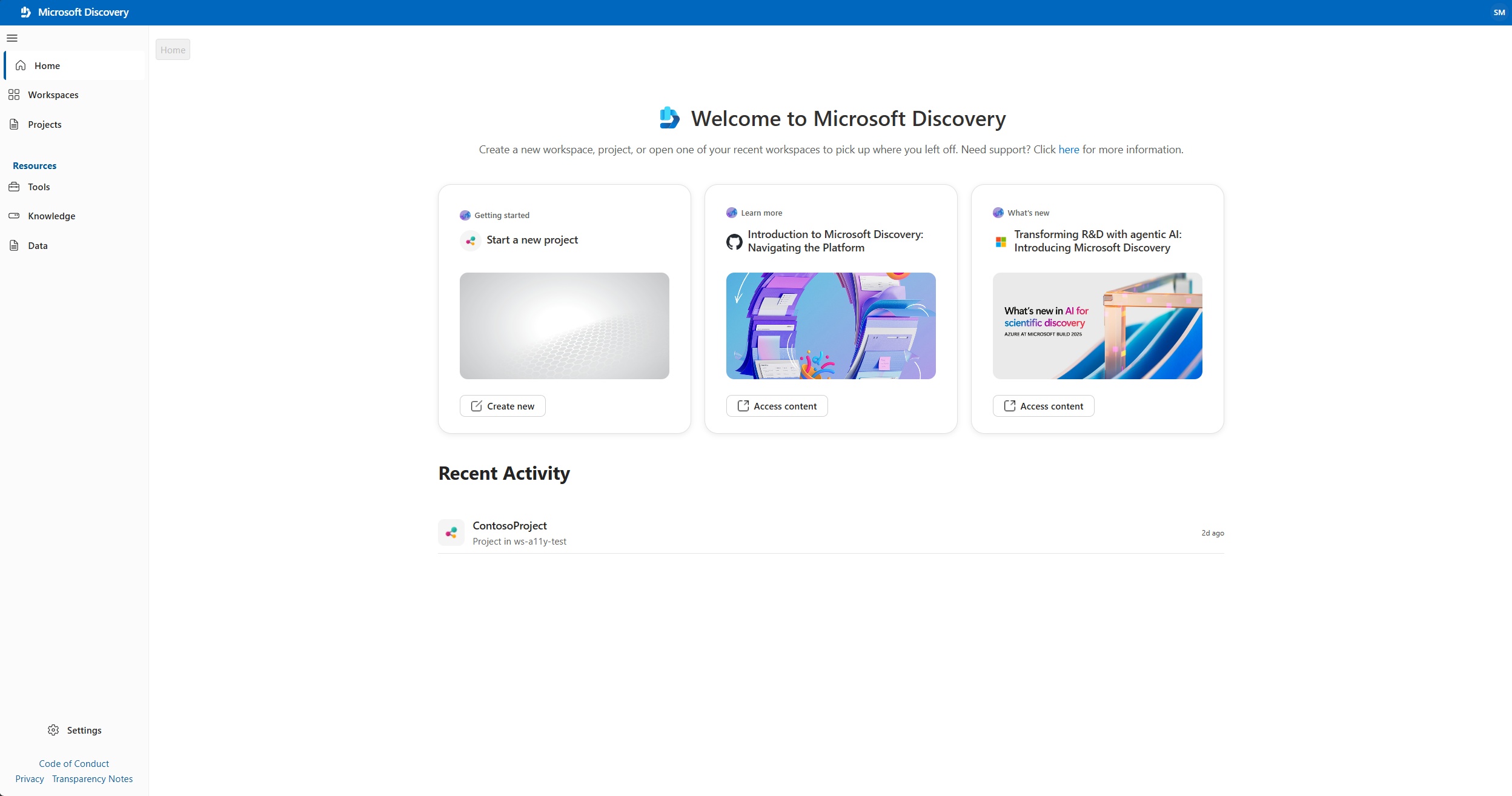
Vous devez vous connecter avec vos identifiants Microsoft Entra ID pour votre compte professionnel ou scolaire. Studio prend en compte la connexion unique avec Microsoft Entra ID. Vous n'êtes pas obligé de fournir explicitement vos identifiants si vous êtes déjà connecté à un autre service avec votre Microsoft Entra ID dans le même navigateur.
Note
Si vous avez accès à plusieurs locataires Microsoft Entra, sélectionnez le locataire approprié en sélectionnant votre icône de profil en haut à droite de la page.
8. (Optionnel) Créer un conteneur de stockage autonome
Chaque projet nécessite un conteneur de stockage. La façon recommandée de le provisionner est de sélectionner Créer un conteneur de stockage pour moi lors de la création du projet à l’étape 9. Suivez cette étape uniquement si vous souhaitez créer et gérer un conteneur de stockage autonome — par exemple, réutiliser un conteneur sur plusieurs projets.
Les conteneurs de stockage stockent les données d’entrée et de sortie en tant que ressources de stockage. Les entrées et sorties utilisent un conteneur de stockage de type stockage Azure Blob, sauvegardé par le compte de stockage créé dans step 1.
- Dans Microsoft Discovery Studio, dans le panneau de navigation de gauche sous Ressources, sélectionnez Données.
- Sélectionnez Créer un conteneur.
- Entrez des détails tels que le nom, l’abonnement, le groupe de ressources et l’emplacement.
- Sélectionnez le compte de stockage créé à l’étape 1.
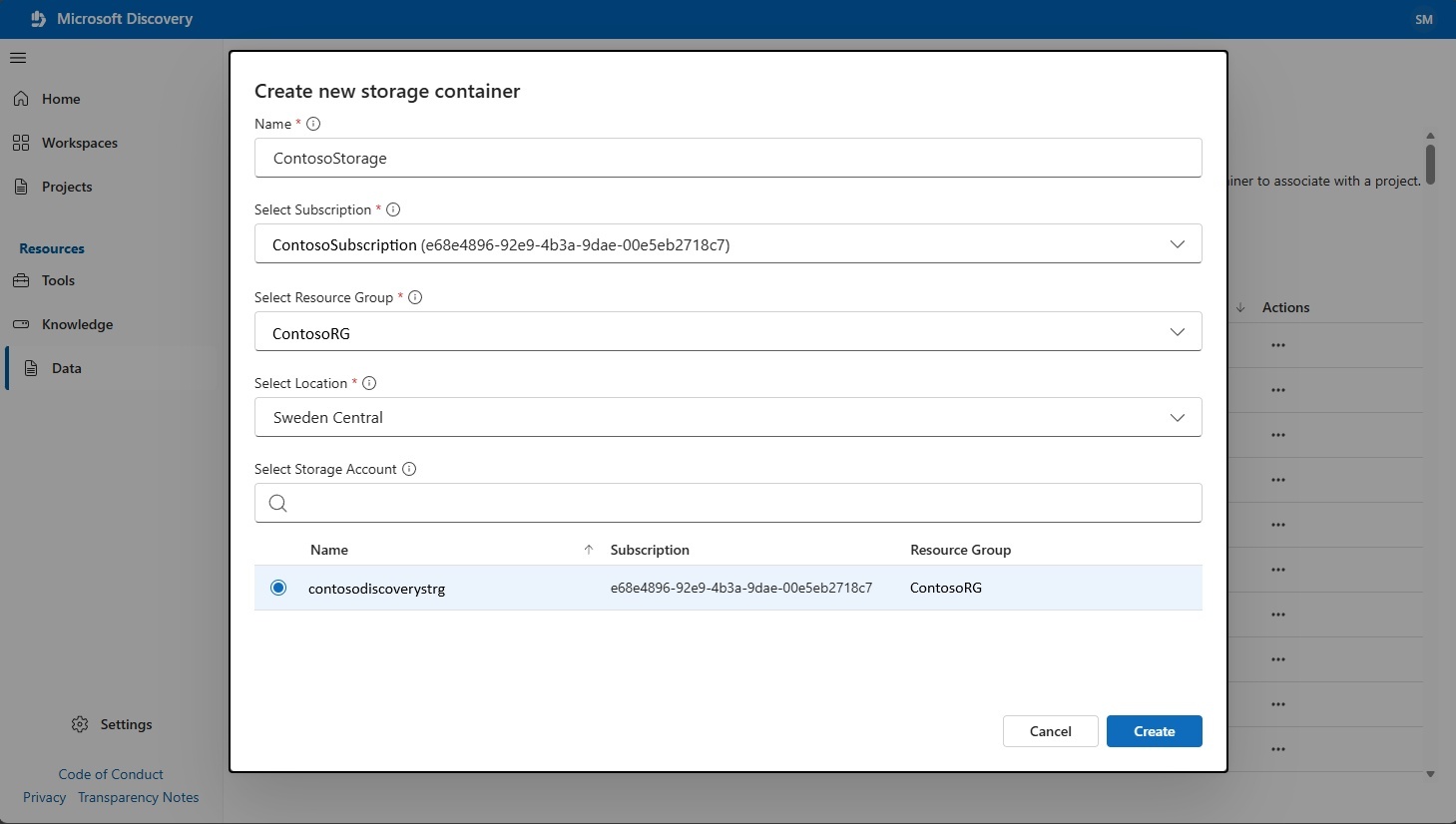
- Cliquez sur Créer.
- Lorsque vous créez le projet, vous pouvez sélectionner ce conteneur de stockage.
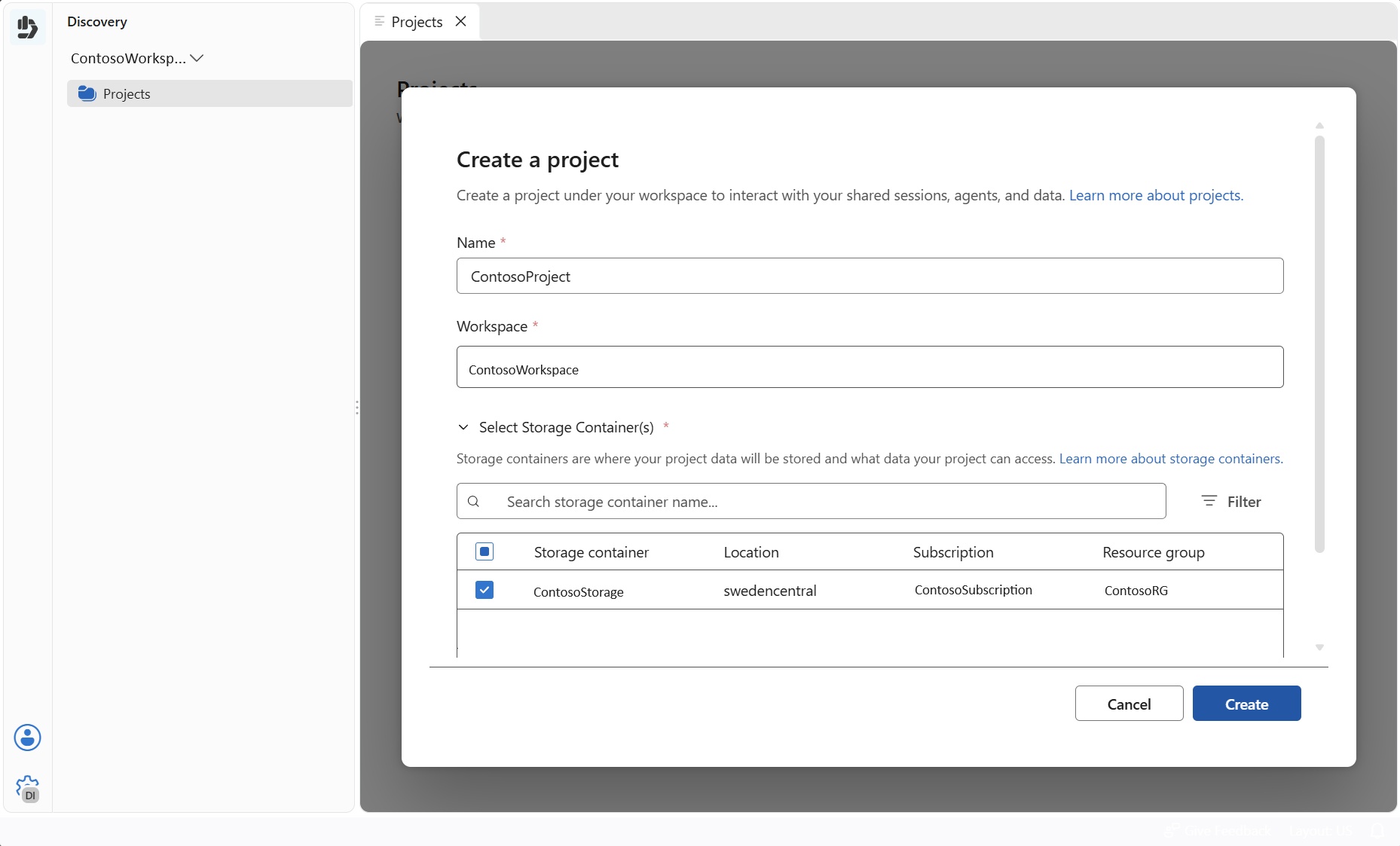
Note
Une fois que vous avez sélectionné Créer, la ressource est initialement dans l’état Accepté . Actualisez la page et attendez que l’état d’approvisionnement passe à Réussi avant de continuer. Cette opération prend généralement quelques minutes.
9. Créer un projet
Les projets vous aident à organiser et à gérer des enquêtes scientifiques au sein d’un espace de travail. Chaque projet définit la limite fonctionnelle pour l’accès à vos agents, outils et conteneurs de stockage. Dans un projet, vous pouvez exécuter des expériences, analyser des données, appliquer des modèles IA et suivre la progression de la recherche dans un environnement collaboratif.
Important
Le nom de votre projet doit être en minuscules et pas plus de 12 caractères. Veillez aussi à actualiser la page avant de créer un projet. Vous pouvez créer un projet en ouvrant votre espace de travail dans l’atelier.
Dans Microsoft Discovery Studio, dans le panneau de navigation de gauche, sélectionnez Espaces de travail. Ceci liste tous les espaces de travail existants dans vos abonnements Azure.
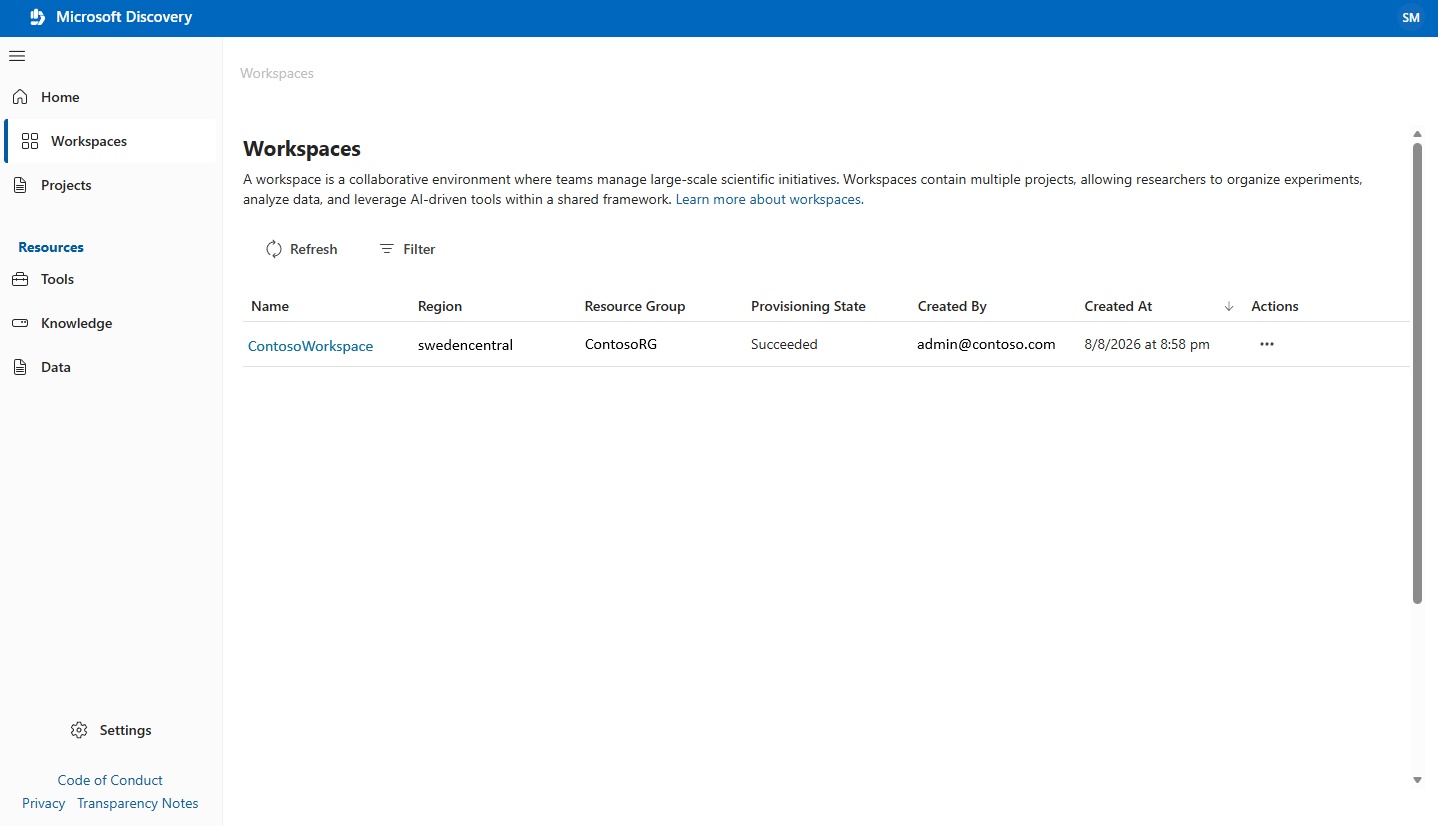
Sélectionnez l’espace de travail que vous avez créé à l’étape 4. Cette action ouvre votre espace de travail dans le studio.
Sélectionnez Créer un projet.
Entrez un nom pour le projet.
Gardez l’option Créer un conteneur de stockage pour moi activée.
Dans Sélectionner compte de stockage, sélectionnez le compte de stockage que vous avez créé à l’étape 1. Un nouveau conteneur de stockage est créé pour le projet.
Note
L’option Créer un conteneur de stockage pour moi crée une nouvelle ressource conteneur de stockage dans le même groupe de ressources que votre espace de travail et votre projet. Cette méthode est la méthode recommandée pour provisionner le conteneur de stockage nécessaire à un projet. Pour créer et gérer des conteneurs de stockage autonomes pour d’autres scénarios, utilisez l’étape 8.
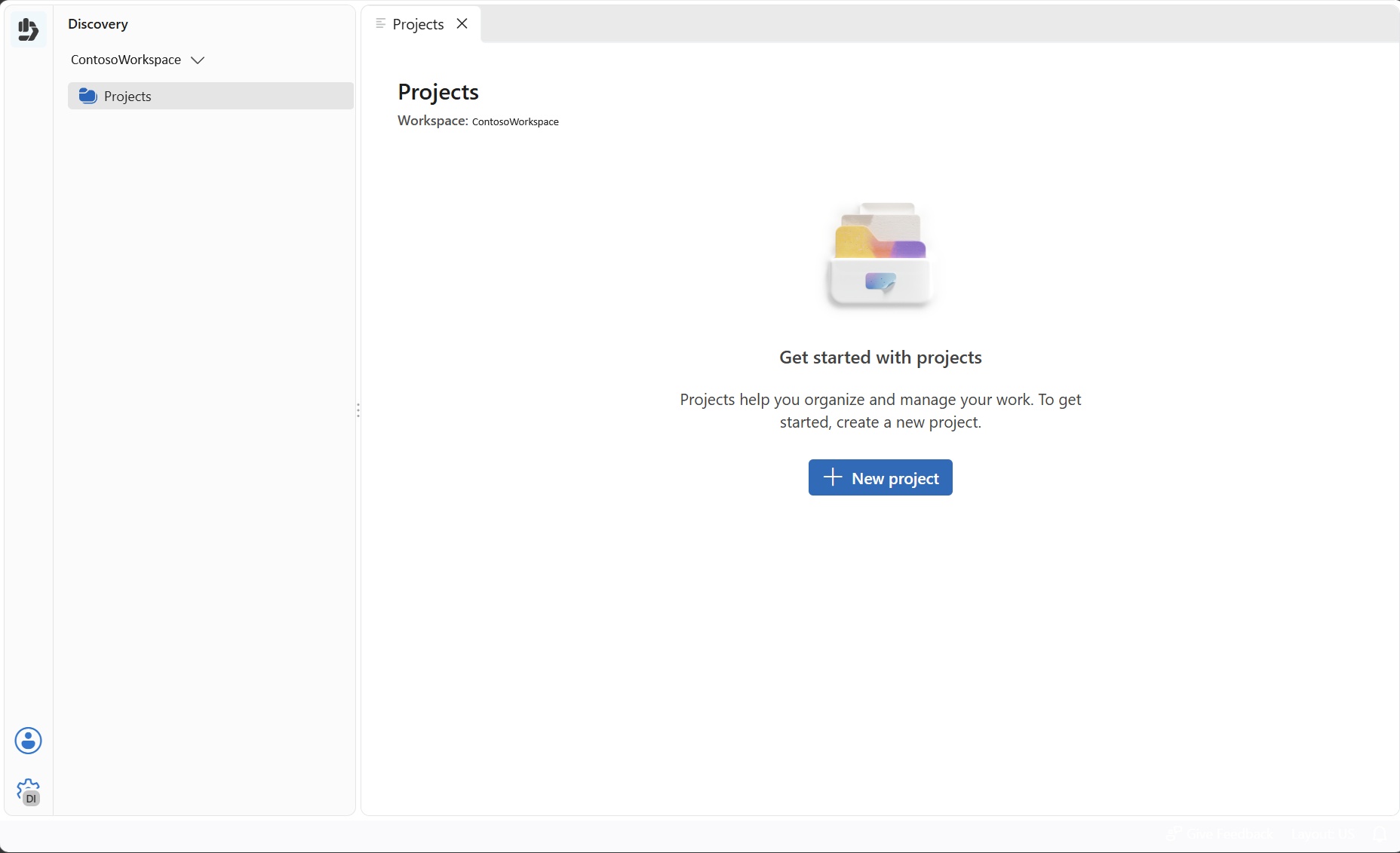
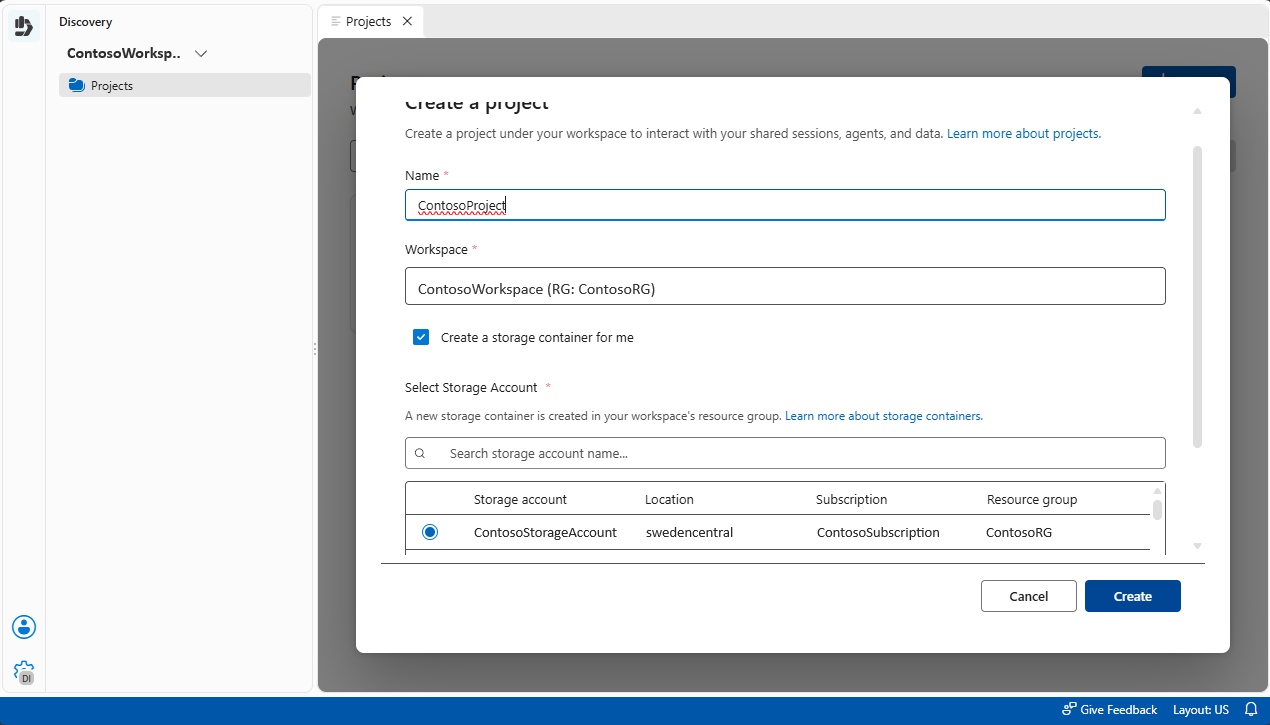
Cliquez sur Créer.
Note
Une fois que vous avez sélectionné Créer, le projet est initialement dans l’état Accepté . Actualisez la page et attendez que l’état d’approvisionnement passe à Réussi avant de continuer.
Étapes suivantes
Après avoir configuré votre infrastructure et créé votre projet, utilisez les ressources suivantes :
- Bien démarrer avec les agents et les sessions partagées dans Microsoft Discovery Studio
- Consultez la FAQ Microsoft Discovery pour les questions courantes sur le déploiement, le réseau, la sécurité, les quotas et le nettoyage.