Mises à jour planifiées de l’agent pour les pools d’hôtes Azure Virtual Desktop
La fonctionnalité Mises à jour planifiées de l’agent vous permet de créer jusqu’à deux fenêtres de maintenance pour l’agent Azure Virtual Desktop, la pile côte à côte et l’agent de surveillance de Genève pour être mis à jour afin que les mises à jour ne se produisent pas pendant les heures de pointe. Pour surveiller les mises à jour de l’agent, vous pouvez utiliser Log Analytics pour voir quand les mises à jour des composants de l’agent sont disponibles et quand les mises à jour échouent.
Cet article explique comment fonctionne la fonctionnalité Mises à jour planifiées de l’agent et comment la configurer.
Remarque
Azure Virtual Desktop (classique) ne prend pas en charge la fonctionnalité Mises à jour planifiées de l’agent.
Configurer la fonctionnalité Mises à jour planifiées de l’agent à l’aide du portail Azure
Pour utiliser le portail Azure pour configurer les mises à jour planifiées de l’agent :
Ouvrez votre navigateur web et accédez au portail Azure.
Dans le portail Azure, accédez à Azure Virtual Desktop.
Sélectionnez Pools d’hôtes, puis accédez au pool d’hôtes dans lequel vous souhaitez activer la fonctionnalité. Vous ne pouvez configurer cette fonctionnalité que dans des pools d’hôtes existants. Vous ne pouvez pas activer cette fonctionnalité lorsque vous créez un pool d’hôtes.
Dans le pool d’hôtes, sélectionnez Mises à jour planifiées de l’agent. Les mises à jour planifiées de l’agent sont désactivées par défaut. Cela signifie que, sauf si vous activez ce paramètre, l’agent peut être mis à jour à tout moment par le service de mise à jour de l’agent. Cochez la case Mise à jour planifiée de l’agent pour activer la fonctionnalité.
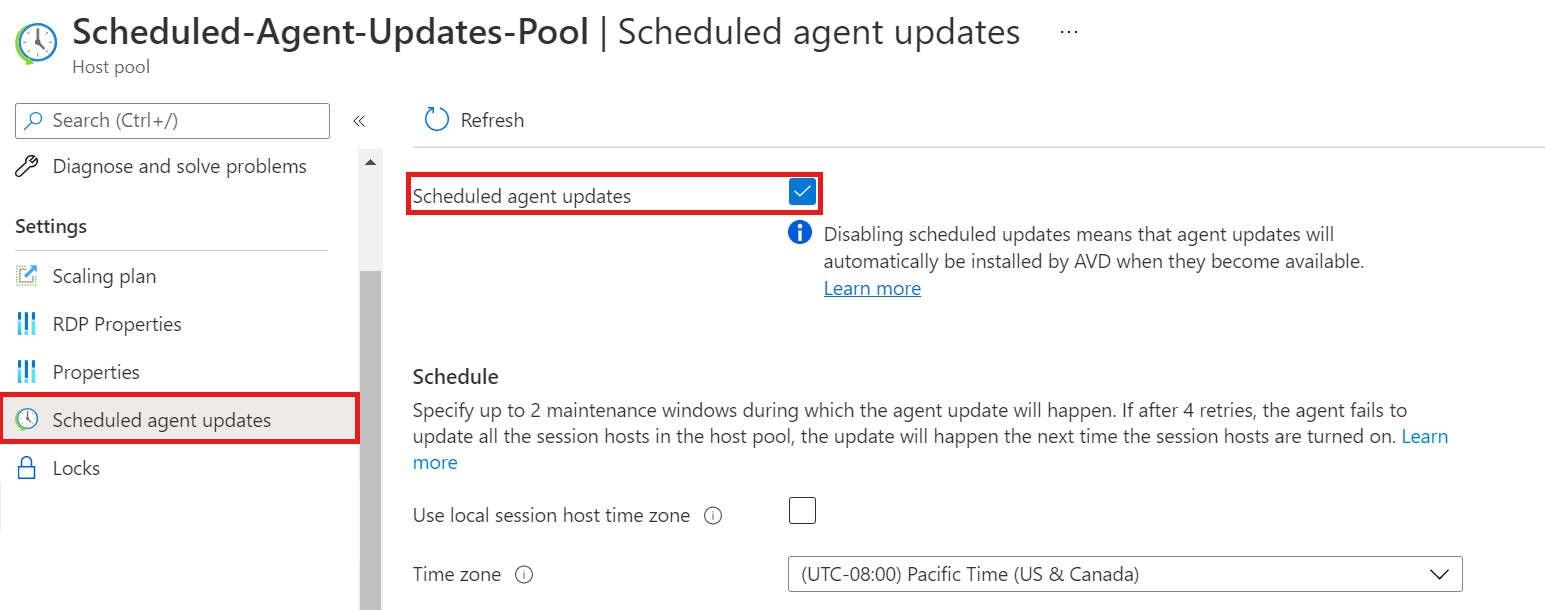
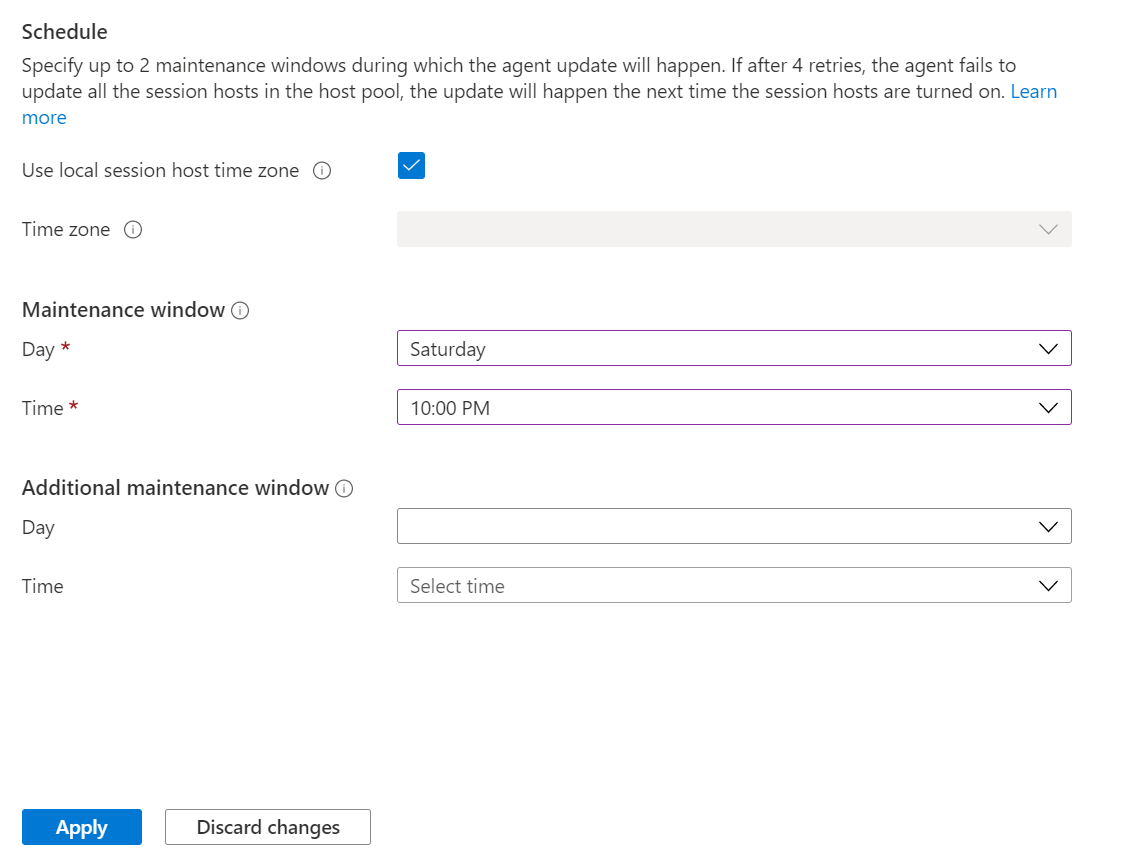
Entrez votre paramètre de fuseau horaire préféré. Si vous sélectionnez Utiliser le fuseau horaire de l’hôte de session local, les mises à jour planifiées de l’agent utilisent automatiquement le fuseau horaire local de la machine virtuelle. Si vous ne sélectionnez pas Utiliser le fuseau horaire de l’hôte de session locale, vous devez spécifier un fuseau horaire.
Sélectionnez un jour et une heure pour la fenêtre Maintenance. Si vous souhaitez créer une deuxième fenêtre de maintenance facultative, vous pouvez également sélectionner une date et une heure pour celle-ci ici. Étant donné que les mises à jour planifiées de l’agent sont un paramètre de pool d’hôtes, le paramètre de fuseau horaire et les fenêtres de maintenance que vous configurez sont appliqués à tous les hôtes de session du pool d’hôtes.
Sélectionnez Appliquer pour appliquer vos paramètres.
Informations supplémentaires
Principe de la fonctionnalité
La fonctionnalité Mises à jour planifiées de l’agent met à jour l’agent Azure Virtual Desktop, la pile côte à côte et l’agent de surveillance de Genève si un ou plusieurs de ces composants doivent être mis à jour. Toute référence aux composants de l’agent fait référence à ces trois composants. Les mises à jour planifiées de l’agent ne s’appliquent pas à l’installation initiale des composants de l’agent. Lorsque vous installez l’agent sur une machine virtuelle, l’agent installe automatiquement la pile côte à côte et l’agent de surveillance de Genève, quel que soit les fenêtres de maintenance que vous définissez. Toutes les mises à jour non critiques après l’installation se produisent uniquement dans vos fenêtres de maintenance. Les pools hôtes avec la fonctionnalité Mises à jour planifiées de l’agent activé recevront la mise à jour de l’agent une fois que l’agent a été entièrement mis en production. Pour plus d’informations sur le fonctionnement de la version d’évaluation de l’agent, consultez Processus de mise à jour de l’agent. La mise à jour du composant agent ne réussit pas si la machine virtuelle hôte de session est arrêtée ou libérée pendant l’heure de mise à jour planifiée. Si vous activez les mises à jour de l’agent planifiés, assurez-vous que tous les hôtes de session de votre pool d’hôtes sont activés pendant l’heure de la fenêtre de maintenance configurée. Le répartiteur tente de mettre à jour les composants de l’agent pendant chaque fenêtre de maintenance spécifiée jusqu’à quatre fois. Après la quatrième tentative, le répartiteur installe la mise à jour par force. Ce processus donne du temps pour les nouvelles tentatives d’installation si une mise à jour échoue et empêche également les hôtes de session d’avoir des versions obsolètes des composants de l’agent. Si une mise à jour de composant d’agent critique est disponible, le répartiteur installe le composant agent par force à des fins de sécurité.
Informations sur la fenêtre de maintenance et le fuseau horaire
Vous devez spécifier au moins une fenêtre de maintenance. La configuration de la deuxième fenêtre de maintenance est facultative. La création de deux fenêtres de maintenance offre aux composants de l’agent des possibilités supplémentaires de mise à jour si la première mise à jour pendant l’une des fenêtres échoue.
Toutes les fenêtres de maintenance sont de deux heures pour tenir compte des situations où les trois composants de l’agent doivent être mis à jour en même temps. Par exemple, si votre fenêtre de maintenance est samedi à 9h00 PST, les mises à jour se produisent entre 9h00 PST et 11h00 PST.
Le paramètre Utiliser l’heure locale de l’hôte de session n’est pas sélectionné par défaut. Si vous souhaitez que la mise à jour du composant agent se trouve dans le même fuseau horaire pour tous les hôtes de session de votre pool d’hôtes, vous devez spécifier un fuseau horaire unique pour vos fenêtres de maintenance. Le fait d’avoir un fuseau horaire unique permet de trouver tous vos hôtes de session ou utilisateurs dans le même fuseau horaire.
Si vous sélectionnez Utiliser l’heure locale de l’hôte de session, la mise à jour du composant agent se trouvera dans le fuseau horaire local de chaque hôte de session dans le pool d’hôtes. Utilisez ce paramètre lorsque tous les hôtes de session dans votre pool d’hôtes ou leurs utilisateurs affectés se trouvent dans des fuseaux horaires différents. Par exemple, supposons que vous disposez d’un pool d’hôtes avec des hôtes de session aux États-Unis (Ouest) dans le fuseau horaire standard du Pacifique et des hôtes de session dans le fuseau horaire Est standard, et que vous avez défini la fenêtre de maintenance à samedi à 9h00. L’activation de l’option Utiliser l’heure locale de l’hôte de session garantit que les mises à jour de tous les hôtes de session du pool d’hôtes se produisent à 9 h 00 dans leurs fuseaux horaires respectifs. La désactivation de l’option Utiliser l’heure locale de l’hôte de session et la définition du fuseau horaire standard central garantit que les mises à jour des hôtes de session dans le pool d’hôtes se produisent à 9 h 00 heure centrale, quel que soit le fuseau horaire local des hôtes de session.
Le fuseau horaire local pour les machines virtuelles que vous créez à l’aide du portail Azure est défini sur Temps universel coordonné (UTC) par défaut. Si vous souhaitez modifier le fuseau horaire de la machine virtuelle, exécutez l’applet de commande PowerShell Set-TimeZone sur la machine virtuelle.
Pour obtenir une liste des fuseaux horaires disponibles pour une machine virtuelle, exécutez la cmdlet PowerShell Get-TimeZone sur la machine virtuelle.
Étapes suivantes
Pour plus d’informations sur les mises à jour planifiées de l’agent et les composants de l’agent, consultez les ressources suivantes :
- Découvrez comment configurer des diagnostics pour cette fonctionnalité dans le guide de diagnostic des mises à jour planifiées de l’agent.
- En savoir plus sur l’agent Azure Virtual Desktop, la pile côte à côte et l’agent de surveillance de Genève à Prise en main avec Azure Virtual Desktop Agent.
- Pour plus d’informations sur les versions actuelles et antérieures de l’agent Azure Virtual Desktop, consultez Mises à jour de l’agent Azure Virtual Desktop.
- Si vous rencontrez des problèmes d’agent ou de connectivité, consultez le Guide de dépannage des problèmes liés à l’agent Azure Virtual Desktop.