Remarque
L’accès à cette page nécessite une autorisation. Vous pouvez essayer de vous connecter ou de modifier des répertoires.
L’accès à cette page nécessite une autorisation. Vous pouvez essayer de modifier des répertoires.
Box est un outil de stockage et de collaboration dans le cloud qui permet à vos utilisateurs de partager des documents à travers votre organisation et avec des partenaires. Cependant, utiliser Box pourrait exposer des données sensibles à des collaborateurs externes ou les rendre publiques via un lien partagé. Ces incidents peuvent être causés par des acteurs malveillants ou par des employés inconscients.
Lorsque vous connectez Box à Defender for Cloud Apps, vous obtenez de meilleures informations sur les activités de vos utilisateurs. La connexion permet de détecter les menaces par apprentissage automatique, aide à détecter le partage d’informations externes et permet des contrôles automatisés de remédiation.
Principales menaces
Les principales menaces à prendre en compte dans un environnement Box sont les suivantes :
- Comptes compromis et menaces internes
- Fuite de données
- Sensibilisation à la sécurité insuffisante
- Programme malveillant
- Rançongiciel
- Appareil BYOD (apportez votre propre appareil) non géré
Façons dont Defender for Cloud Apps protège votre environnement
Defender for Cloud Apps protège votre environnement Box en vous aidant à :
- Détecter les menaces cloud, les comptes compromis et les insiders malveillants
- Découvrir, classifier, étiqueter et protéger les données réglementées et sensibles stockées dans le cloud
- Appliquer la protection contre la perte de données et les stratégies de conformité pour les données stockées dans le cloud
- Limiter l’exposition des données partagées et appliquer les stratégies de collaboration
- Utiliser le journal d’audit des activités pour les enquêtes forensiques
Control Box avec des stratégies et des modèles de stratégie intégrés
Vous pouvez utiliser les modèles de stratégie intégrés suivants pour détecter et vous informer des menaces potentielles :
Important
Les stratégies de fichier seront mise hors service le 6 janvier 2027. Pour maintenir la protection des données basée sur les fichiers pour cette application, migrez vers les stratégies DLP ou d’étiquetage automatique de Microsoft Purview.
| Type | Nom |
|---|---|
| Stratégie de détection d’anomalie intégrée |
Activité provenant d’adresses IP anonymes Activité à partir d’un pays peu fréquent Activité à partir d’adresses IP suspectes Déplacement impossible Activité effectuée par l’utilisateur supprimé (nécessite Microsoft Entra ID comme fournisseur d’identité) Détection de programmes malveillants Plusieurs tentatives de connexion infructueuses Détection des rançongiciels Activités administratives inhabituelles Activités de suppression de fichier inhabituelles Activités de partage de fichiers inhabituelles Activités de téléchargement de fichiers multiples inhabituelles |
| Modèle de stratégie d’activité | Ouverture de session à partir d’une adresse IP à risque Téléchargement en masse par un seul utilisateur Activité potentielle de ransomware |
| Modèle de stratégie de fichiers | Détecter un fichier partagé avec un domaine non autorisé Détecter un fichier partagé avec des adresses e-mail personnelles Détecter des fichiers contenant des PII/PCI/PHI |
Pour plus d’informations sur la création de stratégies, consultez Créer une stratégie.
Automatiser les contrôles de gouvernance
Outre la surveillance des menaces potentielles, vous pouvez appliquer et automatiser les actions de gouvernance Box suivantes pour corriger les menaces détectées :
| Type | Action |
|---|---|
| Gouvernance des données | - Modifier le niveau d’accès de lien partagé sur les dossiers - Mettre les dossiers en quarantaine de l’administrateur - Mettre des dossiers dans la quarantaine de l’utilisateur - Supprimer un collaborateur des dossiers - Supprimer les liens partagés directs sur les dossiers - Envoyer un récapitulatif des correspondances de stratégie aux propriétaires des fichiers - Envoyer la synthèse des violations au dernier éditeur de fichiers - Définir la date d’expiration sur un lien partagé de dossier - Corbeille |
| Gouvernance des utilisateurs | - Suspendre l’utilisateur - Avertir l’utilisateur d’une alerte (via Microsoft Entra ID) - Demander à l’utilisateur de se reconnecter (via Microsoft Entra ID) - Suspendre l’utilisateur (via Microsoft Entra ID) |
Pour plus d’informations sur la correction des menaces des applications, consultez Gouvernance des applications connectées.
Protégez Box en temps réel
Passez en revue nos meilleures pratiques pour sécuriser et collaborer avec des utilisateurs externes , ainsi que pour bloquer et protéger le téléchargement de données sensibles sur des appareils non gérés ou à risque.
Connecter Box à Microsoft Defender pour les applications cloud
Vous pouvez connecter Microsoft Defender for Cloud Apps à votre compte Box existant via les API App Connector, qui sont la méthode d’intégration basée sur une API que Defender for Cloud Apps utilise pour se connecter aux applications SaaS prises en charge. La connexion vous donne une visibilité et un contrôle sur l’utilisation de Box. Pour plus d’informations sur la façon dont Defender for Cloud Apps protège Box, consultez Protéger Box.
Remarque
Le déploiement avec un compte qui n’est pas un compte Administration entraîne un échec dans le test de l’API et n’autorise pas Defender for Cloud Apps à analyser tous les fichiers dans Box. Si l’incapacité d’analyser tous les fichiers est un problème pour vous, vous pouvez déployer avec un Co-Admin qui dispose de tous les privilèges vérifiés, mais le test d’API continuera à échouer et les fichiers appartenant à d’autres administrateurs de Box ne seront pas analysés.
Prerequisites
- Un compte Box Admin (ou Co-Admin compte avec tous les privilèges sélectionnés). Déployer avec un compte non-administrateur provoque l’échec du test API et empêche Defender for Cloud Apps d’analyser tous les fichiers dans Box.
Configurer Box
- Connectez-vous à votre compte Box en tant qu’utilisateur Administration.
- Accédez aux paramètres de l’application personnalisée. Pour plus d’informations, consultez Gestion des applications personnalisées – Prise en charge de Box
- Si vos paramètres sont configurés pour désactiver les applications non publiées par défaut, entrez la clé API Defender for Cloud Apps de votre centre de données, comme indiqué dans le tableau suivant, puis enregistrez vos modifications.
|
Centre de données |
clé API de Defender for Cloud Apps |
|---|---|
| ÉTATS-UNIS1 | nduj1o3yavu30dii7e03c3n7p49cj2qh |
| ÉTATS-UNIS2 | w0ouf1apiii9z8o0r6kpr4nu1pvyec75 |
| US3 | dmcyvu1s9284i2u6gw9r2kb0hhve4a0r |
| EU1 | me9cm6n7kr4mfz135yt0ab9f5k4ze8qp |
| EU2 | uwdy5r40t7jprdlzo85v8suw1l4cdsbf |
Les détails de votre centre de données sont affichés dans la page Defender for Cloud Apps À propos de dans la zone Paramètres. Pour plus d’informations, consultez Afficher votre centre de données.
Connecter Box à Defender pour Cloud Apps
Après avoir configuré Box, procédez comme suit pour connecter votre instance Box à Defender for Cloud Apps :
Dans le portail Microsoft Defender, sélectionnez Paramètres. Choisissez ensuite Cloud Apps. Sous Applications connectées, sélectionnez Connecteurs d’application.
Dans la page Connecteurs d’application, sélectionnez +Connecter une application, puis sélectionnez Box.
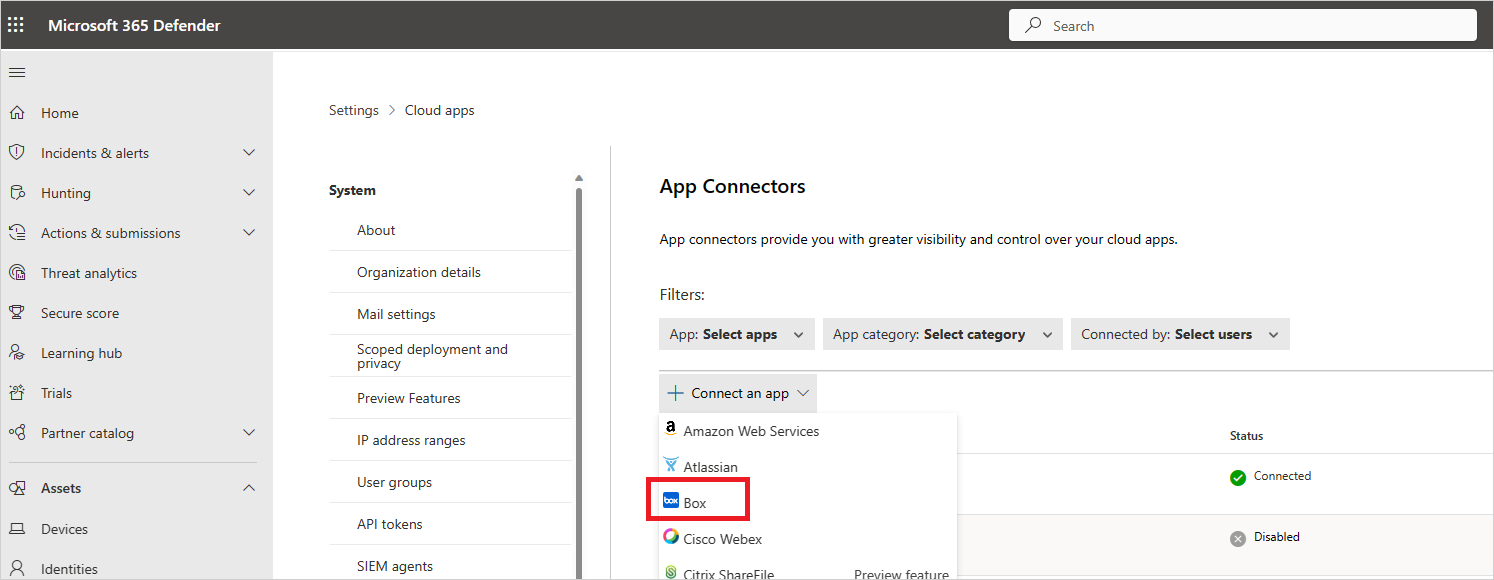
Dans la page Nom de l’instance, entrez un nom pour la connexion. Ensuite, sélectionnez Suivant.
Dans la fenêtre contextuelle Suivre le lien , sélectionnez Boîte de connexion.
La page de connexion Box s’ouvre. Entrez vos identifiants pour autoriser Defender for Cloud Apps à accéder à l’application Box de votre équipe.
Box vous demande si vous souhaitez autoriser Defender for Cloud Apps accéder aux informations de votre équipe, au journal d’activité et à effectuer des activités en tant que membre de l’équipe. Pour continuer, sélectionnez Autoriser.
De retour dans le portail Microsoft Defender, vous devez recevoir un message indiquant que Box a été correctement connecté.
Dans le portail Microsoft Defender, sélectionnez Paramètres. Choisissez ensuite Cloud Apps. Sous Applications connectées, sélectionnez Connecteurs d’application. Vérifiez que le status du connecteur d’application connecté est Connecté.
Après la connexion de Box :
- Vous recevrez des événements pendant les 7 jours précédant la connexion.
- Defender for Cloud Apps effectuera une analyse complète de tous les fichiers. Selon le nombre de fichiers et d’utilisateurs dont vous disposez, l’exécution de l’analyse complète peut prendre un certain temps.
Pour activer l’analyse en quasi-temps réel, les fichiers sur lesquels des activités sont détectées sont déplacés au début de la file d’attente d’analyse. Par exemple, un fichier qui est modifié, mis à jour ou partagé est analysé immédiatement au lieu d’attendre le processus d’analyse normal. L’analyse en quasi-temps réel ne s’applique pas aux fichiers qui ne sont pas modifiés par nature. Par exemple, les fichiers affichés, prévisualisés, imprimés ou exportés sont analysés dans le cadre de l’analyse planifiée régulièrement.
Articles connexes
Pour plus d’informations sur l’intégration de Box à Defender for Cloud Apps, consultez les ressources suivantes :
Si vous rencontrez des problèmes pour connecter l’application, consultez Résolution des problèmes liés aux connecteurs d’application.