Notes
L’accès à cette page nécessite une autorisation. Vous pouvez essayer de vous connecter ou de modifier des répertoires.
L’accès à cette page nécessite une autorisation. Vous pouvez essayer de modifier des répertoires.
Les petites et moyennes entreprises répondent sur des analyses et des rapports intégrés qu’elles peuvent utiliser prêts à l’emploi pour aider à suivre leur activité. Business Central fournit des rapports et des outils d’analyse qui couvrent les processus commerciaux de base et complexes.
Besoins analytiques en organisations
Lorsque vous pensez à l’analytique dans votre organisation, il peut être utile d’utiliser un modèle basé sur les personas pour définir différents besoins.
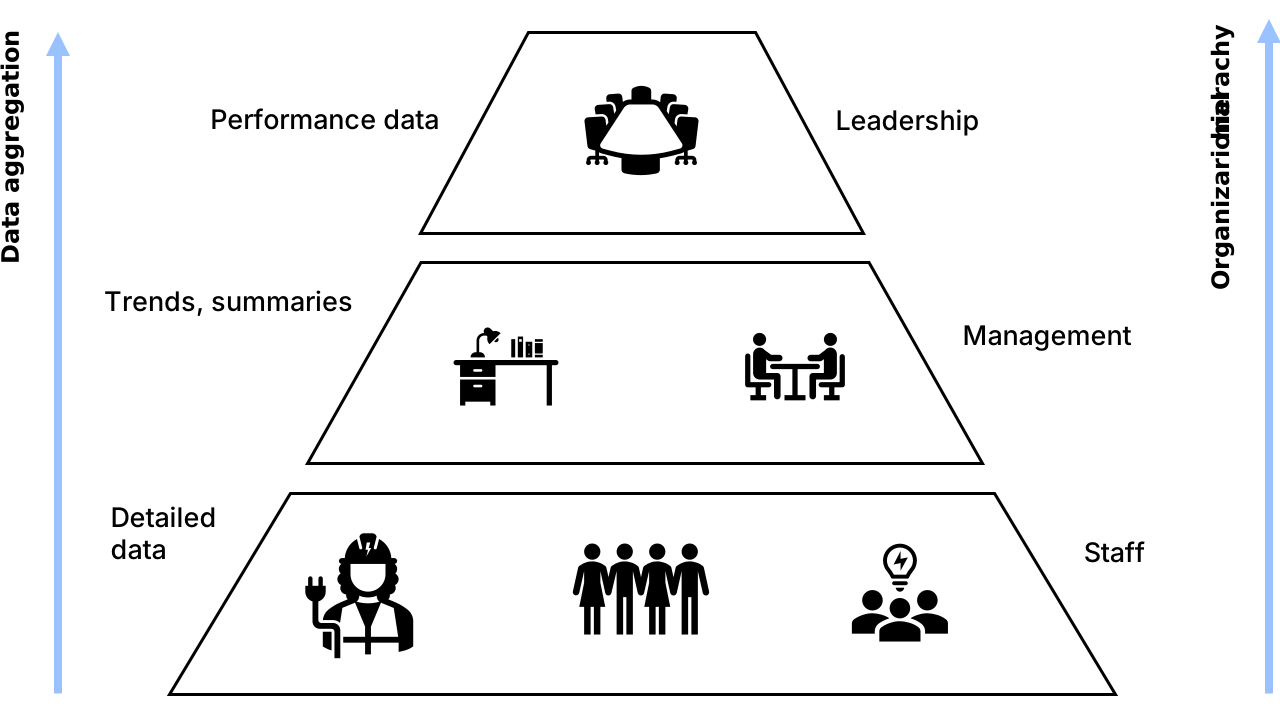
Le modèle est basé sur le fait que différents rôles dans une organisation ont des besoins différents en matière de données. Plus un rôle est placé haut dans l’organigramme, plus la personne occupant ce rôle a besoin de données agrégées pour effectuer son travail.
Les rôles ont souvent des méthodes privilégiées pour consommer et analyser les données, des méthodes qui reflètent le niveau d’agrégation des données dont ils ont besoin.
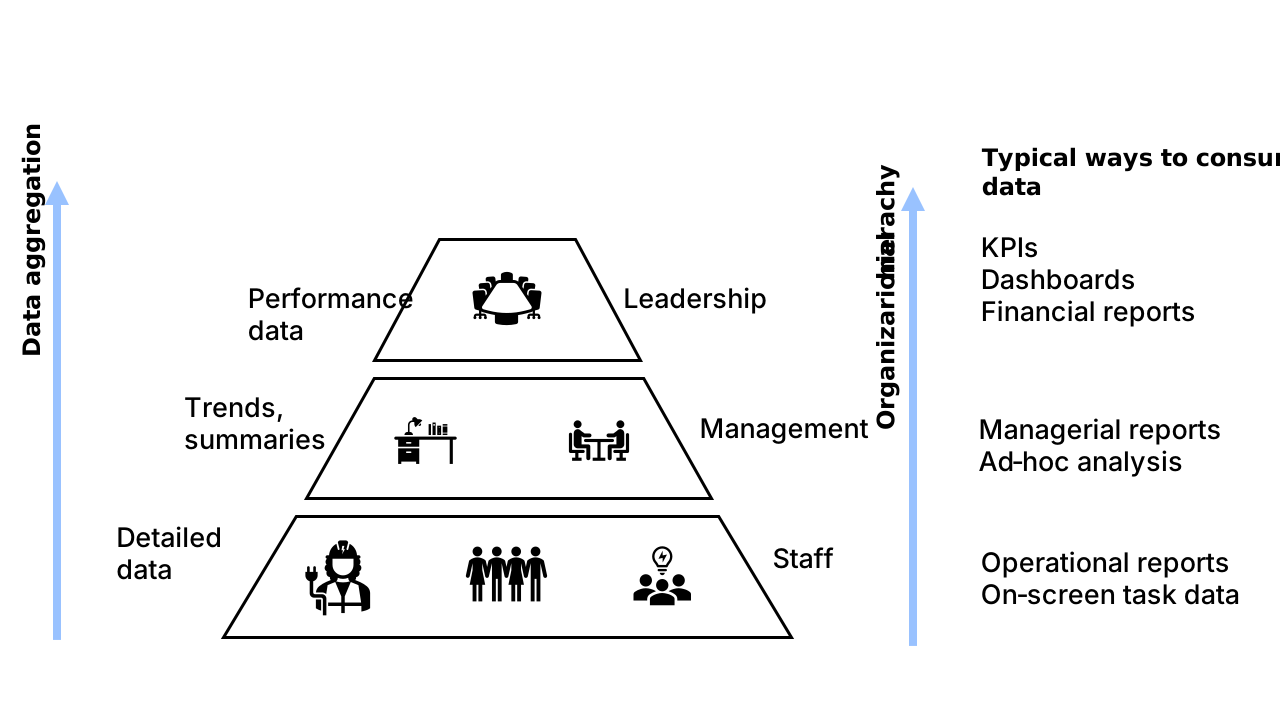
Utilisez les sections suivantes pour en savoir plus sur les façons de consommer les données de Business Central :
- États financiers
- KPI et tableaux de bord
- Applications Power BI
- Analyse ad hoc
- États
Utilisation États financiers pour produire des états financiers et des indicateurs de performance clés
La fonctionnalité états financiers vous donnent un aperçu des données financières enregistrées dans votre plan comptable (COA). Configurez les états financiers pour analysent les chiffres de la comptabilité et comparent les écritures comptables et les écritures comptables budget.
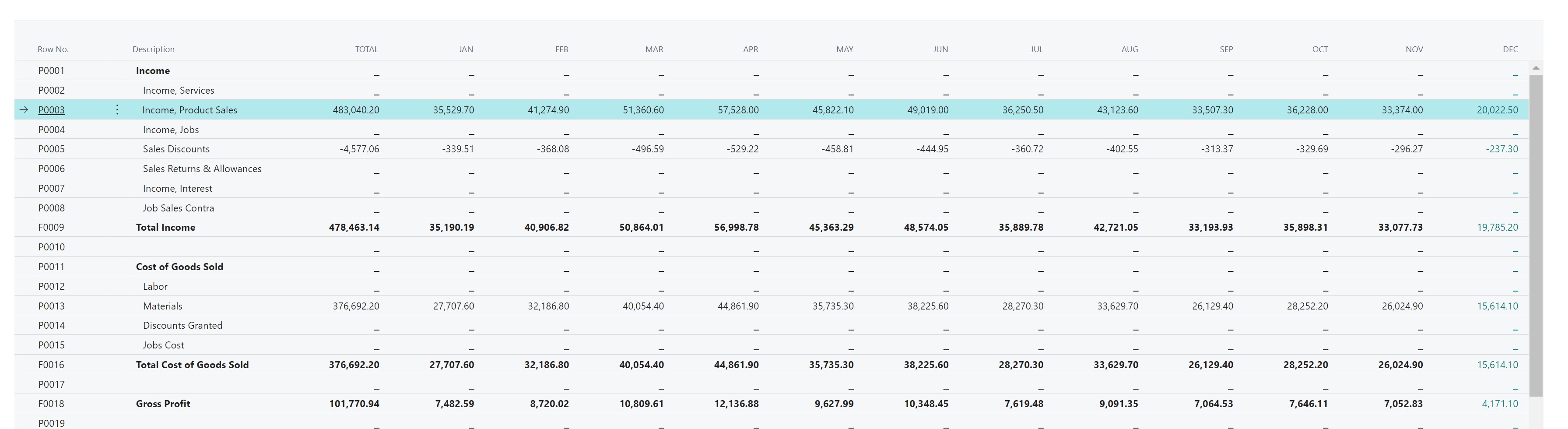
Les axes jouent un rôle important dans la veille économique. Un axe correspond à des données que vous pouvez ajouter à une écriture en tant que paramètre. Les dimensions vous permettent de regrouper les entrées présentant des caractéristiques similaires. Par exemple, groupes clients, régions, vos produits et vendeurs. Les groupes facilitent la récupération des données à des fins d’analyse. Entre autres objectifs, vous utilisez des axes analytiques à la définition de vues d’analyse et de la création d’états financiers. Pour plus d’informations, consultez Utiliser les dimensions.
Pour en savoir plus sur les états financiers et les KPI, consultez Utiliser les états financiers pour produire des états financiers et des KPI.
Utilisation d’indicateurs de performance clés pour répondre aux objectifs de votre entreprise
Un indicateur de performance clé (KPI) est une valeur mesurable qui montre l’efficacité avec laquelle vous atteignez vos objectifs. Considérez les KPI comme le tableau de bord de votre entreprise, un moyen de mesurer si vous atteignez vos objectifs.
L’identification et le suivi des KPI vous permettent de savoir si votre entreprise est sur la bonne voie ou si vous devez changer de cap. Lorsqu’ils sont utilisés correctement, les KPI sont des outils puissants qui vous aident à :
- Surveiller la santé financière de l’entreprise.
- Mesurer les progrès par rapport aux objectifs stratégiques.
- Repérez les problèmes dès le début.
- Apportez des ajustements opportuns aux tactiques.
- Motiver les membres de l’équipe.
- Prendre de meilleures décisions, plus rapidement.
Pour en savoir plus sur les KIP, alle zà Utilisation d’indicateurs de performance clés pour répondre aux objectifs de votre entreprise
Applications Power BI intégrées
Les applications Power BI sont disponibles pour les modules suivants de Business Central :
- Financiers (14 états)
- Vente (11 états)
- Achats (12 états)
- Stocks (11 états)
- Évaluation du stock (3 état)
- Projets (7 états)
- Fabrication (11 états)
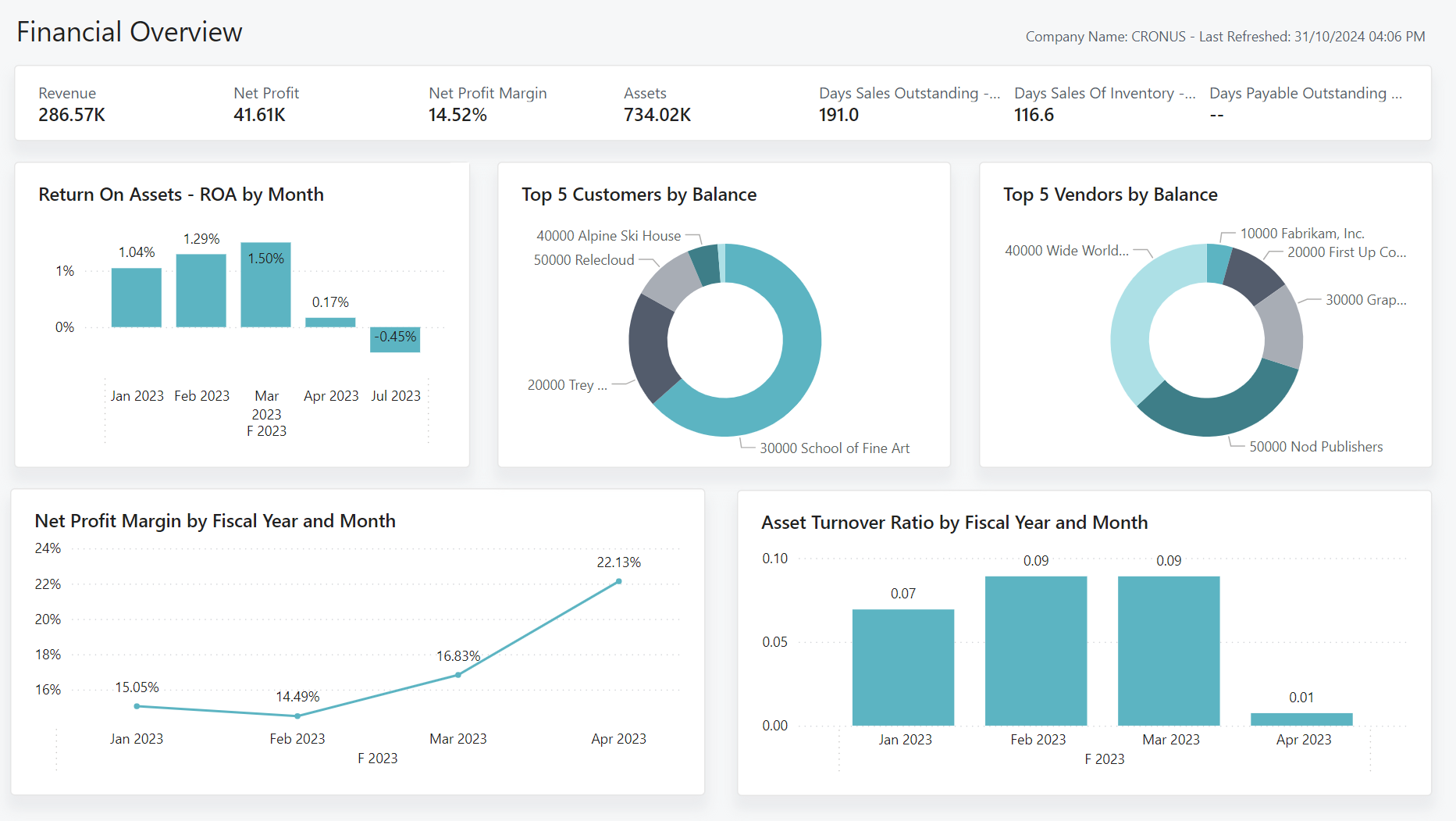
Pour en savoir plus, accédez à Power BI Applications/rapports par zone fonctionnelle
Analyse de données ad hoc
Vous souhaiterez peut-être simplement vérifier si les chiffres s’additionnent correctement, confirmer ou infirmer rapidement une hypothèse sur l’entreprise, ou peut-être rechercher des anomalies dans vos données financières. Pour les analyses ad hoc, il se peut que vous ne disposiez pas d’un rapport intégré permettant de répondre à vos questions. Pour les analyses ad hoc, utilisez ces deux fonctionnalités :
- Analyses des données sur les pages de listes comptables
- Ouvrir dans Excel
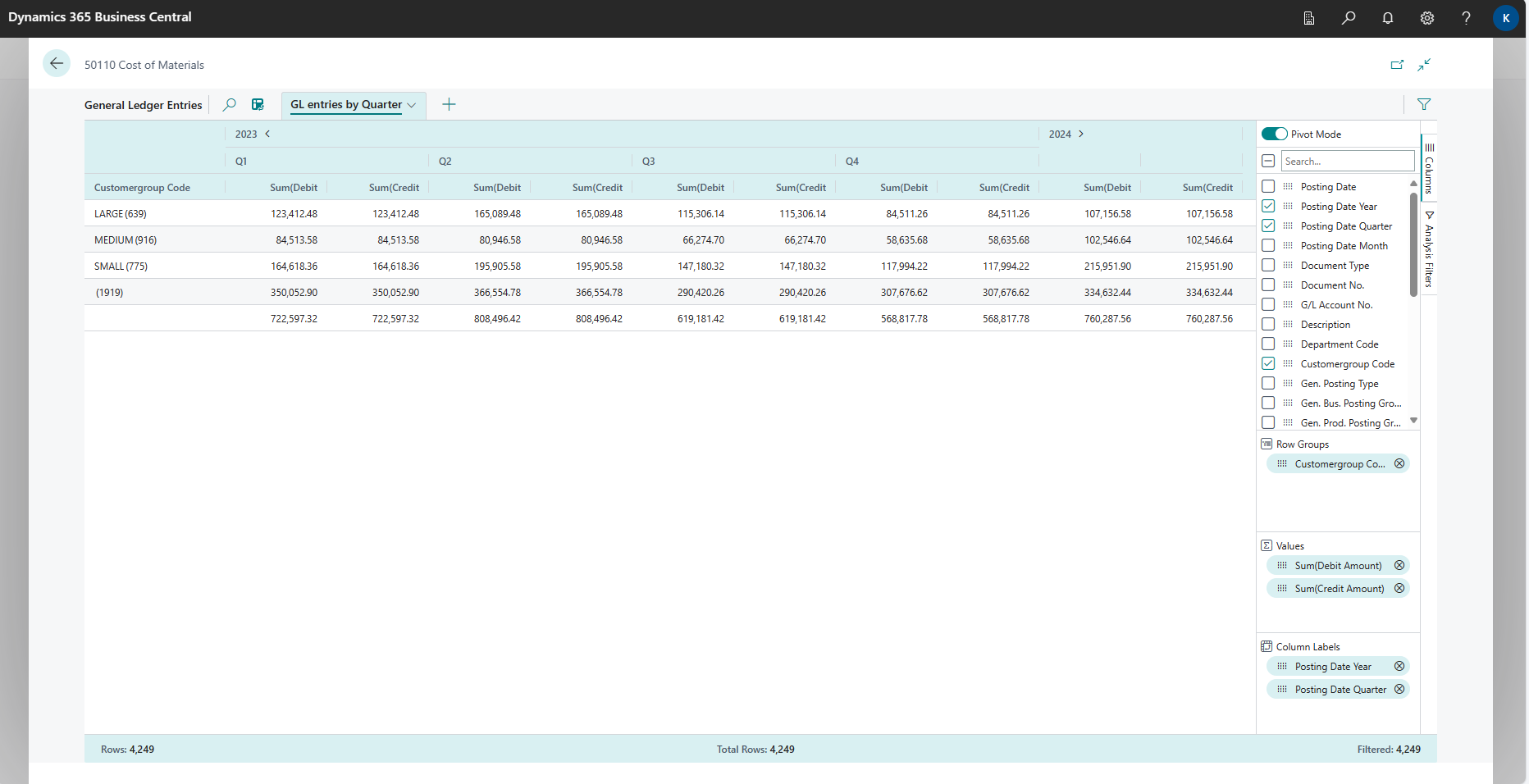
La fonction d’analyse des données vous permet d’ouvrir presque toutes page de liste, telle que les Écritures comptables, les écritures du grand livre, d’entrer en mode analyse, puis de regrouper, filtrer et faire pivoter les données comme bon vous semble.
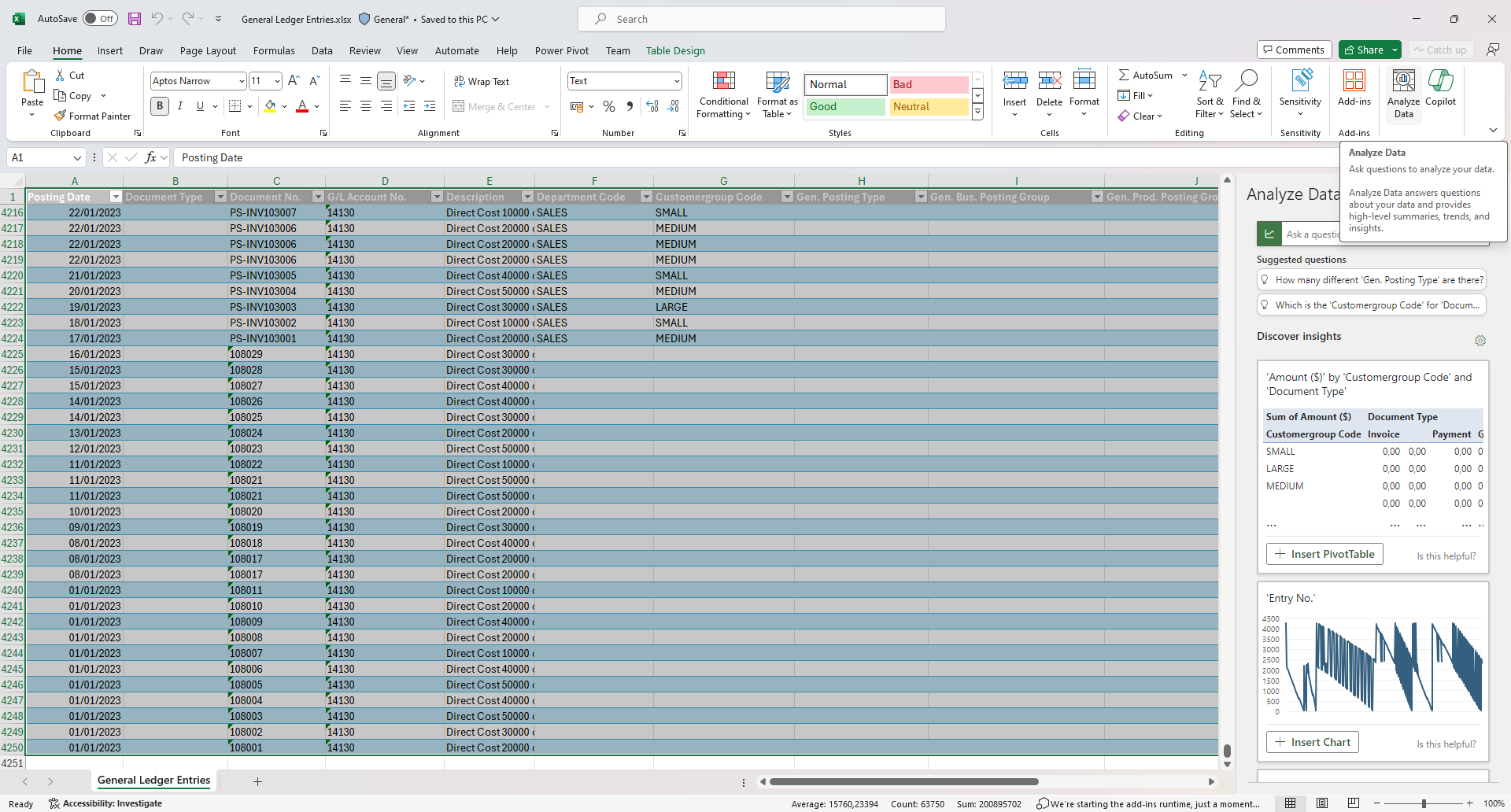
De la même manière, vous pouvez utiliser le Ouvrir dans Excel action pour ouvrir une page de liste, éventuellement filtrer la liste sur un sous-ensemble de données, puis utiliser Excel pour travailler avec les données. Par exemple, en utilisant des fonctionnalités telles que l’analyse des données, l’analyse de simulation ou la feuille de prévision.
Astuce
Si vous configuré OneDrive pour les fonctionnalités système, le classeur Excel s’ouvre dans votre navigateur dans Excel en ligne.
Pour en savoir plus sur les analyses ad hoc, accédez à Analyse de données ad hoc.
États
Un rapport dans Business Central rassemble des informations en fonction d’un ensemble spécifié de critères. Les états organise et présente les informations dans un format facile à lire que vous pouvez utiliser dans Excel, imprimer ou enregistrer sous forme de fichier.
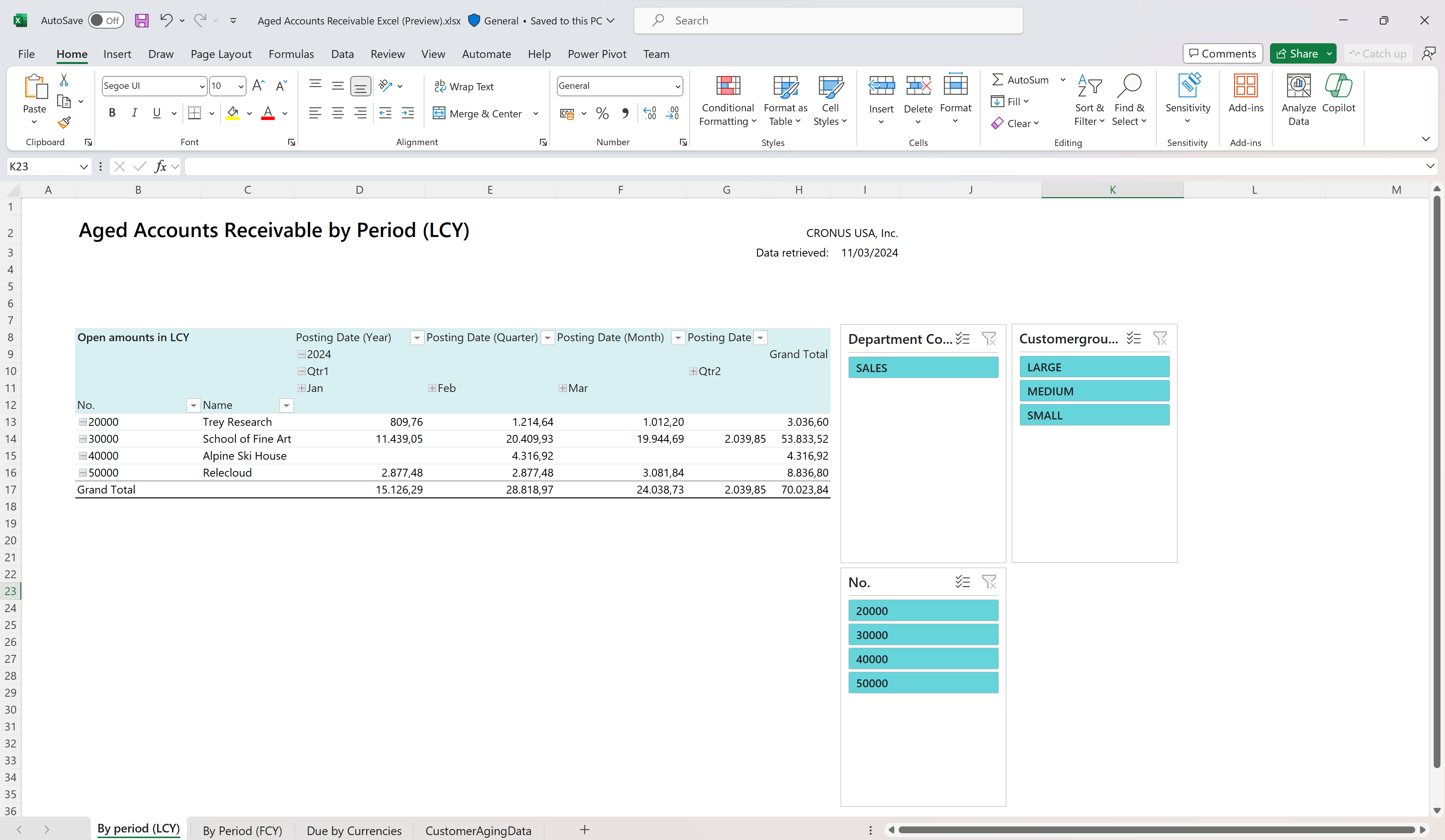
À titre d’exemple de rapport interactif dans Excel, le rapport Agenda des comptes clients vous permet d’analyser ce que vos clients vous doivent et la date d’échéance des paiements.
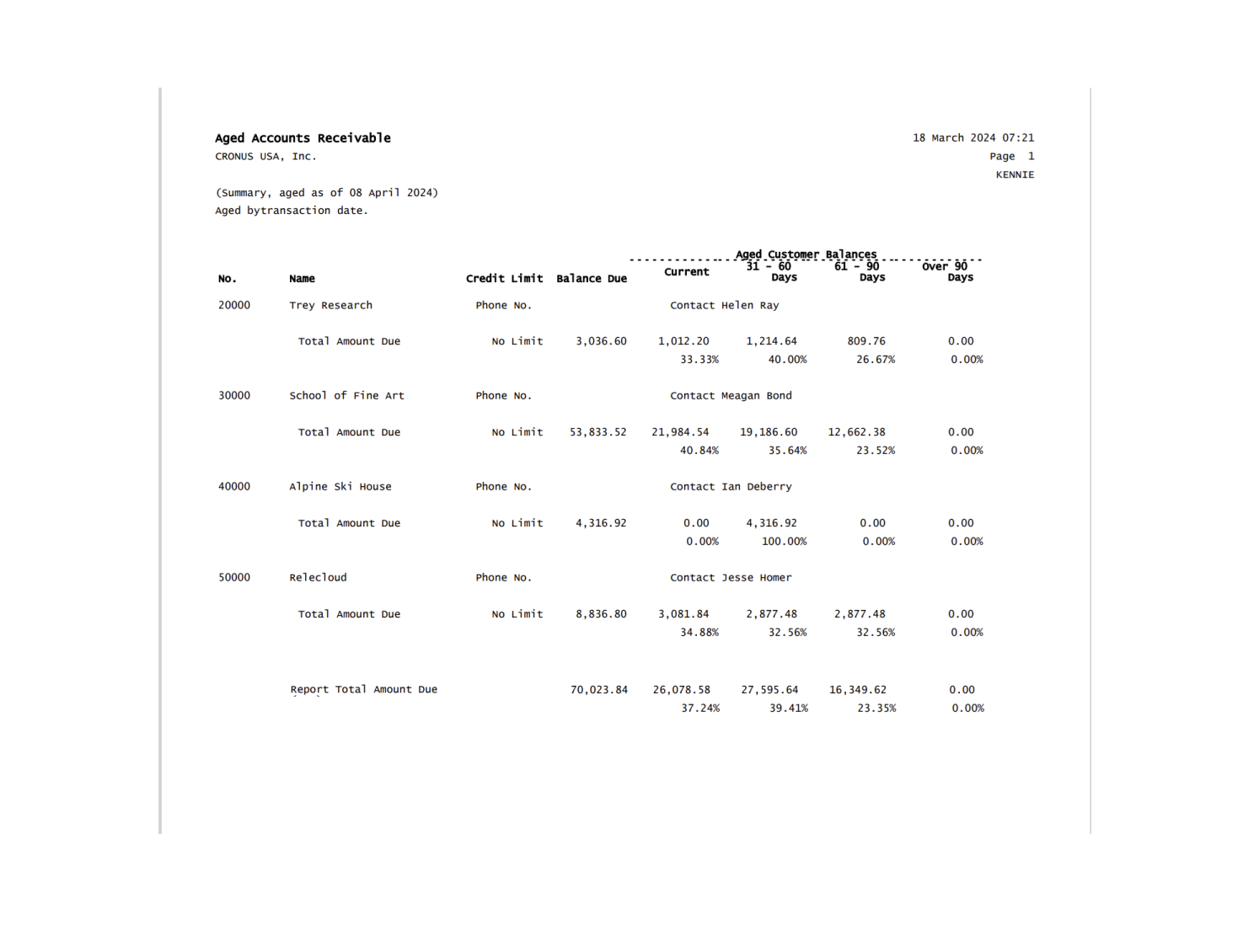
Pour les comptes clients anciens, Business Central comprend également un rapport conçu pour l’impression. La possibilité d’imprimer est pratique si vous préférez avoir les données dans un fichier .pdf.
Business Central est livré avec plus de 300 rapports intégrés que vous pouvez utiliser pour soutenir vos processus métier avec des informations basées sur les données. Pour obtenir un aperçu rapide de tous les rapports disponibles pour votre rôle, vous pouvez ouvrir l’explorateur de rapports depuis le centre de rôles et toutes les pages de liste et depuis Dites-moi.
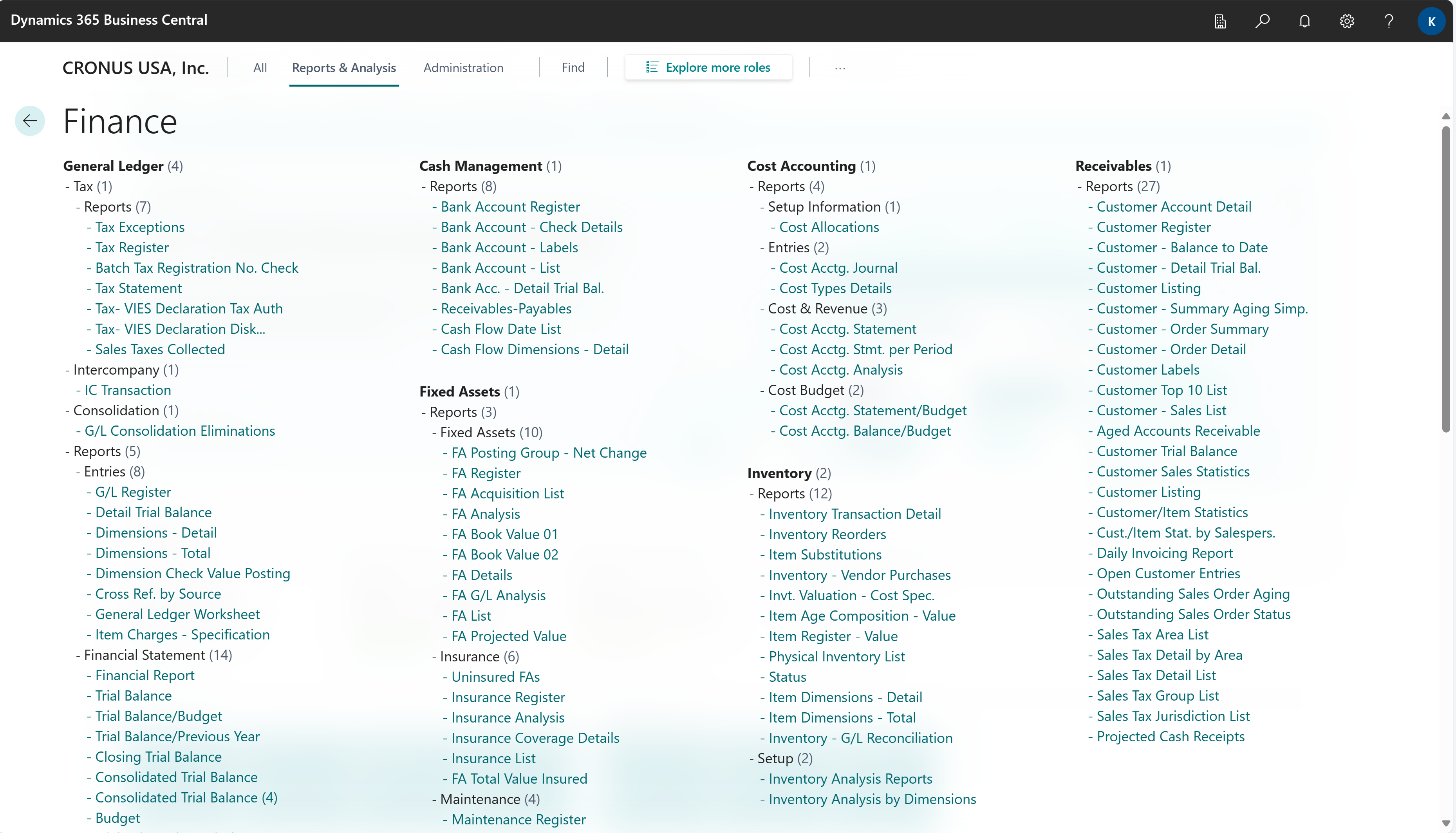
Pour en savoir plus sur l’utilisation de l’explorateur de rapports afin d’afficher tous les rapports intégrés, accédez à Exploration des rapports par rôle.
Le tableau suivant répertorie les articles sur l’utilisation des rapports intégrés dans Business Central.
| À | Voir |
|---|---|
| Apprenez à utiliser des rapports (marquer, exécuter, imprimer, planifier et modifier la mise en page). | Utilisation des rapports dans le travail quotidien |
| En savoir plus sur les rapports intégrés disponibles dans Business Central. | Vue d’ensemble du rapport |
| Utilisez l’Explorateur de rapports pour voir tous les rapports intégrés. | Explorer les rapports par rôle |
Business Intelligence externe et outils de reporting
Si vous préférez, vous pouvez utiliser des outils de BI qui ne sont pas intégrés dans Business Central. Le tableau suivant fournit des liens vers des conseils et des façons d’utiliser des outils externes.
| À | Voir |
|---|---|
| Utiliser Power BI avec les données Business Central | Utilisation de Power BI avec Business Central |
| Intégrez les outils de veille économique externes avec Business Central. | Outils externes de Business Intelligence |
| Extraction de données vers des entrepôts de données ou des lacs de données | Comment extraction de données vers des entrepôts de données ou des lacs de données |
| Analyser les données Business Central dans Microsoft Fabric | Introduction à Microsoft Fabric et Business Central |
| Lire les données métier à partir de Business Central avec API | Business Central API v2.0 |
Analyses par domaine fonctionnel
Le contenu de cet article général est également disponible dans des versions spéciales pour de nombreux domaines fonctionnels dans Business Central.
| Utilisation de... | Voir |
|---|---|
| Financier |
Analyses financières Vue d’ensemble de l’analyse Comptabilité client Vue d’ensemble de l’analyse Comptes fournisseurs |
| Vente | Analyse vente |
| Achats | Analyse des achats |
| Stock | Vue d’ensemble de l’analyse du stock |
| Gestion des immobilisations | Analyse des immobilisations |
| Projets | Analyse de la gestion de projets |
| Fabrication | Analyse de la fabrication |
Informations connexes
Utilisation États financiers pour produire des états financiers et des indicateurs de performance clés
Utilisation d’indicateurs de performance clés pour répondre aux objectifs de votre entreprise
Power BI Applications/états par zone fonctionnelle
Analyse de données ad hoc
Utilisation des rapports dans le travail quotidien
Présentation des rapports intégrés
Explorer les rapports par rôle
Analyse par zone fonctionnelle
Trouvez des modules d’apprentissage en ligne gratuits pour Business Central ici