Remarque
L’accès à cette page nécessite une autorisation. Vous pouvez essayer de vous connecter ou de modifier des répertoires.
L’accès à cette page nécessite une autorisation. Vous pouvez essayer de modifier des répertoires.
Installer Microsoft Entra Connect
Importante
Microsoft ne prend pas en charge la modification ou l’utilisation de Microsoft Entra Connect Sync en dehors des actions qui sont documentées de façon formelle. Ces actions peuvent entraîner un état de synchronisation Microsoft Entra Connect incohérent ou non pris en charge. Par conséquent, Microsoft ne peut pas fournir de support technique pour ces déploiements.
Vous pouvez trouver le téléchargement de Microsoft Entra Connect sur le Centre de téléchargement Microsoft.
| Solution | Scénario |
|---|---|
| Avant de commencer : Matériel et conditions préalables | |
| Paramètres Express | |
| Paramètres personnalisés | |
| Mise à niveau à partir de DirSync | |
| Mise à niveau à partir d’Azure AD Sync ou de Microsoft Entra Connect |
Après l’installation, vous devez vérifier qu’elle fonctionne comme prévu et attribuer des licences aux utilisateurs.
Étapes suivantes pour installer Microsoft Entra Connect
| Sujet | Lien |
|---|---|
| Télécharger Microsoft Entra Connect | Télécharger Microsoft Entra Connect |
| Installation à l’aide des paramètres Express | Installation rapide de Microsoft Entra Connect |
| Installation à l’aide des paramètres personnalisés | installation personnalisée de Microsoft Entra Connect |
| Mettre à niveau à partir de DirSync | Mettre à niveau à partir de l’outil Azure AD Sync (DirSync) |
| Après l’installation | Vérification de l’installation et affectation des licences |
En savoir plus sur l’installation de Microsoft Entra Connect
Il peut également être judicieux de se préparer aux préoccupations opérationnelles . Vous pouvez souhaiter disposer d’un serveur de secours afin de pouvoir facilement basculer en cas de sinistre. Si vous envisagez d’effectuer des modifications de configuration fréquentes, vous devriez planifier un serveur en mode intermédiaire .
| Sujet | Lien |
|---|---|
| Topologies prises en charge | Topologies pour Microsoft Entra Connect |
| Concepts de conception | Principes de conception Microsoft Entra Connect |
| Comptes utilisés pour l’installation | Plus d’informations sur les autorisations et les informations d’identification Microsoft Entra Connect |
| Planification opérationnelle | Microsoft Entra Connect Sync : tâches opérationnelles et considérations |
| Options de connexion utilisateur | Options de connexion de l’utilisateur Microsoft Entra Connect |
Configuration des fonctionnalités de synchronisation
Microsoft Entra Connect est doté de plusieurs fonctionnalités que vous pouvez activer ou qui sont activées par défaut. Certaines fonctionnalités peuvent parfois nécessiter une configuration supplémentaire dans des topologies et scénarios spécifiques.
Le filtrage est utilisé lorsque vous souhaitez limiter le nombre d’objets synchronisés sur Microsoft Entra ID. Par défaut, tous les utilisateurs, contacts, groupes et ordinateurs Windows 10 sont synchronisés. Vous pouvez modifier le filtrage en fonction des domaines, des unités d’organisation ou des attributs.
La synchronisation de hachage du mot de passe synchronise le hachage du mot de passe dans Active Directory sur Microsoft Entra ID. Cela permet à l’utilisateur final d’utiliser le même mot de passe en local et dans le cloud, mais uniquement de le gérer dans un seul emplacement. Dans la mesure où cela utilise votre Active Directory local en tant qu’autorité, vous pourrez également utiliser votre propre stratégie de mot de passe.
La réécriture du mot de passe permet à vos utilisateurs de modifier et de réinitialiser leurs mots de passe dans le cloud et d’appliquer votre stratégie de mot de passe locale.
L’écriture différée de l’appareil permet à un appareil inscrit dans Microsoft Entra ID d’être réécrit dans Active Directory local afin qu’il puisse être utilisé pour l’accès conditionnel.
La fonctionnalité de prévention des suppressions accidentelles est activée par défaut et protège votre répertoire du cloud d’un grand nombre de suppressions en même temps. Par défaut, elle permet 500 suppressions par exécution. Vous pouvez modifier ce paramètre en fonction de la taille de votre organisation.
La mise à niveau automatique est activée par défaut pour une installation rapide des paramètres. Elle garantit que Microsoft Entra Connect est toujours à jour avec la dernière version.
Étapes suivantes pour configurer des fonctionnalités de synchronisation
| Sujet | Lien |
|---|---|
| Configurer le filtrage | Microsoft Entra Connect Sync : configurer le filtrage |
| Synchronisation de hachage de mot de passe | synchronisation de hachage de mot de passe |
| Authentification directe | Authentification directe |
| Réécriture du mot de passe | Prise en main de la gestion de mot de passe |
| Écriture différée des appareils | Activation de la réécriture d’appareil dans Microsoft Entra Connect |
| prévention des suppressions accidentelles | Microsoft Entra Connect Sync : prévention des suppressions accidentelles |
| Mise à jour automatique | Microsoft Entra Connect : mise à niveau automatique |
Personnaliser Microsoft Entra Connect Sync
Microsoft Entra Connect Sync est doté d’une configuration par défaut qui est destinée à fonctionner pour la plupart des clients et des topologies. Toutefois, il existe toujours des situations où la configuration par défaut ne fonctionne pas et doit être ajustée. Il est possible de faire des modifications comme indiqué dans cette section et dans les rubriques liées.
Si vous n'avez pas encore travaillé avec une topologie de synchronisation, vous voudrez commencer par comprendre les principes de base et les termes utilisés comme décrit dans les concepts techniques. Même si certaines choses sont similaires, beaucoup a changé aussi.
La configuration par défaut suppose la présence possible de plusieurs forêts. Dans ces topologies, un objet utilisateur peut être représenté en tant que contact dans une autre forêt. L’utilisateur peut également disposer d’une boîte aux lettres liée dans une autre forêt de ressources. Le comportement de la configuration par défaut est décrit dans Utilisateurs et contacts.
Le modèle de configuration dans la synchronisation est appelé Approvisionnement déclaratif. Les flux des attributs avancés utilisent des fonctions pour exprimer les transformations des attributs. Vous pouvez afficher et examiner l’intégralité de la configuration à l’aide des outils fournis avec Microsoft Entra Connect. Si vous avez besoin d’apporter des modifications de configuration, veillez à suivre les meilleures pratiques afin qu’il soit plus facile d’adopter de nouvelles versions.
Étapes suivantes pour personnaliser Microsoft Entra Connect Sync
| Sujet | Lien |
|---|---|
| Tous les articles sur Microsoft Entra Connect Sync | Microsoft Entra Connect Sync |
| Concepts techniques | Synchronisation Microsoft Entra Connect : concepts techniques |
| Présentation de la configuration par défaut | Synchronisation Microsoft Entra Connect : comprendre la configuration par défaut |
| Présentation des utilisateurs et des contacts | Microsoft Entra Connect Sync : comprendre les utilisateurs et les contacts |
| Approvisionnement déclaratif | Microsoft Entra Connect Sync : présentation des expressions de provisionnement déclaratif |
| Modifier la configuration par défaut | Meilleures pratiques pour modifier la configuration par défaut |
Configuration de fonctionnalités de fédération
Microsoft Entra Connect fournit plusieurs fonctionnalités qui simplifient la fédération avec Microsoft Entra ID à l’aide d’AD FS, ainsi que la gestion de l’approbation de fédération. Microsoft Entra Connect prends en charge AD FS sur Windows Server 2012R2 et les versions ultérieures.
Mettez à jour le certificat TLS/SSL de la batterie de serveurs AD FS, même si vous n’utilisez pas Microsoft Entra Connect pour gérer l’approbation de votre fédération.
Ajoutez un serveur AD FS à votre batterie de serveurs pour l’étendre selon vos besoins.
Réparez l’approbation avec Microsoft Entra ID en quelques clics.
ADFS peut être configuré de manière à prendre en charge plusieurs domaines. Par exemple, vous pouvez avoir plusieurs domaines principaux que vous devez utiliser pour la fédération.
Si votre serveur ADFS n’est pas configuré pour mettre à jour automatiquement des certificats à partir de l’ID Microsoft Entra ou si vous utilisez une solution non-ADFS, vous êtes averti lorsque vous devez mettre à jour des certificats.
Étapes suivantes pour configurer des fonctionnalités de fédération
| Sujet | Lien |
|---|---|
| Tous les articles AD FS | Microsoft Entra Connect et fédération |
| Configuration d’ADFS avec des sous-domaines | Prise en charge de plusieurs domaines pour la fédération avec Microsoft Entra ID |
| Gérer la batterie AD FS | Gestion et personnalisation d’AD FS avec Microsoft Entra Connect |
| Mise à jour manuelle des certificats de fédération | Renouvellement des certificats de fédération pour Microsoft 365 et Microsoft Entra ID |
Prise en main de Microsoft Entra Connect Health
Pour vous familiariser avec Microsoft Entra Connect Health, procédez comme suit :
- Obtenez Microsoft Entra ID P1 ou P2, ou commencez par un essai gratuit.
- Téléchargez et installez les agents Microsoft Entra Connect Health sur vos serveurs d’identité.
- Ouvrez Microsoft Entra Connect Health dans le centre d’administration Microsoft Entra.
Remarque
Avant d’afficher les données de surveillance dans Microsoft Entra Connect Health, installez les agents Microsoft Entra Connect Health sur les serveurs ciblés.
Télécharger et installer l’agent Microsoft Entra Connect Health
- Assurez-vous que vous remplissiez les conditions préalables pour Microsoft Entra Connect Health.
- Prise en main de Microsoft Entra Connect Health pour AD FS
- Prise en main de Microsoft Entra Connect Health pour la synchronisation
- Téléchargez et installez la dernière version de Microsoft Entra Connect. L’Agent de santé pour la synchronisation est installé dans le cadre de l’installation de Microsoft Entra Connect (version 1.0.9125.0 ou ultérieure).
- Prise en main de Microsoft Entra Connect Health pour AD DS
Microsoft Entra Connect Health dans le centre d’administration Microsoft Entra
L’expérience Microsoft Entra Connect Health propose un menu de navigation de gauche pour surveiller Microsoft Entra Connect Sync, AD FS et AD DS. Après avoir déployé les agents, le service identifie automatiquement les instances de service surveillées.
Remarque
Pour plus d’informations sur les licences, consultez la FAQ sur Microsoft Entra Connect Health ou la page de tarification de Microsoft Entra.
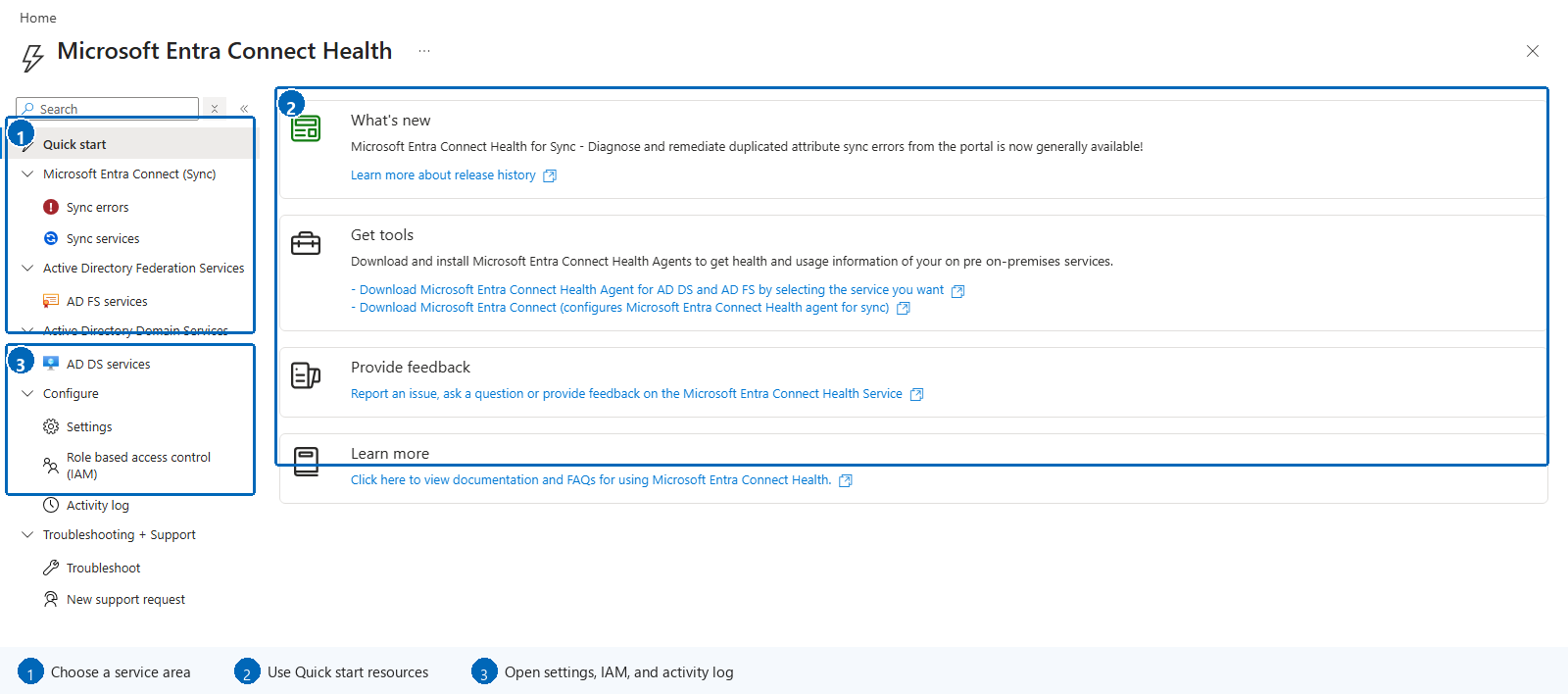
Le menu comprend les options suivantes :
- Démarrage rapide : affichez les nouveautés, téléchargez les agents et Microsoft Entra Connect, ouvrez la documentation ou fournissez des commentaires.
- Erreurs de synchronisation : passez en revue les catégories d’erreurs de synchronisation et les détails d’erreur individuels. Pour les scénarios de doublon d’attribut pris en charge, vous pouvez lancer l’expérience guidée Corriger l’erreur de synchronisation.
- Services de synchronisation : afficher les instances supervisées du service Microsoft Entra Connect Sync. Sélectionnez un service pour passer en revue ses serveurs, alertes, erreurs de synchronisation et paramètres. Pour plus d’informations, consultez Utiliser Microsoft Entra Connect Health for Sync.
- Services AD FS: Afficher les fermes AD FS surveillées. Sélectionnez un service pour passer en revue ses serveurs, ses propriétés, ses alertes, son analyse des performances, ses analyses d’utilisation et ses rapports de sécurité. Pour plus d’informations, consultez Utiliser Microsoft Entra Connect Health avec AD FS.
- Services AD DS : affichez les forêts AD DS surveillées. Sélectionnez un service pour passer en revue ses contrôleurs de domaine, son état de réplication, ses alertes et sa surveillance des performances. Pour plus d’informations, consultez Utiliser Microsoft Entra Connect Health avec AD DS.
- Paramètres : configurez les paramètres Microsoft Entra Connect Health au niveau du locataire.
- Contrôle d’accès basé sur les rôles (IAM): Gérer l’accès aux données de Microsoft Entra Connect Health.
- Résoudre les problèmes et la nouvelle demande de support : diagnostiquer les problèmes ou contacter Microsoft support technique.