Remarque
L’accès à cette page nécessite une autorisation. Vous pouvez essayer de vous connecter ou de modifier des répertoires.
L’accès à cette page nécessite une autorisation. Vous pouvez essayer de modifier des répertoires.
L’explorateur de requêtes Lakehouse est un éditeur de requêtes intégré intégré directement dans l’explorateur Lakehouse. Vous pouvez écrire et exécuter des requêtes Spark SQL sur vos données lakehouse sans quitter l’Explorateur. Vous n’avez pas besoin de basculer vers le point de terminaison d’analyse SQL ou de créer un notebook pour l’exploration rapide des données.
L’explorateur de requêtes utilise Apache Spark comme moteur d’exécution en exploitant le point de terminaison Lakehouse Livy. Vous obtenez le même dialecte SQL que les notebooks Spark, la prise en charge des opérations de lecture et d’écriture, ainsi que la possibilité d’interroger efficacement des jeux de données volumineux.
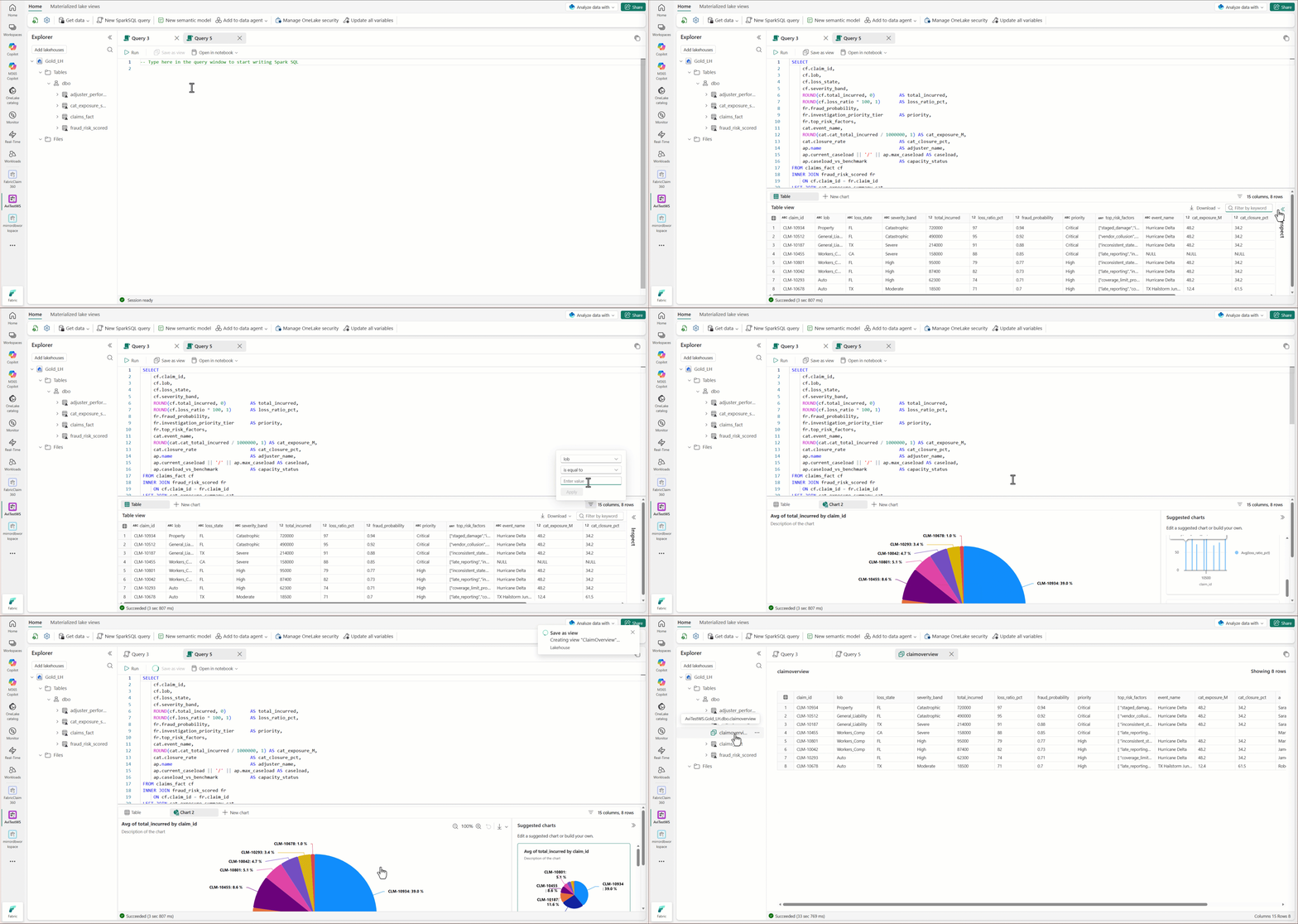
Ouvrir l’Explorateur de requêtes
Vous pouvez ouvrir l’Explorateur de requêtes à partir de l’explorateur Lakehouse de la manière suivante :
- Menu de navigation supérieur : sélectionnez Nouvelle requête SparkSQL dans le menu de navigation supérieur. Un onglet de requête vide s’ouvre inline dans l’explorateur Lakehouse.
-
Menu de navigation de gauche : cliquez avec le bouton droit sur n’importe quelle table, affichage ou raccourci dans l’arborescence de l’explorateur, puis sélectionnez Nouvelle requête SparkSQL. Un onglet de requête s’ouvre avec une instruction
SELECT * FROM <table> LIMIT 100préremplie.
L’arborescence de l’explorateur reste visible à gauche lorsque l’Explorateur de requêtes est ouvert. Vous pouvez donc référencer des schémas et des tables lors de l’écriture de requêtes.
Fonctionnalités de l’éditeur de requête
L’éditeur de requête offre une expérience de création productive pour Spark SQL :
-
IntelliSense : saisie semi-automatique pour les noms de tables, les noms de colonnes, les schémas et les fonctions SQL. Après avoir tapé
FROM, IntelliSense suggère les lakehouses, les schémas et les tables disponibles. Les suggestions de colonne s’affichent lorsqu’une table est référencée dans la requête. Survolez un nom de table pour afficher ses colonnes dans une fenêtre contextuelle. - Mise en surbrillance de la syntaxe : mots clés SQL codés en couleur, identificateurs et littéraux.
- Format : sélectionnez Format dans la barre d’outils pour mettre en retrait automatiquement et structurer votre SQL.
- Exécuter et annuler : sélectionnez Exécuter pour exécuter la requête ou Annuler pour arrêter une requête en cours d’exécution.
- Numéros de ligne et pliage du code : réduisez les sections de requête longues pour faciliter la navigation.
Onglets dynamiques
Vous pouvez ouvrir plusieurs onglets de requête simultanément et basculer entre eux instantanément. Chaque onglet conserve son propre texte de requête, son état d’exécution et ses résultats indépendamment.
Pour ouvrir un nouvel onglet, sélectionnez Nouvelle requête SparkSQL dans le ruban ou le menu contextuel. Pour fermer un onglet, sélectionnez le X de l’onglet. La fermeture d’un onglet n’affecte pas les autres.
Les onglets dynamiques sont utiles lorsque vous devez explorer différents aspects de vos données en même temps. Par exemple, un onglet pour les commandes, un pour les clients et un pour les répartitions régionales.
Note
Les onglets ne sont pas persistants entre les sessions. Si vous fermez ou quittez le lakehouse, vous perdez tous les onglets ouverts et leur contenu de requêtes.
Exécuter des requêtes
Lorsque vous sélectionnez Exécuter dans la barre d’outils de la fenêtre de requête, l’Explorateur de requêtes se connecte à une session Spark légère qui utilise le point de terminaison Lakehouse Livy et est optimisé pour un démarrage rapide.
La barre d’état située en bas de l’Explorateur de requêtes affiche l’état de session actuel :
| État | Meaning |
|---|---|
| Non connecté | Aucune session Spark n’est active. |
| Démarrage de la session | Une nouvelle session Spark s’initialise (démarrage à froid uniquement). |
| Exécution d’une requête | Votre requête est en cours d’exécution. |
| Session prête | La session est active et prête pour la requête suivante. |
Lors des requêtes suivantes (démarrage chaud), l’exécution commence immédiatement sans l’étape « Démarrage de session ».
Instructions SQL prises en charge
L’Explorateur de requêtes prend en charge toutes les instructions Spark SQL, notamment :
- SELECT — Interrogez et explorez les données dans les schémas et les lakehouses.
- DML — INSERT, UPDATE, DELETE et MERGE pour les modifications de données.
- DDL — CREATE VIEW, CREATE TABLE, ALTER et DROP pour la gestion des schémas.
- Instructions utilitaires : DESCRIBE, SHOW TABLES, SHOW SCHEMAS et autres requêtes de métadonnées.
Note
L’Explorateur de requêtes ne prend pas en charge la création de vues matérialisées. Si l’Explorateur de requêtes détecte la syntaxe de vue matérialisée, une boîte de dialogue vous invite à utiliser un bloc-notes à la place.
Requêtes entre schémas et entre lakehouses
Vous pouvez interroger des tables sur différents schémas dans le même lakehouse, sur plusieurs lakehouses dans le même espace de travail, et même sur des lakehouses dans différents espaces de travail, à partir d’un seul onglet de requête.
-
Schéma croisé : tables de référence à l’aide
schema_name.table_namede la syntaxe (par exemple,SELECT * FROM sales.orders JOIN marketing.campaigns ON ...). -
Cross-lakehouse : utilisez le chemin
workspace_name.lakehouse_name.schema_name.table_namecomplet pour interroger des tables dans d’autres lakehouses.
Tip
Ajoutez le lakehouse référencé au volet Explorateur (en utilisant Add lakehouse) pour activer les suggestions IntelliSense pour les requêtes entre lakehouses. Les requêtes s’exécutent correctement même sans ajouter la référence, mais vous ne bénéficiez pas de l’autocomplétion.
Results
Les résultats de la requête apparaissent dans une grille située sous l’éditeur. La grille de résultats fournit les éléments suivants :
- Tri de colonne : sélectionnez un en-tête de colonne pour trier croissant ou décroissant.
- Recherche et filtre : filtrez les résultats inline pour rechercher des valeurs spécifiques.
- Indicateur de nombre de lignes : affiche le nombre de lignes retournées. Les résultats sont limités à 1 000 lignes par défaut. Un indicateur clair s’affiche lorsque les résultats sont tronqués.
- Copier : sélectionnez des cellules et copiez avec Ctrl+C. Collez dans Excel ou d’autres outils.
- Exportation : télécharger les résultats au format CSV, JSON ou XML.
- Graphiques inline : créez des barres, des lignes, des secteurs et d’autres types de graphiques directement à partir du jeu de résultats. Les graphiques sont mis à jour lorsque vous modifiez le type de graphique ou les données sous-jacentes. Aucun code de visualisation n’est nécessaire.
Créer des vues
Vous pouvez créer des vues directement à partir de l’Explorateur de requêtes pour conserver des requêtes utiles en tant que ressources réutilisables. Les vues apparaissent automatiquement dans l’arborescence de l’explorateur Lakehouse en même temps que les tables.
Il existe deux façons de créer une vue :
Instruction SQL : écrivez et exécutez une
CREATE VIEWinstruction dans l’éditeur. Pour plus d’informations sur les vues Spark, consultez Les vues Spark dans le lakehouse.CREATE VIEW my_view AS SELECT customer_id, SUM(amount) AS total FROM sales.orders GROUP BY customer_idEnregistrer en tant qu’affichage : après avoir exécuté une requête SELECT, sélectionnez Enregistrer en tant qu’affichage dans la barre d’outils. Indiquez un nom pour l’affichage dans la boîte de dialogue.
Note
Vous devez disposer de droits d’écriture sur le lakehouse pour créer des vues. Si vous n’avez pas d’autorisations d’écriture, la création d’affichage renvoie une erreur d’autorisation.
Limitations
- Spark SQL uniquement : l’Explorateur de requêtes prend en charge Spark SQL. PySpark, Scala et R ne sont pas pris en charge. Pour la prise en charge de plusieurs langues, utilisez un notebook.
- Aucun enregistrement de requête : les requêtes ne sont pas conservées entre les sessions. Pour conserver une requête utile, enregistrez-la en tant que vue.
- Aucun historique des requêtes : les requêtes précédentes ne sont pas stockées. L’enregistrement et l’historique des requêtes sont prévus pour une prochaine version.
- Aucune création de vue matérialisée : la création de vue matérialisée (MLV) n’est pas prise en charge. Utilisez un bloc-notes pour créer des vues matérialisées.
- Aucune collaboration en temps réel : l’Explorateur de requêtes ne prend pas en charge la co-édition en direct.
- Aucune planification de requête : pour l’exécution planifiée des requêtes, utilisez des pipelines ou des notebooks .