Remarque
L’accès à cette page nécessite une autorisation. Vous pouvez essayer de vous connecter ou de modifier des répertoires.
L’accès à cette page nécessite une autorisation. Vous pouvez essayer de modifier des répertoires.
En tant qu’administrateur de la sécurité, utilisez l’affichage Tous les appareils du Centre d’administration Microsoft Intune pour passer en revue et gérer vos appareils. La vue affiche une liste de tous vos appareils à partir de votre Microsoft Entra ID, y compris les appareils gérés par :
- Intune
- Configuration Manager
- Cogestion(par Intune et Configuration Manager)
- Gestion des paramètres de sécurité Defender pour point de terminaison(pour les appareils qui ne sont pas inscrits auprès d’Intune)
Les appareils peuvent se trouver dans le cloud et à partir de votre infrastructure locale lorsqu’ils sont intégrés à votre Microsoft Entra ID.
Pour rechercher la vue, ouvrez le Centre d’administration Microsoft Intune et sélectionnez Sécurité> des points de terminaisonTous les appareils.
La vue initiale Tous les appareils affiche vos appareils et inclut des informations clés sur chacun d’eux :
- Comment l’appareil est géré
- État de conformité
- Détails du système d’exploitation
- Date du dernier enregistrement de l’appareil
- Et bien plus encore

Lors de l’affichage des détails de l’appareil, vous pouvez sélectionner un appareil pour obtenir plus d’informations.
Détails disponibles par type de gestion
Lorsque vous affichez des appareils dans le Centre d’administration Microsoft Intune, tenez compte de la façon dont l’appareil est géré. La source de gestion affecte les informations présentées dans le Centre d’administration et les actions disponibles pour gérer l’appareil.
Prenez en compte les champs suivants :
Géré par : cette colonne identifie la façon dont l’appareil est géré. Géré par les options comprennent :
GPM – Intune gère ces appareils. Intune collecte et signale les données de conformité de l’appareil au centre d’administration.
ConfigMgr – Ces périphériques apparaissent dans le Centre d’administration Microsoft Intune lorsque vous utilisez l’attachement de locataire pour ajouter les périphériques que vous gérez avec le Configuration Manager. Pour être géré, l’appareil doit exécuter le client Configuration Manager et être :
- Dans un groupe de travail (membre de Microsoft Entra et autres)
- Joint au domaine
- Joint hybride à Microsoft Entra (joint à AD et à Microsoft Entra ID)
Le status de conformité des appareils gérés par le Configuration Manager n’est pas visible dans le Centre d’administration Microsoft Intune.
Pour plus d’informations, voir Activer l’attachement client dans la documentation de Configuration Manager.
Agent GPM/ConfigMgr : ces appareils sont en cogestion entre Intune et Configuration Manager.
Avec la cogestion, vous choisissez différentes charges de travail de cogestion pour déterminer quels aspects sont gérés par le Configuration Manager ou par Intune. Ces choix affectent les stratégies appliquées par l’appareil et la manière dont les données de conformité sont signalées au centre d’administration.
Par exemple, vous pouvez utiliser Intune pour configurer des stratégies d’antivirus, de pare-feu et de chiffrement. Ces stratégies sont toutes considérées comme une stratégie pour Endpoint Protection. Pour qu’un appareil cogéré utilise les stratégies Intune et non les stratégies Configuration Manager, définissez le curseur de cogestion de Endpoint Protection sur Intune ou Pilote Intune. Si le curseur est défini sur Configuration Manager, l’appareil utilise les stratégies et les paramètres de Configuration Manager à la place.
MDE : ces appareils ne sont pas inscrits auprès d’Intune. Au lieu de cela, ils s’intègrent à Defender pour point de terminaison et peuvent traiter de nombreuses stratégies de sécurité de point de terminaison Intune. Les appareils inscrits avec la gestion des paramètres de sécurité apparaissent à la fois dans le centre d’administration Intune et dans le portail Defender. Dans le Centre d’administration, le champ Géré par affiche MDE pour ces appareils.
Conformité : la conformité est évaluée par rapport aux stratégies de conformité affectées à l’appareil. La source de ces stratégies et les informations contenues dans la console dépendent de la façon dont l’appareil est géré ; Intune, Configuration Manager ou co-gestion. Pour que les appareils cogérés signalent la conformité, définissez le curseur de cogestion pour Conformité de l’appareil sur Intune ou sur Pilot Intune.
Une fois que la conformité est signalée au centre d’administration d’un appareil, vous pouvez explorer les détails pour afficher plus de détails. Lorsqu’un appareil n’est pas conforme, explorez ses détails pour obtenir des informations sur les stratégies qui ne le sont pas. Ces informations peuvent vous aider à examiner et à mettre l’appareil en conformité.
Dernière case activée : ce champ identifie la dernière fois que l’appareil a signalé son état.
Passer en revue une stratégie d’appareils
Pour afficher des informations sur les stratégies de configuration d’appareil qui s’appliquent à un appareil géré par GPM et Intune, consultez les rapports de sécurité. La sécurité des points de terminaison et les stratégies de base de sécurité sont des stratégies de configuration des appareils.
Pour afficher le rapport, sélectionnez un périphérique, puis sélectionnez Configuration du périphérique, qui se trouve sous la catégorie Moniteur .
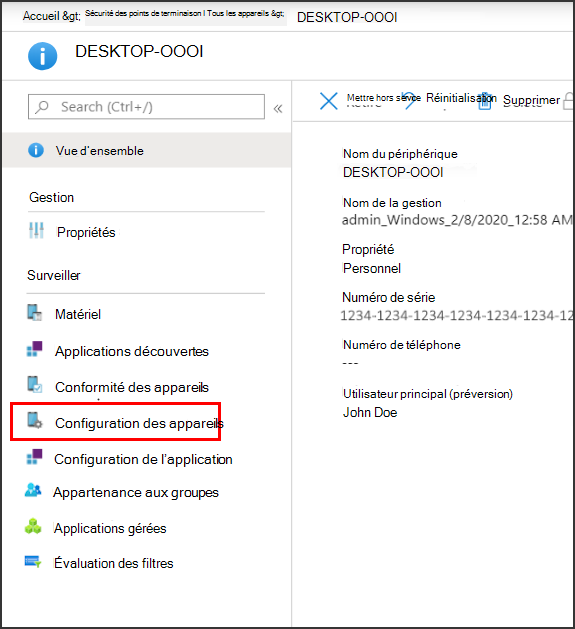
Les appareils gérés par Configuration Manager n’affichent pas les détails de la stratégie dans le rapport. Pour afficher des informations supplémentaires sur ces appareils, utilisez la console Configuration Manager.
Examinez vos profils pour les stratégies de sécurité des points de terminaison
À partir du nœud de sécurité Point de terminaison dans le Centre d’administration, vous pouvez sélectionner l’onglet Résumé d’un type de stratégie spécifique pour afficher, sélectionner, puis modifier tous les profils que vous avez créés pour ce type de stratégie. Dans cet affichage :
- Le type de stratégie identifie le profil.
- La plateforme identifie la plateforme de l’appareil.
En plus des différentes vues de stratégie de sécurité des points de terminaison, vous pouvez accéder à Appareils>Tous les appareils et sous Gérer les appareils, sélectionnez Configuration pour afficher et modifier vos profils de sécurité de point de terminaison pour les plateformes macOS et Windows en même temps que vos profils de configuration des appareils. Dans cet affichage, les stratégies de sécurité des points de terminaison sont identifiées par leur type de modèle, comme Antivirus Microsoft Defender dans la colonne Type de stratégie. Consultez Surveiller les stratégies de configuration des appareils dans Microsoft Intune.
Actions à distance pour les appareils
Les actions à distance sont des actions que vous pouvez démarrer ou appliquer à un appareil à partir du Centre d’administration Microsoft Intune. Lorsque vous affichez les détails d’un appareil, vous pouvez accéder aux actions à distance qui s’appliquent à l’appareil.
Les actions à distance s’affichent dans le haut de la page Vue d’ensemble des appareils. Les actions qui ne peuvent pas s’afficher en raison d’un espace limité sur votre écran sont disponibles en sélectionnant les points de suspension sur le côté droit :

Les actions à distance disponibles dépendent de la façon dont l’appareil est géré :
Intune : toutes les actions à distance Intune qui s’appliquent à la plateforme de l’appareil sont disponibles.
Configuration Manager : Vous pouvez utiliser les actions de Configuration Manager suivantes :
- Synchroniser la stratégie de l’ordinateur
- Synchroniser la stratégie utilisateur
- Cycle d’évaluation de l’application
Cogestion : vous pouvez accéder aux actions distantes d’Intune et aux actions de Configuration Manager.
Gestion des paramètres de sécurité Defender pour point de terminaison : ces appareils ne sont pas gérés par Intune et ne prennent pas en charge les actions à distance.
Certaines des actions à distance Intune peuvent aider à sécuriser les appareils ou à sauvegarder les données qui peuvent se trouver sur l’appareil. Avec les actions à distance, vous pouvez :
- Verrouiller un appareil
- Réinitialiser un appareil
- Supprimer les données de l’entreprise
- Rechercher des programmes malveillants en dehors d’une exécution planifiée
- Faire pivoter des clés BitLocker
Les actions à distance Intune suivantes intéressent l’administrateur de la sécurité et constituent un sous-ensemble de la liste complète. Toutes les actions ne sont pas disponibles pour toutes les plates-formes d’appareils. Les liens permettent d’accéder au contenu qui fournit des détails détaillés pour chaque action.
Synchroniser l’appareil : faites en sorte que l’appareil soit immédiatement en case activée avec Intune. Lorsqu’un appareil s’enregistre, il reçoit toutes les actions ou stratégies en attente qui lui sont affectées.
Redémarrer – Forcez un appareil Windows à redémarrer dans les cinq minutes. Les propriétaires des appareils ne sont pas automatiquement avertis du redémarrage et peuvent perdre du travail.
Analyse rapide : demandez à Defender d’exécuter une analyse rapide de l’appareil pour détecter les programmes malveillants, puis envoyez les résultats à Intune. Une analyse rapide examine les emplacements courants où des programmes malveillants pourraient être enregistrés, tels que les clés de Registre et les dossiers de démarrage Windows connus.
Analyse complète : demandez à Defender d’exécuter une analyse de l’appareil pour détecter les programmes malveillants, puis envoyez les résultats à Intune. Une analyse complète recherche les emplacements courants où des programmes malveillants pourraient être enregistrés, et analyse également chaque fichier et dossier de l’appareil.
Mettre à jour les renseignements de sécurité de Windows Defender - Demandez à l’appareil de mettre à jour ses définitions de programmes malveillants pour Antivirus Microsoft Defender. Cette action ne démarre pas une analyse.
Rotation de clé BitLocker : faites pivoter à distance la clé de récupération BitLocker d’un appareil qui exécute Windows 10 version 1909 ou ultérieure, ou Windows 11.
Importante
Le 14 octobre 2025, Windows 10 a atteint la fin du support et ne recevra pas de mises à jour de qualité et de fonctionnalités. Windows 10 est une version autorisée dans Intune. Les appareils exécutant cette version peuvent toujours s’inscrire à Intune et utiliser les fonctionnalités éligibles, mais les fonctionnalités ne seront pas garanties et peuvent varier.
Vous pouvez également utiliser des actions d’appareil en bloc pour gérer certaines actions telles que Mettre hors service et effacer plusieurs appareils en même temps. Pour en savoir plus, consultez la rubrique Actions en bloc de l’appareil.
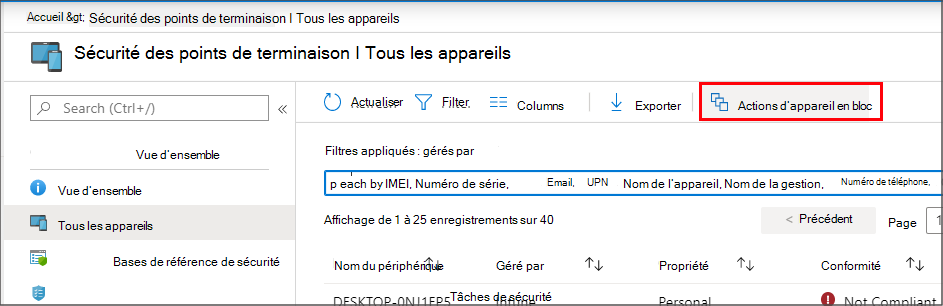
Les options que vous gérez pour les appareils ne prennent effet qu’une fois que l’appareil se connecte à Intune.