Remarque
L’accès à cette page nécessite une autorisation. Vous pouvez essayer de vous connecter ou de modifier des répertoires.
L’accès à cette page nécessite une autorisation. Vous pouvez essayer de modifier des répertoires.
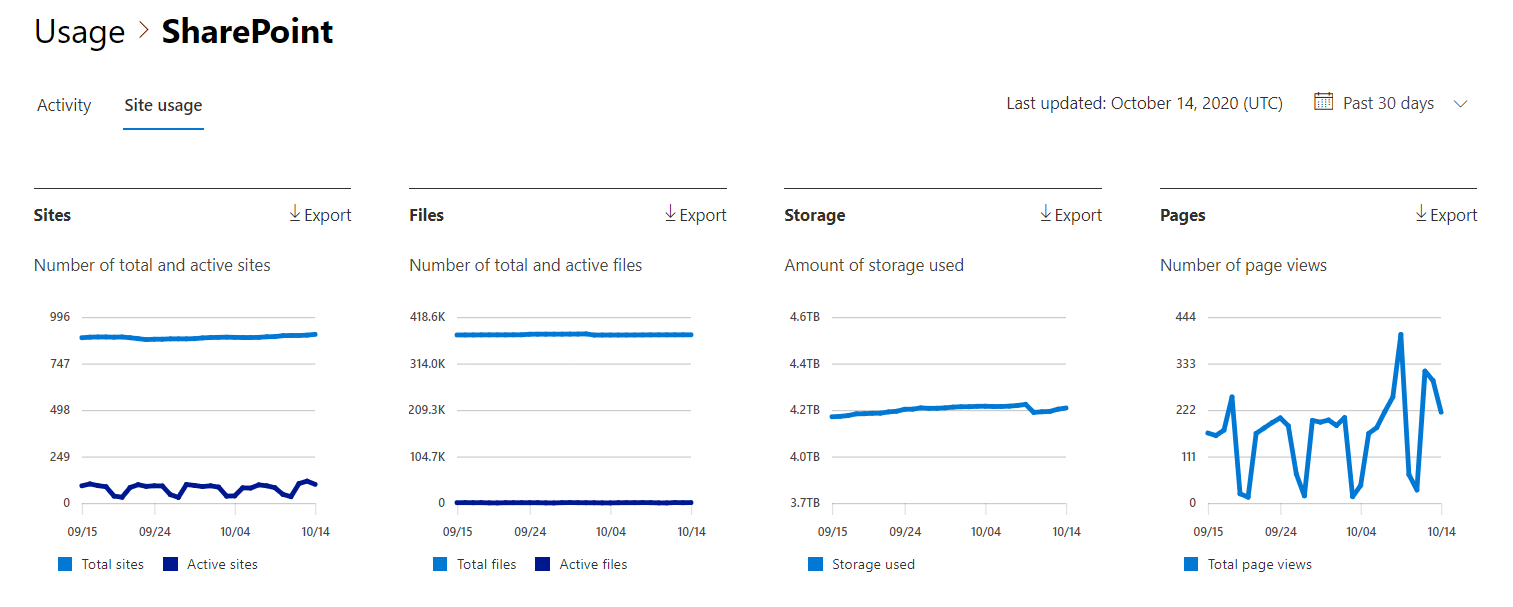
Le rapport d’utilisation du site SharePoint fournit une vue d’ensemble de la valeur que vous obtenez à partir de SharePoint. Le rapport inclut des détails sur le nombre total de fichiers que les utilisateurs stockent dans les sites SharePoint, le nombre de fichiers activement utilisés et le stockage consommé sur tous ces sites. Vous pouvez explorer le rapport d’utilisation du site SharePoint pour comprendre les tendances et les détails par site pour tous les sites.
Pour obtenir des informations générales sur les rapports d’utilisation dans le Centre d’administration Microsoft 365 et pour afficher la liste de tous les rapports disponibles, consultez Centre d’administration Microsoft 365 vue d’ensemble des rapports d’utilisation.
Afficher le rapport d’utilisation du site SharePoint dans le Centre d’administration Microsoft 365
Pour plus d’informations sur les rôles nécessaires pour afficher les rapports d’utilisation, consultez « Avant de commencer » dans Centre d’administration Microsoft 365 vue d’ensemble des rapports d’utilisation.
- Accédez au Centre d’administration Microsoft 365.
- Dans le menu de navigation, sélectionnez Rapports. Si vous ne voyez pas Rapports, sélectionnez Afficher tout, puis Rapports.
- Sélectionnez Utilisation.
- Dans la page Utilisation , sous Rapports, sélectionnez SharePoint.
- Dans la page du rapport, sélectionnez l’onglet Utilisation du site .
Interpréter le rapport d’utilisation du site SharePoint
Le rapport affiche les tendances des 7, 30, 90 ou 180 derniers jours. Toutefois, si vous sélectionnez un jour particulier dans le rapport, le tableau affiche les données pour jusqu’à 28 jours à partir de la date actuelle, et non la date de génération du rapport.
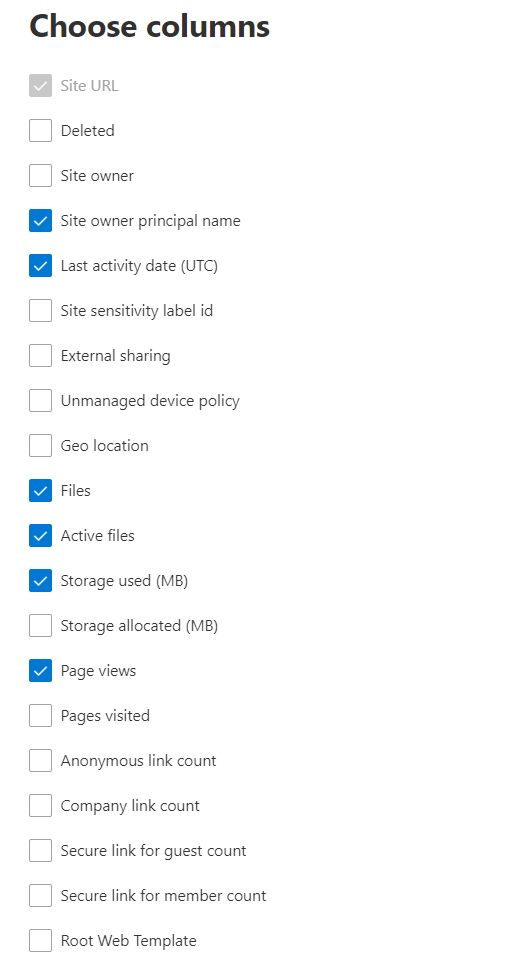
Pour ajouter ou supprimer des colonnes du rapport, sélectionnez Choisir des colonnes.
Pour exporter les données du rapport dans un fichier .csv Excel, sélectionnez Exporter. Cette action exporte les données d’utilisation de tous les utilisateurs et vous permet d’effectuer un tri, un filtrage et une recherche d’analyse plus simple.
| Métrique | Description |
|---|---|
| URL du site | URL complète du site. |
| Deleted | Suppression status du site. Le site est marqué comme supprimé après au moins sept jours. |
| Propriétaire du site | Nom d’utilisateur du propriétaire principal du site. |
| Nom du principal du propriétaire du site | Adresse e-mail du propriétaire du site. |
| Date de la dernière activité (UTC) | ActiveFiles, AnonymousLinkShared, CompanyLinkShared, FilesSynced, PagesViewed. LAD est mis à jour lorsqu’un événement au sein de ces cinq groupes est enregistré en tant qu’action de l’utilisateur. Consultez les tables d’événements détaillées pour connaître les opérations spécifiques au sein de chaque groupe. |
| ID d’étiquette de confidentialité du site | Étiquette de confidentialité sur le site. |
| Partage externe | Valeur du paramètre de partage externe pour le site. Cette valeur ne reflète pas les modifications apportées au paramètre effectif par les étiquettes de confidentialité de site. Si vous utilisez des étiquettes de confidentialité, utilisez les rapports de gouvernance de l’accès aux données pour obtenir les valeurs correctes. |
| Stratégie d’appareil non managée | Stratégie d’accès au site pour les appareils non gérés. |
| Emplacement géographique | Emplacement géographique du site. |
| Fichiers | Nombre de fichiers sur le site. |
| Fichiers actifs | Nombre de fichiers actifs sur le site. Un fichier est actif s’il a été enregistré, synchronisé, modifié ou partagé au cours de la période spécifiée. NOTE: Si des fichiers ont été supprimés pendant la période spécifiée pour le rapport, le nombre de fichiers actifs affichés dans le rapport peut être supérieur au nombre actuel de fichiers sur le site. |
| Stockage utilisé (Mo) | Quantité de stockage actuellement utilisée sur le site. |
| Stockage alloué (Mo) | Quantité maximale de stockage allouée pour le site. |
| Affichages de page | Nombre de fois où les pages ont été consultées sur le site. |
| Pages visitées | Nombre de pages uniques qui ont été visitées sur le site. |
| Nombre de liens anonymes | Nombre de fois où des documents ou dossiers sont partagés à l’aide de « Tout le monde avec le lien » sur le site. |
| Nombre de liens d’entreprise | Nombre de fois où des documents ou des dossiers sont partagés à l’aide de « People dans l’organisation avec le lien » sur le site. |
| Lien sécurisé pour le nombre d’invités | Nombre de fois où des documents ou des dossiers sont partagés à l’aide de « personnes spécifiques » sur le site. |
| Lien sécurisé pour le nombre de membres | Nombre de fois où des documents ou des dossiers sont partagés à l’aide de « personnes spécifiques » sur le site. |
| Modèle web racine | Modèle utilisé pour créer le site. NOTE: Pour filtrer les données par différents types de sites, exportez les données et utilisez la colonne Modèle web racine. |
| Site ID | ID de site du site. |
Événements du journal d’audit comptés pour date de la dernière activité
Le tableau suivant décrit les catégories d’événements du journal d’audit qui mettent à jour la date de la dernière activité, ce qui vous aide à comprendre quelles activités utilisateur sont comptées pour déterminer si un site est actif.
| EventGroup | Événement | Description |
|---|---|---|
| Active Files (« ActiveFiles ») | ||
| FileAccessed | Le compte d’utilisateur ou système consulte un fichier. Une fois qu’un utilisateur accède à un fichier, le système n’enregistre plus FileAccessed pour le même utilisateur et le même fichier pendant cinq minutes. | |
| FileCheckedIn | L’utilisateur archive un document qu’il a extrait d’une bibliothèque de documents. | |
| FileCheckedOut | L’utilisateur extrait un document dans une bibliothèque de documents. | |
| FileCheckOutDiscarded | L’utilisateur ignore (annule) un fichier extrait ; Les modifications apportées lors de l’extraction ne sont pas enregistrées. | |
| FileCopied | L’utilisateur copie un document à partir d’un site. | |
| FileDeleted | Un utilisateur supprime un document d’un site. | |
| FileDownloaded | Un utilisateur télécharge un fichier. | |
| FileModified | Le compte d’utilisateur ou système modifie le contenu ou les propriétés d’un document. Le système attend cinq minutes avant de journaliser un autre FichierModified pour le même utilisateur et le même document. | |
| FileMoved | L’utilisateur déplace un document vers un nouvel emplacement. | |
| FileRenamed | L’utilisateur renomme un document. | |
| FileRestored | L’utilisateur restaure un document à partir de la corbeille d’un site. | |
| FileUploaded | Un utilisateur charge un document vers un dossier sur un site. | |
| Files partagé avec un lien anonyme (« AnonymousLinkShared ») | ||
| AnonymousLinkCreated | L’utilisateur a créé un lien anonyme vers une ressource ; toute personne disposant du lien peut y accéder sans s’authentifier. | |
| AnonymousLinkUpdated | L’utilisateur a mis à jour un lien anonyme vers une ressource. | |
| Files partagé avec le lien d’entreprise (« CompanyLinkShared ») | ||
| CompanyLinkCreated | L’utilisateur a créé un lien à l’échelle de l’entreprise ; utilisable uniquement par les membres de l’organisation, et non par les invités. | |
| Files synchronisé (« FilesSynced ») | ||
| FileSyncDownloadedFull | L’utilisateur a téléchargé un fichier à partir d’une bibliothèque SharePoint ou de OneDrive à l’aide de l’application Synchronisation OneDrive (OneDrive.exe). | |
| FileSyncDownloadedPartial | Déconseillé avec l’ancienne application Synchronisation OneDrive (Groove.exe). | |
| FileSyncUploadedFull | L’utilisateur a chargé un nouveau fichier ou des modifications à l’aide de l’application Synchronisation OneDrive (OneDrive.exe). | |
| FileSyncUploadedPartial | Déconseillé avec l’ancienne application Synchronisation OneDrive (Groove.exe). | |
| Pages consultées (« PagesViewed ») | ||
| PageViewed | L’utilisateur affiche une page sur un site (exclut l’affichage des fichiers dans une bibliothèque de documents via un navigateur). Non journalisé à nouveau pour le même utilisateur et la même page pendant cinq minutes. | |
| ClientViewSignaled | Le client de l’utilisateur (site web ou application mobile) signale que la page a été consultée ; suit souvent un événement PagePrefetched. |
Remarque
Par défaut, les informations spécifiques à l’utilisateur, telles que les noms d’utilisateur, les noms d’affichage, les groupes et les sites, sont masquées dans les rapports d’utilisation. Pour savoir comment afficher ces informations dans les rapports d’utilisation, consultez Afficher les détails de l’utilisateur, du groupe ou du site dans les rapports d’utilisation.
Remarque
L’URL du site SharePoint ne s’affiche pas si byOK (Bring Your Own Key) ou Customer Lockbox est activé. Si vous répondez à la condition requise, envoyez une demande via les URL de site ODSP affichant la demande. L’URL du site est visible dans un délai d’une semaine. Si la condition n’est pas remplie, vous pouvez utiliser PowerShell. Pour suivre les étapes, consultez Utiliser PowerShell pour résoudre les URL de site.
Vous pouvez voir des différences entre les sites répertoriés dans le rapport d’utilisation du site et les sites répertoriés dans la page Sites>actifs dans le Centre d’administration SharePoint , car certains modèles de site et URL ne sont pas inclus en tant que sites actifs. Pour plus d’informations, voir Gérer les sites dans le Centre d’administration SharePoint.