Remarque
L’accès à cette page nécessite une autorisation. Vous pouvez essayer de vous connecter ou de modifier des répertoires.
L’accès à cette page nécessite une autorisation. Vous pouvez essayer de modifier des répertoires.
La fonctionnalité Générateur d’agents dans Microsoft 365 Copilot fournit une interface simple pour vous permettre d’intégrer des sources de connaissances afin de rendre votre agent déclaratif plus intelligent et plus sensible au contexte. Ces sources de connaissances placent votre agent dans des données d’entreprise, du contenu public et des informations spécifiques à l’utilisateur pour lui permettre de fournir des réponses plus précises, pertinentes et personnalisées.
Vous pouvez ajouter :
- Jusqu’à quatre URL de site web public.
- Fichiers, dossiers ou sites SharePoint.
- Jusqu’à cinq URL de conversation Teams.
- Fichiers incorporés chargés à partir de votre appareil (sous l’onglet Configurer ).
- connecteurs Microsoft 365 Copilot (s’ils sont activés par l’administrateur de votre organization).
Cet article décrit les sources de connaissances prises en charge et les étapes à suivre pour les configurer dans Microsoft 365 Copilot. Pour obtenir des informations générales sur la création d’agents avec Microsoft 365 Copilot, consultez Générer des agents avec Microsoft 365 Copilot.
Pour plus d’informations sur les sources de connaissances prises en charge et les exigences de licence, consultez Sources de connaissances.
Ajouter des sources de connaissances
Si vous utilisez le langage naturel pour créer votre agent, Agent Builder ajoute des sources de connaissances pour vous en fonction de votre description. Vous pouvez également ajouter des sources de connaissances à partir de la zone de conversation :
Dans Microsoft 365 Copilot, choisissez Nouvel agent dans le volet gauche et fournissez une description en langage naturel pour votre agent.
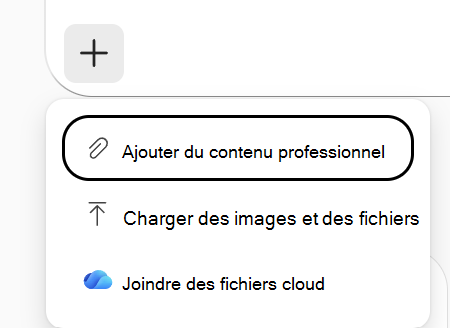
Choisissez l’icône plus (+) dans la zone de conversation. Utilisez l’une des méthodes suivantes pour ajouter des sources de connaissances :
- Ajouter du contenu professionnel : sélectionnez, recherchez ou chargez des fichiers.
- Charger des images et des fichiers : chargez-les directement à partir de votre appareil.
- Joindre des fichiers cloud : joignez les fichiers cloud auxquels vous avez accès.
Si vous configurez votre agent manuellement, pour ajouter des sources de connaissances à votre agent :
- Dans Microsoft 365 Copilot, choisissez Nouvel agent dans le volet gauche, puis Sélectionnez Ignorer pour configurer.
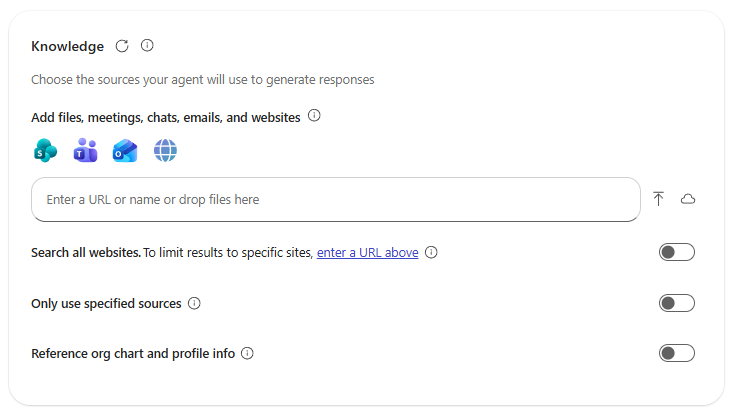
- Dans la section Connaissances , utilisez l’une des méthodes suivantes pour ajouter des sources de connaissances :
- Barre de recherche : tapez des mots clés pour rechercher des éléments. Utilisez cette option pour ajouter des sources telles que le courrier électronique et les messages Teams.
- Entrez l’URL : ajoutez un site web public ou un lien SharePoint (doit être profond à deux niveaux et sans paramètres de requête).
- Sélecteur : utilisez l’interface utilisateur du sélecteur de fichiers pour rechercher et sélectionner des fichiers ou dossiers SharePoint.
- Charger : chargez des fichiers directement à partir de votre appareil.
Sites web publics
Ajoutez des sites web publics spécifiques en tant que sources de connaissances de l’agent pour rendre votre agent sensible au contexte. Lorsque vous référencez des sites web en tant que sources de connaissances, les limites suivantes s’appliquent :
- Les URL des sites web publics ne doivent être que de deux niveaux. Par exemple,
https://example.org/a/b/cest une URL non valide, car il s’agit de plus de deux niveaux. - Les URL ne peuvent pas contenir de paramètres de requête. Par exemple,
https://example.org?test=1n’est pas valide. - Vous pouvez ajouter jusqu’à quatre URL.
Pour configurer votre agent afin qu’il utilise des données web en tant que connaissances :
- Utilisez le langage naturel pour demander à Agent Builder de hiérarchiser vos sources de connaissances.
- Sous l’onglet Configurer , sous Connaissances, choisissez le bouton bascule en regard de Rechercher tous les sites web.
Contenu SharePoint
Référencez des sites, fichiers et dossiers SharePoint spécifiques en tant que sources de connaissances de l’agent. Lorsque vous référencez des sources à partir de SharePoint, tenez compte des limites suivantes :
- Sélectionnez jusqu’à 100 fichiers SharePoint pour chaque agent.
- L’agent respecte les autorisations existantes et les étiquettes de confidentialité pour les fichiers déjà chargés sur SharePoint.
- Bien qu’il n’y ait pas de limite de taille de fichier directe sur les fichiers de connaissances que vous sélectionnez, l’agent peut uniquement raisonner sur des types de fichiers spécifiques.
Remarque
- Si la recherche Microsoft Office SharePoint Online restreinte est activée, vous ne pouvez pas utiliser Microsoft Office SharePoint Online comme source de connaissances.
- Les agents répondent mieux aux requêtes basées sur des données dans Excel lorsque les données se trouvent dans une feuille dans un classeur.
- Pour optimiser copilot, conservez concis le contenu des fichiers que vous sélectionnez. Pour plus d’informations, consultez Longueur des documents que vous fournissez à Copilot.
Entrée d’une URL pour un site, un dossier ou un fichier SharePoint
Vous pouvez entrer une URL pour un site, un dossier ou un fichier SharePoint, tel que contoso.sharepoint.com/sites/policies. L’agent recherche l’URL et les sous-chemins. Par exemple, une URL telle que contoso.sharepoint.com/sites inclut également des sous-chemins comme contoso.sharepoint.com/sites/policies. L'agent utilise les informations pertinentes pour fournir une réponse ciblée.
Après avoir fourni l’URL SharePoint, appuyez sur Entrée pour l’ajouter en tant que source de connaissances.
Sélecteur de fichiers SharePoint
Vous pouvez également sélectionner des fichiers ou des dossiers dans le sélecteur de fichiers SharePoint en choisissant l’icône cloud dans la section Connaissances . Le volet gauche du sélecteur affiche vos sites SharePoint récemment consultés. Pour afficher d’autres sites SharePoint, sélectionnez Autres emplacements. Si vous avez récemment créé un site, il apparaît après plusieurs minutes.
Remarque
Le sélecteur SharePoint peut ne pas afficher tous les sites de communication auxquels vous avez accès. Les sites de communication apparaissent uniquement dans les sections Accès rapide et Récents du sélecteur SharePoint.
Après avoir sélectionné un site, vous pouvez sélectionner plusieurs fichiers et dossiers. Lorsque vous sélectionnez des fichiers et des dossiers, vous ajoutez le fichier ou dossier SharePoint aux sources de connaissances de l’agent. Lorsque le même site comprend plusieurs dossiers, sélectionnez le bouton à côté du nom du dossier pour afficher les autres dossiers.
Préparation des fichiers
Lorsque de nouveaux fichiers sont téléchargés sur SharePoint, ils peuvent prendre jusqu’à plusieurs minutes pour être prêts à être inclus dans la réponse de l’agent. Vous pouvez toujours tester votre agent dans le volet de test si les sources ne sont pas prêtes. Cependant, les réponses n'incluent pas les informations du fichier nouvellement téléchargé jusqu'à ce qu'il soit prêt.
Vous pouvez case activée la préparation du fichier dans la section Connaissances de l’onglet Configurer ; le mot « Préparation » est à côté du fichier. Lorsque vous renommez ou supprimez le fichier sous-jacent chargé sur SharePoint, l’agent récupère les modifications. Vous pouvez également sélectionner le bouton Recharger en haut de la section Connaissances pour recharger manuellement l’état.
Données Microsoft Teams
Vous pouvez baser votre agent sur des données Microsoft Teams, notamment des messages de conversation Teams et des informations de réunion. Pour utiliser tous les messages de conversation, les transcriptions de réunion et les calendriers auxquels vous avez accès en tant que connaissances, sélectionnez Mes conversations et réunions Teams.
Vous pouvez également étendre vos agents à des conversations spécifiques, notamment les canaux d’équipe, les conversations de groupe et les conversations de réunion. L’étendue des connaissances à des conversations spécifiques améliore la précision et la pertinence des réponses des agents. Pour étendre les connaissances Teams à des conversations spécifiques, sous l’onglet Configurer , dans la section Connaissances , sélectionnez la barre de recherche. Dans la fenêtre qui s’ouvre, choisissez l’onglet Conversations , puis sélectionnez les conversations spécifiques à ajouter. Vous pouvez ajouter jusqu’à cinq conversations.
Importante
- Les connaissances teams sont uniquement disponibles pour les utilisateurs disposant d’une licence de module complémentaire Microsoft 365 Copilot.
- Vous ne pouvez pas étendre à des réunions individuelles. Lorsque vous sélectionnez Mes conversations et réunions Teams, les agents recherchent toutes les transcriptions de réunion et l’ensemble du calendrier.
- Selon la taille des transcriptions passées, les agents peuvent ne pas avoir accès à toutes les transcriptions de réunion.
E-mails Outlook
Vous pouvez ancrer votre agent dans l’e-mail Outlook. Pour ajouter un e-mail en tant que source de connaissances, sous l’onglet Configurer , dans la section Connaissances , sélectionnez la barre de recherche, puis choisissez Mes e-mails.
Remarque
Vous ne pouvez pas étendre la connaissance des e-mails. Lorsque vous ajoutez un e-mail, l’agent utilise tous les messages électroniques de votre boîte aux lettres comme base de connaissances. Les utilisateurs avec lesquels vous partagez l’agent n’ont pas accès à votre adresse e-mail en tant que connaissances. Cette fonctionnalité n’est disponible que pour les utilisateurs disposant d’une licence d’extension Microsoft 365 Copilot.
Contenu de fichier incorporé
Vous pouvez charger des fichiers directement à partir de votre appareil pour que votre agent l’utilise comme connaissance. Les fichiers que vous chargez deviennent du contenu incorporé dans l’agent. Pour charger des fichiers, effectuez un glisser-déplacer à partir de votre appareil dans l’onglet Décrire ou Configurer . Vous pouvez également choisir l’icône de flèche sous l’onglet Configurer pour charger des fichiers à partir de votre appareil. Vous pouvez charger des fichiers individuels à partir de votre appareil, mais pas de dossiers de fichiers.
Vous pouvez ajouter jusqu’à 20 fichiers en tant que sources de connaissances.
Remarque
Le contenu des fichiers incorporés n’est pas pris en charge dans les environnements Microsoft 365 for Government Community Cloud Moderate (GCCM).
L’onglet Configurer affiche les fichiers incorporés sous Fichiers chargés. Files peuvent mettre quelques minutes à charger et apparaître en gris jusqu’à ce qu’ils soient entièrement chargés. Le temps de chargement peut varier en fonction de la taille du fichier et de la vitesse d’Internet. Pour plus d’informations sur les limites de taille des fichiers incorporés, consultez Limites de taille de fichier.
Importante
Microsoft Purview Information Barriers (IB) n’est pas pris en charge sur les fichiers incorporés. Tout utilisateur pouvant accéder à l’agent peut voir les réponses ancrées dans le contenu du fichier incorporé.
Pour supprimer un fichier que vous avez chargé, choisissez le X en regard du fichier, puis choisissez Supprimer.
Files présentant l’une des caractéristiques suivantes ne sont pas prises en charge :
- Chiffrement à double clé.
- Étiquettes de confidentialité qui ont des autorisations définies par l’utilisateur. Si vous chargez un fichier avec des autorisations définies par l’utilisateur, la création de l’agent échoue.
- Étiquettes de confidentialité dont l’autorisation de droits d’extraction est désactivée. Si vous chargez ces fichiers, la création de l’agent échoue. Si un utilisateur d’agent ne dispose pas des droits d’extraction d’un fichier incorporé, l’utilisateur ne peut pas accéder à l’agent.
- Files d’un autre locataire pour lequel le chiffrement est activé.
- Protection par mot de passe.
Pour plus d’informations, consultez Scénarios d’étiquette de confidentialité non pris en charge.
Attention
Lorsque vous chargez des fichiers en tant que sources de connaissances pour votre agent, tout utilisateur qui a accès à l’agent a également accès aux informations contenues dans le fichier. L’accès à l’agent est limité si un utilisateur ne dispose pas des autorisations d’accès d’extraction à une étiquette de confidentialité sur les fichiers.
Pour plus d’informations sur l’indexation et la récupération du contenu des fichiers incorporés, consultez Optimiser la récupération de contenu.
Étiquettes de confidentialité pour le contenu incorporé de l’agent
Appliquez une étiquette de confidentialité au contenu incorporé de l’agent si vous chargez des fichiers avec une étiquette de confidentialité ou si votre locataire dispose d’une stratégie d’étiquetage de confidentialité par défaut. En appliquant une étiquette de confidentialité au contenu incorporé de l’agent, vous vous assurez que l’agent est conforme aux stratégies Microsoft Purview de votre organization.
L’étiquette de confidentialité appliquée au contenu incorporé est la priorité la plus élevée des étiquettes suivantes :
- Étiquette de confidentialité de priorité la plus élevée appliquée à n’importe quel fichier incorporé.
- Stratégie d’étiquette de confidentialité par défaut appliquée par le organization.
Par exemple, si vous incorporez un fichier avec une étiquette Général et un fichier avec une étiquette Confidentiel dans l’agent, l’étiquette confidentialité est appliquée au contenu incorporé.
Remarque
L’étiquette de confidentialité s’applique uniquement au contenu incorporé ; elle ne s’applique pas aux autres sources de connaissances référencées par l’agent, telles que les fichiers SharePoint ou le contenu du connecteur Copilot.
Seuls les utilisateurs qui disposent des autorisations d’extraction appropriées sur l’étiquette de confidentialité appliquée au contenu incorporé peuvent accéder à l’agent et l’utiliser. L’étiquette n’apparaît pas dans la description de l’Agent Store. Les utilisateurs qui ne disposent pas des autorisations d’extraction appropriées sur le contenu incorporé peuvent afficher l’agent et la description de l’agent, mais ils ne peuvent pas installer et utiliser l’agent.
Une étiquette de confidentialité est également appliquée aux réponses de l’agent. Cette étiquette est la priorité la plus élevée des étiquettes suivantes :
- Étiquette de confidentialité du contenu incorporé
- Étiquette de confidentialité de toutes les autres sources de connaissances de l’agent, telles que les fichiers SharePoint et OneDrive.
Actuellement, vous ne pouvez pas définir d’étiquette de confidentialité sur un agent.
Scénarios d’étiquette de confidentialité non pris en charge
Le tableau suivant répertorie les scénarios d’étiquette de confidentialité qui ne sont actuellement pas pris en charge, décrit le comportement lorsqu’un générateur charge le fichier sur l’agent et fournit l’action recommandée pour le générateur.
| Scénario | Comportement | Action |
|---|---|---|
| Étiquette de confidentialité avec chiffrement à double clé Microsoft Purview activé | Le fichier est incorporé, mais n’est pas utilisé comme base de connaissances. Le générateur ne voit pas de message d’erreur lorsqu’il charge le fichier. | Évitez de charger des fichiers avec DKE, car ils ne peuvent pas être utilisés comme connaissances. |
| Étiquette de confidentialité avec autorisations définies par l’utilisateur activées | Le fichier est chargé, mais la création de l’agent échoue sans message d’erreur. | Supprimez tous les fichiers chargés avec des autorisations définies par l’utilisateur. |
| Étiquette de confidentialité avec les droits d’extraction désactivés pour l’utilisateur | Le fichier est chargé, mais la création de l’agent échoue sans message d’erreur. | Supprimez tous les fichiers chargés dont les droits d’extraction sont désactivés. |
| Files avec des étiquettes de confidentialité d’un autre locataire pour lequel le chiffrement est activé | Le fichier est incorporé dans l’agent, mais n’est pas utilisé comme base de connaissances. | Évitez de charger des fichiers avec des étiquettes de confidentialité à partir de locataires avec le chiffrement activé, car ils ne peuvent pas être utilisés comme connaissances. |
| Files avec la protection par mot de passe | Le fichier est chargé et le générateur voit un message d’erreur en regard du fichier chargé. | Supprimez tous les fichiers chargés avec la protection par mot de passe. |
Partage d’un agent avec des fichiers incorporés
Lorsque vous partagez un agent avec des fichiers incorporés, vous partagez les fichiers avec les utilisateurs lorsqu’ils acquièrent l’agent. Une fois que les utilisateurs ont acquis l’agent, ils peuvent obtenir des réponses de Copilot en fonction de ces sources de connaissances. Vous disposez des options suivantes pour partager un agent avec des fichiers incorporés en tant que connaissances :
- Tous les membres de votre organisation
- Utilisateurs spécifiques dans votre organization
- Rien que toi
Lorsque vous partagez l’agent, l’écran Partager affiche l’étiquette de confidentialité si des étiquettes de confidentialité sont définies sur le contenu incorporé.
Types de fichiers et limites de taille
Le tableau suivant répertorie les types de fichiers que vous pouvez ajouter en tant que connaissances à votre agent et les limites de taille de fichier incorporées pour chaque type de fichier.
| Type de fichier | Limite de fichiers incorporés |
|---|---|
| .doc | 512 Mo |
| .docx | 512 Mo |
| .html* | N/A |
| 512 Mo | |
| .ppt | 512 Mo |
| .pptx | 512 Mo |
| .txt | 512 Mo |
| .xls | 30 Mo |
| .xlsx | 30 Mo |
* Uniquement pris en charge pour SharePoint dans Microsoft 365.
Remarque
- Les agents répondent mieux aux requêtes basées sur des données dans Excel lorsque les données se trouvent dans une feuille dans un classeur.
- Pour optimiser copilot, gardez le contenu des fichiers que vous chargez concis. Pour plus d’informations, consultez Longueur des documents que vous fournissez à Copilot.
People données
Si vous placez votre agent dans des données People, il peut fournir des réponses plus personnalisées et contextuelles. People données fournissent des informations publiques sur les individus, telles que le nom, le poste, les compétences et les relations organisationnelles. Ces informations permettent aux agents de rechercher des profils d’utilisateur et de collègue, y compris la structure de création de rapports et les coordonnées.
People données sont activées par défaut pour les agents créés par les utilisateurs disposant d’une licence Microsoft 365 Copilot. Vous pouvez désactiver ou réactiver cette fonctionnalité dans l’interface utilisateur de configuration de l’agent. Pour désactiver ou activer People données :
- Sous l’onglet Configurer du Générateur d’agents dans Microsoft 365 Copilot, sélectionnez le bouton bascule en regard de Référencer des personnes dans organization pour activer ou désactiver People données.
Cette fonctionnalité est disponible uniquement pour les utilisateurs disposant d’une licence de module complémentaire Microsoft 365 Copilot.
Remarque
People données jouent le rôle de couche de personnalisation et enrichissent les réponses de l’agent avec le contexte de Microsoft 365. Il n’introduit pas de nouveaux risques de confidentialité, mais il offre transparence et contrôle pour les utilisateurs et les administrateurs.
Connecteurs Copilot
Les connecteurs Copilot permettent aux agents d’accéder et d’appliquer des connaissances à partir de systèmes externes tels que des comptes clients, des tickets d’incident, des référentiels de code et des articles de connaissances. Utilisez des connecteurs Copilot pour intégrer des données d’entreprise à vos agents et leur fournir des connaissances spécifiques à un domaine.
Remarque
Les administrateurs doivent activer et configurer les connecteurs Copilot dans le Centre d’administration Microsoft 365.
Pour plus d’informations sur les connecteurs Copilot, consultez vue d’ensemble des connecteurs Microsoft 365 Copilot.
Sources de données du connecteur Copilot d’étendue
Pour améliorer la précision et la pertinence des réponses des agents, placez les agents non seulement dans des données organisationnelles étendues, mais également dans des données délimitées spécifiques. Pour étendre les données du connecteur dans votre agent à un attribut spécifique :
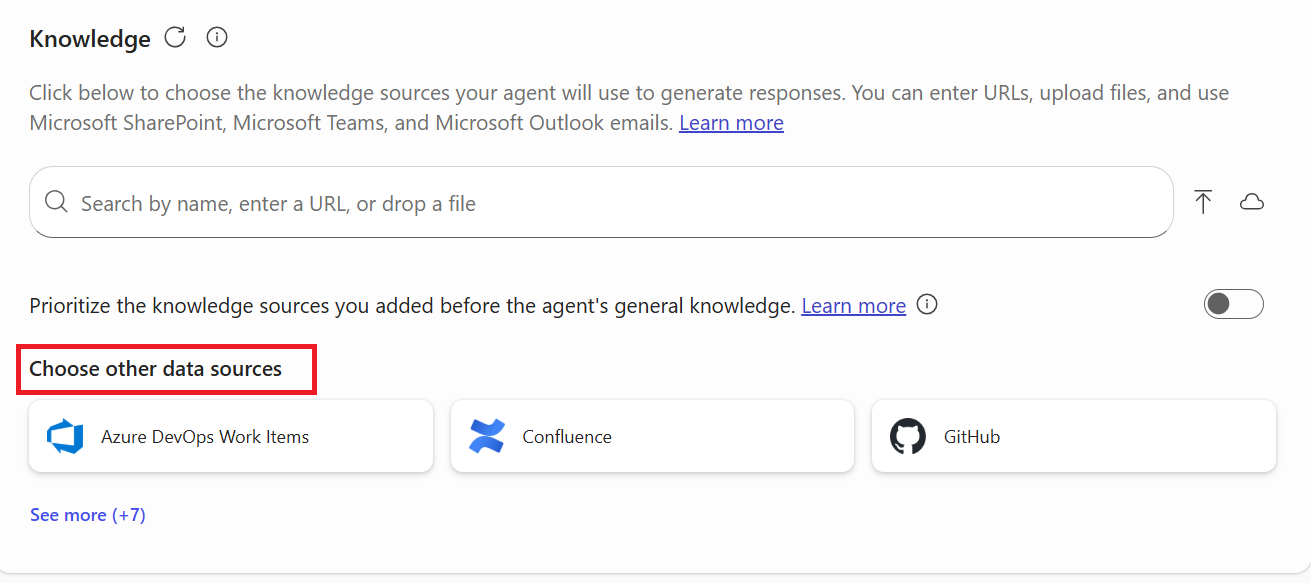
Sous l’onglet Configurer , sous Choisir d’autres sources de données, sélectionnez le connecteur pour votre source de données.
Dans la carte de ce connecteur, ajoutez les connexions pertinentes pour votre scénario.
Sélectionnez la flèche pour revenir à la section Connaissances .
Développez le connecteur que vous avez ajouté et sélectionnez l’attribut auquel vous souhaitez définir l’étendue des connaissances (par exemple, projet, espace, dossier), puis recherchez ou tapez le nom de l’attribut.
Remarque
Si l’attribut n’apparaît pas dans les résultats de la recherche, cela peut être dû aux raisons suivantes :
- Votre administrateur n’a pas configuré le contenu délimité.
- Vous ne disposez pas des autorisations requises pour accéder au contenu.
- L’étendue n’est pas valide pour le connecteur sélectionné.
Sélectionnez l’attribut dans la liste pour l’ajouter.
Les connaissances de votre agent sont désormais limitées aux données associées à l’attribut délimité.
Par exemple, lorsque vous utilisez le connecteur Azure Éléments de travail DevOps, vous pouvez étendre l’agent à un chemin d’accès de zone particulier pour vous assurer que l’agent se concentre uniquement sur les éléments de travail les plus pertinents.
Pour définir l’étendue Azure chemin de la zone Éléments de travail DevOps :
- Sous Choisir d’autres sources de données, sélectionnez Azure Éléments de travail DevOps.
- Sélectionnez Ajouter en regard des connexions pertinentes pour vos tâches.
- Sélectionnez la flèche pour revenir à la section Connaissances .
- Sélectionnez Sélectionner un chemin d’accès à une zone et recherchez ou tapez le nom du chemin d’accès de la zone.
- Sélectionnez le chemin d’accès à la zone pour l’ajouter.
Le tableau suivant répertorie les connecteurs Copilot qui prennent en charge l’étendue et les attributs que vous pouvez utiliser pour étendre les données.
| Connector | Attribut d’étendue |
|---|---|
| Éléments de travail Azure DevOps | Chemin d’accès à la zone |
| Azure DevOps Wiki | Project |
| Confluent | Espace |
| Google Drive | Folder |
| GitHub Cloud Pull Requests | Référentiel |
| Problèmes liés au cloud GitHub | Référentiel |
| GitHub Cloud Knowledge | Référentiel |
| Jira | Project |
| ServiceNow Knowledge | Base de connaissances |
| Catalogue ServiceNow | Catalog |
| ServiceNow Tickets | Type d’entité (Sys_class_name/Catégorie/Sous-catégorie) |
Pour plus d’informations sur les connecteurs Copilot disponibles, consultez la galerie connecteurs.
Hiérarchiser vos sources de connaissances par rapport aux connaissances générales
Vous pouvez configurer votre agent pour hiérarchiser les sources de connaissances que vous fournissez, telles que le contenu SharePoint ou les fichiers incorporés, lorsqu’il répond aux requêtes qui nécessitent des recherches basées sur les connaissances. Les recherches basées sur les connaissances sont des demandes d’utilisateur pour rechercher des informations spécifiques ; par exemple :
- Qui est le PDG actuel de l’entreprise ?
- Quand est la prochaine conférence d’affaires ?
- Quelle est la mise à jour la plus récente liée à une fonctionnalité ?
Certaines demandes des utilisateurs ne nécessitent pas de recherches basées sur les connaissances ; l’agent peut répondre en fonction des connaissances générales de l’IA. Par exemple :
- Traduisez cette phrase en espagnol : « Bonjour, comment allez-vous ? »
- Qu’est-ce que 1+1 ?
Lorsque vous activez cette fonctionnalité, l’agent répond à des questions simples qui ne nécessitent pas de recherche à l’aide de ses connaissances générales. Il utilise vos sources de connaissances uniquement pour répondre aux questions basées sur la recherche. Si l’agent ne trouve pas d’informations pertinentes dans les sources de connaissances que vous fournissez, il répond avec un message de secours indiquant qu’il ne peut pas trouver les informations.
Pour configurer votre agent afin qu’il hiérarchise vos sources de connaissances, sous l’onglet Configurer , sélectionnez le bouton bascule en regard de Utiliser uniquement les sources spécifiées.
Remarque
Agent Builder dans Microsoft 365 Copilot ne prend pas en charge le blocage des connaissances générales sur l’IA dans les réponses de votre agent. Pour un contrôle plus strict sur les sources de connaissances, utilisez Copilot Studio. Pour plus d’informations, consultez Orchestrer le comportement de l’agent avec l’IA générative.