Remarque
L’accès à cette page nécessite une autorisation. Vous pouvez essayer de vous connecter ou de modifier des répertoires.
L’accès à cette page nécessite une autorisation. Vous pouvez essayer de modifier des répertoires.
Vous pouvez identifier et combler les lacunes d’adoption de Copilot dans votre organisation à l’aide de la fonctionnalité Messages organisationnels intégrée au rapport d’utilisation de Microsoft Copilot. Cette fonctionnalité envoie des notifications directement aux utilisateurs que vous devez atteindre pour augmenter l’utilisation et l’adoption. La fonctionnalité intégrée est facile à utiliser et à mettre en œuvre. Il cible deux scénarios d’utilisation courants et utilise des modèles de message prédéfinis.
Cette vidéo fournit une vue d’ensemble du rapport d’utilisation de Microsoft Copilot et de la fonctionnalité Messages organisationnels intégrée. Il dure 2 minutes et 26 secondes.
Qu’est-ce que le rapport d’utilisation de Microsoft Copilot et comment peut-il m’aider
Le rapport d’utilisation Microsoft Copilot est un rapport agrégé préservant la confidentialité disponible dans le Centre d’administration Microsoft 365. Il aide à répondre à une question clé d’adoption :
« Nous avons attribué des licences Copilot – les gens utilisent-ils vraiment Copilot ? »
En utilisant ce rapport, vous pouvez :
- Passez en revue les vues et les tendances de synthèse.
- Notez les utilisateurs ou les périodes de temps avec une utilisation faible ou en déclin.
- Identifiez les tendances d’utilisation de Copilot dans des applications Microsoft 365 spécifiques.
- Avertissez les utilisateurs Copilot inactifs qui pourraient avoir besoin de conseils ou de rappels.
Par exemple, au cours d’un déploiement par phases ou d’une campagne de formation, vous pouvez suivre si l’utilisation de Copilot augmente au rythme attendu. Le rapport peut vous indiquer le nombre d’utilisateurs inactifs pour une certaine période de temps (par exemple, les utilisateurs qui n’ont pas utilisé Copilot au cours des 28 derniers jours).
Favoriser l’adoption de Copilot à l’aide de la fonctionnalité intégrée Messages organisationnels
Après avoir identifié les lacunes d’adoption dans votre organisation, vous pouvez agir à l’aide de la fonctionnalité Messages organisationnels intégrée au rapport d’utilisation de Microsoft Copilot.
Dans l’exemple de déploiement par phases, utilisez le rapport pour déterminer si l’utilisation de Copilot n’est pas au niveau souhaité. Ensuite, utilisez la fonctionnalité de messagerie organisationnelle intégrée pour avertir directement tous les utilisateurs inactifs de Copilot afin d’essayer d’augmenter l’utilisation.
Utiliser les cartes de recommandation prédéfinies
Le rapport comprend deux cartes de recommandation prêtes à l’emploi destinées à deux publics différents.
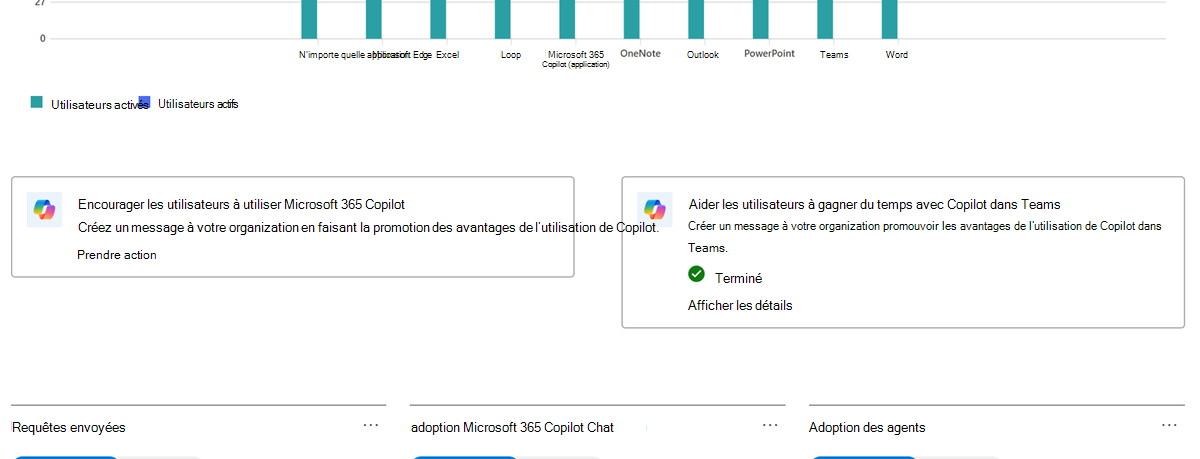
Encourager les gens à utiliser Microsoft Copilot
- Objectif : créer un message à l’intention de votre organisation pour promouvoir les avantages de l’utilisation de Copilot.
- Destinataires cibles : tous les utilisateurs de Windows 11 disposant de licences Microsoft Copilot qui n’ont pas utilisé le produit dans une période de 30 jours consécutifs.
- Pourquoi utiliser ceci : Recommandé lorsque les données du rapport montrent que le nombre d’utilisateurs actifs n’est pas aussi élevé que souhaité et que vous souhaitez envoyer une notification à tous les utilisateurs inactifs pour tenter d’augmenter leur utilisation.
-
Contenu du message : choisissez parmi un ensemble de trois types de messages avec un contenu prédéfini, chacun contenant un titre, un message et un lien que vos utilisateurs peuvent consulter lorsqu’ils interagissent avec le message.
- Copilot est désormais disponible dans les applications Microsoft 365. Découvrez comment il peut améliorer votre travail.
- Essayez Copilot ! Découvrez un nouveau monde de connaissances et libérez votre créativité.
- Améliorez votre productivité et la résolution de problèmes avec Copilot, votre nouvel assistant basé sur l’IA.
- Emplacement du message : Un message de notification Windows 10/11 s’affiche en bas à droite de l’écran. Si vous sélectionnez En savoir plus, un lien s’ouvre vers la page d’aide Microsoft Copilot & d’apprentissage.
Aidez les utilisateurs à gagner du temps avec Copilot dans Teams
- Objectif : Créez un message à votre organisation pour promouvoir les avantages de l’utilisation de Copilot dans Teams.
- Destinataires cibles : tous les nouveaux utilisateurs de Microsoft Teams disposant de licences Microsoft Copilot qui n’ont pas utilisé Copilot dans Teams dans une période de 30 jours consécutifs.
- Pourquoi utiliser ceci : Recommandé lorsque les données du rapport montrent que l’utilisation de Copilot lors de l’utilisation de l’application Microsoft Teams n’est pas aussi élevée que souhaité et que vous souhaitez envoyer une notification à tous les utilisateurs inactifs dans Teams pour tenter d’augmenter leur utilisation.
-
Contenu du message : choisissez parmi un ensemble de trois types de messages avec un contenu prédéfini, chacun contenant un titre, un message et un lien que vos utilisateurs peuvent consulter lorsqu’ils interagissent avec le message.
- Recherchez et utilisez rapidement des informations de Teams à l’aide de Copilot.
- Obtenez des résumés, des insights clés et des éléments d’action de vos discussions avec Copilot.
- Créez rapidement de nouveaux messages, rattrapez les conversations et obtenez des résumés de réunion à partir de Copilot.
- Emplacement du message : Ce message apparaît en regard de l’expérience de Copilot Chat dans Teams lorsqu’un utilisateur ouvre l’application Microsoft Teams. La sélection de En savoir plus ouvre un lien permettant d’utiliser Copilot dans les réunions Microsoft Teams.
Utilisation de la fonctionnalité Messages organisationnels intégrée
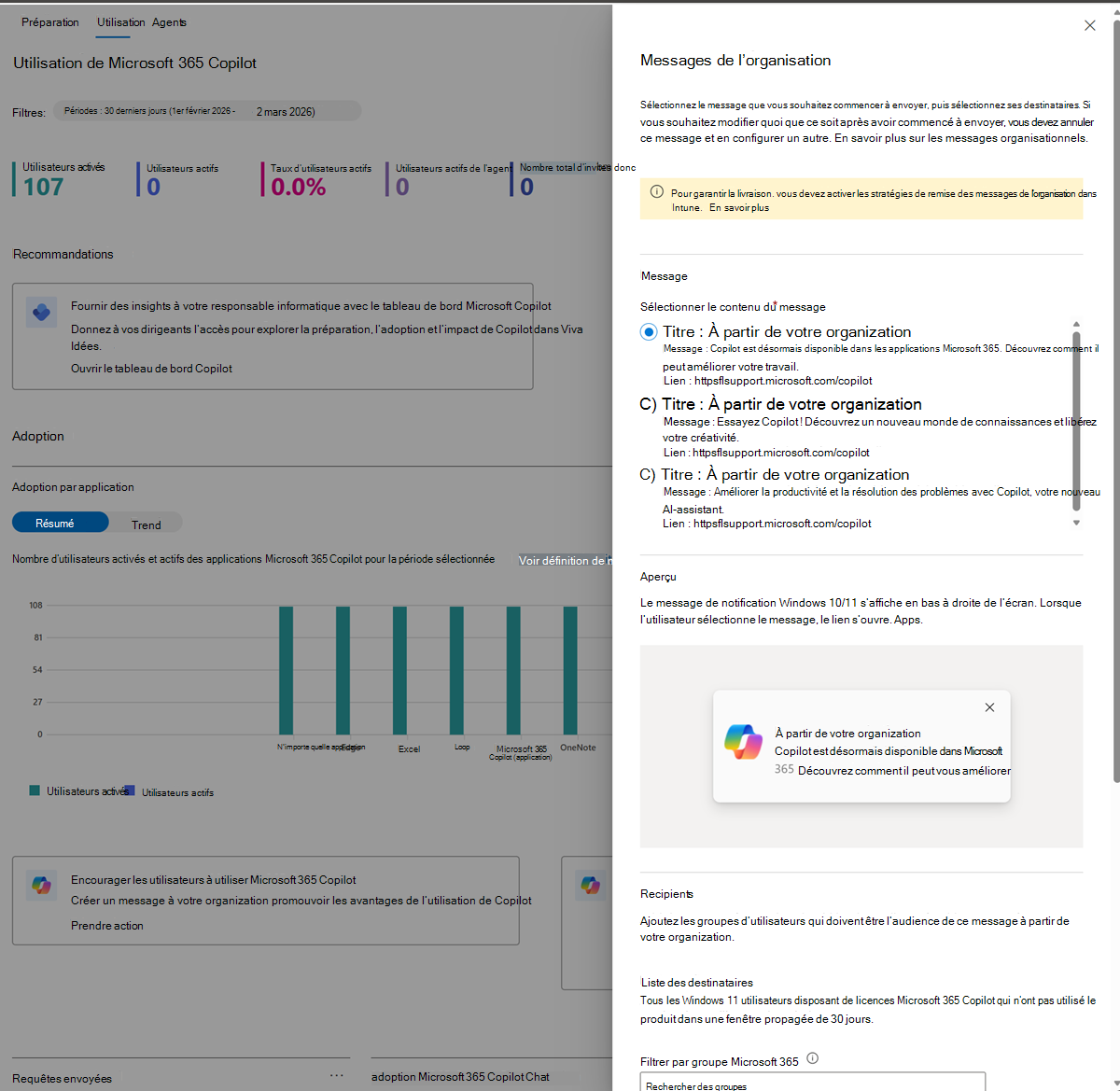
- Dans le rapport d’utilisation de Microsoft Copilot, sélectionnez la vignette du scénario que vous traitez.
- Encourager les gens à utiliser Microsoft Copilot
- Aidez les utilisateurs à gagner du temps avec Copilot dans Teams
- Dans la vignette, sélectionnez Agir.
- Dans le volet Messages de l’organisation , dans la section Message , sélectionnez le type de message. Vous voyez un aperçu de la façon dont le message apparaît à vos utilisateurs.
- Dans la liste des destinataires, choisissez de limiter le message aux seuls membres des groupes Microsoft 365 que vous sélectionnez. Par exemple, si vous souhaitez envoyer le message uniquement aux utilisateurs inactifs d’un certain service de votre organisation.
- Dans la section Planification , sélectionnez une date de début et une date de fin pour l’envoi du message. Sous Fréquence, sélectionnez la fréquence à laquelle vous souhaitez envoyer le message (hebdomadaire, mensuel ou bimensuel).
- Cochez la case d’accusé de réception si vous acceptez.
- Sélectionnez Programmer un message.
Comment faire savoir si les utilisateurs ont accusé réception de la notification ?
Les utilisateurs peuvent accuser réception du message de notification en sélectionnant les boutons Compris ou En savoir plus . La notification ne s’affiche plus pour l’utilisateur après l’accusé de réception.
Vous pouvez suivre le nombre d’utilisateurs qui ont accusé réception de votre message dans la page Messages de l’organisation du Centre d’administration Microsoft 365.
- Dans le Centre d’administration Microsoft 365, dans le volet de navigation gauche, sélectionnez Rapports, puis Messages de l’organisation.
- Sur la page Messages de l’organisation , dans la section Gérer les messages , tous les messages actifs sont répertoriés.
- Recherchez votre message dans la liste. Vous voyez des données sur votre message, y compris le nombre total de messages vus, le nombre total de clics et le taux de clics.
Pour plus d’informations sur l’utilisation de la fonctionnalité Messages organisationnels intégrée au rapport d’utilisation de Microsoft Copilot, consultez Adoption des fonctionnalités de Microsoft Copilot à l’aide de messages organisationnels.
Besoin d’une aide supplémentaire ? Utiliser le Hub de messages de l’organisation complet
Si vous avez besoin de plus que ce que la fonctionnalité Messages organisationnels intégrée fournit dans le rapport d’utilisation de Microsoft Copilot, utilisez la page Messages organisationnels complets du Centre d’administration Microsoft 365. Pour plus d’informations, voir Messages de l’organisation.