Remarque
L’accès à cette page nécessite une autorisation. Vous pouvez essayer de vous connecter ou de modifier des répertoires.
L’accès à cette page nécessite une autorisation. Vous pouvez essayer de modifier des répertoires.
Le rapport d’utilisation de Microsoft Copilot fournit un résumé de la façon dont les utilisateurs adoptent, conservent et interagissent avec Microsoft Copilot et ses applications activées associées. Pour l’activité Copilot d’un jour donné, le rapport devient généralement disponible dans les 48 heures suivant la fin de cette journée (au format UTC).
Pour obtenir des informations générales sur les rapports d’utilisation dans le Centre d’administration Microsoft 365 et pour afficher la liste de tous les rapports disponibles, consultez Vue d’ensemble des rapports d’utilisation du Centre d’administration Microsoft 365.
Afficher le rapport d’utilisation de Microsoft Copilot dans le Centre d’administration Microsoft 365
Pour plus d’informations sur les rôles nécessaires pour afficher les rapports d’utilisation, consultez la section « Avant de commencer » dans le Centre d’administration Microsoft 365 Vue d’ensemble des rapports d’utilisation
- Accédez au Centre d’administration Microsoft 365.
- Dans le menu de navigation, sélectionnez Rapports. Si vous ne voyez pas les rapports, sélectionnez Afficher tout, puis sélectionnez Rapports.
- Sélectionnez l’utilisation.
- Sur la page Utilisation, sous Rapports, sélectionnez Microsoft Copilot, puis sélectionnez Copilot.
- Dans la page du rapport, sélectionnez l’onglet Utilisation pour afficher les mesures d’adoption et d’utilisation.
Interpréter le rapport d’utilisation de Microsoft Copilot
En haut, vous pouvez filtrer par différentes périodes. Vous pouvez afficher le rapport Microsoft Copilot au cours des 7, 28, 90 ou 180 derniers jours.
Vous pouvez afficher plusieurs chiffres relatifs à l’utilisation de Microsoft Copilot, qui mettent en évidence le nombre d’activation et l’adoption de l’activation :

Utilisateurs activés affiche le nombre total d’utilisateurs uniques dans votre organisation disposant de licences Microsoft Copilot sur la période sélectionnée.
Utilisateurs actifs affiche le nombre total d’utilisateurs activés dans votre organisation qui ont essayé une fonctionnalité de Microsoft Copilot initiée par l’utilisateur dans une ou plusieurs applications de Microsoft 365 au cours de la période sélectionnée.
Le taux d’utilisateurs actifs affiche le nombre d’utilisateurs actifs dans votre organisation divisé par le nombre d’utilisateurs activés.
Dans Recommandations, la carte d’action recommandée met en évidence le tableau de bord Microsoft Copilot, dans lequel vous pouvez fournir des insights à vos responsables informatiques pour explorer la préparation, l’adoption et l’impact de Copilot dans Viva Insights.
Le nombre total d’invites envoyées indique le nombre total d’invites envoyées par les utilisateurs à Microsoft Copilot Chat au cours de la période sélectionnée.
Le nombre moyen de requêtes envoyées par utilisateur représente le nombre moyen de requêtes que chaque utilisateur actif a envoyées à Microsoft Copilot Chat au cours de la période sélectionnée.
Dans la section Adoption , l’adoption par application affiche les utilisateurs activés et les utilisateurs actifs de Copilot dans les applications Microsoft 365.
Les graphiques récapitulatifs suivants s’affichent dans ce rapport en tant que vue par défaut :
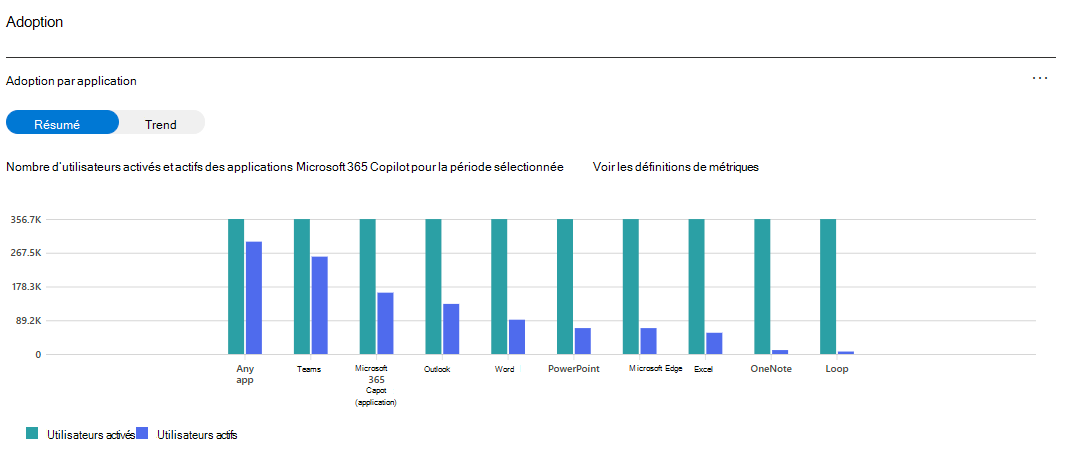
Les définitions des métriques Utilisateurs activés et Utilisateurs actifs sont les mêmes que celles fournies précédemment.
La vue récapitulative montre l’utilisation totale des applications Microsoft Copilot de la période.
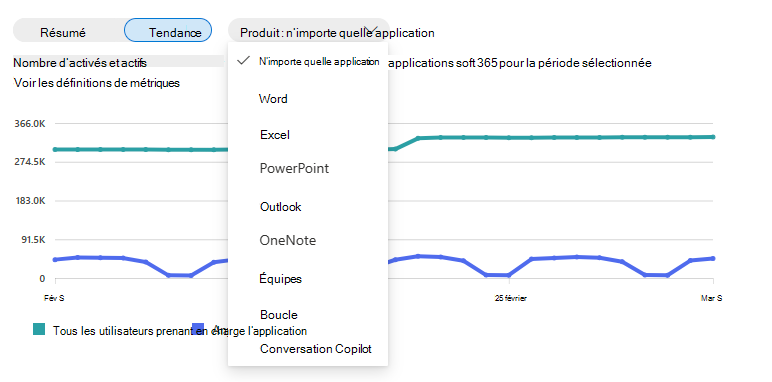
La vue Tendance montre la tendance de temps quotidienne des applications Microsoft Copilot de la période.
Lorsque vous passez à l’affichage Tendance, vous pouvez sélectionner un produit dans la liste déroulante pour afficher l’utilisation quotidienne.
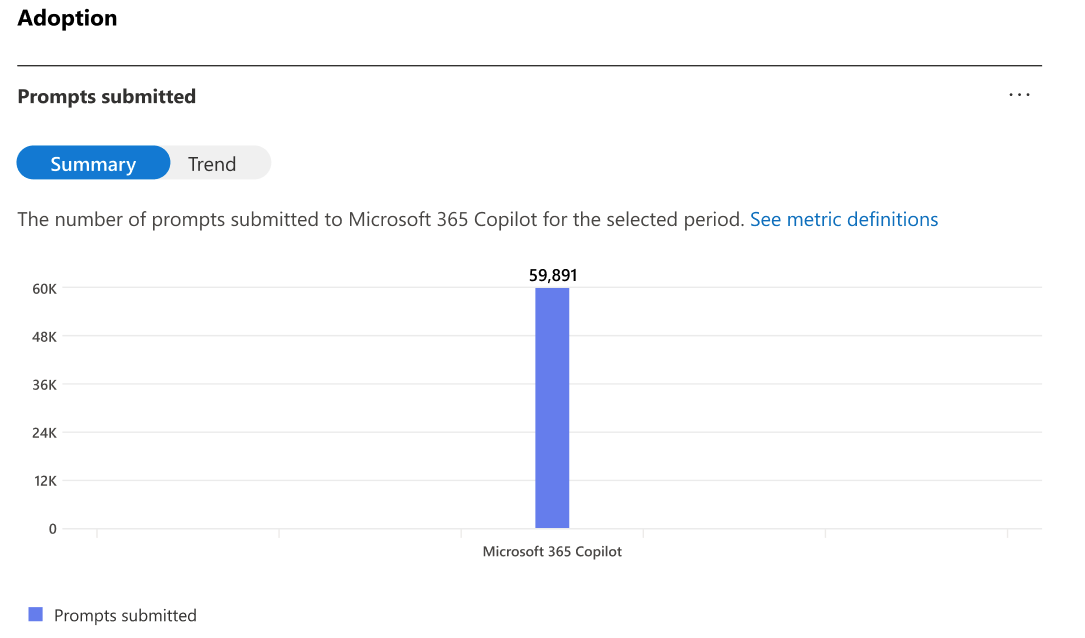
Dans la section Requêtes envoyée, la vue Résumé affiche le nombre total d’invites envoyées par les utilisateurs à Microsoft Copilot Chat au cours de la période sélectionnée.
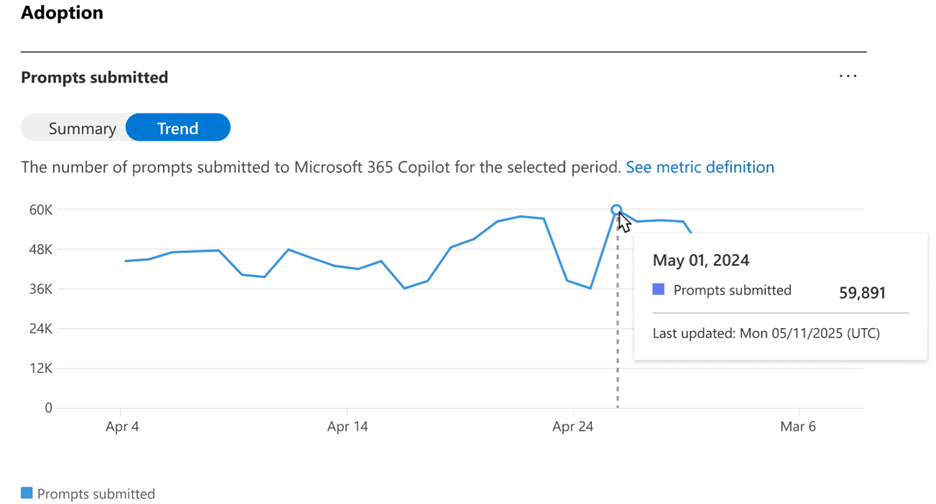
La vue Tendance affiche la tendance quotidienne des invites envoyées dans Microsoft Copilot sur la période sélectionnée.
L’adoption de Copilot Chat montre les utilisateurs activés et l’utilisation totale de Copilot Chat et l’utilisation répartie entre Copilot Chat (travail) et Copilot Chat (Web).
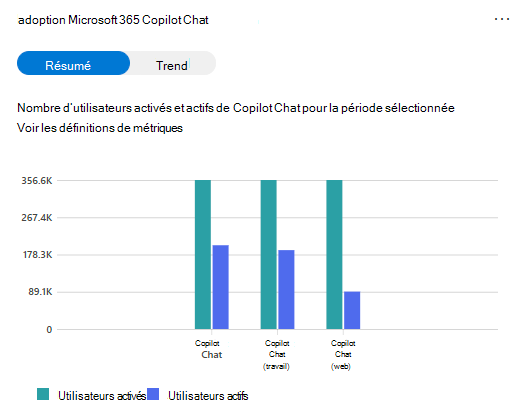
Le tableau suivant répertorie les fonctionnalités pour les utilisateurs actifs des applications Copilot :
| Application Copilot | Fonctionnalités | Comment utiliser | En savoir plus sur la fonctionnalité |
|---|---|---|---|
| Microsoft Edge | Copilot Chat (Web) | Tapez un message dans la fenêtre de conversation ou sélectionnez une invite suggérée et envoyez-le. Ou sélectionnez Demander à Copilot dans le clic droit d’informations web contextuelles. | Copilot – Microsoft Edge |
| Copilot Chat (travail) | Tapez un message dans la fenêtre de conversation ou sélectionnez une invite suggérée et envoyez-le. | Copilot – Microsoft Edge | |
| Microsoft Copilot (application) | Copilot Chat (Web) | Tapez un message dans la fenêtre de conversation ou sélectionnez une invite suggérée et envoyez-le. | Prise en main de Microsoft Copilot Chat |
| Copilot Chat (travail) | Tapez un message dans la fenêtre de conversation ou sélectionnez une invite suggérée et envoyez-le. | Prise en main de Microsoft Copilot Chat | |
| Outlook | Résumer une conversation Outlook | Dans une conversation, sélectionnez Résumer par Copilot ou Résumer en haut. (L’expérience utilisateur est légèrement différente entre le web, Windows, Mac et mobile.) | Résumer une conversation avec Copilot pour Outlook – Support Microsoft |
| Générer un brouillon d’e-mail Outlook | Sélectionnez l’icône Copilot dans la barre d’outils, sélectionnez Brouillon avec Copilot, tapez une invite dans la zone Copilot et envoyez. (L’expérience utilisateur est légèrement différente entre le web, Windows, Mac et mobile.) | Rédiger un e-mail avec Copilot pour Outlook – Support Microsoft | |
| Accompagnement | Sélectionnez l’icône Copilot dans l’e-mail, puis sélectionnez Coaching par Copilot. Copilot examine les e-mails et propose des suggestions pour améliorer le ton, la clarté et le sentiment du lecteur. (L’expérience utilisateur est légèrement différente entre le web, Windows, Mac et mobile.) | Coaching par e-mail avec Copilot pour Outlook – Support Microsoft | |
| Copilot Chat (travail) | Accédez au côté gauche d’Outlook Web App, sélectionnez Copilot dans la liste des applications, tapez une invite et envoyez. Cette fonctionnalité est incluse au niveau de l’application Outlook et dans tous les comptes d’utilisation actifs de Microsoft 365 à compter du 28 août 2024. | Prise en main de Microsoft Copilot Chat | |
| Copilot Chat (Web) | Accédez au volet de navigation gauche de l’application Outlook, sélectionnez Copilot dans la liste des applications et sélectionnez l’option Web en haut du volet de conversation, tapez une invite dans la fenêtre de conversation ou sélectionnez une invite suggérée et envoyez-la. Cette fonctionnalité est incluse au niveau de l’application Outlook et dans l’ensemble du nombre d’utilisations actives de Microsoft 365 à compter du 1er juillet 2025. | Prise en main de Microsoft Copilot Chat | |
| Chat d’application | Accédez au coin supérieur droit d’Outlook Web App, sélectionnez Copilot placé à côté de l’option paramètres, tapez une invite et envoyez. Cette fonctionnalité est incluse au niveau de l’application Outlook et dans l’ensemble du nombre d’utilisations actives de Microsoft 365 à compter du 17 août 2024. | Questions fréquentes sur Copilot dans Outlook | |
| Teams | Résumé des points clés pendant les réunions | Résumant les points de discussion clés pendant la réunion à l’aide de Copilot dans Microsoft Teams. | Démarrage avec Copilot dans les réunions Microsoft Teams – Support Microsoft |
| Résumer les chats et les conversations sur les canaux | Tapez une requête ou sélectionnez une requête dans Plus d’invites dans la zone de composition Copilot d’une conversation ou d’un canal, puis envoyez-la. | Utiliser Copilot dans les conversations et les canaux Microsoft Teams – Support Microsoft | |
| Réécrire et ajuster les messages | Écrire un message dans la zone de message, sélectionnez Réécrire/Ajuster dans Copilot sous la zone de message pour réécrire ou ajuster la sélection entière ou spécifique du message. | Réécrire et ajuster vos messages avec Copilot dans Microsoft Teams – Support Microsoft | |
| Résumé intelligent | Sélectionnez l’onglet Récapitulatif dans la conversation de réunion pour l’événement de calendrier Teams et affichez la section Notes IA après la fin de la réunion (la réunion est enregistrée et transcrite). | Démarrer avec Microsoft Copilot dans Teams – Support Microsoft | |
| Interprète | Activez l’interprète sous l’icône Plus et écoutez une réunion dans l’une des langues sélectionnées. | Interprète lors de réunions et d’appels Microsoft Teams | |
| Animateur | Activez Facilitator sous l’icône Plus et activez les notes générées par l’IA ; ou interagissez avec le Facilitateur ou le contenu généré par l’Animateur pendant ou après une réunion. | Animateur dans les réunions Microsoft Teams | |
| Copilot Chat (travail) | Accédez à Chat sur le côté gauche de Teams, sélectionnez Copilot en haut de votre liste de conversations Teams, tapez une requête et envoyez. | Démarrer avec Microsoft Copilot dans Teams – Support Microsoft | |
| Copilot Chat (Web) | Accédez au volet de navigation gauche de l’application Teams, sélectionnez Copilot dans la liste des applications et sélectionnez l’option Web en haut du volet de conversation, tapez une requête dans la fenêtre de conversation ou sélectionnez une requête suggérée et envoyez-la. Cette fonctionnalité est incluse au niveau de l’application Teams et dans l’ensemble du nombre d’utilisations actives de Microsoft 365 à compter du 1er juillet 2025. | Démarrer avec Microsoft Copilot dans Teams – Support Microsoft | |
| Word | Toutes les fonctionnalités de Copilot dans Word sont automatiquement incluses dans le rapport d’utilisation de Microsoft Copilot. L’utilisation de toute fonctionnalité Copilot pour Word compte pour la métrique Utilisateurs actifs et est indiquée dans la date de dernière activité (UTC) par utilisateur. REMARQUE :Modifier avec Word compte dans les « Requêtes envoyées dans le chat Copilot Chat (travail) », mais pas Modifier avec Excel et Modifier avec PowerPoint. |
Pour en savoir plus sur les fonctionnalités de Copilot pour Word, consultez Bienvenue dans Copilot pour Word – Support Microsoft. | |
| Excel | Toutes les fonctionnalités de Copilot dans Excel sont automatiquement incluses dans le rapport d’utilisation de Microsoft Copilot. L’utilisation de toute fonctionnalité Copilot pour Excel compte pour la métrique Utilisateurs actifs et est indiquée dans la date de dernière activité (UTC) par utilisateur. | Pour en savoir plus sur les fonctionnalités de Copilot pour Excel, consultez Démarrer avec Copilot pour Excel – Support Microsoft. | |
| PowerPoint | Toutes les fonctionnalités de Copilot dans PowerPoint sont automatiquement incluses dans le rapport d’utilisation de Microsoft Copilot. L’utilisation de toute fonctionnalité Copilot pour PowerPoint compte pour la métrique Utilisateurs actifs et est indiquée dans la date de dernière activité (UTC) par utilisateur. | Pour en savoir plus sur les fonctionnalités de Copilot pour PowerPoint, consultez Bienvenue dans Copilot pour PowerPoint – Support Microsoft. | |
| OneNote | Toutes les fonctionnalités de Copilot dans OneNote sont automatiquement incluses dans le rapport d’utilisation de Microsoft Copilot. L’utilisation de toute fonctionnalité Copilot pour OneNote compte pour la métrique Utilisateurs actifs et est indiquée dans la date de dernière activité (UTC) par utilisateur. | Pour en savoir plus sur les fonctionnalités de Copilot pour OneNote, consultez Bienvenue dans Copilot pour OneNote – Support Microsoft. | |
| Loop | Toutes les fonctionnalités de Copilot dans Loop sont automatiquement incluses dans le rapport d’utilisation de Microsoft Copilot. L’utilisation de toute fonctionnalité Copilot pour Loop compte pour la métrique Utilisateurs actifs et est indiquée dans la date de dernière activité (UTC) par utilisateur. À compter du 11 décembre 2025, les vues utilisateur des documents Loop générés par la fonctionnalité Facilitateur dans les réunions Teams sont incluses dans l’utilisation active de l’application Loop et dans l’utilisation complète de Microsoft Copilot. | Pour en savoir plus sur les fonctionnalités de Copilot dans Loop, consultez Prise en main de Microsoft Copilot pour Loop – Support Microsoft. |
Remarque
Les utilisateurs actifs des données de Word, Excel et PowerPoint sont incomplets avant le 25 janvier 2024.
Importante
Les métriques affichées dans le rapport d’utilisation de Microsoft Copilot proviennent de données classées comme données de service obligatoires. Les données de diagnostic facultatives ne sont pas requises pour des informations complètes, mais cette exigence peut changer à l’avenir. En savoir plus sur les données de service requises.
Dans la section Adoption, vous pouvez voir une carte de recommandation :
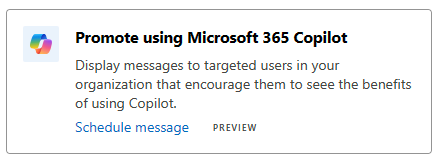
Pour en savoir plus sur l’utilisation des messages organisationnels pour Microsoft Copilot, consultez Favoriser l’adoption avec la fonctionnalité Messages organisationnels du rapport d’utilisation de Microsoft Copilot.
Vous pouvez exporter les données du rapport dans un fichier .csv Excel en sélectionnant les points de suspension, puis Exporter dans le coin supérieur du graphique.
Vous pouvez afficher une liste de tableaux pour afficher la date de la dernière activité de chaque utilisateur activé par Microsoft Copilot parmi les applications Microsoft Copilot.

Pour ajouter ou supprimer des colonnes dans le rapport, sélectionnez Choisir des colonnes.
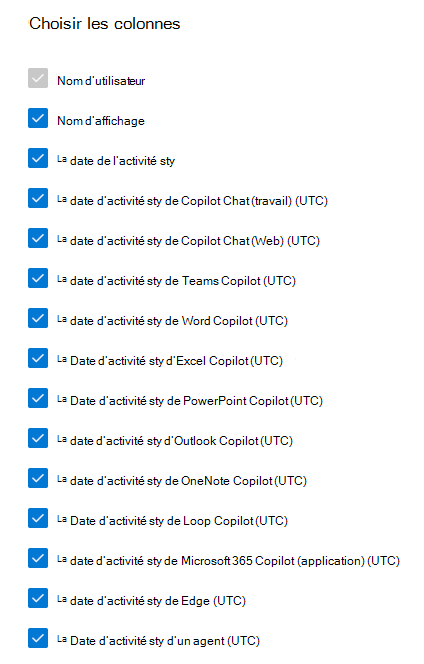
Pour exporter les données du rapport dans un fichier .csv Excel, sélectionnez Exporter. Cette action exporte les données d’utilisation de tous les utilisateurs et vous permet d’effectuer un tri, un filtrage et une recherche simples en vue d’une analyse plus approfondie.
Pour garantir la qualité des données, le système effectue des contrôles quotidiens de validation des données au cours des trois derniers jours et comble les lacunes détectées. Vous remarquerez peut-être des différences dans les données historiques pendant le processus.
Dernière table d’activité de l’utilisateur
| Métrique | Définition |
|---|---|
| Nom d’utilisateur | Nom principal de l’utilisateur. |
| Nom d’affichage | Nom d'affichage indique le nom complet de l'utilisateur. |
| Requêtes envoyées (n’importe quelle application) | Nombre total d’invites envoyées par un utilisateur dans Copilot pour toutes les applications hôtes dans l’étendue au cours de la période sélectionnée. |
| Invites de Copilot Chat (travail) envoyées | Nombre total d’invites envoyées par cet utilisateur à Copilot Chat (travail) au cours de la période sélectionnée. |
| Invites de Copilot Chat (Web) envoyées | Nombre total d’invites envoyées par cet utilisateur à Copilot Chat (Web) au cours de la période sélectionnée. |
| Jours actifs | Le nombre total de jours pendant lesquels l’utilisateur a envoyé des invites à Microsoft Copilot Chat dans le délai sélectionné. |
| Date de la dernière activité (UTC (Universal Time Code)) | Date la plus récente à laquelle l’utilisateur a envoyé un message à Microsoft Copilot Chat dans Teams, Outlook, m365.cloud.microsoft/chat, Microsoft Edge, Microsoft Copilot (application), Word, Excel, PowerPoint ou OneNote. Cette date reste fixe même si la période du rapport est modifiée. |
| Date de la dernière activité de Teams Copilot (UTC) | La dernière date à laquelle l’utilisateur a eu une activité dans Microsoft Teams Copilot, y compris l’une des activités intentionnelles, quelle que soit la période sélectionnée au cours des 7, 28, 90 ou 180 derniers jours. |
| Date de la dernière activité de Word Copilot (UTC) | La dernière date à laquelle l’utilisateur a eu une activité dans Word Copilot, y compris l’une des activités intentionnelles, quelle que soit la période sélectionnée des 7, 28, 90 ou 180 derniers jours. |
| Date de la dernière activité de Excel Copilot (UTC) | La dernière date à laquelle l’utilisateur a eu une activité dans Excel Copilot, y compris l’une des activités intentionnelles, quelle que soit la période sélectionnée des 7, 28, 90 ou 180 derniers jours. |
| Date de la dernière activité de PowerPoint Copilot (UTC) | La dernière date à laquelle l’utilisateur a eu une activité dans PowerPoint Copilot, y compris l’une des activités intentionnelles, quelle que soit la période sélectionnée des 7, 28, 90 ou 180 derniers jours. |
| Date de la dernière activité de Outlook Copilot (UTC) | La dernière date à laquelle l’utilisateur a eu une activité dans Outlook Copilot, y compris l’une des activités intentionnelles, quelle que soit la période sélectionnée au cours des 7, 28, 90 ou 180 derniers jours. |
| Date de la dernière activité de OneNote Copilot (UTC) | La dernière date à laquelle l’utilisateur a eu une activité dans OneNote Copilot, y compris l’une des activités intentionnelles, quelle que soit la période sélectionnée des 7, 28, 90 ou 180 derniers jours. |
| Date de la dernière activité de Loop Copilot (UTC) | La dernière date à laquelle l’utilisateur a eu une activité dans Loop Copilot, y compris l’une des activités intentionnelles, quelle que soit la période sélectionnée des 7, 28, 90 ou 180 derniers jours. |
| Date de la dernière activité de Copilot Chat (travail) (UTC) | La dernière date à laquelle l’utilisateur a eu une activité dans Copilot Chat (travail), y compris l’une des activités intentionnelles, quelle que soit la période sélectionnée des 7, 28, 90 ou 180 derniers jours. |
| Date de la dernière activité de Copilot Chat (Web) (UTC) | La dernière date à laquelle l’utilisateur a eu une activité dans le Copilot Chat (Web), y compris l’une des activités intentionnelles, quelle que soit la période sélectionnée au cours des 7, 28, 90 ou 180 derniers jours. |
| Date de la dernière activité de l’application Microsoft 365 (UTC) | Date la plus récente à laquelle l’utilisateur a eu une activité dans Copilot Chat dans une application Microsoft 365 de point d’entrée, y compris l’une des activités intentionnelles, quelle que soit la période sélectionnée des 7, 28, 90 ou 180 derniers jours. |
| Date de la dernière activité de Microsoft Edge (UTC) | Date la plus récente à laquelle l’utilisateur a eu une activité dans Copilot Chat au point d’entrée Microsoft Edge, y compris l’une des activités intentionnelles, quelle que soit la période sélectionnée au cours des 7, 28, 90 ou 180 derniers jours. |
Remarque
Par défaut, les informations spécifiques à l’utilisateur, telles que les noms d’utilisateur, les noms complets, les groupes et les sites, sont masquées dans les rapports d’utilisation. Pour savoir comment afficher ces informations dans les rapports d’utilisation, consultez Afficher les détails sur les utilisateurs, les groupes ou les sites dans les rapports d’utilisation.
FAQ
Comment un utilisateur est-il considéré comme actif dans l’utilisation de Microsoft Copilot ?
Un utilisateur est actif dans une application donnée s’il effectue une action intentionnelle pour une fonctionnalité basée sur l’IA. Par exemple, si un utilisateur sélectionne l’icône Copilot dans le ruban Word pour ouvrir le volet de conversation Copilot, cette action n’est pas comptabilisée dans l’utilisation active. Toutefois, si l’utilisateur interagit avec le volet de conversation en envoyant une requête, cette action compte dans l’utilisation active.
Quelle est la différence entre la table d’activité utilisateur et le journal d’audit ?
Les données des journaux d’audit qui alimentent les solutions Microsoft Purview, telles que Gestion de la posture de sécurité des données pour l’IA (anciennement appelée AI Hub), sont créées à des fins de sécurité et de conformité des données. Il offre une visibilité complète des interactions Copilot pour ces cas d’utilisation. Par exemple, il permet de découvrir les risques de partage excessif de données ou de collecter des interactions à des fins de conformité réglementaire ou juridique. Cependant, il n’est pas destiné à être utilisé comme base pour les rapports d’utilisation de Copilot. Les mesures agrégées sur lesquelles vous vous appuyez sur ces données, telles que le « nombre d’invites » ou le « nombre d’utilisateurs actifs », peuvent ne pas être cohérentes avec les points de données correspondants dans les rapports officiels d’utilisation de Copilot fournis par Microsoft. Microsoft ne peut pas fournir de conseils sur l’utilisation des données du journal d’audit comme base pour les rapports d’utilisation, ni garantir que les métriques d’utilisation agrégées basées sur les données du journal d’audit correspondent aux métriques d’utilisation similaires signalées dans d’autres outils.
Pour accéder à des informations précises sur l’utilisation de Microsoft Copilot, utilisez l’un des rapports suivants : le rapport d’utilisation de Microsoft Copilot dans le centre d’administration Microsoft 365 ou le tableau de bord Copilot dans Viva Insights.
Quelle est l’étendue du tableau au niveau de l’utilisateur ?
Le tableau au niveau de l’utilisateur du rapport montre tous les utilisateurs qui ont bénéficié d’une licence pour Microsoft Copilot à un moment donné au cours des 180 derniers jours, même si l’utilisateur a ensuite supprimé la licence ou n’a jamais eu d’utilisation active de Copilot.
J’ai attribué la licence Microsoft Copilot à des utilisateurs, mais pourquoi la « date de dernière activité » pour les utilisateurs est-elle vide dans de rares cas ?
En raison des contraintes système, certains utilisateurs peuvent ne pas avoir de « date de dernière activité » dans le tableau au niveau utilisateur du rapport dans les conditions suivantes :
- L’utilisateur a utilisé Microsoft Copilot dans un court laps de temps (moins de 24 heures) après l’attribution de la licence Microsoft Copilot.
- Par la suite, l’utilisateur n’a eu aucune autre utilisation de Microsoft Copilot jusqu’à la date d’affichage du rapport.
Pourquoi la date de la dernière activité de Word, Excel, PowerPoint, OneNote ou Outlook Copilot (UTC)' est-elle parfois vide ou plus récente que la date réelle, même lorsque les utilisateurs ont récemment utilisé les fonctionnalités de Copilot ?
Une limitation connue peut être à l’origine de ce problème. Pour diverses raisons, le chargement des données d’événements clients pour les fonctionnalités Copilot dans Word, Excel, PowerPoint, OneNote et Outlook peut être retardé. Par exemple, si les utilisateurs finaux se déconnectent d’Internet immédiatement après avoir effectué une action Copilot, le chargement des données est retardé.
Comment les chiffres de ce rapport se comparent-ils à ceux affichés dans le Tableau de bord Microsoft Copilot dans Viva Insights ?
Les données de ces rapports sont basées sur les mêmes définitions sous-jacentes de l’utilisation active, mais la population d’utilisateurs incluse dans l’analyse et la période affichée peuvent différer. Pour en savoir plus, consultez Utiliser les fonctionnalités avancées de Tableau de bord Microsoft Copilot avec un abonnement Viva Insights.