Remarque
L’accès à cette page nécessite une autorisation. Vous pouvez essayer de vous connecter ou de modifier des répertoires.
L’accès à cette page nécessite une autorisation. Vous pouvez essayer de modifier des répertoires.
Après avoir publié votre agent et l’avoir rendu disponible dans le centre d’administration Microsoft, vous pouvez créer des instances d’agents et des utilisateurs d’agents. Ces instances et utilisateurs utilisent le blueprint et le code de l’agent que vous avez créés.
Cet article décompose le processus en trois étapes principales :
- Configurer l’agent dans le portail développeur Teams
- Créer une instance d’agent
- Testez votre agent déployé
Si vous rencontrez des problèmes, reportez-vous à la section Résolution des problèmes .
Prerequisites
- Le modèle d'agent est correctement configuré comme décrit dans l’étape de configuration du modèle d’agent.
- Application de l’agent correctement publiée comme décrit dans Publier l'agent dans le Centre d'administration Microsoft.
1. Configurer l’agent dans le portail développeur Teams
Après la publication, configurez le blueprint de l’agent dans le portail des développeurs Teams pour connecter votre agent à l’infrastructure de messagerie Microsoft 365. Sans cette configuration, votre agent ne reçoit pas de messages de Teams, d'e-mail ou d'autres services Microsoft 365.
Obtenez votre ID de plan
Ouvrez
a365.generated.config.jsondans votre répertoire de travail et copiez la valeur deagentBlueprintId.Naviguer vers le portail développeur
Ouvrez votre navigateur et allez à la page de configuration :
https://dev.teams.microsoft.com/tools/agent-blueprint/<your-blueprint-id>/configurationRemplacez-le
<your-blueprint-id>par laagentBlueprintIdvaleur que vous avez copiée.Note
Si vous n’avez pas accès au portail développeur, contactez votre administrateur locataire pour qu’il vous accorde ou réalise cette configuration en votre nom.
Configurez l’agent
Dans le portail développeur :
Définir le type d’agenten fonction de l’API
Définissez l’URL de notification sur le point de terminaison de messagerie de votre agent. Recherchez la
messagingEndpointvaleur dansa365.generated.config.json.Cliquez sur Enregistrer.
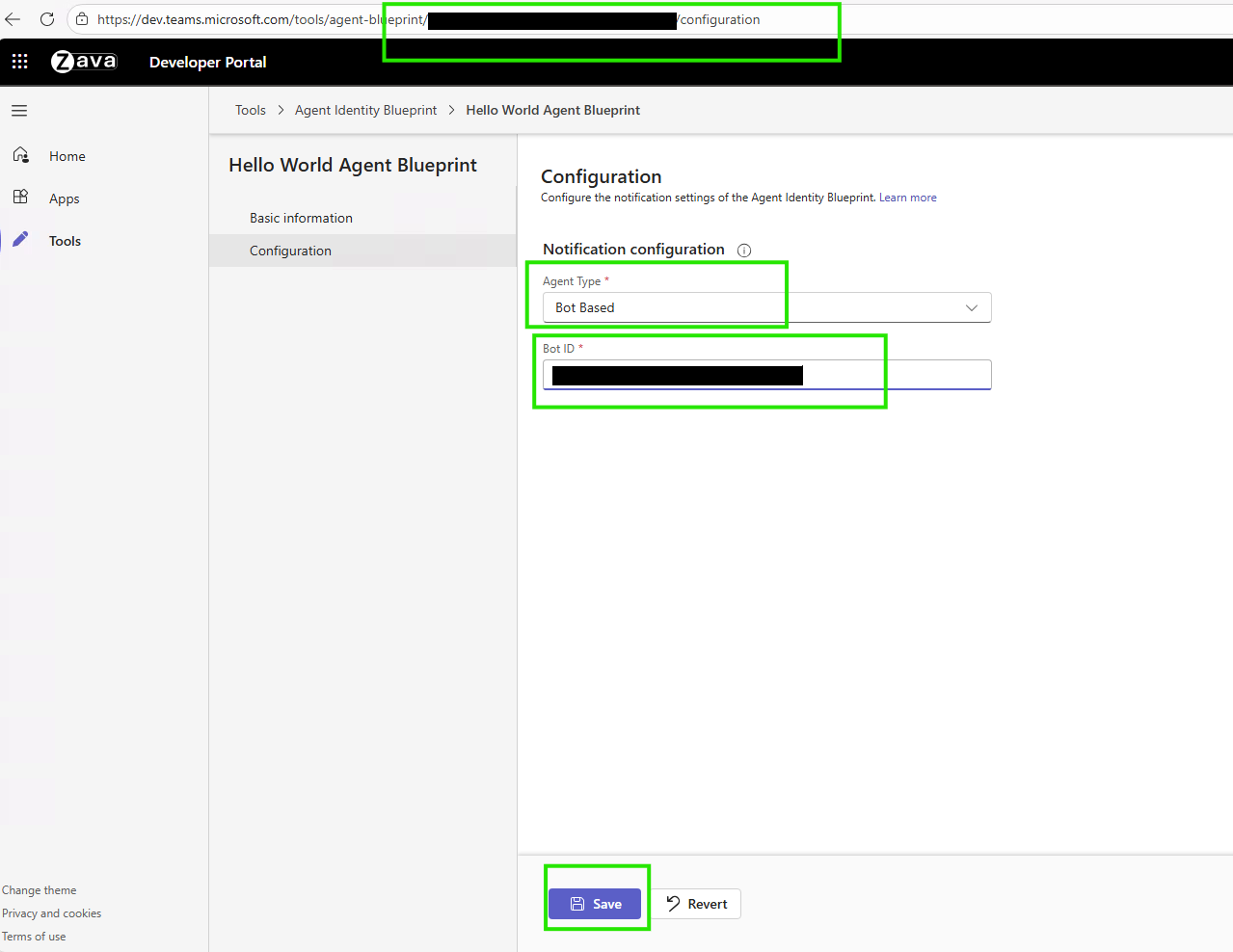
Vous avez besoin de cette configuration avant de pouvoir créer des instances d’agent dans Teams.
2. Créer une instance d’agent
Vous pouvez maintenant demander une instance de votre schéma d’agent depuis Teams. Découvrez comment découvrir, créer et intégrer un agent.
Lorsque vous demandez une instance d’agent, Teams envoie la requête à votre administrateur locataire pour approbation. Les administrateurs peuvent examiner et approuver les demandes depuis la page des agents demandés du centre d’administration Microsoft .
Après que l’administrateur a approuvé votre demande, Teams crée votre instance d’agent et la rend disponible dans Teams.
3. Testez votre agent déployé
Après avoir créé une instance d’agent, testez-la dans Microsoft 365 pour vous assurer qu’elle fonctionne correctement en production.
Après le déploiement et avec les notifications d’agent activées dans le Kit de développement logiciel (SDK) Agent 365, votre agent s’intègre aux services Microsoft 365. Il fonctionne avec Teams pour les conversations, les canaux et les réunions ; avec e-mail et calendrier pour l’envoi, la réception et la planification ; et avec SharePoint et OneDrive pour l’accès aux documents et le partage de fichiers. Il prend également en charge des fonctionnalités de collaboration telles que la présence organisationnelle, les tâches Planner et les commentaires de documents.
Important
Tout comme les utilisateurs réguliers, les utilisateurs de l’agent nécessitent également des licences Microsoft 365 appropriées pour accéder aux services. Les licences courantes incluent Microsoft 365 E5, Teams Enterprise et Microsoft Copilot.
Voir l’agent déployé dans le centre d’administration
Une fois qu’il a été publié, votre assistant apparaît dans le Centre d’administration Microsoft, où il peut être engagé. Cela peut prendre un certain temps pour se propager.
Accédez au centre d’administration Microsoft 365 - Agents pour :
- Afficher votre agent publié
- Gérer les paramètres de l’assistant
- Surveiller l’utilisation de l’agent
- Configurer les autorisations
Tester l’assistant dans Teams
Après avoir déployé, publié et configuré votre blueprint d’agent et créé un utilisateur d’agent, testez l’utilisateur de l’agent directement dans Microsoft Teams :
Début des tests
Recherchez votre nouvel utilisateur agent dans Teams.
Note
Le processus de création d’utilisateur de l’agent est asynchrone. Il peut falloir quelques minutes à quelques heures avant que l'utilisateur de l'agent puisse être recherché après sa création.
Commencez une nouvelle discussion avec votre nouvelle instance d’agent créée.
Envoyez des messages de test pour vérifier le fonctionnement de l’agent.
Exemple de message de test
Si vous avez configuré l’agent avec Email, envoyez ce message pour tester la fonctionnalité de l’email. Mettez à jour la valeur de l’email destinataire recipient@contoso.com .
Send an email to <recipient@contoso.com> with subject "Hello from Teams" and message "This is a test message from my agent!"
L’agent traite la demande et envoie l’e-mail sans exiger de confirmation supplémentaire.
Liste de vérification
Après avoir créé votre instance d’agent, vérifiez qu’elle fonctionne correctement dans Teams.
✅
Configuration du portail développeur sauvegardée
✅
L’agent apparaît dans la recherche des applications Teams
✅
Vous pouvez créer un agent d’instance pour les équipes
✅
Instance d’agent créée
✅
L’utilisateur agent apparaît dans l’organisation
✅
Agent répond aux messages
✅
L’agent peut effectuer des actions
✅
Les journaux d’application ne montrent aucune erreur
✅
Observabilité en travaillant dans un centre d’administration
Si votre instance d’agent ne fonctionne pas comme prévu, consultez la section Dépannage pour des solutions détaillées aux problèmes courants.
Vérifier que la configuration du portail développeur est bien enregistrée
Accédez à : https://dev.teams.microsoft.com/tools/agent-blueprint/<your-blueprint-id>/configuration
✅ Type d’agent affiche: Basé sur l'API✅URL de notification correspond au point de terminaison de messagerie de votre agent ✅ affiche le message enregistré avec succès
Vérifiez que l’agent apparaît dans Teams
> Open Teams Applications
Cherchez le nom de votre agent
✅ L’agent apparaît dans les résultats ✅ de recherche Affiche l’icône et la description de votre agent
Vérifiez que vous pouvez créer un agent d’instance vers les équipes
Sélectionnez votre agent dans les applications Teams
✅ Le bouton Instance de requête/Créer une instance est activé ✅ Peut demander une instance sans erreurs
Vérification de l’instance d’agent créée
Après avoir sélectionné l’instance de requête :
✅ Demande envoyée avec succès à l’administrateur
Vérifier que l’utilisateur agent apparaît dans l’organisation
Dans Microsoft 365 centre d’administration :
- Allez à :
https://admin.cloud.microsoft/#/agents/all - Naviguer vers l’onglet Requêtes de tous les agents
✅ Votre demande d'instance de l'agent est répertoriée avec l'état en attente de révision ✅ L'administrateur peut approuver l'instance de l'agent pour qu'elle soit utilisable ✅ L'utilisateur peut créer une instance à partir de Teams et lui attribuer un nom.
Vérifier la réponse de l’agent aux messages
Dans le chat Teams avec votre agent - Envoyez un message test : Hello!
✅ L'agent montre l'indicateur de saisie ✅ L'agent répond dans les quelques secondes ✅ La réponse est cohérente et pertinente
Vérifier que l’agent peut effectuer des actions
Si vous configurez des outils, testez leur fonctionnalité. Par exemple, si vous ajoutez le serveur MCP de messagerie, envoyez un e-mail de test à vous-même.
L’agent doit :
✅ Reconnaitre la demande ✅ Exécuter l’appel de l’outil ✅ Confirmer l'achèvement réussi
Vous devriez vérifier que l’e-mail arrive dans votre boîte mail.
Vérifier le fonctionnement
La liste de contrôle suivante propose une approche systématique de test pour votre agent :
Fonctionnalités de base :
✅ L’agent répond à des salutations simples. ✅ L’agent gère les conversations en plusieurs étapes. ✅ L’agent fournit des réponses pertinentes.
Fonctionnalités des outils :
Cela dépend de la configuration du serveur MCP
✅ Peut envoyer des e-mails. ✅ Peut accéder au calendrier. ✅ Peut rechercher des documents. ✅ Peut effectuer des actions configurées.
Gestion des erreurs :
✅ Traite les demandes invalides avec grâce. ✅ Fournit des messages d’erreur utiles. ✅ Ne s’arrête pas à l’entrée inattendue.
Performance :
✅ Il répond en quelques secondes. ✅ Aucune erreur de délai d’attente. ✅ Des temps de réponse constants.
Vérifier les journaux d’application
Pour voir ce que fait votre agent, vérifiez les journaux d’activité de l’application à l’aide de la commande az webapp log tail .
# Real-time logs from Azure
az webapp log tail --name <your-web-app> --resource-group <your-resource-group>
À surveiller dans les logs :
✅Demande entrantes de Teams ✅ Authentification réussie ✅ Appels d'outil en cours d'exécution ✅ Réponses envoyées ❌ Messages d'erreur ou exceptions
Vérifier l’observabilité dans le centre administratif
Une fois que votre assistant commence à s’exécuter :
Accédez à :
https://admin.cloud.microsoft/#/agents/all.Sélectionnez votre agent et ouvrez l’onglet Activité .
Vous devriez voir :
✅ Sessions qui s’affichent. ✅ Chaque session montre les déclencheurs et les actions. ✅ Les appels d’outils sont enregistrés avec des horodatages.
Étapes suivantes
Votre agent est maintenant en direct dans le cloud et prêt à travailler avec votre équipe dans Microsoft 365. Ce qui a commencé en tant que code local est maintenant un assistant inscrit et prêt pour l’entreprise où les utilisateurs peuvent créer des instances d’agent au sein de votre organisation.
Le cycle de développement de votre agent est terminé, mais son impact ne fait que commencer. Une grande partie de ce que vous avez construit dans le cycle de vie des développeurs agent 365 est open source et accueille les contributions de la communauté. Mentionner les bugs, les demandes de fonctionnalités et les pull requests :
- Agent 365 Samples : Vous avez des agents d’échantillons intéressants et amusants ? Partagez votre code d’agent avec la communauté open source ici !
- Node.js SDK : SDK de l'Agent 365 en Node.js.
- Kit de développement logiciel (SDK) Python : SDK Agent 365 en Python.
- Sdk .NET : Kit de développement logiciel (SDK) Agent 365 en C# (.NET).
- Agent 365 DevTools CLI : interface CLI pour vous aider tout au long du cycle de vie du développement Agent 365.
Troubleshooting
Cette section contient les problèmes courants lors de la création et du test d’instances d’agent.
Tip
Le Guide de dépannage de l’Agent 365 contient des recommandations générales de dépannage, les meilleures pratiques et des liens vers du contenu de dépannage pour chaque étape du cycle de développement de l’Agent 365.
L’agent n’apparaît pas dans Teams
Symptôme: L’agent apparaît dans le Centre d’administration, mais vous ne pouvez pas le trouver dans Teams Apps.
Cause profonde : Configuration manquante du portail développeur.
Solution:
Obtenez votre ID de blueprint à partir de
a365.generated.config.json: recherchezagentBlueprintId.Configurer dans le portail développeur :
Allez à :
https://dev.teams.microsoft.com/tools/agent-blueprint/<your-blueprint-id>/configurationDéfinir le type d’agenten fonction de l’API
Définissez l’URL de notification sur le point de terminaison de messagerie de votre agent. Recherchez la
messagingEndpointvaleur dansa365.generated.config.json.Cliquez sur Enregistrer.
Attendez 5 à 10 minutes pour la propagation.
Vérification :
- Ouvrir Teams > Application > Recherchez votre assistant.
- L’assistant s’affiche et peut être ajouté.
Impossible de créer une instance d’agent dans Teams
Symptôme: L’agent apparaît dans Teams, mais vous ne pouvez pas ajouter ou créer une instance ; Le bouton Demander une instance ne fonctionne pas.
Cause profonde : Microsoft Agent 365 Frontier n’est pas activé pour ce locataire.
Solution: Contactez votre administrateur client pour vérifier que Microsoft Agent 365 Frontier est activé pour le locataire.
Vérification :
Les fonctionnalités de frontière apparaissent dans les applications Microsoft Copilot et Microsoft 365 une fois que votre licence et vos paramètres d’administration le permettent.
Agent ne répondant pas aux messages
Symptôme: Vous créez une instance d’agent, mais elle ne répond pas aux messages. Vous ne voyez aucun log dans l'application.
Cause profonde : Plusieurs causes possibles : problèmes de terminaison de messagerie, problèmes d’authentification ou erreurs de configuration.
Dépannage de base
Vérifiez que l’application web fonctionne :
az webapp show --name <your-app-name> --resource-group <your-resource-group> --query state
# Should be: "Running"
Vérifiez le point de terminaison de messagerie :
- Cela devrait être :
https://<your-app-root-url>/api/messages - Vérifiez-le dans
a365.config.jsoneta365.generated.config.json
- Cela devrait être :
Testez directement le point de terminaison :
curl https://<your-app-root-url>/api/messages
# Should not return 404
Consultez les journaux d'application :
az webapp log tail --name <your-app-name> --resource-group <your-resource-group>
# Look for incoming requests and errors
Diagnostic avancé
Vérifier l’authentification :
- Vérifiez si les jetons sont expirés. Renouvelez-les si besoin.
- Vérifiez les identifiants dans la configuration de l’application Web.
Vérifier la configuration outil/MCP :
- Vérifiez que les serveurs MCP sont configurés.
- Vérifiez que les autorisations sont accordées.
Tester localement :
- Exécutez l’agent localement avec la même configuration.
- Testez avec Agents Playground.
- Si cela fonctionne localement mais pas dans le cloud > problème de déploiement
Solutions courantes
- Le point de terminaison de messagerie est incorrect : Mettre à jour dans le portail Azure et le portail des développeurs.
- Application web arrêtée : Démarrez-le à l’aide du portail Azure ou de l’interface CLI.
- Jeton expiré : Mettez à jour les jetons dans les variables d’environnement Web App.
- Variables d’environnement manquantes : Vérifiez les paramètres de l’application dans le portail Azure.
- Problèmes de serveur MCP : Vérifiez le principal de service et les autorisations.
- Erreurs de code : Vérifiez les journaux d’activité des applications pour connaître les exceptions.
Verification
Envoyez un message à votre agent dans Teams et vérifiez les journaux de candidature pour les demandes entrantes.
Vous pouvez aussi essayer :
- Résolvez les problèmes de déploiement d’un agent sur Amazon Web Services.
- Résolvez les problèmes de déploiement d’un agent sur Google Cloud Platform.
Échec des appels d’outils
Symptôme: L’agent répond aux messages mais les appels d’outils échouent. Vous voyez des erreurs d’autorisation refusée ou d’expiration du délai.
Cause profonde : Permissions manquantes du serveur MCP, principal de service non configuré, problèmes de connectivité réseau ou configuration incorrecte de l’outil.
Solutions
Essayez les solutions suivantes lorsque les appels d’outils échouent :
Vérifier les permissions dans le centre d’administration
Examiner et approuver les autorisations requises du serveur MCP :
- Allez à :
https://admin.cloud.microsoft/#/agents/all - Sélectionnez votre agent > Autorisations
- Assurez-vous que la liste inclut et approuve les serveurs MCP requis
- Allez à :
Vérifier le principal de service
Exécutez le script de configuration à une seule utilisation si vous ne l’avez pas lancé avant :
# Download and run:
# https://github.com/microsoft/Agent365-devTools/blob/main/scripts/cli/Auth/New-Agent365ToolsServicePrincipalProdPublic.ps1
Vérifier la configuration du point de terminaison MCP
Assurez-vous d’utiliser le point d’accès MCP de production :
# Should be production endpoint, not mock
MCP_PLATFORM_ENDPOINT=https://agent365.svc.cloud.microsoft
Vérifier l’identité gérée
Vérifiez que l’identité gérée est activée dans votre application Web :
# Verify managed identity is enabled
az webapp identity show --name <your-app-name> --resource-group <your-resource-group>
Verification
Tester les appels de l'outil via Teams et vérifier les logs pour une exécution réussie.
Vous pouvez également essayer ces étapes :
Échec de la cession de licence
Symptôme: Vous ne pouvez pas attribuer de licence à un utilisateur agent. Vous voyez des erreurs de licence dans le Centre d’administration.
Cause profonde : Licences insuffisantes disponibles, type de licence incorrect ou problème de permissions.
Solutions
Essayez les solutions suivantes lorsque l’attribution de licence échoue :
Vérifiez que les licences sont disponibles :
- Accédez au centre d’administration Microsoft 365 >Facturation>Licences.
- Vérifiez que Microsoft Agent 365 Frontier est activé pour le locataire.
Attribuer manuellement la licence :
- Accédez au centre d’administration Microsoft 365 >Utilisateurs.
- Recherchez l'utilisateur agent.
- Attribuez une licence appropriée.
Licences requises pour une fonctionnalité complète :
- Microsoft 365 E5 (ou équivalent).
- Teams Entreprise.
- Microsoft Copilot (pour les fonctionnalités Copilot).
Verification
Vérifiez que le profil utilisateur dans le Centre d’administration affiche les licences affectées.