Remarque
L’accès à cette page nécessite une autorisation. Vous pouvez essayer de vous connecter ou de modifier des répertoires.
L’accès à cette page nécessite une autorisation. Vous pouvez essayer de modifier des répertoires.
Important
Cette fonctionnalité fait partie du programme d’évaluation Frontier. Frontier vous connecte directement aux dernières innovations d’IA de Microsoft. Les versions préliminaires Frontier sont soumises aux conditions existantes de vos contrats clients qui régissent les versions préliminaires. Comme ces fonctionnalités sont encore en cours de développement, leur disponibilité et leurs capacités peuvent évoluer au fil du temps.
Vous découvrez des modèles d’agent approuvés dans votre client Microsoft 365. Les modèles d’agent sont des modèles préconfigurés pour les agents d’agent 365 optimisés pour l’IA dans Microsoft 365. Ces modèles définissent les fonctionnalités, l’identité et les paramètres de conformité de l’agent. Les utilisateurs peuvent ajouter et configurer des assistants, une opération également dénommée intégrer des assistants, après approbation de l’administrateur, afin d’automatiser les tâches et d’améliorer la productivité des équipes.
Note
Vous pouvez découvrir et créer des agents sur des appareils de bureau et mobiles (App Store Teams uniquement). Toutefois, vous pouvez accéder à la carte des paramètres de l’assistant uniquement sur un ordinateur de bureau, en survolant ou en sélectionnant l’assistant, puis en sélectionnant l’icône Paramètres sur la carte de l’assistant.
Prerequisites
- Vous avez besoin d’une approbation administrateur pour votre demande dans le centre d’administration Microsoft 365 avant de créer un agent.
- Vous avez besoin d’un abonnement « Microsoft Agent 365 Frontier » activé par les administrateurs clients dans le centre d’administration Microsoft 365. Cet abonnement de 25 places permet d’engager des agents autonomes.
Découvrir des modèles d'agent
Les modèles d’agents sont disponibles dans le Microsoft Copilot Store et le store d’applications Teams sous Agents pour votre équipe. Tous les utilisateurs du locataire peuvent rechercher et afficher des modèles d’assistant.
Note
Pour les appareils mobiles, les modèles d’agent sont disponibles uniquement dans le magasin d’applications Teams.
L’image suivante montre des exemples de modèles d’agent disponibles sur les appareils de bureau et mobiles.
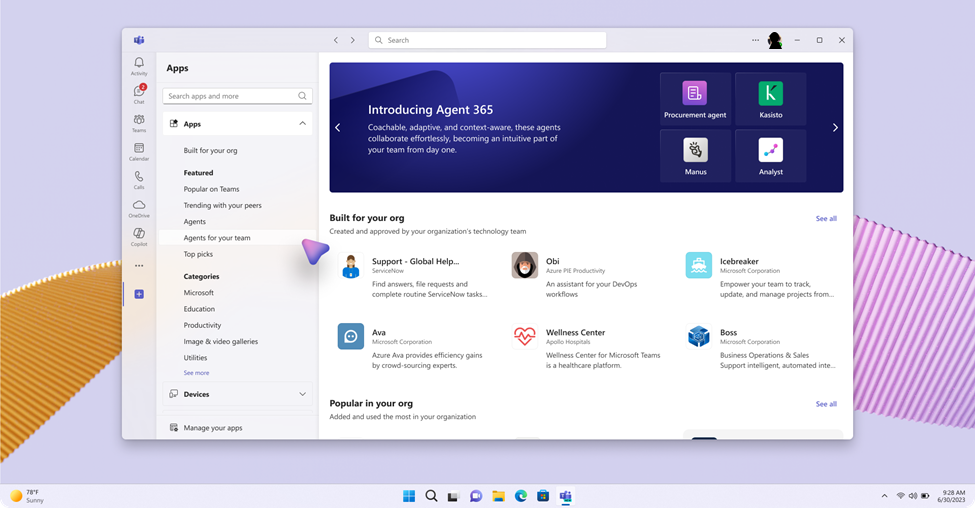
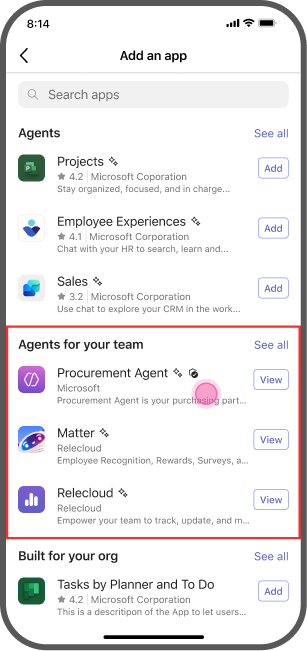
Les utilisateurs peuvent sélectionner un modèle d’agent dans la catégorie Agents de votre équipe dans Teams et dans le magasin de l’agent Microsoft 365.
Lorsque vous sélectionnez un modèle, le volet de détails affiche :
- Description et compétences
- Informations sur le développeur
- Stratégies et licences requises
Créer un agent
Pour créer un assistant, procédez comme suit :
Sélectionnez Instance de demande (bureau)/ Demande (mobile) dans la page de détails du modèle d’agent.
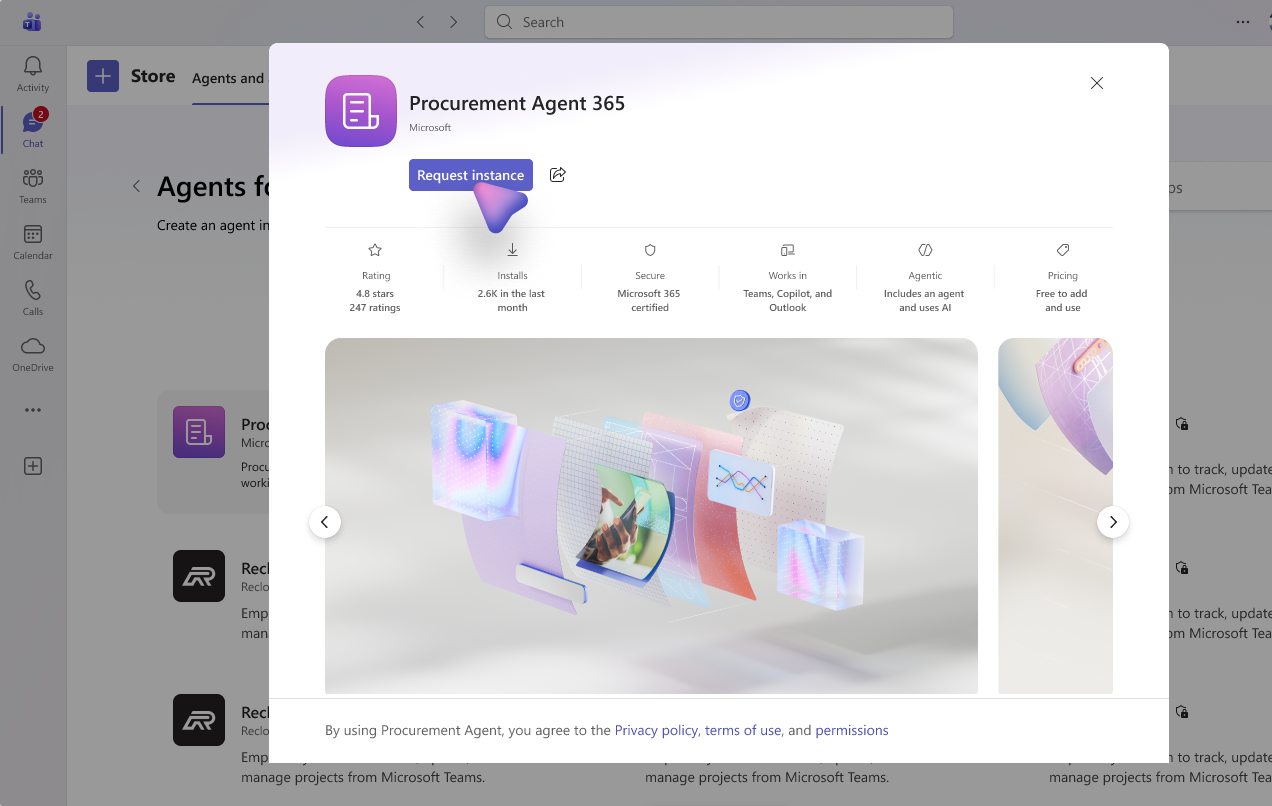
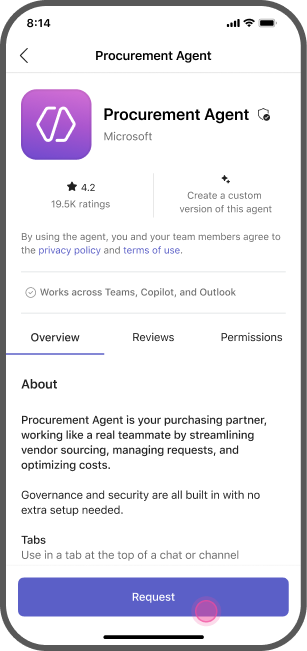
L’administrateur approuve la demande dans le centre d’administration Microsoft 365, active le modèle et affecte des licences et des stratégies. En savoir plus dans la page "Vue d'ensemble de l'Agent 365" dans le centre d'administration Microsoft 365.
Après l’activation de l’administrateur, sélectionnez Créer une instance (bureau)/ Créer (mobile) dans la page du modèle.
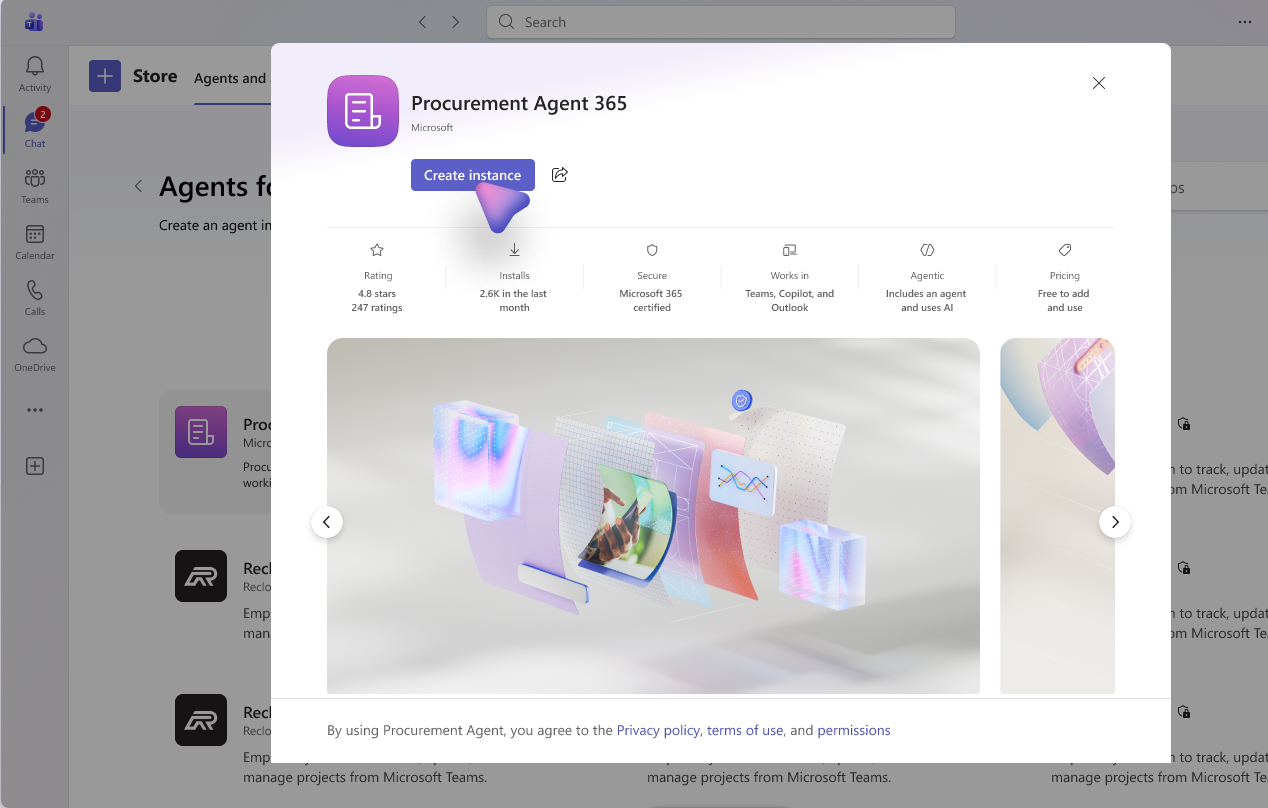
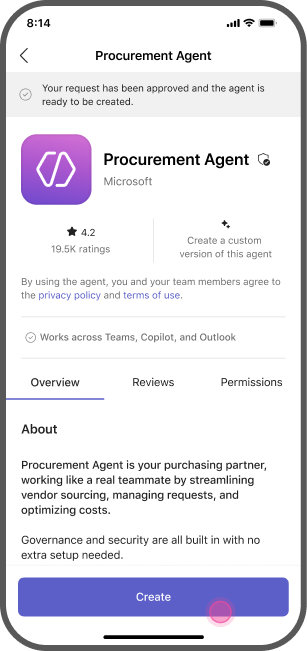
Configurez l’assistant :
- Icône Assistant : l’icône qui s’affiche pour cet assistant.
- Nom (configurable) : le nom de l’assistant. N’utilisez pas d’espaces ni de caractères spéciaux dans le nom de l’assistant.
- Description de l’assistant : la description de l’assistant.
- Alias (configurable) : alias qui peut être affecté à l’agent.
- Domaine : choisissez parmi une liste de domaines autorisés accessibles à vous. Dans le cas où un seul domaine est disponible, il est sélectionné par défaut.
Sélectionnez Enregistrer pour terminer.
Intégrer un agent
Une fois l’assistant provisionné, il contacte via la conversation instantanée de Teams. L’agent IA apparaît désormais dans votre organigramme sous la supervision du créateur. Vous pouvez interagir avec l’agent IA via le chat Teams, les canaux Teams et les réunions Teams.
Configurez d’autres paramètres dans la carte des paramètres de l’agent dans Teams sur votre bureau, en pointant ou en sélectionnant l’agent, puis en sélectionnant l’engrenage des paramètres dans la carte de l’agent.
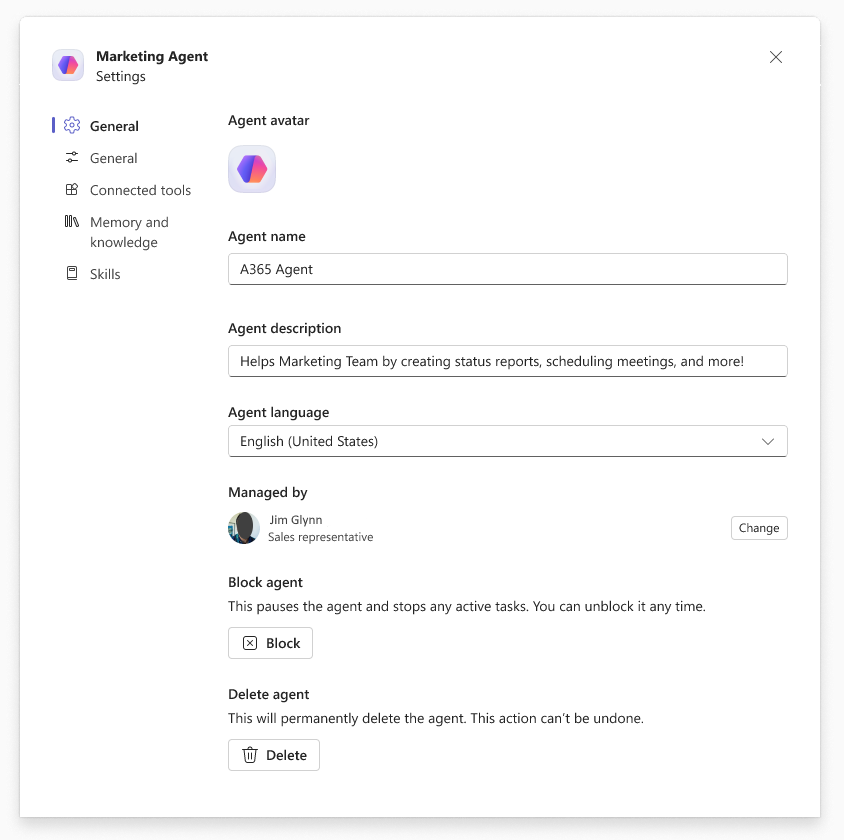
Bloquez ou supprimez des agents dans Teams à partir de la carte de paramètres de l’agent. Les administrateurs de locataires peuvent également gérer des agents dans le centre d’administration Microsoft 365. Le blocage interrompt l’agent et arrête toutes les tâches actives. Vous pouvez le débloquer à tout moment. La suppression définitive supprime l’agent. Cette action ne peut pas être annulée.
Les ressources associées à un assistant sont conservées pendant 30 jours après la suppression.