Remarque
L’accès à cette page nécessite une autorisation. Vous pouvez essayer de vous connecter ou de modifier des répertoires.
L’accès à cette page nécessite une autorisation. Vous pouvez essayer de modifier des répertoires.
[Cet article fait partie de la documentation en version préliminaire et peut faire l’objet de modifications.]
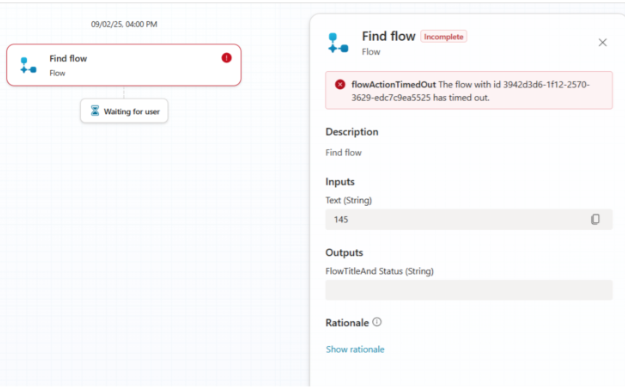
Par défaut, un assistant ou une application initie un flux d’assistant qui échoue s’il met plus de deux minutes à répondre à l’assistant ou à l’application appelant. Cette défaillance affecte la fonctionnalité et l’utilisabilité de l’assistant ou de l’application qui appelle le flux.
Important
Cet article contient la documentation sur Microsoft Copilot Studio en version préliminaire et peut faire l’objet de modifications.
Les fonctionnalités d´évaluation ne sont pas destinées à une utilisation en production et peuvent être restreintes. Ces fonctionnalités sont disponibles avant une publication officielle afin que vous puissiez y accéder en avant-première et fournir des commentaires.
Si vous créez un assistant prêt pour la production, consultez Vue d’ensemble de Microsoft Copilot Studio.
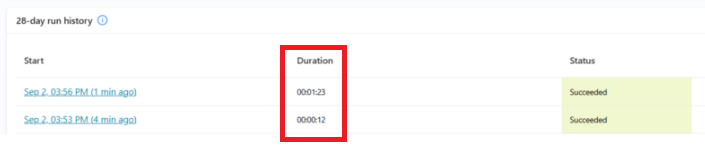
Lorsque vous utilisez le mode express, votre flux peut atteindre des temps d’exécution plus rapides. Cette fonctionnalité augmente la probabilité que les flux d’assistant puissent se terminer dans la fenêtre de deux minutes et fournir une réponse à temps.
L’image suivante montre un exemple de gain de vitesse pour un flux spécifique avec le mode express et sans celui-ci.
Note
Le gain de vitesse varie selon la complexité du flux et les actions qui y sont utilisées. Le mode express est particulièrement adapté aux flux qui ne transfèrent pas beaucoup de données depuis les connecteurs, mais nécessitent beaucoup de temps de traitement. Testez vos flux pour déterminer si le mode express convient à votre scénario spécifique et à quel point il améliore les performances des flux. Si vous rencontrez une erreur d’exécution de flux mentionnant une limitation de données, désactivez le mode express et essayez avec d’autres flux à la place.
Configuration requise
Pour utiliser le mode express, votre flux doit répondre aux exigences suivantes :
- Le flux doit avoir soit le déclencheur Quand un assistant appelle un flux, soit le déclencheur Quand une application appelle un flux.
- Le flux doit inclure une action de réponse, soit Répondre à l’assistant soit Répondre à l’application.
- Le flux doit être associé à un plan Copilot Studio.
- L’environnement Power Automate doit reposer sur une nouvelle infrastructure. Voir Disponibilité pour plus d’informations.
Activer le mode express
Sélectionnez Flux, puis le flux pour lequel vous souhaitez activer le mode express.
Dans la section Détails de la page Vue d’ensemble, sélectionnez Modifier.
Le volet Détails s’affiche.
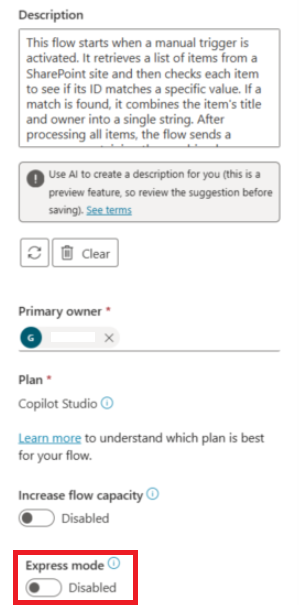
Activer le mode express. Le bouton de bascule se trouve en bas du volet.
Note
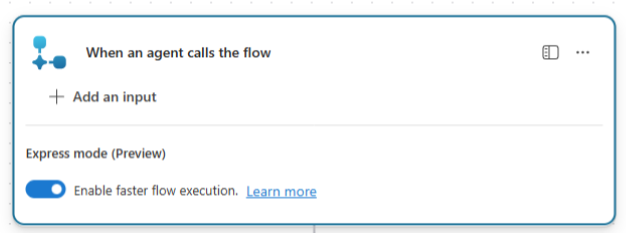
Vous pouvez également activer le mode express à partir du déclencheur Quand un assistant appelle un flux ou Quand une application appelle un flux lors de la conception du flux dans le concepteur, sur la carte du déclencheur.
Directives pour utiliser le mode express
| Quand utiliser le mode express | Quand ne pas utiliser le mode express |
|---|---|
| Flux à forte logique : votre flux d’assistant ne retourne pas de grandes quantités de données issues des réponses des connecteurs (les grandes quantités de données dépassent la limite mémoire du mode express). | Flux fortement axés sur les données : votre flux d’assistant déplace beaucoup de données (par exemple, lister les lignes dans une grande table, ou une action Get items renvoie 1 500 lignes de données avec 100 colonnes). |
| Votre flux d’assistant inclut une action de réponse et est sensible aux délais d’exécution. Un assistant attend que le flux s’exécute et renvoie une réponse aussi rapidement que possible. | Votre flux d’assistant n’a pas d’action de réponse. Le flux est de type autonome, sans intervention ultérieure nécessaire. Il n’a pas besoin de renvoyer une réponse à un assistant ou à une application appelante. |
| Le mode express fonctionne avec succès et de manière optimale pendant le test. | Le mode express échoue lors du test en raison d’une limite de taille de variable ou de mémoire. Si le flux échoue lors d’un test, vous risquez de rencontrer ces problèmes lorsque le flux sera déployé et exécuté en production. |
Disponibilité
Le mode express est actuellement uniquement disponible pour les environnements mis à niveau utilisant la nouvelle architecture prise en charge. Microsoft est en train de mettre à niveau les environnements pour prendre en charge le mode express. Aucune action n’est requise pour mettre à niveau votre environnement.
Pour vérifier si le mode express est disponible dans votre environnement :
Assurez-vous d’avoir un flux d’assistant simple dans Copilot Studio avec soit le déclencheur Quand un assistant appelle un flux, soit le déclencheur Quand une application appelle un flux, et une action. Si vous n’avez pas de flux avec ces éléments, créez-en un.
Recherchez l’option d’activation du mode express dans le concepteur, sur la carte du déclencheur.
Si le mode express n’apparaît pas, votre environnement ne prend pas encore en charge cette fonctionnalité.
Note
Si votre environnement n’a pas encore été migré vers la nouvelle infrastructure, certains flux peuvent retarder la mise à niveau de l’environnement. Pour aider à débloquer la mise à jour automatique future, voir les environnements Power Automate passer à une nouvelle architecture.
Gestion des licences
Le mode Express est disponible uniquement pour les flux sous le plan Copilot Studio. Il n’y a pas de coût supplémentaire pour exécuter vos flux dans ce mode. Vous êtes toujours facturé pour le nombre d’actions utilisées dans le cadre du comptage Copilot Studio.
Limitations
Soyez conscient de ces limitations connues lorsque vous utilisez le mode express.
Limitations lors de la publication de flux
Les actions de retard et de webhook dans le flux ne sont pas prises en charge lorsque le mode express est activé. Des erreurs apparaissent lors de l’enregistrement du flux. Dans de tels cas, essayez de désactiver le mode express, puis essayez à nouveau.
Limitations lors de l’exécution du flux
Il existe certaines limitations d’exécution lors de l’utilisation du mode express.
Délai d’exécution
Lorsque vous activez le mode express, les flux doivent se terminer en deux minutes. Les flux qui prennent plus de temps expirent.
Taille du flux
- Vous ne devez pas inclure plus de 100 actions dans une exécution de flux. Les boucles sont comptées dans le nombre d’actions, chaque itération étant considérée comme une action. Les limites suivantes s’appliquent aux boucles :
- Appliquer à chaque boucle sur un tableau : 100 éléments maximum
- Effectuer jusqu'à' boucles : 100 itérations maximales
- Limite de contenu de variable : 1 024 caractères. Si possible, trouvez des solutions de contournement pour ne pas insérer plus de 1 024 caractères dans des variables telles que Set variable, Append to String Variable, ou Initialize variable.
100 actions est une limite sûre pour la taille du débit. En pratique, il est possible d’inclure plus de 100 actions, selon la taille du flux et le volume de traitement des données que le flux effectue. En savoir plus sur la gestion de la taille des flux dans les directives d’utilisation du mode express.
Taille du message
La limite de taille du message pour les données passées lors d’une action individuelle (réponse du connecteur) est de 64 Ko.
Messages d’erreur
Le message d’erreur à l’exécution explique pourquoi le flux a échoué si c’est dû à toute limitation d’exécution mentionnée précédemment. Si vous avez un flux qui ne remplit pas les prérequis pour le mode express, exécutez le flux avec le mode express désactivé.
Autres limitations lors de l’utilisation du mode express
- Tester automatiquement votre flux ne fonctionne pas dans le concepteur de flux. Les tests automatiques utilisent la resoumission du flux, et la resoumission du flux ne peut pas être utilisée avec des flux déclenchés par un assistant ou une application.
- Les itérations de boucle n’apparaissent pas dans la vue Détails de l’exécution lorsqu’une réponse du connecteur dépasse la limite de mémoire. Dans certains cas, vous remarquerez peut-être que les itérations de la boucle ne s’affichent pas lorsque vous surveillez une boucle (Appliquer à chaque ou Effectuer jusqu’à). Testez votre flux dans un environnement de développement, puis activez le mode express pour le débogage avant de publier en production.
- En mode Express, l’activité en direct ne s’affiche pas pendant que le flux est en cours. Vous ne pouvez voir les entrées et sorties des déclencheurs et actions qu’une fois la partie terminée.