Remarque
L’accès à cette page nécessite une autorisation. Vous pouvez essayer de vous connecter ou de modifier des répertoires.
L’accès à cette page nécessite une autorisation. Vous pouvez essayer de modifier des répertoires.
Utilisez les fonctionnalités d’analyse détaillées dans Copilot Studio pour obtenir des insights plus approfondis sur les interactions utilisateur avec votre agent. Vous pouvez explorer les questions des utilisateurs individuels pour comprendre la qualité de la réponse, identifier les lacunes de connaissances et voir comment les utilisateurs ont réagi aux réponses de l’agent. Vous pouvez également explorer les sessions de conversation pour examiner les données de session détaillées, suivre les résultats de la conversation et analyser les performances entre les canaux. Ainsi que d’analyser les réponses des utilisateurs à votre agent. Ces vues détaillées vous aident à comprendre les facteurs sous-jacents qui entraînent les métriques clés de votre agent et à identifier les domaines d’amélioration.
Descendre dans la hiérarchie jusqu’à une liste de questions utilisateur
Explorez les questions spécifiques qui ont contribué à une métrique et au contexte de prise en charge, tels que la façon dont l’agent a répondu, la façon dont les utilisateurs ont réagi et quelles sources de connaissances ont été impliquées. Cette vue fournit un meilleur aperçu de la qualité de la réponse et permet d’identifier les lacunes possibles dans la couverture des connaissances.
Important
Vous avez besoin d’un rôle de sécurité Bot Transcript Viewer pour afficher la liste et ses métriques. Seuls les administrateurs peuvent accorder ce rôle en affectant le rôle de sécurité bot Transcript Viewer pendant le partage de l’agent.
Pour activer ce rôle de sécurité dans votre environnement unique ou de groupe, consultez Comment configurer les paramètres de transcription.
L’exploration jusqu’à la liste des questions est actuellement prise en charge pour les panneaux de métriques suivants : Taux de réponses générés et qualité et utilisation de la source de connaissances.
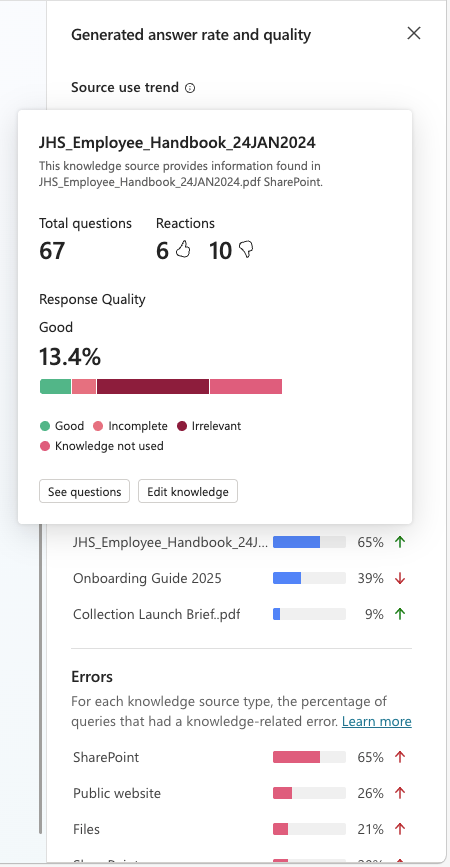
Pour accéder à la fenêtre de la liste des questions :
- Dans le panneau Taux de réponses générés et qualité , sélectionnez Afficher les questions.
- Dans le panneau
taux de réponses générées et qualité , survolez et sélectionnez le segment de la barreBonne ouMédiocre>. - Dans le panneau Taux de réponses générés et qualité, sélectionnez la métrique de pourcentage de questions « Réponse » ou « Sans réponse ».
- Dans le volet d’utilisation de la source de connaissances, cliquez sur l’une des sources répertoriées ou sélectionnez Afficher tout pour ouvrir une page de toutes les sources de connaissances utilisées par l’agent et sélectionner la source souhaitée.
La liste des questions utilisateur est filtrée en fonction du point de données que vous avez extrait. Cela est reflété dans les paramètres de filtre par défaut au-dessus de la liste des questions. Par exemple, la sélection du segment Irrelevant de la barre Poor dans la vignette Qualité des réponses générées définit le filtre de qualité des réponses à Irrelevant pour les questions listées.
Si vous le souhaitez, vous pouvez effectuer les actions suivantes sur la page de liste :
- Appliquez davantage de filtrage pour affiner la liste des questions à l’aide des filtres dimensionnels de la liste.
- Évaluez les questions répertoriées en fonction des critères que vous définissez dans la méthode de test de l’évaluation.
- Téléchargez les questions répertoriées sous la forme d’un fichier .csv.
- Consultez des informations détaillées spécifiques à une question individuelle.
La fenêtre des questions affiche les éléments suivants :
| Colonne | Description |
|---|---|
| Question | La question posée. |
| Répondu | État de la réponse de l'IA générative : Répondue ou Non répondue. |
| Qualité de la réponse | Qualité de réponse pour les questions échantillonées. Les valeurs possibles sont Poor et Good. |
| Réaction | Pouces vers le haut, pouces vers le bas ou aucune réaction, avec un commentaire texte facultatif. |
| Date | Date à laquelle la question a été répondue. |
| Source de connaissances | Liste des sources de connaissances citées dans la réponse de l’agent. |
Pour plus d’informations, sélectionnez Afficher les détails de toute question pour ouvrir le volet latéral des détails de la question. Ce panneau fournit des insights supplémentaires sur la qualité de réponse associée à chaque question.
| Paramètre détaillé au niveau de la question | Description |
|---|---|
| Horodatage | Horodatage du dernier moment où la question a été répondue. |
| Requête utilisateur | La question posée. |
| Response | Réponse de l’IA générative. |
| Pouces vers le haut/Pouces vers le bas | Valeur de l’instance la plus récente de cette question pour le paramètre Pouce levé / Pouce baissé. |
| Comment | Commentaire textuel supplémentaire facultatif, fourni par l’utilisateur, en plus de la réaction Pouce vers le haut / Pouce vers le bas . |
| Qualité de réponse1 | Réponse à la question de la qualité de la réponse à la requête utilisateur. Les valeurs possibles sont Poor et Good. |
| Raison2 | Dans le cas où la qualité de la réponse est Poor, ce paramètre explique pourquoi. |
1 La qualité de la réponse n’est pas toujours disponible et s’affiche uniquement si la question a été échantillonnée dans le cadre d'une analyse de qualité.
2 Si la qualité de la réponse est Good ou si la question n’a pas été échantillonné, le paramètre Reason n’est affecté à aucune valeur.
Explorer les sessions
Explorez les sessions pour afficher les sessions spécifiques qui ont contribué à une métrique et examiner les données de session sous-jacentes. Cette vue plus approfondie vous aide à comprendre pourquoi etcomment derrière les métriques de l’agent de niveau supérieur et vous permet d’identifier et d’examiner les problèmes potentiels.
Utilisez la liste des sessions pour analyser les performances de l’agent et examiner les données au niveau de la session qui mènent à un résultat de session (resolved, escalatedou abandonedunengaged). Par exemple, filtrez par canal, concentrez-vous sur des sessions CSAT faibles, puis explorez les données de session pour obtenir des informations sur la raison pour laquelle les clients de ces canaux peuvent avoir une expérience médiocre.
Pour descendre dans la fenêtre de liste de sessions :
- Dans le panneau Résultats de la conversation , sélectionnez Afficher les sessions pour afficher toutes les sessions de la période analytique.
- Dans le panneau Résultats de la conversation , sélectionnez Afficher les détails. Cela ouvre un volet latéral des métriques supplémentaires sur les résultats des sessions de conversation. Sélectionnez un tracé de métrique mis en surbrillance pour afficher une liste filtrée de sessions.
La liste de sessions est filtrée en fonction du point de données sur lequel vous avez approfondi. Cela est reflété dans les paramètres de filtre par défaut au-dessus de la liste de sessions. Par exemple, dans le volet latéral Résultats de conversation, choisir le segment de barre confirmé résolu de la vignette Raisons des résultats résolus définit le résultat de la session et la raison du résultat à résolu et confirmé résolu, respectivement.
Si vous le souhaitez, vous pouvez appliquer davantage de filtrage sur la page de liste *Sessions pour affiner la liste des sessions à l’aide des filtres dimensionnels de la liste. Si vous cliquez sur l’une des sessions, le volet de transcription de session s’affiche.
Note
Pour afficher les sessions, vous devez disposer du rôle de sécurité bot Transcript Viewer .
La liste de session est mise à jour quotidiennement et affiche jusqu’à 10 000 sessions par jour. Seules les 28 derniers jours de sessions sont stockées et disponibles pour être consultées.
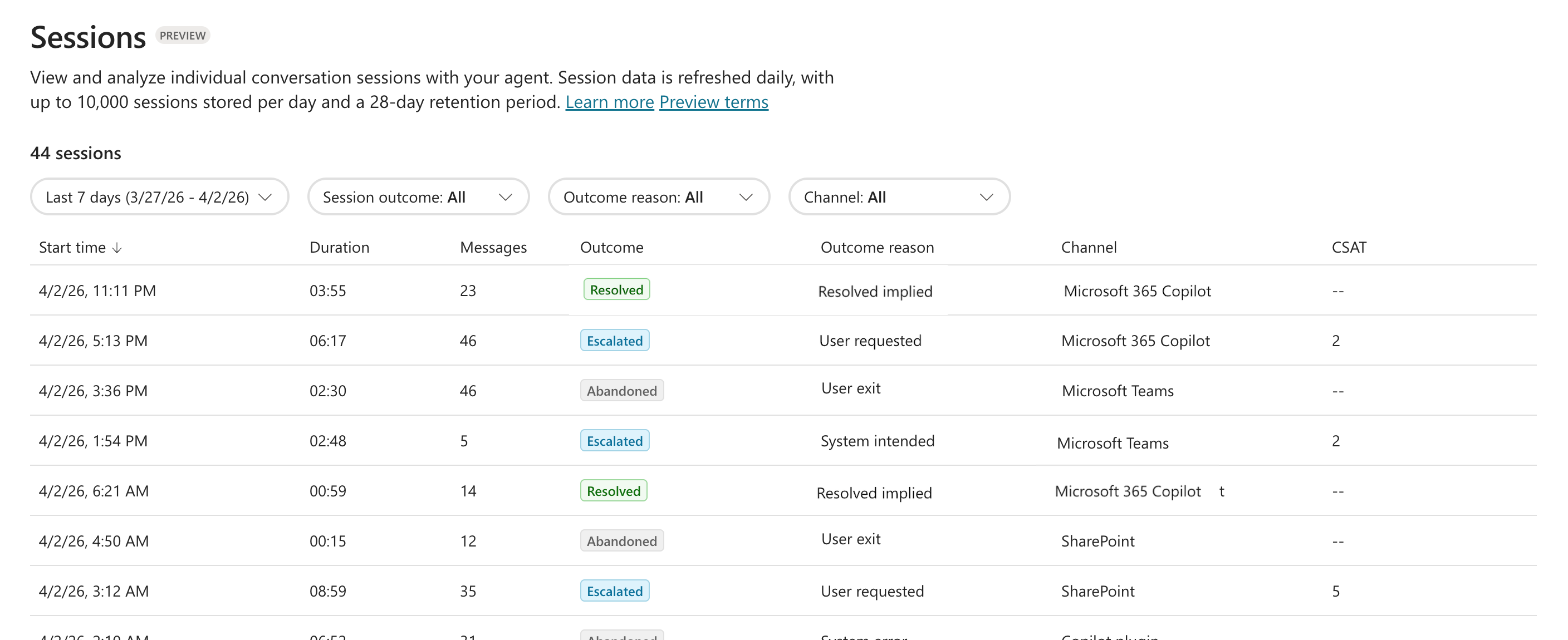
La liste de la fenêtre de session est triée par les paramètres suivants :
| Paramètre détaillé au niveau de la session | Description |
|---|---|
| Heure de début | Horodatage du moment où la session a été initiée. |
| Durée | Longueur de la conversation avec l’agent, affichée en minutes et en secondes. |
| Messages | Nombre de messages échangés entre l’utilisateur et l’agent. |
| Résultat | Résultat de la conversation de l’agent. Les valeurs possibles sont Resolved, Escalated, Abandoned ou Unengaged. |
| Raison du résultat | Contexte supplémentaire expliquant pourquoi le résultat de la session s’est produit (par exemple, erreur système ou résolution implicite). |
| Canal | Canal où la conversation a eu lieu, telle que Teams, Microsoft 365 Copilot et SharePoint. |
| CSAT (Indice de satisfaction client) | Évaluation de la satisfaction des clients (CSAT) pour la session, en fonction des commentaires des utilisateurs, le cas échéant. |
Analyser les commentaires des utilisateurs et la satisfaction
Au-delà des métriques de haut niveau, les commentaires des utilisateurs fournissent un aperçu direct de la façon dont les utilisateurs perçoivent les réponses de votre agent par le biais de réactions, de commentaires, de résultats d’enquête et d’analyse des sentiments. En explorant les commentaires et réactions des utilisateurs, vous pouvez comprendre ce que les utilisateurs ont aimé ou mal aimé sur des réponses d’agent spécifiques, identifier les tendances dans la satisfaction des utilisateurs et découvrir des zones spécifiques où votre agent excelle ou a besoin d’amélioration. Cela est utile pour comprendre les sentiments des utilisateurs et affiner en continu les performances de votre agent.
Descendre dans la hiérarchie jusqu’aux commentaires
Une fois qu’un utilisateur a fourni une réaction, il peut laisser un commentaire. Dans la page Analytics, pour explorer les commentaires des utilisateurs, sélectionnez l’icône  Commentaires dans la vignette Réactions.
Si vous le souhaitez, vous pouvez effectuer les actions suivantes sur la page de liste Commentaires :
- Appliquez davantage de filtrage pour affiner la liste des commentaires utilisateur à l’aide des filtres dimensionnels de la liste.
- Évaluez les commentaires répertoriés en fonction des critères que vous définissez dans la méthode de test de l’évaluation.
- Consultez des informations détaillées spécifiques à un commentaire individuel.
Explorer les détails des réactions
Pour approfondir la liste des réponses de l’agent contribuant à une réaction utilisateur individuelle, dans le graphique en secteurs Réactions, sélectionnez l’un des segments Pouce levé ou Pouce baissé. Par défaut, la liste des réponses de l’agent (la liste Réactions ) est filtrée en fonction de la réaction de l’utilisateur sur laquelle vous avez creusé.
Si vous le souhaitez, vous pouvez effectuer les actions suivantes sur la page de liste Réactions :
- Appliquez davantage de filtrage pour affiner la liste des réponses de l’agent à l’aide des filtres dimensionnels de la liste.
- Évaluez les réponses de l’agent répertoriées en fonction des critères que vous définissez dans la méthode de test de l’évaluation.
- Consultez des informations détaillées spécifiques à une réponse d’agent individuelle.