Remarque
L’accès à cette page nécessite une autorisation. Vous pouvez essayer de vous connecter ou de modifier des répertoires.
L’accès à cette page nécessite une autorisation. Vous pouvez essayer de modifier des répertoires.
Note
Cet article décrit les caractéristiques utilisées dans les agents ou flux d’agents alimentés par le faisceau standard.
Cet article est destiné aux administrateurs de clients. Si vous souhaitez vous inscrire à Copilot Studio en tant qu’individu, consultez Accéder à Copilot Studio.
Important
- Pour obtenir les informations de licence et de facturation Copilot Studio les plus complètes et à jour, consultez le Guide de licence Microsoft Copilot Studio.
- Prévoyez le volume de crédits Copilot de votre agent à l'aide de l'estimateur d'utilisation de Microsoft Copilot Studio. Créez des estimations et des impacts potentiels sur la consommation en sélectionnant le type d’agent, le trafic, l’orchestration, les connaissances et les outils.
Pour créer et gérer des agents avec Copilot Studio, vous avez besoin des éléments suivants :
- Une licence pour chaque utilisateur, également appelée licence par utilisateur (ou licence utilisateur Copilot Studio comme indiqué dans le centre d'administration Microsoft 365). Attribuez cette licence à des utilisateurs individuels qui ont besoin d’accéder pour créer et gérer des agents.
- Une licence pour votre organisation, également appelée licence tenant (ou Copilot Studio, telle qu'elle est appelée dans le centre d’administration Microsoft 365). L'administrateur de l'espace client acquiert cette licence. Vous ne pouvez pas attribuer cette licence à des utilisateurs individuels.
Note
Les utilisateurs de vos agents n’ont pas besoin de licence spéciale. Après avoir publié votre agent, toute personne qui peut accéder à l’agent publié peut interagir avec lui.
Les utilisateurs invités de votre locataire ne peuvent pas accéder à Copilot Studio.
Pour plus d’informations, consultez Licences Copilot Studio.
Important
Si vous achetez une licence Copilot Studio par le biais d’une licence en volume ou d’un autre canal que le centre d’administration Microsoft 365, vous devez acquérir une licence cliente et des licences utilisateur via ce canal, de préférence dans le cadre d’une seule transaction.
Acheter une licence de locataire
Achetez des licences pour votre organisation en accédant au centre d’administration Microsoft 365. Vous devez vous connecter avec un compte administrateur pour acheter des licences.
- Accédez au Microsoft 365 admin center et connectez-vous avec votre compte d’administrateur.
- Dans le volet latéral, développez le menu Facturation, puis sélectionnez Services d’achat.
- Recherchez Copilot Studio, puis effectuez le processus de paiement.
Acquérir des licences utilisateur
Après avoir acheté une licence Copilot Studio à partir du Microsoft 365 admin center, achetez des licences utilisateur pour permettre aux utilisateurs d’accéder au produit.
- Dans le centre d'administration Microsoft 365, accédez à Facturation, puis sélectionnez Acheter des services.
- Faites défiler vers le bas jusqu'à la section Modules complémentaires.
- Recherchez Licence utilisateur de Copilot Studio.
- Sélectionnez le nombre de licences dont vous avez besoin et terminez le processus de paiement.
Important
Si vous avez acheté une licence Copilot Studio par le biais d’une licence en volume ou d’un autre canal que le centre d’administration Microsoft 365, vous devez acquérir une licence cliente et des licences utilisateur via ce canal, de préférence dans le cadre d’une transaction unique.
Attribuer des licences à des utilisateurs
Accédez au Microsoft 365 admin center et connectez-vous avec votre compte d’administrateur.
Dans le volet latéral, développez le menu Utilisateurs, puis sélectionnez Utilisateurs actifs.
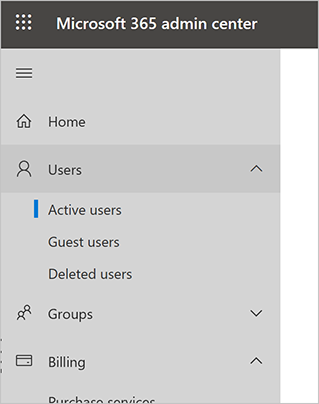
Sélectionnez un nom, puis sélectionnez Gérer les licences de produits.
Dans le volet de survol, cochez la case en regard de licence utilisateur de Copilot Studio, puis sélectionnez Enregistrez les modifications.
Répétez ces étapes pour ajouter d'autres utilisateurs ou quittez le Microsoft 365 admin center si vous avez terminé.
Les utilisateurs peuvent désormais se connecter à Copilot Studio.
Note
Pour simplifier la gestion des licences utilisateur, attribuez des licences à un groupe de sécurité Microsoft Entra ID. Pour plus d’informations, consultez Assigner des licences aux utilisateurs par appartenance à un groupe dans Microsoft Entra ID.
Comment faire la différence entre les licences client et utilisateur
Si vous ne savez pas si vous disposez des deux licences requises, dans le centre d'administration Microsoft 365 accédez à Billing puis Subscriptions pour afficher la liste des licences actives. Pour Copilot Studio, vous devriez voir deux licences :
- Copilot Studio
- licence utilisateur Copilot Studio
Vous pouvez uniquement affecter la licence utilisateur Copilot Studio à des utilisateurs spécifiques. Vous n'avez pas besoin d'attribuer la licence Copilot Studio.
Plan Teams
Pour créer et gérer des agents qui utilisent l’orchestration classique et les publier uniquement sur Teams, vous avez besoin des éléments suivants :
- Une licence pour utiliser Teams
- Une licence abonnement Teams pour utiliser Copilot Studio
Vous pouvez voir des indicateurs pour les fonctionnalités qui nécessitent un autre type de licence. Vous êtes invité à effectuer une mise à niveau si vous essayez d’utiliser ces fonctionnalités. Par exemple, les fonctionnalités ou canaux d’IA génératives qui ne sont pas couverts par votre licence.
Plans d’évaluation
Les utilisateurs de votre organisation peuvent essayer Copilot Studio pendant une durée limitée.
Vous pouvez désactiver ou activer la possibilité pour les utilisateurs de s’inscrire eux-mêmes à une évaluation en modifiant l’indicateur AllowAdHocSubscriptions dans les paramètres de votre organisation.
Note
La licence d’évaluation vous donne accès à Copilot Studio pour créer des agents. Vous pouvez tester vos assistants à l’aide du panneau de conversation de test. Toutefois, vous ne pouvez pas publier l’assistant.
Capacité d’abonnement
Lorsque vous achetez une licence, vous obtenez une capacité supplémentaire pour le nombre spécifié de sessions facturées. Copilot Studio regroupe cette capacité sur l’ensemble du locataire.
La consommation de la capacité n’est pas communiquée au niveau du locataire, mais peut être consultée pour chaque agent individuel.
En savoir plus sur les quotas et les limites.