Remarque
L’accès à cette page nécessite une autorisation. Vous pouvez essayer de vous connecter ou de modifier des répertoires.
L’accès à cette page nécessite une autorisation. Vous pouvez essayer de modifier des répertoires.
Utilisez l’API Translator pour traduire du texte dans différentes langues à partir de code JavaScript dans votre site web ou extension de navigateur. L’API Translator est optimisée par un modèle spécifique à la tâche intégré à Microsoft Edge.
Contenu détaillé :
- Introduction
- Utiliser l’API du détecteur de langue avec l’API du traducteur
- Avantages de l’API Translator
- Alternatives à l’API Translator
- Clause d’exclusion de responsabilité
- Disponibilité du modèle
- Voir un exemple fonctionnel
- Utiliser l’API Translator
- Vérifier si l’API Translator est activée
- Vérifier si le modèle peut être utilisé (availability())
- Créer une session (create())
- Surveiller la progression du téléchargement du modèle (Moniteur)
- Exécuter l’API Translator
- Arrêter la traduction de texte (abortController.signal)
- Détruire une session (destroy())
- Envoyer des commentaires
- Voir aussi
Introduction
Pour plus d’informations sur l’API Translator, consultez :
Utiliser l’API du détecteur de langue avec l’API du traducteur
Pour faciliter la traduction de texte fourni par l’utilisateur dans une autre langue, utilisez l’API Translator conjointement avec l’API Détecteur de langue.
Pour en savoir plus sur l’API du détecteur de langue, consultez Détecter des langues avec l’API du détecteur de langage.
Avantages de l’API Translator
L’API Translator utilise un modèle spécifique à une tâche pour la traduction automatique qui s’exécute sur le même appareil où les entrées et les sorties du modèle sont utilisées (c’est-à-dire localement). Cette approche présente les avantages suivants par rapport aux solutions basées sur le cloud :
Coût réduit : L’utilisation d’un service de traduction cloud est gratuite.
Indépendance du réseau : Au-delà du téléchargement initial du modèle, il n’y a aucune latence réseau lors de l’utilisation de cette API pour traduire du texte, et l’API peut également être utilisée lorsque l’appareil est hors ligne.
Confidentialité améliorée : Les données entrées dans le modèle ne quittent jamais l’appareil et ne sont pas collectées pour entraîner les modèles d’IA.
Les modèles de traduction pour les paires de langues spécifiées sont téléchargés la première fois que l’API est utilisée dans Microsoft Edge et sont ensuite partagés entre tous les sites web dans le navigateur. Les modèles sont accessibles via une API Web simple qui ne nécessite pas de connaissance des frameworks tiers et ne nécessite pas d’expertise en intelligence artificielle (IA) ou en apprentissage automatique (ML).
Alternatives à l’API Translator
Vous pouvez envoyer des demandes réseau à des services de traduction basés sur le cloud avec des capacités plus sophistiquées, y compris la traduction neuronale ; consultez la documentation d’Azure AI Traducteur.
En tant qu’alternative sur l’appareil, l’API d’invite peut également servir des scénarios d’invite plus personnalisés et multilingues, avec un petit modèle de langage intégré à Microsoft Edge ; consultez Demander un modèle de langage intégré avec l’API Invite.
Clause d’exclusion de responsabilité
Comme d’autres modèles de traduction automatique, les modèles spécifiques aux tâches dans Microsoft Edge peuvent potentiellement produire des traductions injustes, peu fiables ou choquantes. Pour en savoir plus sur les limites de ces modèles de traduction automatique, consultez la note de transparence Limitations dans Azure AI Traducteur.
Disponibilité du modèle
Un téléchargement initial du modèle de traduction sur l’appareil est requis la première fois qu’un site web appelle l’API Translator. Vous pouvez surveiller le téléchargement du modèle à l’aide de l’option de surveillance lors de la création d’une nouvelle session d’API Translator ; Voir Suivre la progression du téléchargement du modèle (Moniteur) ci-dessous.
Voir un exemple fonctionnel
Pour voir l’API Translator en action et examiner le code existant qui utilise l’API :
Accédez au terrain de jeu d’API Translator dans une nouvelle fenêtre ou un nouvel onglet.
Dans la bannière d’informations en haut, case activée le status : il est initialement indiqué : API sur l’appareil et modèle téléchargeables. Le modèle d’une paire de langues spécifiée sera téléchargé lors de la première utilisation de l’API.
Dans la zone de texte Texte à traduire , entrez le texte à traduire et modifiez éventuellement les valeurs Langue source et Langue cible .
Cliquez sur le bouton Traduire .
Si le modèle de la paire de langues spécifiée n’a pas été téléchargé auparavant, le téléchargement démarre.
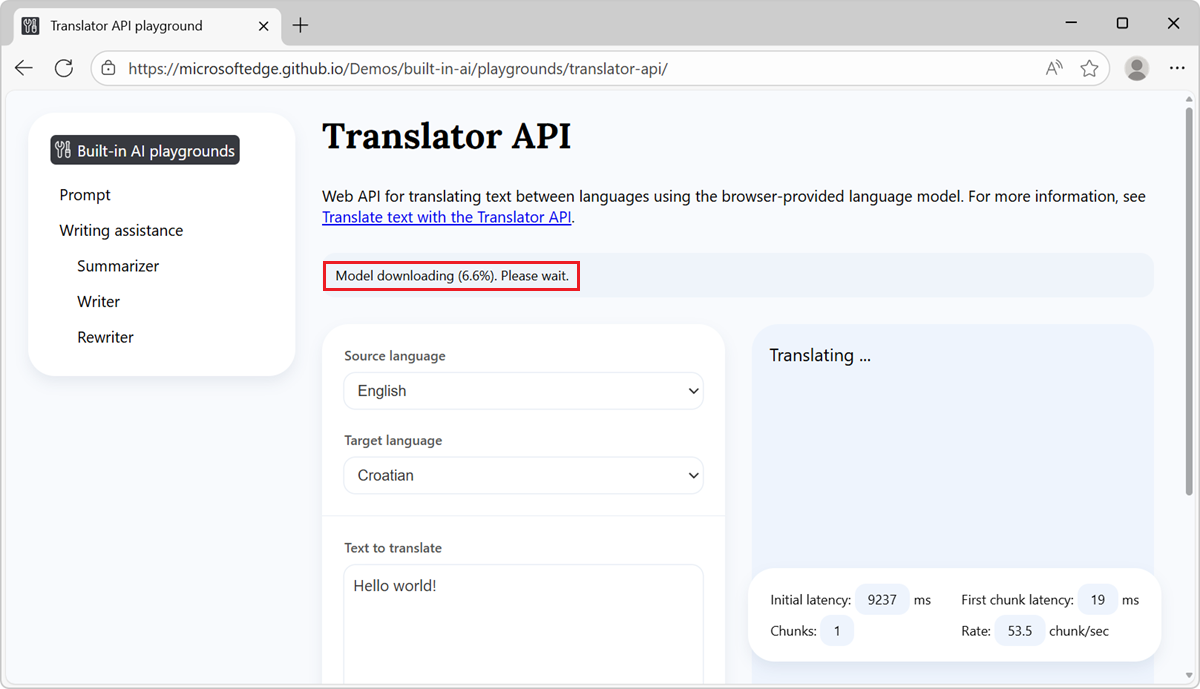
Si le téléchargement du modèle ne démarre pas, redémarrez Microsoft Edge et réessayez.
Une fois le modèle téléchargé, il commence à générer une traduction du texte de la langue source vers la langue cible.
La sortie est générée dans la section de réponse de la page :
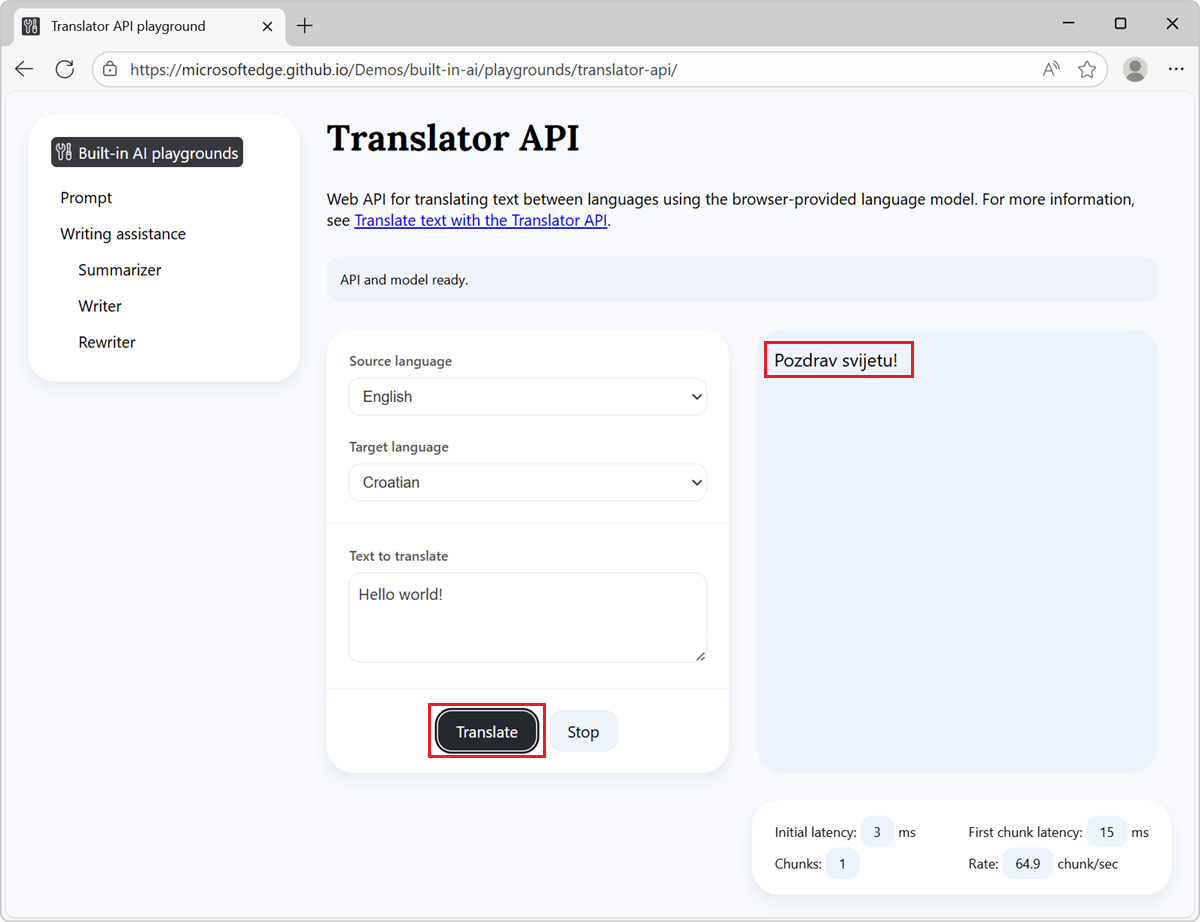
Pour arrêter de générer la réponse, à tout moment, cliquez sur le bouton Arrêter .
Voir aussi :
- /built-in-ai/ - Code source et Lisez-moi pour la démonstration des terrains de jeu IA intégrés.
Utiliser l’API Translator
Les sections suivantes concernent l’utilisation de l’API Translator.
Vérifier si l’API Translator est activée
Avant d’utiliser l’API Translator dans le code de votre site web, case activée que l’API est disponible, en testant la présence de l’objet Translator :
if (!Translator) {
  // The Translator API is not available.
} else {
  // The Translator API is available.
}
Vérifier si le modèle peut être utilisé (availability())
L’API Translator a les exigences suivantes :
- La traduction de la langue source indiquée vers la langue cible spécifiée doit être prise en charge.
- Le modèle de traduction de la paire de langues et le runtime du modèle doivent déjà avoir été téléchargés par Microsoft Edge.
Pour case activée si l’API Translator peut être utilisée, appelez Translator.availability():
const availability = await Translator.availability({
  sourceLanguage: "en",
  targetLanguage: "es"
});

if (availability == "unavailable") {
  // The model is not available.
}

if (availability == "downloadable" || availability == "downloading") {
  // The model can be used, but it needs to be downloaded first.
}

if (availability == "available") {
  // The model is available and can be used.
}
Pour sourceLanguage et targetLanguage, utilisez les codes de langue dans les balises pour identifier les langues, sous forme de chaînes.
Créer une session (create())
La création d’une session indique au navigateur de charger le modèle de langage en mémoire afin qu’il puisse être utilisé. Avant de pouvoir traduire du texte, créez une session à l’aide de la Translator.create() méthode et spécifiez les langues source et cible :
// Create a Translator session.
const session = await Translator.create({
  sourceLanguage: "en",
  targetLanguage: "es"
});
Vous pouvez surveiller le téléchargement du modèle à l’aide de l’option monitor , comme suit.
Surveiller la progression du téléchargement du modèle (monitor)
Vous pouvez suivre la progression du téléchargement du modèle en utilisant l’option monitor . Ceci est utile lorsque le modèle n’a pas encore été entièrement téléchargé sur l’appareil sur lequel le modèle sera utilisé, pour informer les utilisateurs de votre site web qu’ils doivent attendre.
// Use the monitor option to monitor the model download.
const session = await Translator.create({
  sourceLanguage: "en",
  targetLanguage: "es",
  monitor: m => {
    // Use the monitor object argument to add an listener for the
    // downloadprogress event.
    m.addEventListener("downloadprogress", event => {
      // The event is an object with the loaded and total properties.
      if (event.loaded == event.total) {
        // The model is fully downloaded.
      } else {
        // The model is still downloading.
        const percentageComplete = (event.loaded / event.total) * 100;
      }
    });
  }
});
Exécuter l’API Translator
Après avoir créé une session de modèle, vous pouvez traduire le texte. L’API de traduction fournit deux méthodes pour traduire du texte :
-
session.translate()Renvoie une promesse, qui se résout une fois le texte traduit. -
session.translateStreaming()Renvoie immédiatement un objet Stream, que vous pouvez utiliser pour afficher le texte traduit, jeton par jeton, au fur et à mesure de sa génération.
Les détails sont ci-dessous.
Attendre que le texte soit traduit (translate())
Traduit du texte. Renvoie une promesse, qui se résout une fois le texte traduit.
Pour attendre que le texte soit entièrement traduit avant de continuer à exécuter le code, utilisez la méthode asynchrone translate() . Cette méthode retourne une promesse qui se résout une fois que l’API a fini de générer du texte :
// Create a Translator session.
const translatorSession = await Translator.create({
  sourceLanguage: "en",
  targetLanguage: "es"
});

// Translate the text and wait for the translation to be done.
const translatedText = await translatorSession.translate(sourceText);

// Use the translation.
console.log(translatedText);
Afficher les jetons lors de leur génération (translateStreaming())
Traduit du texte. Renvoie immédiatement un objet flux, que vous pouvez utiliser pour afficher le texte traduit, jeton par jeton, lors de sa génération.
Pour afficher les jetons au fur et à mesure de leur génération, utilisez cette méthode de diffusion en continu. La translateStreaming() méthode renvoie immédiatement un objet flux. Utilisez l’objet Stream renvoyé pour afficher les jetons de réponse lors de leur génération :
// Create a Translator session.
const translatorSession = await Translator.create({
  sourceLanguage: "en",
  targetLanguage: "es"
});

// Ask the model to translate text.
const stream = translatorSession.translateStreaming(sourceText);

// Use the stream object to display tokens that are generated by the model,
// as they are being generated.
for await (const token of stream) {
  console.log(token);
}
Arrêter de traduire du texte (abortController.signal)
Pour arrêter la traduction du texte avant que la promesse ou le flux renvoyé par les méthodes ci-dessus n’ait été résolu ou terminé, utilisez un AbortController signal :
// Create a Translator session.
const translatorSession = await Translator.create({
  sourceLanguage: "en",
  targetLanguage: "es"
});

// Create an AbortController object.
const abortController = new AbortController();

// Use the model session to translate some text and pass the AbortController
// object by using the signal option.
const stream = translatorSession.translateStreaming(sourceText, {
  signal: abortController.signal
});

// Later, perhaps when the user presses a "Stop" button, call the abort()
// method on the AbortController object to stop translating text.
abortController.abort();
Détruire une session (destroy())
Après avoir traduit le texte, détruisez la session pour faire savoir au navigateur que vous n’avez plus besoin du modèle de langage, afin que le modèle puisse être déchargé de la mémoire.
Vous pouvez détruire une session de deux manières différentes :
- En utilisant la
destroy()méthode. - En utilisant un
AbortControllerfichier .
Les détails sont ci-dessous.
Détruire une session en appelant destroy()
Pour détruire une session en appelant destroy() avec une Translator session :
const session = await Translator.create({
  sourceLanguage: "en",
  targetLanguage: "es"
});

// Later, destroy the session by using the destroy method.
session.destroy();
Détruire une session à l’aide de AbortController
Pour détruire une session en créant un AbortController objet, créez une Translator session, puis appelez abort():
// Create an AbortController object.
const controller = new AbortController();

// Create a Translator session and pass the
// AbortController object by using the signal option.
const session = await Translator.create({
  sourceLanguage: "en",
  targetLanguage: "es",
  signal: controller.signal
});

// Later, perhaps when the user interacts with the UI, destroy the session by
// calling the abort() function of the AbortController object.
controller.abort();
Envoyer des commentaires
Nous souhaitons en savoir plus sur :
- Plage de scénarios pour lesquels vous utilisez l’API Translator.
- Tout problème avec l’API Translator.
- Tout problème avec les modèles de traduction sur l’appareil.
- Si d’autres API intégrées spécifiques à la tâche seraient utiles.
Pour envoyer des commentaires sur vos scénarios et les tâches que vous souhaitez accomplir, ajoutez un commentaire au problème de commentaires de l’API Translator.
Si vous remarquez des problèmes lors de l’utilisation de l’API à la place, signalez-les sur le dépôt.
Vous pouvez également contribuer à la discussion sur la conception de l’API Translator dans le référentiel du groupe de travail Web Machine Learning du W3C.
Voir aussi
- Demander un modèle de langage intégré avec l’API Prompt
- Résumer, écrire et réécrire du texte avec les API d’assistance à l’écriture
GitHub :
- dépôt WebMachineLearning / Translation-API .
-
API Traducteur et Détecteur de langue
-
Balises pour identifier les langues - for
sourceLanguageettargetLanguage.
-
Balises pour identifier les langues - for
Documents Azure :
- Documentation d’Azure AI Traducteur
- Limitations dans la note de transparence du traducteur d’IA Azure.
Dépôt de démos :
- Terrain de jeu de l’API Translator
- /built-in-ai/ - Code source et Lisez-moi pour la démonstration des terrains de jeu IA intégrés.