Remarque
L’accès à cette page nécessite une autorisation. Vous pouvez essayer de vous connecter ou de modifier des répertoires.
L’accès à cette page nécessite une autorisation. Vous pouvez essayer de modifier des répertoires.
S’applique à : Réunions Événements
 Certaines fonctionnalités décrites dans cet article nécessitent Teams Premium.
Dans les réunions et les événements organisés par votre organisation, les utilisateurs anonymes sont des utilisateurs dont l’identité n’est pas vérifiée. Ces utilisateurs peuvent inclure :
Les utilisateurs qui ne sont pas connectés à Teams avec un compte professionnel ou scolaire.
Les utilisateurs d’organisations non approuvées (configurées dans l’accès externe) et d’organisations auxquelles vous faites confiance mais qui ne font pas confiance à votre organisation. Lors de la définition d’organisations approuvées pour les réunions externes et les conversations, assurez-vous que les deux organisations autorisent les domaines de l’autre. Les organisateurs et les participants à la réunion doivent avoir des stratégies utilisateur qui autorisent l’accès externe. Ces paramètres empêchent les participants d’être considérés comme anonymes en raison de paramètres d’accès externe.
Pour plus d’informations, consultez Administrateurs informatiques : gérer les réunions externes et les conversations avec des personnes et des organisations à l’aide d’identités Microsoft
En tant qu’administrateur, vous disposez des options suivantes pour gérer la participation à une réunion anonyme pour votre organisation :
- Les utilisateurs anonymes à l’échelle de l’organisation peuvent participer à un paramètre de réunion.
- Les utilisateurs anonymes par organisateur peuvent participer à une réunion sans vérification du paramètre de stratégie.
- Teams Premium : l’utilisateur anonyme par organisateur peut rejoindre une réunion après avoir vérifié le paramètre de stratégie de réunion qui permet aux utilisateurs anonymes de participer à des réunions après vérification via un code secret à usage unique. Seuls les organisateurs disposant d’une licence Teams Premium peuvent utiliser cette fonctionnalité.
Vous disposez également de l’option suivante pour gérer la participation à des événements anonymes pour votre organisation :
- L’élément par organisateur qui peut participer à des événements jusqu’à 1 000 participants et qui peut participer à des événements optimisés pour un grand paramètre de stratégie d’audience .
Vos organisateurs disposent du paramètre suivant dans leurs options de réunion pour gérer la participation à une réunion anonyme pour leurs réunions :
- Demander aux participants non vérifiés de vérifier leurs informations avant de rejoindre
Pour les événements, les organisateurs peuvent configurer la section Qui peut participer ? pour gérer la participation ou l’inscription anonyme à leurs événements.
Lorsque des utilisateurs anonymes rejoignent une réunion sans avoir été vérifiés, l’option Non vérifié s’affiche en regard de leur nom. Si des utilisateurs anonymes rejoignent une réunion vérifiée via un code secret à usage unique, la mention « Vérification par email » s’affiche en regard de leur nom. Lorsqu’un utilisateur se connecte à son compte Microsoft, Externe s’affiche à côté de son nom.
Important
Les utilisateurs anonymes peuvent participer à une réunion Le paramètre à l’échelle de l’organisation disparaît. Nous vous recommandons de laisser ce paramètre activé et d’utiliser la stratégie de réunion anonyme pour gérer la participation à une réunion anonyme à la place.
Lorsque la participation à une réunion anonyme est activée, les stratégies de salle d’attente affectent la façon dont les participants anonymes joignent les réunions. Pour plus d’informations, consultez Contrôler qui peut contourner la salle d’attente de réunion dans Microsoft Teams.
Les utilisateurs anonymes peuvent participer à une réunion
Vous pouvez contrôler si les utilisateurs anonymes peuvent participer à des réunions pour l’ensemble de votre organisation ou pour des organisateurs et groupes spécifiques.
À l’échelle de l’organisation
Pour permettre à tous les membres de votre organisation de créer des réunions autorisant les utilisateurs anonymes, vous devez activer ce paramètre à l’échelle de l’organisation. Lorsque ce paramètre est désactivé, les utilisateurs anonymes ne peuvent pas participer aux réunions organisées par un membre de votre organization.
Pour gérer la participation à une réunion anonyme pour l’ensemble de votre organisation, procédez comme suit :
- Dans le volet de navigation gauche du Centre d’administration Teams, accédez à Paramètres> réunionset réunions.
- Sous Participants, activez oudésactivez le bouton bascule Les utilisateurs anonymes peuvent participer à une réunion.
- Cliquez sur Enregistrer.
Par organisateur
Pour contrôler les utilisateurs ou les groupes qui peuvent héberger des réunions autorisant les participants anonymes, attribuez une stratégie de réunion par organisateur à chaque organisateur ou groupe. Si le paramètre « Les utilisateurs anonymes » à l’échelle de l’organisation peuvent participer à une réunion sans vérification est activé, vous pouvez désactiver cette stratégie pour empêcher des organisateurs spécifiques de créer des réunions qui autorisent les utilisateurs anonymes à participer.
Pour gérer la participation à une réunion anonyme pour des organisateurs de réunion spécifiques, procédez comme suit :
- Dans le volet de navigation gauche du Centre d’administration Teams, accédez à Stratégies> deréunion.
- Sélectionnez une stratégie existante ou créez-en une.
- Sous Rejoindre une réunion & la salle d’attente, désactivez le bouton bascule Les utilisateurs anonymes peuvent participer à une réunion non vérifiée.
- Cliquez sur Enregistrer.
L’application des modifications apportées aux stratégies de réunion peut prendre jusqu’à 24 heures.
Contrôle Organisateur
Lorsque vous activez le paramètre à l’échelle de l’organisation Les utilisateurs anonymes peuvent participer à une réunion ou par organisateur Les utilisateurs anonymes peuvent participer à une réunion sans vérification, vos organisateurs voient le paramètre Exiger des participants non vérifiés qu’ils vérifient leurs informations avant de rejoindre dans leurs options de réunion. Ce paramètre est désactivé par défaut, ce qui permet aux participants non vérifiés de participer aux réunions. Toutefois, les organisateurs peuvent choisir d’activer ce paramètre pour des réunions spécifiques afin de restreindre l’accès.
Si vous désactivez l’organization Les utilisateurs anonymes peuvent participer à une réunion ou les utilisateurs anonymes par organisateur peuvent participer à une réunion Paramètres de stratégie non vérifiés, les organisateurs ne peuvent pas configurer cette option de réunion.
Les utilisateurs anonymes peuvent rejoindre une réunion après vérification avec un code e-mail (Teams Premium)
Remarque
Cette fonctionnalité nécessite que les organisateurs disposent d’une licence Teams Premium.
Cette fonctionnalité n’est pas prise en charge pour les événements.
Vous pouvez demander aux utilisateurs anonymes de vérifier leur identité pour participer à des réunions au sein de votre organisation.
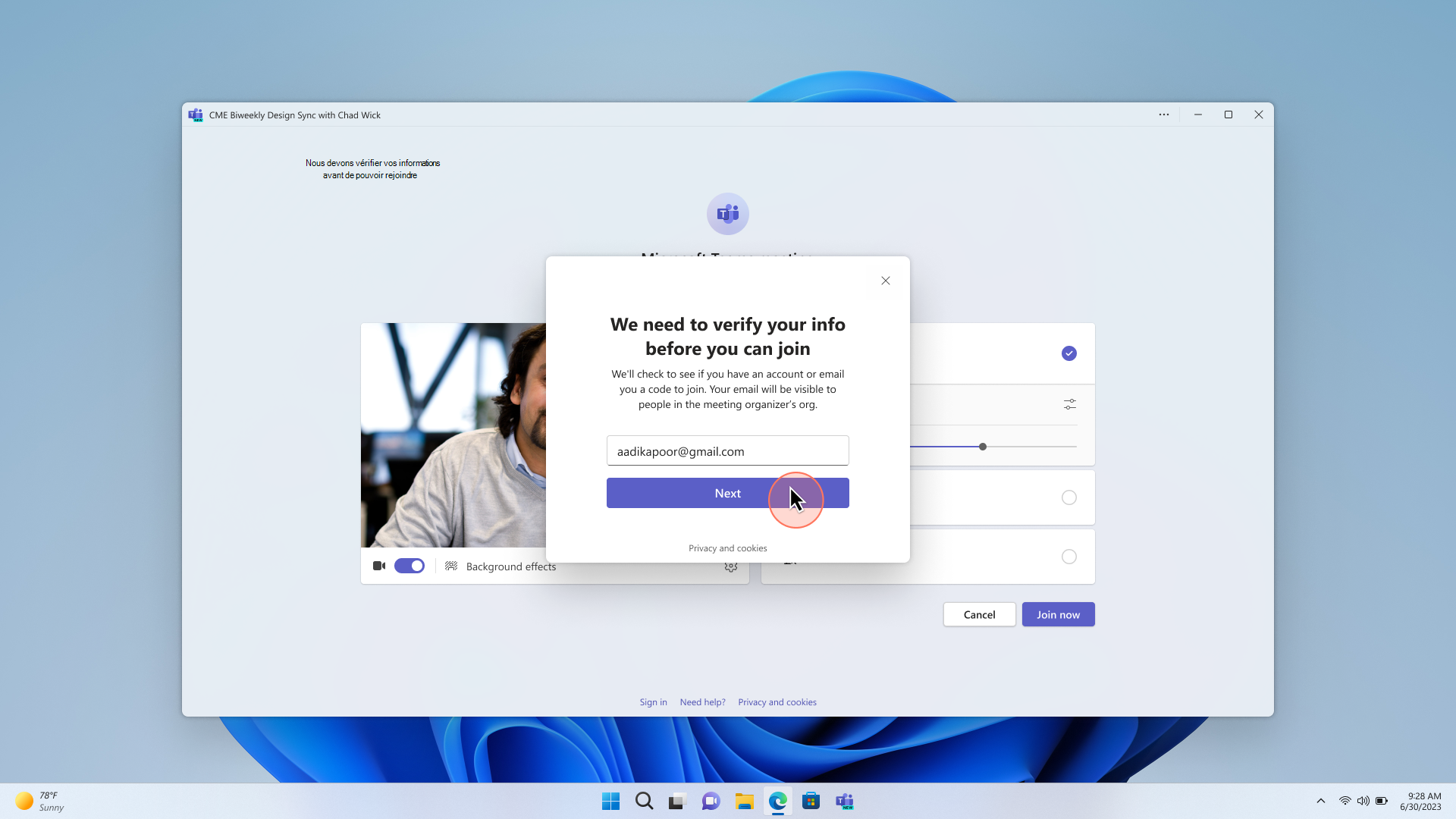
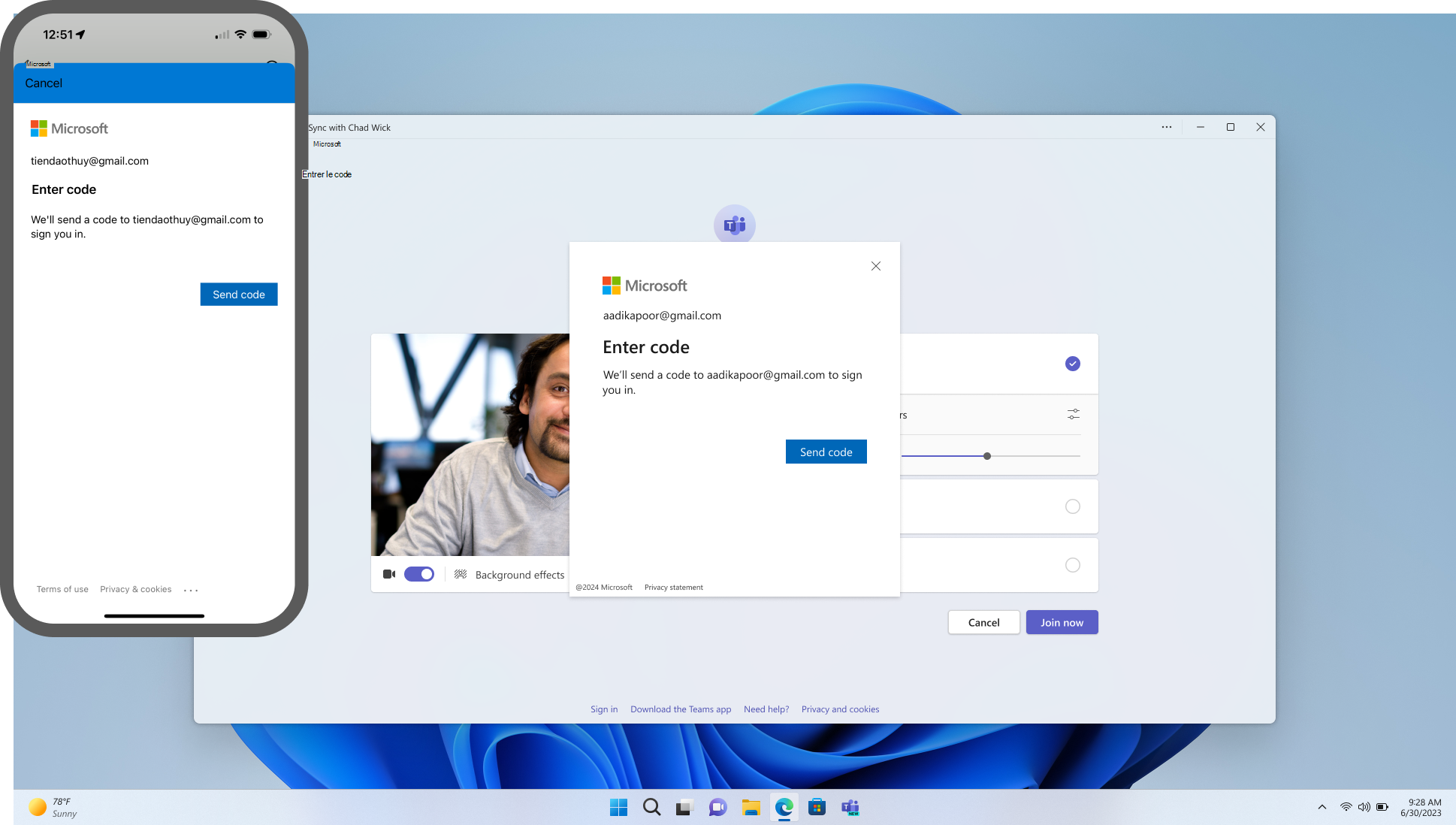
Lorsque vous activez ce paramètre de stratégie par organisateur, les organisateurs de réunion disposant d’une licence Teams Premium voient le paramètre Demander aux participants non vérifiés de vérifier leurs informations avant de rejoindre dans leurs options de réunion. Lorsque les organisateurs activent ce paramètre, les utilisateurs anonymes non vérifiés doivent entrer un code secret à usage unique envoyé à leur adresse e-mail pour participer à la réunion.
Si vous désactivez le paramètre à l’échelle de l’organisation, les utilisateurs anonymes peuvent participer à une réunion et les utilisateurs anonymes peuvent participer à une réunion après la vérification définie sur Non, les utilisateurs anonymes ne peuvent pas participer aux réunions de votre organisation.
Conditions préalables
- Pour utiliser cette stratégie, vous devez d’abord définir Les utilisateurs anonymes peuvent participer à une réunion après avoir vérifiépar e-mail.
Gérer la vérification anonyme de vos utilisateurs
Il s’agit d’un paramètre de stratégie par organisateur. Pour déterminer si les participants anonymes non vérifiés peuvent se vérifier eux-mêmes à l’aide d’un code secret à usage unique pour participer à des réunions, procédez comme suit :
- Dans le volet de navigation gauche du Centre d’administration Teams, accédez à Stratégies> deréunion.
- Sous Rejoindre une réunion & la salle d’attente, dans la liste déroulante Les utilisateurs anonymes peuvent rejoindre une réunion après vérification de la vérification, sélectionnez Par code e-mail ou Non.
- Cliquez sur Enregistrer.
Les utilisateurs anonymes peuvent participer à des événements
Vous pouvez contrôler si les utilisateurs anonymes peuvent participer à des événements pour l’ensemble de votre organisation ou pour des organisateurs et groupes spécifiques.
À l’échelle de l’organisation
Pour permettre à tous les membres de votre organisation de créer des événements qui autorisent les utilisateurs anonymes, le paramètre de stratégie d’événements pour Qui peut participer à des événements jusqu’à 1 000 participants et Qui peut participer à des événements optimisés pour un large public doit être défini sur Tout le monde. Lorsque ce paramètre est défini sur une valeur autre que Tout le monde, les utilisateurs anonymes ne peuvent pas s’inscrire ou participer à des événements organisés par une personne de votre organization.
Notez que le paramètre Qui peut participer aux événements optimisés pour une grande audience affecte tous les événements dans lesquels l’option Optimiser pour une grande audience est activée. Dans le cas contraire, le paramètre Qui peut participer à des événements jusqu’à 1 000 participants prend effet.
Pour gérer la participation à un événement anonyme pour l’ensemble de votre organisation, procédez comme suit :
- Dans le volet de navigation gauche du Centre d’administration Teams, accédez auxstratégies d’événementsde réunions>.
- Dans la liste déroulante Qui peut participer aux événements jusqu’à 1 000 participants , remplacez la valeur par Tout le monde.
- Dans la liste déroulante Qui peut participer aux événements optimisés pour une large audience , remplacez la valeur par Tout le monde.
- Cliquez sur Enregistrer.
Par organisateur
Pour contrôler les utilisateurs ou les groupes qui peuvent héberger des événements qui autorisent les participants anonymes, attribuez une stratégie d’événements par organisateur à chaque organisateur ou groupe. Si l’option à l’échelle de l’organization Qui peut participer à des événements jusqu’à 1 000 participants ou Qui peut participer à des événements optimisés pour une large audience est activée, vous pouvez désactiver cette stratégie pour empêcher des organisateurs spécifiques de créer des événements qui permettent à des utilisateurs anonymes de rejoindre ou de s’inscrire.
Pour gérer la participation ou l’inscription anonyme à un événement pour des organisateurs d’événements spécifiques, procédez comme suit :
- Dans le volet de navigation gauche du Centre d’administration Teams, accédez auxstratégies d’événementsde réunions>.
- Sélectionnez une stratégie existante ou créez-en une.
- Dans la liste déroulante Qui peut participer à des événements jusqu’à 1 000 participants, remplacez la valeur par Tous les membres de mon organisation, à l’exception des invités.
- Dans la liste déroulante Qui peut participer aux événements optimisés pour une audience importante, remplacez la valeur par Tous les membres de mon organisation, y compris les invités.
- Cliquez sur Enregistrer.
L’application des modifications apportées aux stratégies d’événements peut prendre jusqu’à 24 heures.
Gérer la participation à une réunion anonyme à l’aide de PowerShell
Gérer l’autorisation des participants anonymes à rejoindre des réunions
Le -DisableAnonymousJoin paramètre détermine si les utilisateurs anonymes peuvent participer à des réunions pour votre organisation, tandis que le -AllowAnonymousUsersToJoinMeeting paramètre contrôle ce paramètre au niveau de l’utilisateur ou du groupe. Vous pouvez utiliser ces paramètres ensemble pour gérer la façon dont les utilisateurs anonymes rejoignent les réunions de votre organisation. Par exemple, lorsque vous définissez la valeur -DisableAnonymousJoin false pour l’organisation, les utilisateurs anonymes peuvent participer à des réunions au sein de votre organisation. Si vous définissez également la valeur -AllowAnonymousUsersToJoinMeeting false pour un utilisateur spécifique, cet utilisateur ne peut pas créer de réunions auxquelles les utilisateurs anonymes peuvent participer, même si le paramètre à l’échelle de l’organization l’autorise.
Pour votre organisation
Nous vous recommandons de laisser -DisableAnonymousJoin la valeur False activée et d’utiliser le paramètre de l’applet de commande PowerShell CsTeamsMeetingPolicy pour gérer la -AllowAnonymousUsersToJoinMeeting participation à une réunion anonyme au niveau de l’utilisateur ou du groupe.
Pour autoriser des participants anonymes à rejoindre des réunions dans votre organization, utilisez ce script :
Set-CsTeamsMeetingConfiguration -Identity <policy name> -DisableAnonymousJoin $false
Pour empêcher des participants anonymes de rejoindre des réunions dans votre organization, utilisez ce script :
Set-CsTeamsMeetingConfiguration -Identity <policy name> -DisableAnonymousJoin $true
Pour des organisateurs spécifiques
Pour permettre à des participants anonymes de rejoindre des réunions organisées par des utilisateurs ou des groupes disposant de cette stratégie, utilisez ce script :
Set-CsTeamsMeetingPolicy -Identity <policy name> -AllowAnonymousUsersToJoinMeeting $true
Pour empêcher des participants anonymes de rejoindre des réunions organisées par des utilisateurs ou des groupes avec cette stratégie, utilisez ce script :
Set-CsTeamsMeetingPolicy -Identity <policy name> -AllowAnonymousUsersToJoinMeeting $false
Autoriser les utilisateurs anonymes à participer à une réunion après vérification d’un code e-mail
Pour permettre aux participants anonymes non vérifiés de se vérifier eux-mêmes avec un code secret à usage unique pour participer à des réunions (valeur par défaut), utilisez le script suivant :
Set-CsTeamsMeetingPolicy -Identity <policy name> -AnonymousUserAuthenticationMethod OneTimePasscode
Pour empêcher les participants anonymes non vérifiés de vérifier leur identité pour rejoindre des réunions, utilisez le script suivant :
Set-CsTeamsMeetingPolicy -Identity <policy name> -AnonymousUserAuthenticationMethod None
Bloquer la participation à une réunion anonyme pour des types de clients spécifiques
Lorsque les participants anonymes sont autorisés à participer à des réunions, ils peuvent utiliser le client Teams ou un client personnalisé créé à l’aide d’Azure Communication Services.
Les administrateurs peuvent bloquer l’un ou l’autre de ces types de clients à l’aide du -BlockedAnonymousJoinClientTypes paramètre. Pour en savoir plus, consultez Set-CsTeamsMeetingPolicy.
Gérer la participation anonyme à un événement à l’aide de PowerShell
Déterminer si les participants anonymes peuvent s’inscrire ou participer à des événements
Le –EventAccessType paramètre contrôle qui peut rejoindre ou s’inscrire à des événements réunissant jusqu’à 1 000 participants dans votre organisation. Le –TownhallEventAttendeeAccess paramètre détermine qui peut rejoindre ou s’inscrire à des événements optimisés pour un large public. Vous pouvez utiliser ces paramètres ensemble pour gérer la façon dont les utilisateurs anonymes rejoignent les événements de votre organisation.
Pour autoriser les participants anonymes à rejoindre ou à s’inscrire à des événements réunissant jusqu’à 1 000 participants dans votre organisation, utilisez ce script :
Set-CsTeamsEventsPolicy -Identity <policy name> -EventAccessType Everyone
Pour permettre aux participants anonymes de rejoindre ou de s’inscrire à des événements optimisés pour un large public, utilisez ce script :
Set-CsTeamsEventsPolicy -Identity <policy name> -TownhallEventAttendeeAccess Everyone
Pour empêcher les participants anonymes de rejoindre ou de s’inscrire à des événements comptant jusqu’à 1 000 participants dans votre organisation, utilisez ce script :
Set-CsTeamsEventsPolicy -Identity <policy name> -EventAccessType EveryoneInCompanyExcludingGuests
Pour empêcher les participants anonymes de rejoindre ou de s’inscrire à des événements optimisés pour un large public au sein de votre organisation, utilisez ce script :
Set-CsTeamsEventsPolicy -Identity <policy name> -TownhallEventAttendeeAccess EveryoneInOrganizationAndGuests
Expérience de réunion des participants anonymes
Les participants anonymes n’ont pas toutes les mêmes fonctionnalités que les autres participants à la réunion. Par exemple, les participants anonymes :
- N’avez pas accès à la conversation de la réunion avant et après la réunion
- N’avez pas accès aux cartes de visite
- N’avez pas accès aux notes de réunion collaboratives.
Comment les participants anonymes interagissent avec les applications dans les réunions
Par défaut, le paramètre permettant aux participants anonymes d’interagir avec les applications dans les réunions est activé. Les participants anonymes héritent de la stratégie d’autorisation globale des applications Teams (par défaut à l’échelle de l’organisation). Les participants anonymes peuvent interagir avec des applications dans les réunions Teams tant que l’application est activée dans cette stratégie et que les utilisateurs anonymes peuvent interagir avec des applications pendant les réunions est activé.
Les participants anonymes peuvent interagir uniquement avec les applications déjà disponibles lors d’une réunion et ne peuvent pas ajouter ou gérer ces applications.
Pour gérer l’accès à l’application pour les participants anonymes à la réunion, procédez comme suit :
- Dans le volet de navigation gauche du Centre d’administration Teams, accédez à Paramètres> réunionset réunions.
- Sous Participants, activez ou désactivez le bouton Anonyme Les utilisateurs peuvent interagir avec les applications dans les réunions.
- Cliquez sur Enregistrer.
Powershell
Pour permettre aux participants anonymes d’interagir avec les applications dans les réunions, utilisez ce script :
Set-CsTeamsMeetingConfiguration -Identity <policy name> -DisableAppInteractionForAnonymousUsers $false
Pour empêcher les participants anonymes d’interagir avec les applications dans les réunions, utilisez ce script :
Set-CsTeamsMeetingConfiguration -Identity <policy name> -DisableAppInteractionForAnonymousUsers $true
Articles connexes
- Planifier des réunions avec des participants externes dans Microsoft Teams
- Rejoindre une réunion sans compte Teams
- Contrôler qui peut contourner la salle d’attente de réunion dans Microsoft Teams
- Utilisation du Centre d’administration Microsoft Teams pour configurer la stratégie à l’échelle de l’organisation
- Les participants externes reçoivent « Connectez-vous à Teams pour rejoindre ou contacter l’organisateur de la réunion »
- Attribuer des stratégies dans Teams – prise en main