Remarque
L’accès à cette page nécessite une autorisation. Vous pouvez essayer de vous connecter ou de modifier des répertoires.
L’accès à cette page nécessite une autorisation. Vous pouvez essayer de modifier des répertoires.
[Cette rubrique fait partie de la documentation en version préliminaire et peut faire l’objet de modifications.]
Dans ce tutoriel, vous allez créer un composant de code qui utilise des événements personnalisés et le tester à l’aide de canevas et d’applications basées sur des modèles. En savoir plus sur l’aperçu des événements personnalisés.
Objectif
Les étapes décrites dans ce tutoriel vous guident pour créer un composant de code avec deux boutons qui déclenchent des événements différents pour l’application d’hébergement. Vous allez définir deux événements : customEvent1 et customEvent2. Ensuite, le composant de code expose deux boutons qui provoquent l’exécution de ces événements.
Application canevas
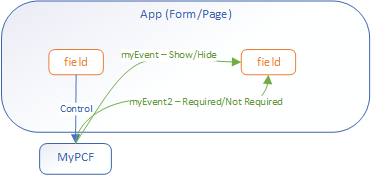
L'application canevas utilise des expressions Power Fx sur ces événements pour basculer les propriétés de visibilité et de mode d'affichage d'un contrôle.
Application basée sur un modèle
L’application pilotée par modèle utilise JavaScript côté client pour afficher une alerte lorsque les événements respectifs se produisent.
Prerequisites
Vous devez déjà savoir comment :
- Créer et générer un composant de code
- Empaqueter un composant de code
- Ajouter des composants de code à une application basée sur des modèles
- Ajouter des composants à une application canevas
Créer un contrôle
Créez un composant à l’aide de cette commande :
pac pcf init -n EventSample -ns SampleNamespace -t field -fw react -npmModifier le manifeste pour ajouter les nouveaux événements
<property name="sampleProperty"
   display-name-key="Property_Display_Key"
   description-key="Property_Desc_Key"
   of-type="SingleLine.Text"
   usage="bound"
   required="true" />
<resources>
   <code path="index.ts"
      order="1"/>
   <platform-library name="React"
      version="16.8.6" />
   <platform-library name="Fluent"
      version="8.29.0" />
   <css path="css/SampleEventPCF.css" order="1" />
   <resx path="strings/SampleEventPCF.1033.resx" version="1.0.0" />
</resources>
Définir des événements
Dans le EventSample\HelloWorld.tsx fichier de contrôle, définissez deux événements dans l’interface et liez les événements à deux boutons différents. Mettez également à jour l'importation pour inclure DefaultButton comme le montrent les modifications suivantes.
import * as React from 'react';
import { Label } from '@fluentui/react';

export interface IHelloWorldProps {
  name?: string;
}

export class HelloWorld extends React.Component<IHelloWorldProps> {
  public render(): React.ReactNode {
    return (
      <Label>
        {this.props.name}
      </Label>
    )
  }
}
Modifier updateview la méthode
Dans EventSample\Index.ts, modifiez la méthode updateView pour ajouter des gestionnaires pour les deux événements de bouton. Ces gestionnaires ajoutent les deux événements définis dans le manifeste aux événements dans le contexte passé au contrôle.
public updateView(context: ComponentFramework.Context<IInputs>): React.ReactElement {
   const props: IHelloWorldProps = { name: 'Hello, World!' };
   return React.createElement(
      HelloWorld, props
   );
}
Générer et empaqueter
Comme d’habitude, vous devez effectuer ces étapes pour utiliser ce contrôle :
- Créer et générer le composant de code
- Créer un package de composant de code
- Déployez le composant de code.
Utiliser dans une application canevas
Pour utiliser ce contrôle dans une application canevas, vous devez :
Ajoutez un nouveau contrôle. Cet exemple utilise un contrôle de texte.

Ajoutez deux variables globales à l’application :
isVisibleetcanEdit.Affectez
canEdità la propriétéDisplayModedu contrôle de texte.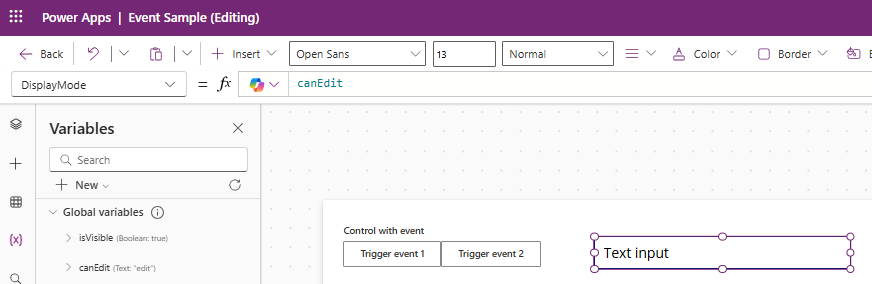
Affectez
isVisibleà la propriétéVisibledu contrôle de texte.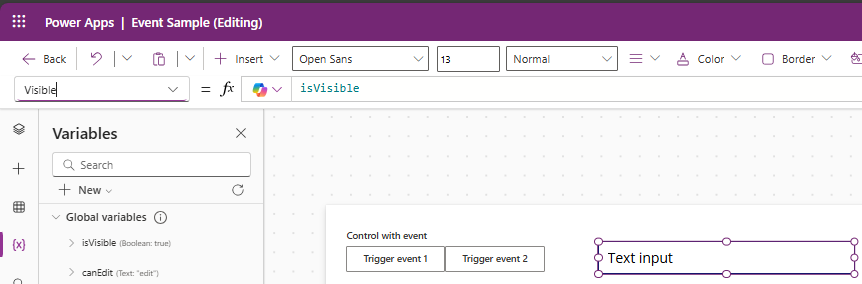
Définissez des actions personnalisées sur le nouveau contrôle personnalisé pour mettre à jour les variables
isVisibleetcanEditlorsque les boutons sont cliqués.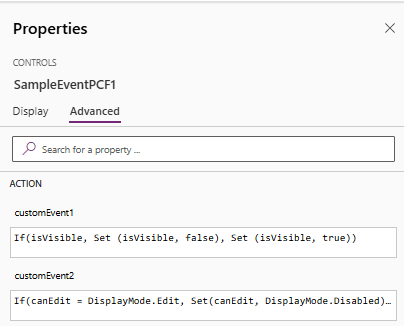
Événement Expression Power FX customEvent1 If(isVisible, Set (isVisible, false), Set (isVisible, true))customEvent2 If(canEdit = DisplayMode.Edit, Set(canEdit, DisplayMode.Disabled), Set (canEdit, DisplayMode.Edit))
Tester l'application canvas
Appuyez sur Déclencher l'événement 1.
Attendu : le contrôle de texte permute entre Visible et Masqué
Déclenchez l'événement 2.
Attendu : le contrôle de texte permute entre Modifiable et Lecture seule.
Utiliser dans une application pilotée par modèle
Note
Ces étapes font référence aux instructions décrites dans La procédure pas à pas : écrire votre premier script client.
Créez une ressource web JavaScript à exécuter sur l’événement
onLoadd’un formulaire. Ce script lie deux gestionnaires d’événements aux nouveaux événements pour les contrôles lors du chargement du formulaire./* eslint-disable */ "use strict"; var MyScriptsNameSpace = window.MyScriptsNameSpace || {}; (function () { const controlName1 = "cr116_personid"; this.onLoad = function (executionContext) { const formContext = executionContext.getFormContext(); const sampleControl1 = formContext.getControl(controlName1); sampleControl1.addEventHandler("customEvent1", this.onSampleControl1CustomEvent1); sampleControl1.addEventHandler("customEvent2", this.onSampleControl1CustomEvent2); }; this.onSampleControl1CustomEvent1 = function (params) { alert(`SampleControl1 Custom Event 1`); }.bind(this); this.onSampleControl1CustomEvent2 = function (params) { alert(`SampleControl1 Custom Event 2`); }.bind(this); }).call(MyScriptsNameSpace);Effectuez les étapes suivantes comme vous le faites normalement :
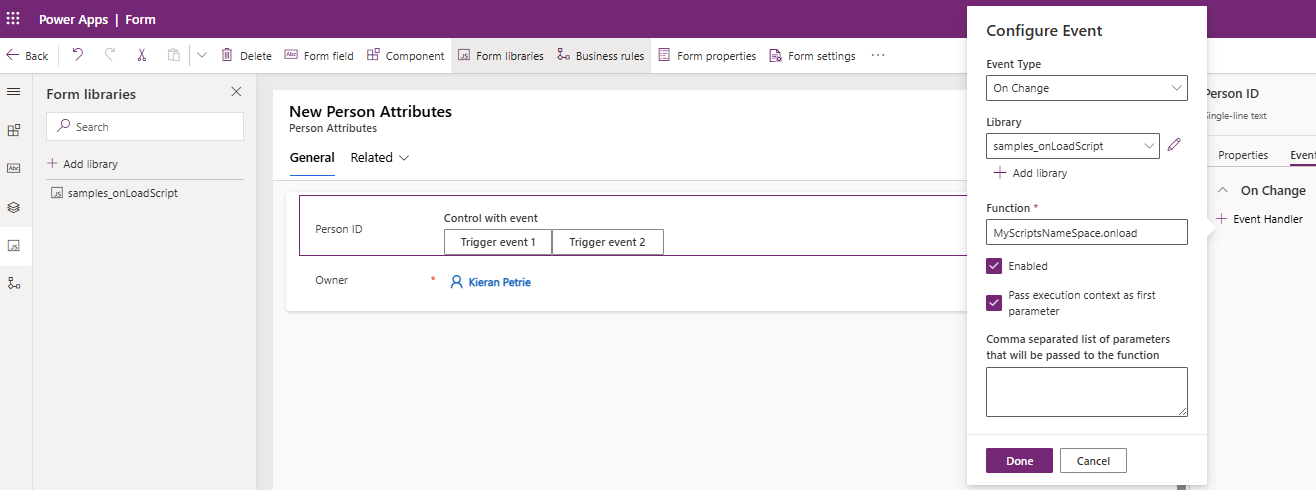
Configurez l’événement On Load comme indiqué dans l’image suivante :
Testez votre application.
Lorsque vous accédez au formulaire et appuyez sur l’événement Déclencheur 1, une alerte s’affiche
SampleControl1 Custom Event 1. Lorsque vous appuyez sur l’événement Déclencheur 2, une alerte s’afficheSampleControl1 Custom Event 2.
Passage d’une charge utile dans les événements
Comme décrit dans Définition d’un événement pour les applications basées sur des modèles, vous pouvez transmettre la charge utile dans les événements dans les applications basées sur des modèles. Vous pouvez modifier cet exemple de la façon suivante pour voir comment cela fonctionne.
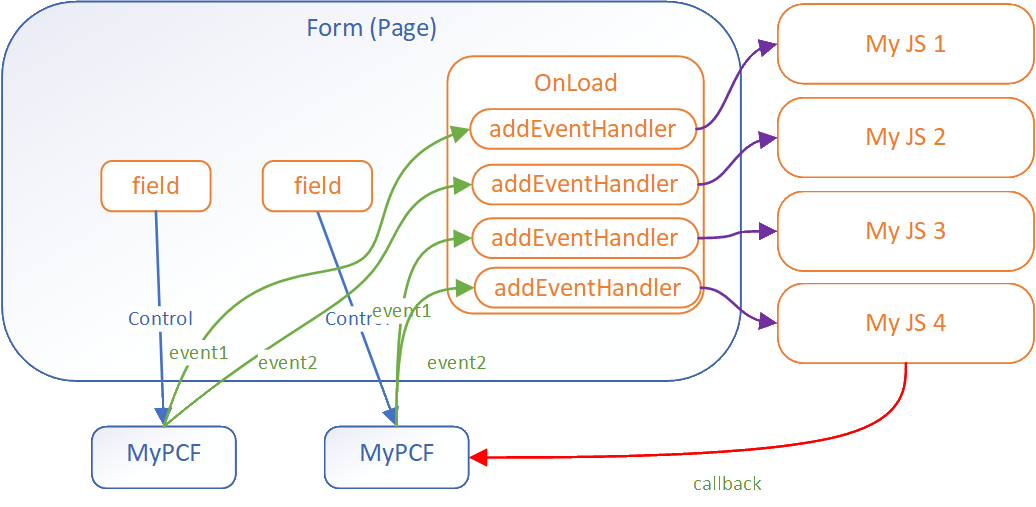
Transmettre la charge de données avec un événement
Modifiez EventSample\index.ts afin que les événements transmettent une charge utile de message et, dans le deuxième événement, transmettent également une fonction de rappel qui modifie une variable interne.
public updateView(context: ComponentFramework.Context<IInputs>): React.ReactElement {
   const props: IHelloWorldProps = {
      onCustomEvent1: ()=> {
            context.events.customEvent1()
      },
      onCustomEvent2: () => {
            context.events.customEvent2()
      }
   };
   return React.createElement(
      HelloWorld, props
   );
}
Ensuite :
Ajoutez un autre champ au formulaire utilisé avant et définissez-le pour utiliser le nouveau composant.
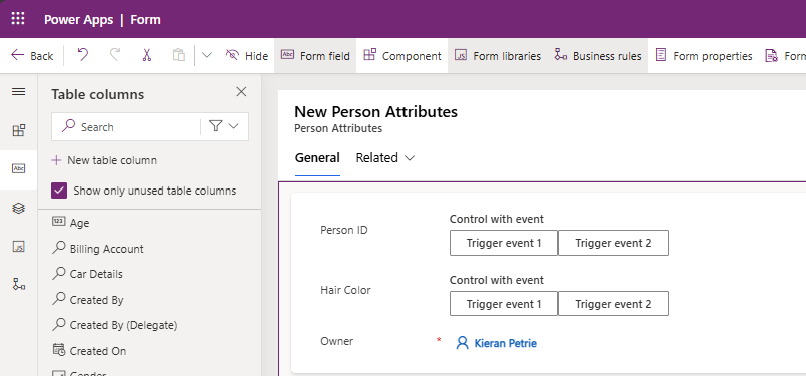
Utiliser la charge utile dans le gestionnaire d’événements
Mettez à jour la onLoad fonction pour définir les gestionnaires d’événements sur les contrôles personnalisés afin de réagir aux événements des deux contrôles et pour utiliser les paramètres passés
/* eslint-disable */
"use strict";

var MyScriptsNameSpace = window.MyScriptsNameSpace || {};
(function () {

const controlName1 = "cr116_personid";

this.onLoad = function (executionContext) {
   const formContext = executionContext.getFormContext();

   const sampleControl1 = formContext.getControl(controlName1);
   sampleControl1.addEventHandler("customEvent1", this.onSampleControl1CustomEvent1);
   sampleControl1.addEventHandler("customEvent2", this.onSampleControl1CustomEvent2);
};

this.onSampleControl1CustomEvent1 = function (params) {
   alert(`SampleControl1 Custom Event 1`);
}.bind(this);

this.onSampleControl1CustomEvent2 = function (params) {
   alert(`SampleControl1 Custom Event 2`);
}.bind(this);

}).call(MyScriptsNameSpace);
Tester l’application pilotée par modèle
Accédez au formulaire.
Appuyez sur déclencher l'événement 1 dans le premier champ.
Attendu : une fenêtre contextuelle affiche SampleControl1 Custom Event 1 : Hello from event 1 sur le premier champ.
Appuyez sur Déclencher l'événement 2 dans le premier champ.
Attendu : une fenêtre contextuelle affiche SampleControl1 Événement personnalisé 2 : Bonjour de l’événement 2 dans le premier champ, suivi d’une alerte du premier contrôle indiquant Valeur par défaut de l’événement 2 NON empêchée
Appuyez sur Déclencher l’événement 1 dans le second champ.
Attendu : une fenêtre contextuelle affiche SampleControl2 Événement personnalisé 1 : Bonjour de l’événement 1 dans le second champ.
Appuyez sur Déclencher l’événement 2 dans le second champ.
Attendu : une fenêtre contextuelle affiche Événement personnalisé 2 SampleControl2 : Bonjour de l’événement 2 dans le second champ, suivi d’une alerte du second contrôle indiquant Valeur par défaut de l’événement 2 empêchée