Exporter des rapports paginés Power BI avec Power Automate
Avec Power Automate, vous pouvez automatiser l’exportation et la distribution de rapports paginés Power BI dans des formats et scénarios pris en charge. Dans cet article, vous allez découvrir les modèles que vous pouvez utiliser pour créer vos propres flux en vue d’exporter vos rapports paginés.
Power Automate est un moyen d’interagir sans code avec l’API Exporter vers un fichier dans l’interface utilisateur. Pour commencer à interagir directement avec l’API, consultez l’article de référence sur le connecteur pour l’API REST Power BI.
Prérequis
Pour suivre la procédure, veillez à disposer des éléments suivants :
- Au minimum un espace de travail situé dans votre locataire Power BI et disposant d’une capacité réservée. La capacité en question peut correspondre à n’importe quelle référence SKU A4/P1 – A6/P3. En savoir plus sur les capacités réservées dans Power BI Premium.
- Un accès aux connecteurs standard dans Power Automate, qui sont fournis avec tous les abonnements Office 365.
Notes
Vous pouvez également suivre cette procédure si vous disposez d’une licence Power BI Premium par utilisateur (PPU),, mais que vous êtes limité à une seule exportation dans une fenêtre de cinq minutes.
Créer un flux à partir d’un modèle
Accédez à flow.microsoft.com et connectez-vous à Power Automate.
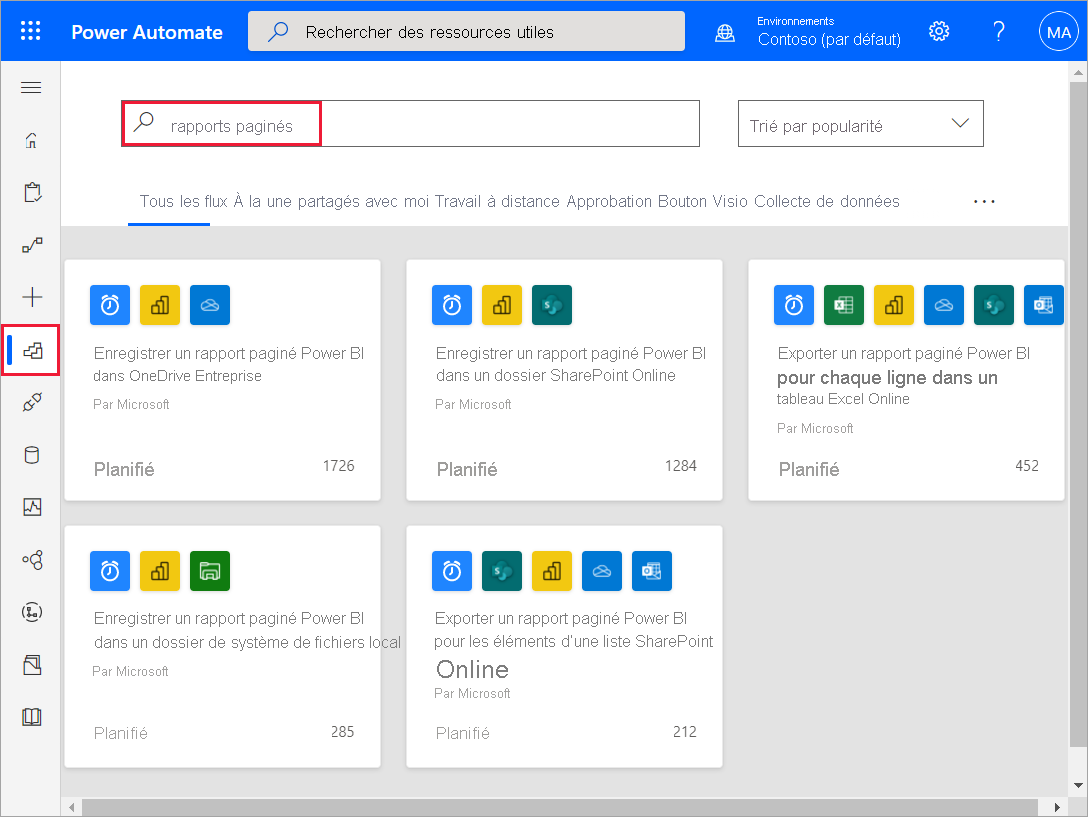
Sélectionnez Modèles, puis recherchez des rapports paginés.
Sélectionner un modèle
Sélectionnez un modèle dans la liste suivante pour démarrer la procédure pas à pas.
- Enregistrez un rapport paginé Power BI dans un dossier OneDrive professionnel ou scolaire ou SharePoint Online.
- Exportez un rapport paginé Power BI pour les éléments d’une liste SharePoint Online ou pour chaque ligne d’un tableau Excel Online.
- Enregistrez un rapport paginé Power BI dans un dossier système local.
Observations et limitations
Lorsque vous utilisez Power Automate pour exporter un rapport paginé dont le téléchargement prend plus de deux minutes, l’exportation échoue en raison de la limitation des requêtes synchrones sortantes Power Automate.
Contenu connexe
- API d’exportation des rapports paginés Power BI
- Bien démarrer avec Power Automate
- Vous avez des questions ? Essayez la communauté Power BI